WordPress products
 Joomla-Produkte
 Support
 News
News Anmeldung
Dropfiles: Tipps & Tricks
1. Dropfiles über ein Modul oder ein benutzerdefiniertes HTML-Modul hochladen
Dropfiles Latest-Modul hilft Ihnen, alle kürzlich hochgeladenen/aktualisierten Dateien anzuzeigen. Sie können die Anzahl der Dateien begrenzen, eine Kategorie auswählen und die Reihenfolge festlegen.
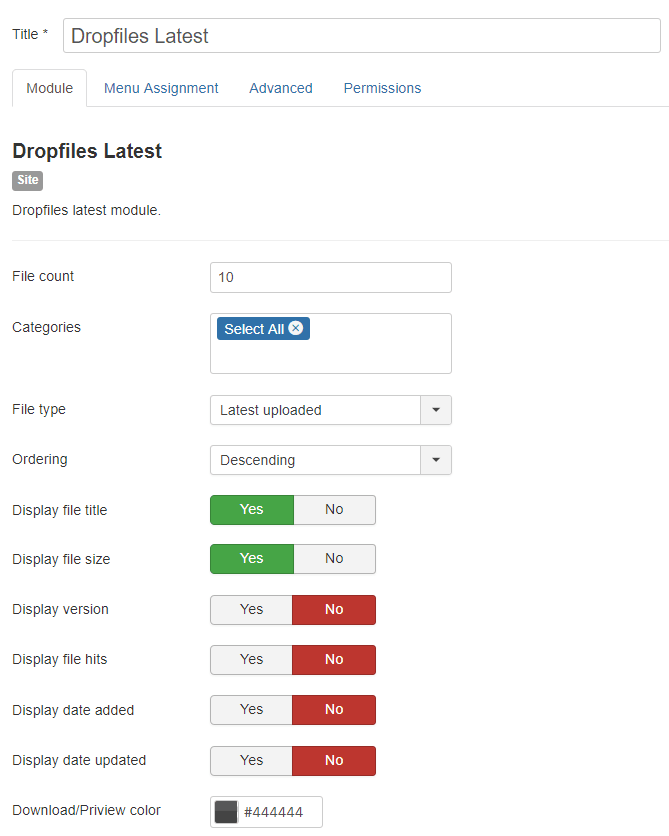
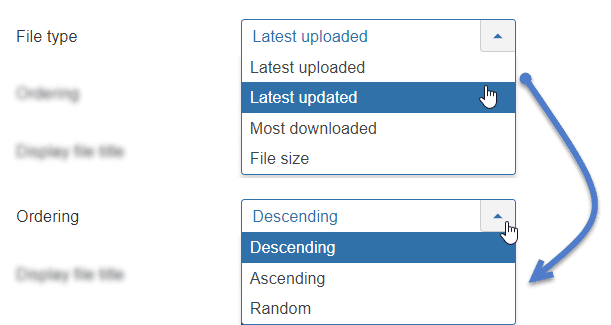
Sortieroptionen: Absteigend, Aufsteigend oder Zufällig + Zuletzt hochgeladen, Zuletzt aktualisiert, Am häufigsten heruntergeladen oder Dateigröße.
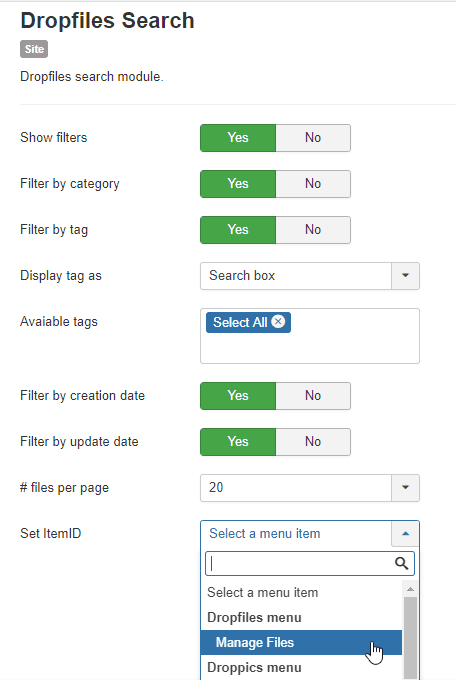
Dropfiles -Suchfunktion kann auch modulweise angezeigt werden. Neben den Funktionen unter Menüpunkt „ Dropfiles -Suche“ kann auch eine Element-ID für das jeweilige Modul festgelegt werden.
Dropfiles ist für die Verwendung in jedem WYSIWYG-Editorfeld konzipiert; Sie benötigen lediglich das entsprechende Inhalts-Plugin. In den meisten Fällen ist es standardmäßig aktiviert.
Das ist beim Joomla HTML-Custom-Modul nicht der Fall, da müssen Sie es wie oben beschrieben aktivieren.
Im Optionsmenü müssen Sie die Option „ Inhalt vorbereiten“ auf „Ja“

2. Ein Dropfiles -Theme klonen
können Sie Designs duplizieren und anpassen Dropfiles. Gehen Sie dazu zunächst auf „Konfiguration“ > „Design klonen“ . Wählen Sie anschließend das gewünschte Design aus und geben Sie einen Namen ein. Klicken Sie abschließend auf „Klonen “.
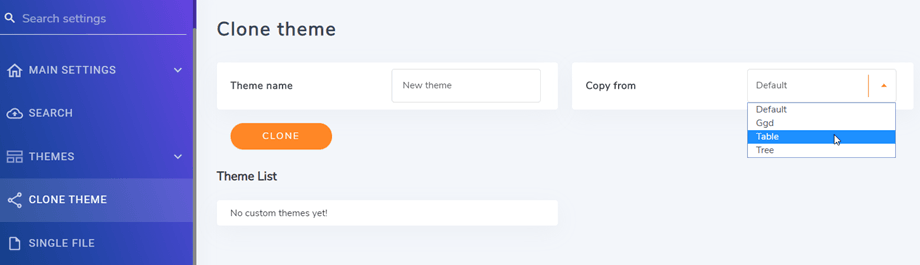
Die erstellten Designs sind unten aufgelistet. Sie können darauf klicken, um die Designparameter zu bearbeiten.
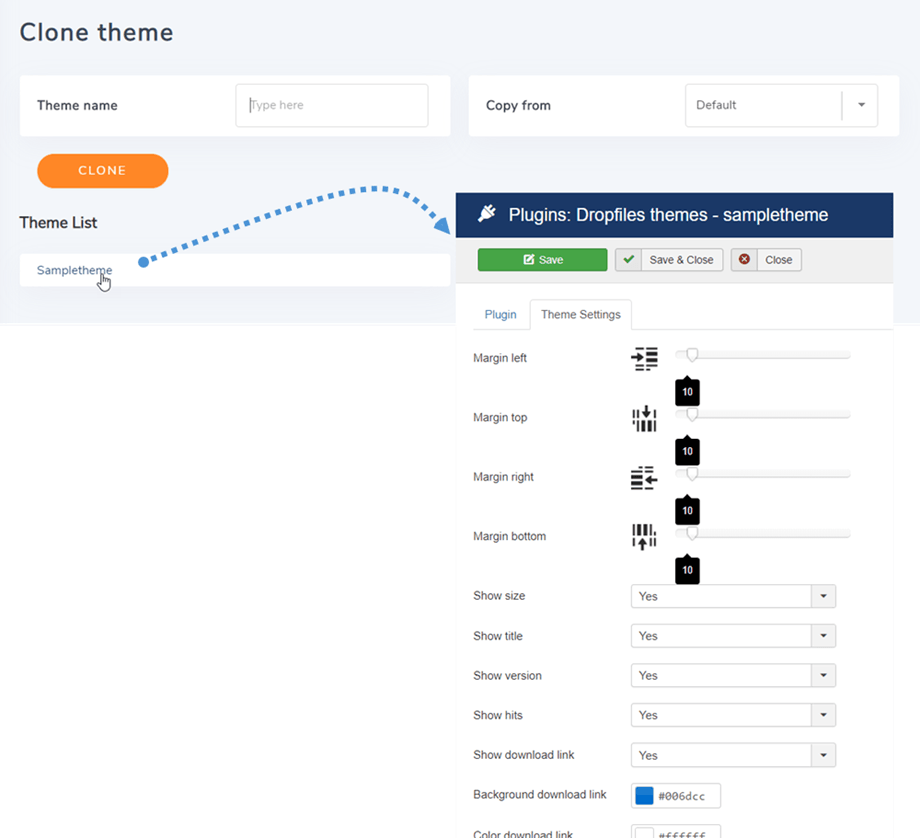
Dropfiles Themes sind tatsächlich Plugins und befinden sich im Ordner /plugins/dropfiles-themes.
3. Benutzerdefiniertes Einzeldatei-Layout
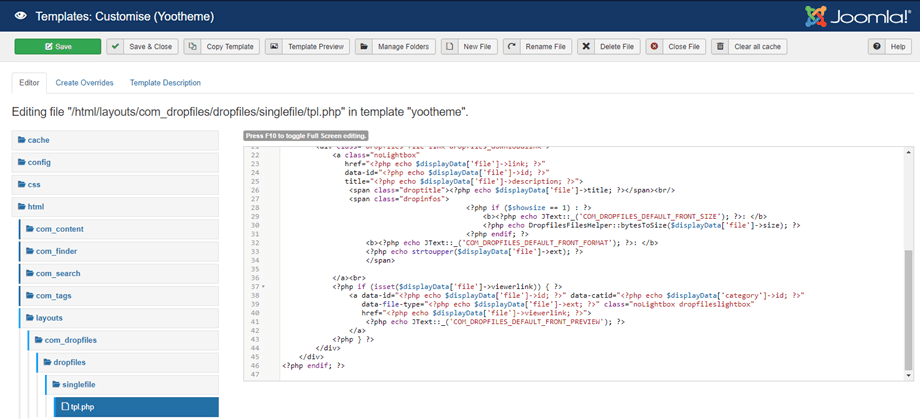
Neben den einfachen Einzeldateieinstellungen im „Hauptparameter“ können Sie auch das Einzeldatei-Layout anpassen. Gehen Sie dazu zunächst auf „Erweiterungen“ > „Vorlagen“ > „Vorlagen“ und klicken Sie anschließend auf das gewünschte Design.
Gehen Sie im Editor-Tab zu html > layouts > com_dropfilesdropfiles dropfiles dropfiles singlefileund klicken Sie dann auf tpl.php , um Ihr Design anzupassen. Vergessen Sie nicht, anschließend auf „Speichern “ zu klicken. Viel Erfolg!