WordPress-Produkte
 Joomla-Produkte
 Unterstützung
 Nachrichten
 Anmelden
Speed Cache Einstellungen
1. Allgemeine Parameter
Speed cache bietet einige Einstellungen, die über den Link „Dashboard > Konfiguration“
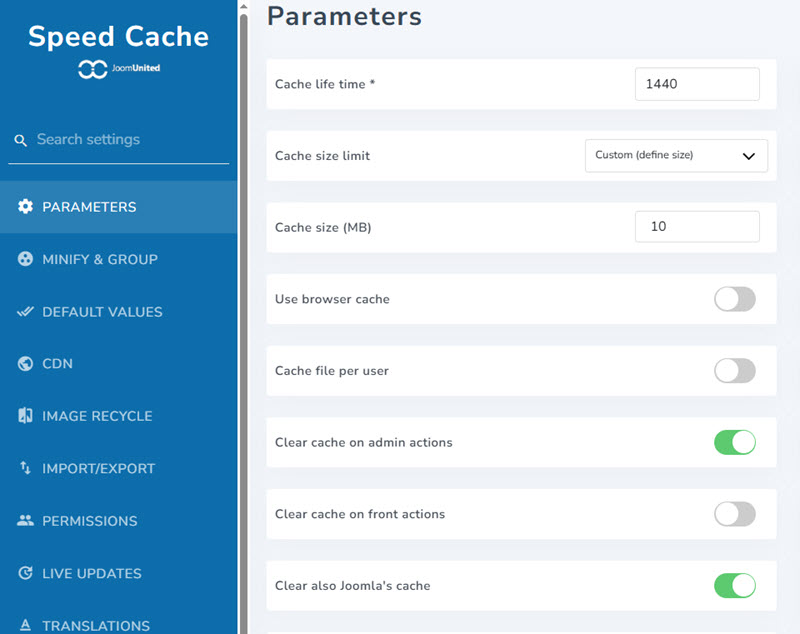
- Lebensdauer des Caches: Die Cache-Lebensdauer wird in Minuten angegeben. Nach Ablauf dieser Zeit wird der Cache automatisch geleert und anschließend neu generiert.
- Browser-Cache nutzen: Speichern Sie Seiteninhalte im Cache Ihres Browsers. Dadurch wird die Seitenladezeit erheblich verkürzt, da datenintensive Inhalte wie Bilder auf Ihrer Festplatte zwischengespeichert werden. Der Cache kann bei Bedarf auch geleert werden.
- Benutzer-Cache-Datei: Für jeden Benutzer wird eine Cache-Datei erstellt, die aktiviert wird, wenn Ihre Website eine Anmeldung erfordert. Diese Einstellung gilt nur für angemeldete Benutzer und ermöglicht es, dynamische Elemente wie den Benutzernamen vom Cache auszuschließen.
- Cache bei Admin-Aktionen leeren: Der Cache wird bei bestimmten Aktionen in der Joomla-Administration gelöscht: Speichern, Anwenden, Veröffentlichen, Veröffentlichung aufheben oder Löschen eines Inhalts
- Cache bei Frontend-Aktionen leeren: Der Cache wird bei bestimmten Aktionen im Joomla-Frontend gelöscht: Speichern, Anwenden, Veröffentlichen, Veröffentlichung aufheben oder Löschen eines Inhalts
- Leeren Sie auch den Joomla-Cache: Zusätzlich zum SpeedCache -Cache wird auch der Joomla-Cache geleert.
2. Automatisches Vorladen des Caches
Die neuesten Parameter betreffen die automatische Cache-Regenerierung. Nach dem Leeren kann der Cache anhand der URL-Liste automatisch neu geladen werden (die cURL-Erweiterung ist hierfür erforderlich und in der Regel installiert).
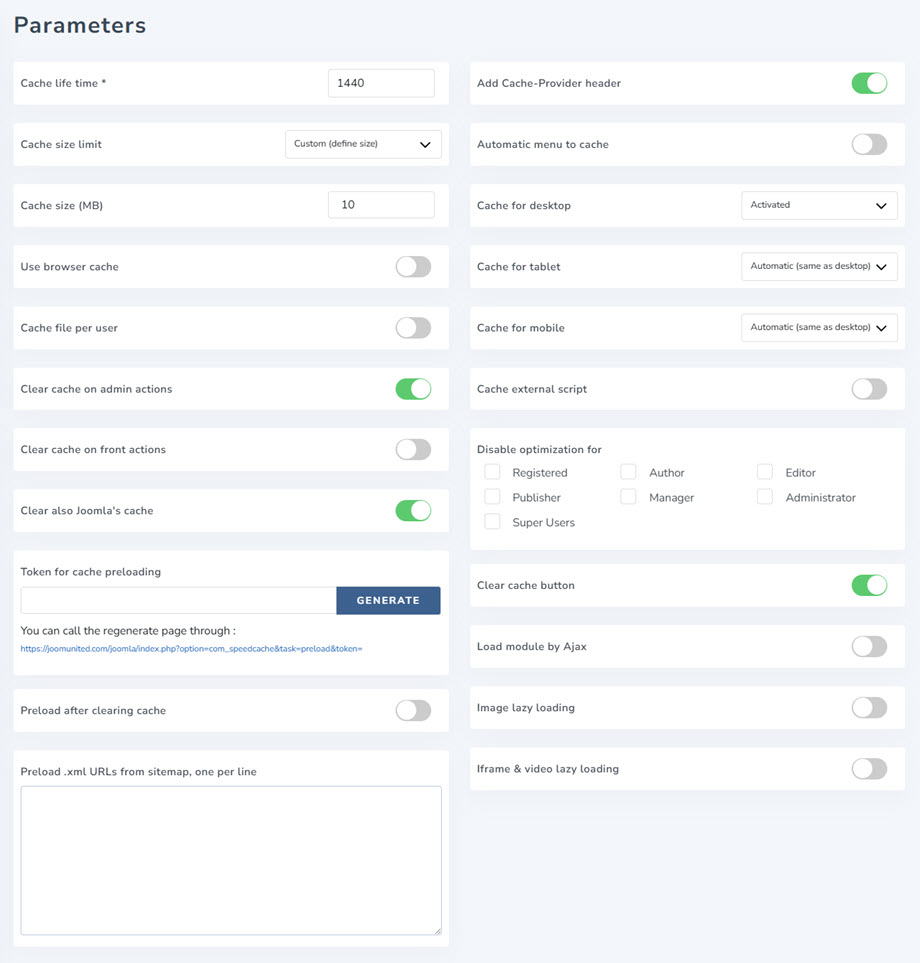
- Token für das Vorladen des Caches: Mit diesem Token wird die Anfrage zur Cache-Neugenerierung authentifiziert. Sie erhalten außerdem die URL, die Sie in Ihrem Cronjob verwenden können, um den Cache regelmäßig neu zu laden.
- Vorladen nach Cache-Löschung: Nach der Leerung kann der Cache anhand der URL-Liste automatisch vorgeladen werden (erfordert die cURL-Erweiterung, die in der Regel installiert ist).
- Fügen Sie den Cache-Provider-Header hinzu: Dieser wird in der Antwort von Speed Cacheund kann zu Debugging-Zwecken verwendet werden.
- Automatisches Menü zum Zwischenspeichern: Neue Menüs werden automatisch zur Liste der zwischengespeicherten Seiten hinzugefügt.
- Desktop-Cache: Desktop-Cache für alle Geräte bereitstellen: Empfohlen, es sei denn, es wird die falsche Cache-Version verwendet.
- Cache für Tablet: Cache für Tablet bereitstellen: Empfohlen NUR, wenn die falsche Cache-Version verwendet wird.
- Cache für Mobilgeräte: Cache für Mobilgeräte bereitstellen: Empfohlen NUR, wenn die falsche Cache-Version verwendet wird.
- Externe Skripte zwischenspeichern: Externe Ressourcen wie z. B. von Google bereitgestellte Skripte werden zwischengespeichert. Warnung: Überwachen Sie die Leistung vor und nach der Aktivierung. In manchen Fällen kann es nach der Aktivierung zu Leistungseinbußen kommen!
- Optimierung deaktivieren für: Cache- und Optimierungssystem für diese Benutzerrollen deaktivieren (wenn angemeldet)
- Schaltfläche zum Leeren des Caches: Eine Schaltfläche zum Leeren des Caches in der oberen Leiste und in der Fußzeile anzeigen, um den gesamten Website-Cache zu leeren.
- Modul per Ajax laden: In jedem Modul soll eine Option zum Aktivieren des AJAX-Ladens (asynchron) hinzugefügt werden, die vom jeweiligen Modul konfiguriert werden kann.
Wenn „Modul per Ajax laden“ aktiviert ist, werden die Parameter unter Module > Registerkarte Erweitert angezeigt.
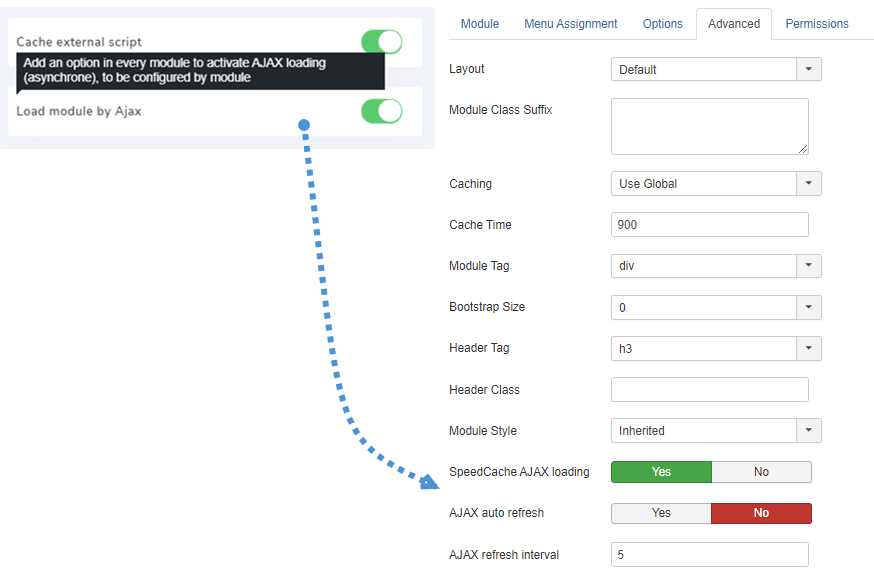
- SpeedCache AJAX-Laden: Aktivieren Sie das Laden des Moduls per AJAX (asynchron), um Cache-Probleme mit diesem Modul zu vermeiden.
- Automatische AJAX-Aktualisierung: Automatisches Aktualisierungsintervall des AJAX-Moduls, um Cache-Probleme mit diesem Modul zu vermeiden.
- AJAX-Aktualisierungsintervall: Wählen Sie das AJAX-Aktualisierungsintervall für dieses Modul (Minuten).
3. Lazy loading
Um auf Lazy loading zuzugreifen , gehen Sie bitte zu Dashboard > Konfiguration > Parameter . Diese enthalten zwei Parameter: für Bilder lazy loading für Iframes und Videos lazy loading und .
Diese Funktionen helfen Ihnen dabei, Bilder, iFrames oder Videos beim Scrollen der Seite schrittweise zu laden. Dies ist besonders nützlich bei langen Seiten mit vielen Bildern, iFrames oder HTML5-Videos. Aktivieren Sie zunächst diesen Parameter. Anschließend werden Ihnen die folgenden Einstellungen angezeigt:
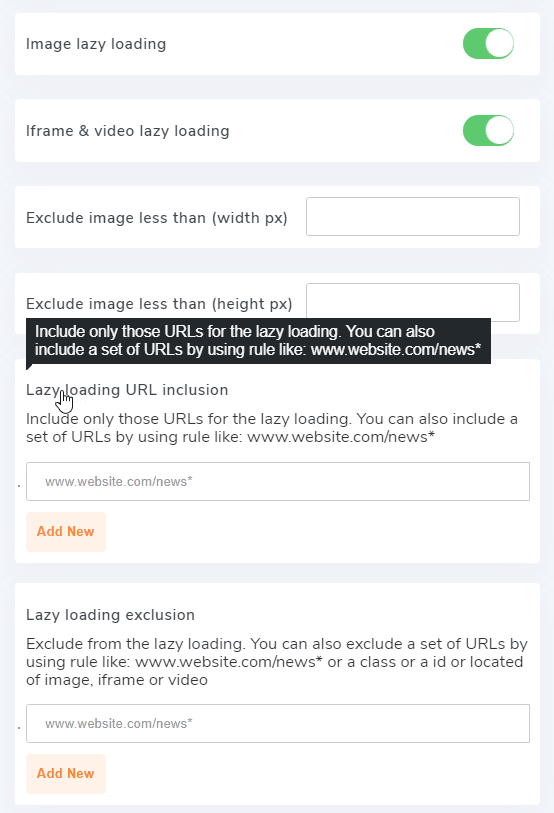
- Bilder mit einer Breite kleiner als (px) ausschließen: werden vom lazy loading . Dies ist nützlich, um kleine Symbole oder Logos auszuschließen.
- Bilder mit einer Höhe kleiner als (px) ausschließen: werden vom lazy loading Alle Bilder, deren Höhe in Pixeln kleiner als dieser Wert ist,
- Lazy loading : Fügen Sie nur die URLs hinzu, die für das lazy loadingbenötigt werden. Sie können auch mehrere URLs mithilfe einer Regel wie z. B. www.website.com/news* einbinden.
- Lazy loading : URLs vom lazy loading. Sie können auch eine Gruppe von URLs mithilfe einer Regel wie z. B. www.website.com/news* ausschließen.
4. Minimieren und gruppieren
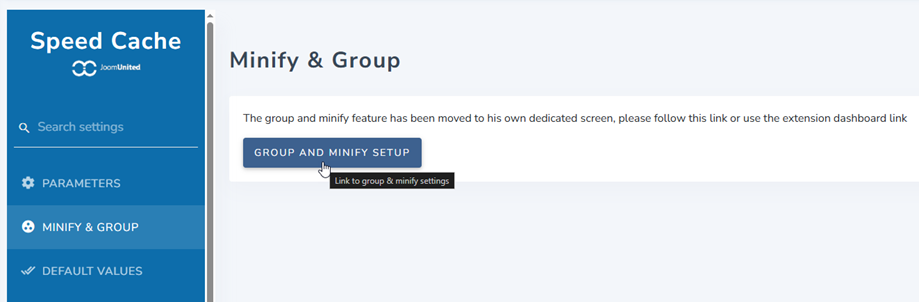
Ab sofort finden Sie die Funktion „Minify & Group“ im Dashboard. Alternativ können Sie unter „Konfiguration“ > „Minify & Group“ die Schaltfläche „Group And Minify Setup“ anklicken . Weitere Informationen zu den Einstellungen finden Sie hier
5. Standardwerte
Um auf die Standardwerte zuzugreifen, gehen Sie zu Dashboard > Konfiguration . Dies sind die Standardwerte, die für neue URLs gelten, wenn diese dem Speed Cache System hinzugefügt werden.
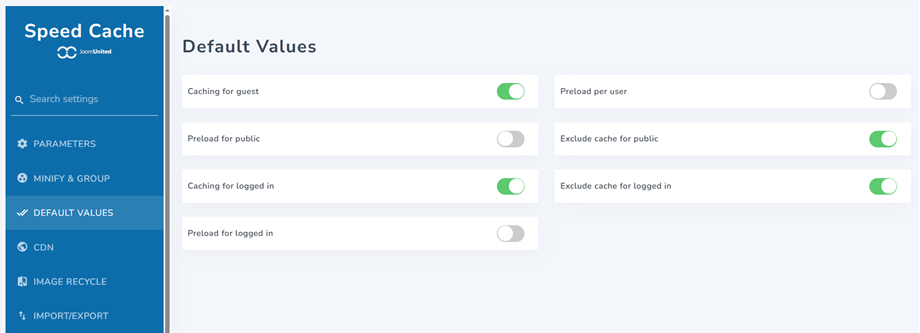
- Zwischenspeicherung für Gäste: Diese URL wird für Gastbenutzer zwischengespeichert.
- Vorladen für die Öffentlichkeit: Diese URL wird für öffentliche Nutzer vorgeladen.
- Zwischenspeicherung für angemeldete Benutzer: Diese URL wird für angemeldete Benutzer zwischengespeichert.
- Vorladen für angemeldete Benutzer: Diese URL wird für angemeldete Benutzer vorgeladen.
- Vorladen pro Benutzer: Diese URL pro Benutzer vorladen
- Öffentlicher Cache ausschließen: URL für öffentliche Benutzer vom Cache ausschließen
- Cache für angemeldete Benutzer ausschließen: URL für angemeldete Benutzer vom Cache ausschließen
6. CDN
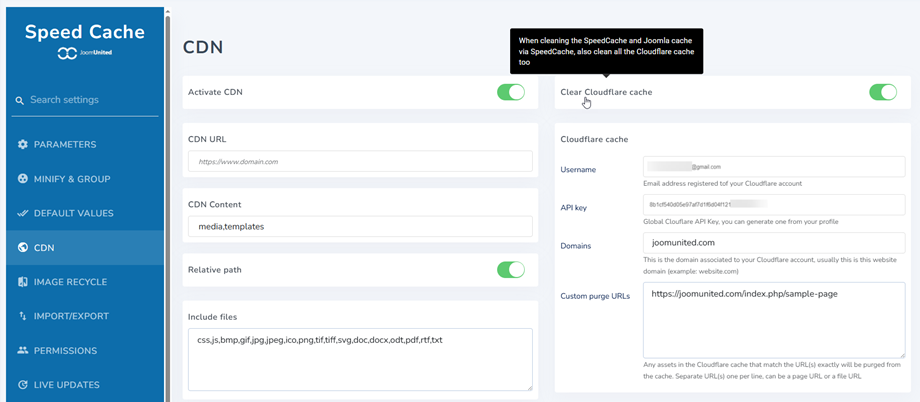
Um auf das CDN zuzugreifen, gehen Sie zu Dashboard > Konfiguration . Aktivieren Sie dort das CDN und geben Sie Ihre CDN-Informationen ein.
CDN-Cache
- CDN-URL: Fügen Sie Ihre CDN-URL ohne abschließenden Schrägstrich (am Ende) ein.
- CDN-Inhalte: Ihre Joomla-Inhalte, die über CDN-Ressourcen bereitgestellt werden, durch Komma getrennt.
- Relativer Pfad: Standardmäßig aktiviert. Aktiviert/Deaktiviert das CDN für Ressourcen mit relativen Pfaden. Wird für die Kompatibilität mit bestimmten Joomla-Plugins verwendet.
- Einzuschließende Dateien: Dateitypen, die über das CDN geladen werden sollen.
Cloudflare-Cache
- Benutzername: Die E-Mail-Adresse, die in Ihrem Cloudflare-Konto registriert ist.
- API-Schlüssel: Globaler Cloudflare-API-Schlüssel, den Sie in Ihrem Profil generieren können.
- Domains: Dies ist die Domain, die mit Ihrem Cloudflare-Konto verknüpft ist, in der Regel die Domain dieser Website (Beispiel: website.com).
- Benutzerdefinierte Lösch-URLs: Alle Assets im Cloudflare-Cache, die exakt mit den angegebenen URLs übereinstimmen, werden aus dem Cache gelöscht. Jede URL wird in einer eigenen Zeile angegeben; es kann sich um eine Seiten- oder Datei-URL handeln.
7. Import/Export
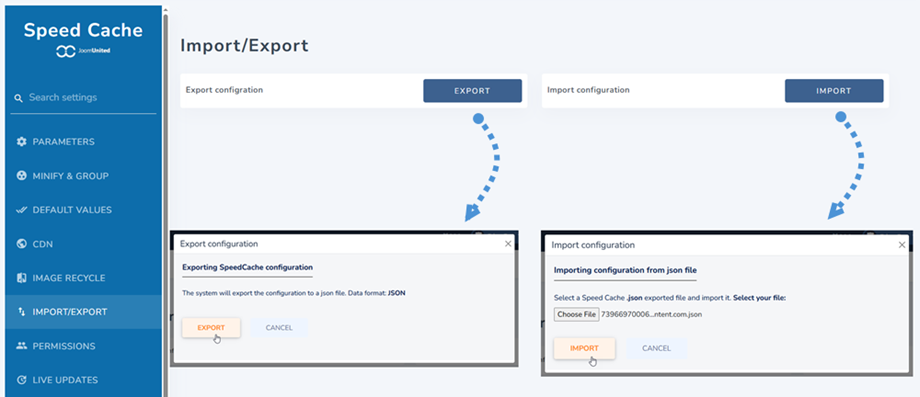
Um auf die Import-/Exportfunktion zuzugreifen, gehen Sie zu Dashboard > Konfiguration . Dort finden Sie nun die Import-/Exportkonfiguration.
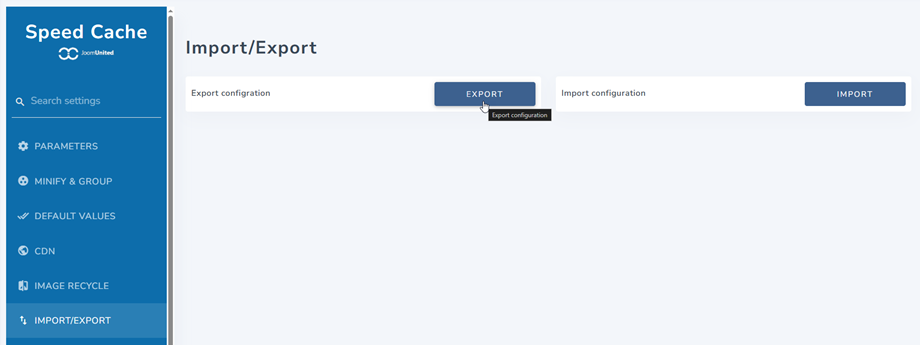
Die Website-Optimierung ist zeitaufwändig; das Importieren einer Datei, um Ihre gesamte Erweiterungskonfiguration wiederherzustellen, ist schneller. Hier können Sie eine JSON-Datei importieren oder exportieren.