 WordPress
 Joomla
 Support
 Ferske nyheter
 Begränsa åtkomst per mapp
WP Media Folder: mappar och media
Huvudidén med WP Media Folder är att klassificera media direkt från mediahanteraren. WP Media Folder fungerar på den inbyggda mediahanteraren, både från den offentliga sidan och adminsidan. Du kan till exempel använda den i inlägg och sidor.
1. Hantera mappar från inlägg eller sidor
I Classic Editor, för att använda WP Media Folder klicka bara på knappen Lägg till media Med Gutenberg-redigeraren, gå till det här avsnittet 7. Enkelbildsljuslåda i Gutenberg för mer information.
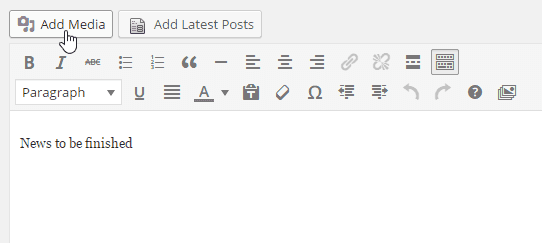
Klicka på den för att öppna huvudmedievyn med mapphanteringen.
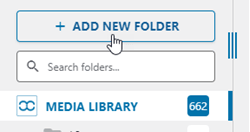
Det finns en knapp för att skapa en mapp och kataloger listas nedan. När du klickar på knappen Lägg till ny mapp måste du skriva ett namn och validera skapandet.
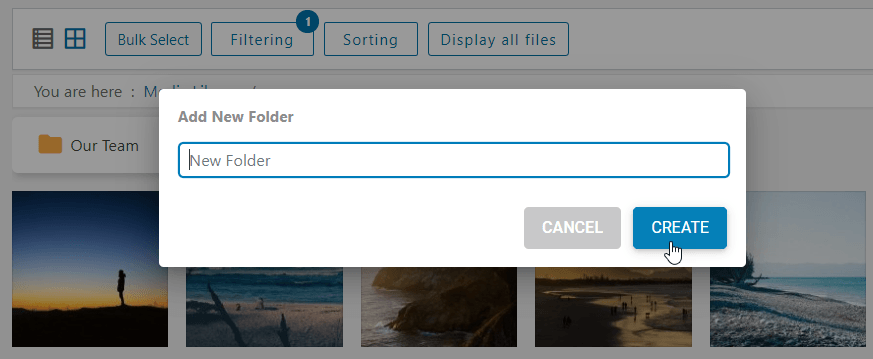
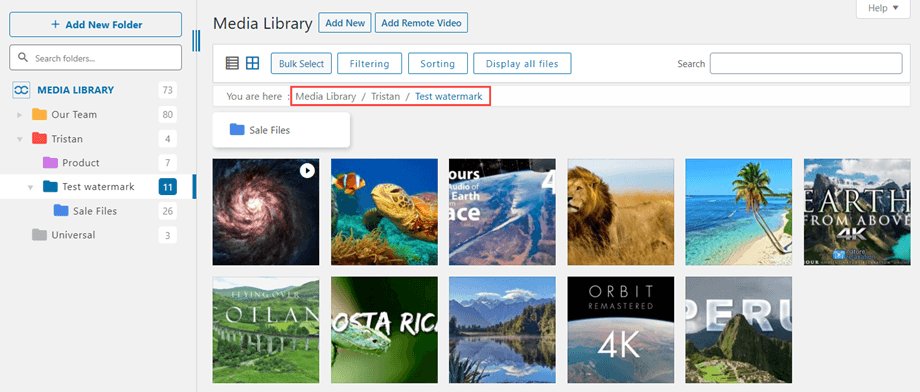
Om du vill skapa en undermapp behöver du bara ange en mapp och upprepa åtgärden. Du kan sedan använda brödsmulan eller mappträdet så att du inte tappar dig i mappnivåer :)
Begränsa åtkomst till mappar
Virtuella mappar i mediebiblioteket kan begränsas av användare eller roll. Den här funktionen tillämpas på både lokala mappar och molnmappar (Google Drive, Dropbox, OneDrive Personal och Business). Endast administratörsrollen kan se den här funktionen på mappens snabbmeny. För att ställa in roller bör du aktivera eller Användarroll i plugininställningar > Åtkomst och design > Mediaåtkomst . Gå sedan till Mediabibliotek, högerklicka på en mapp och välj Behörighetsinställningar.
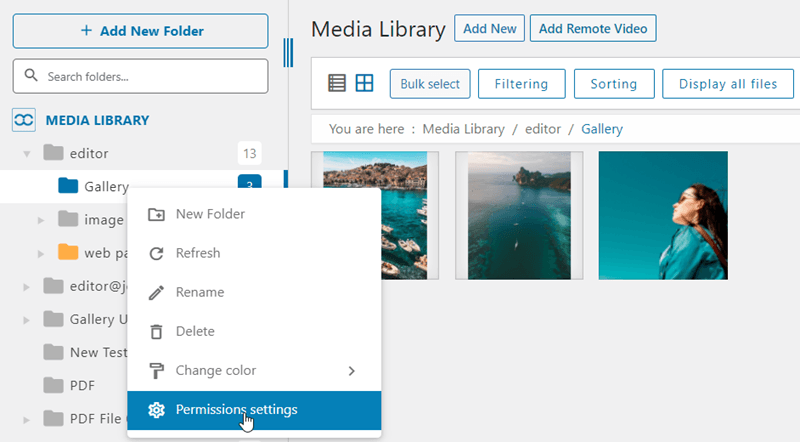
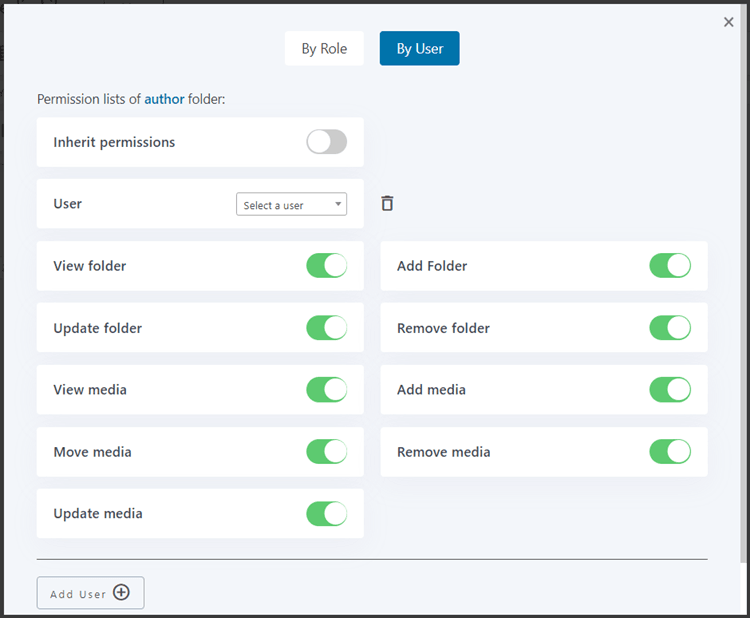
Sedan i popup-fönstret kan du välja, lägga till eller ta bort roller/användare. Det här är två huvudflikar och inkluderar alternativen nedan:
- Ärv behörigheter: Ärv roll från den överordnade mappen. När det är aktiverat kommer de andra alternativen att tas bort.
- Visa mapp: Användare/roller kan visa mappar
- Lägg till mapp: Användare/roller kan lägga till nya mappar
- Uppdatera mapp: Användare/roller kan byta namn på mappar
- Ta bort mapp: Användare/roller kan ta bort mappar
- Visa media: Användare/roller kan se media som laddats upp av andra
- Lägg till media: Användare/roller kan lägga till nya media
- Flytta media: Användare/roller kan flytta media från mapp till mapp
- Ta bort media: Användare/roller kan ta bort media
- Uppdatera media: Användare/roller kan uppdatera bilders information: titel, alternativ text, ...
2. Hantera media
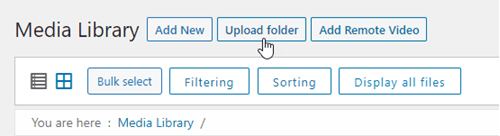
Du kan dra och släppa en eller flera mapp(ar) inklusive dess underordnade i mediebiblioteket. Eller så kan du klicka på Ladda upp mapp .
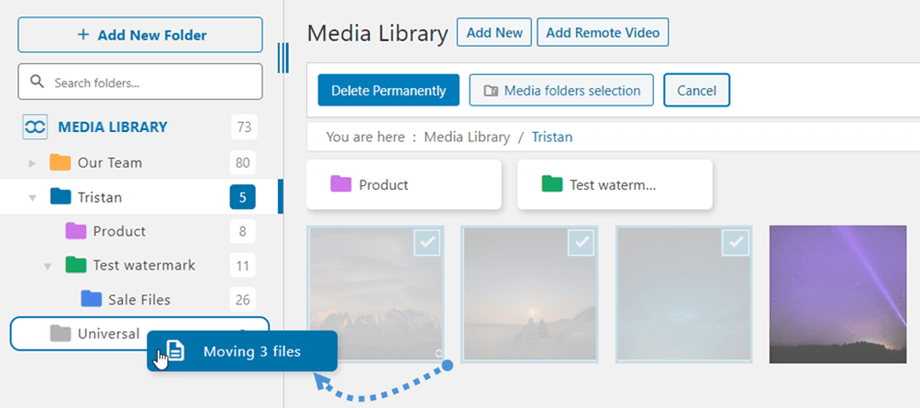
För att flytta ett eller flera medier i en mapp, klicka på mediet och dra det till den mapp du vill ha.
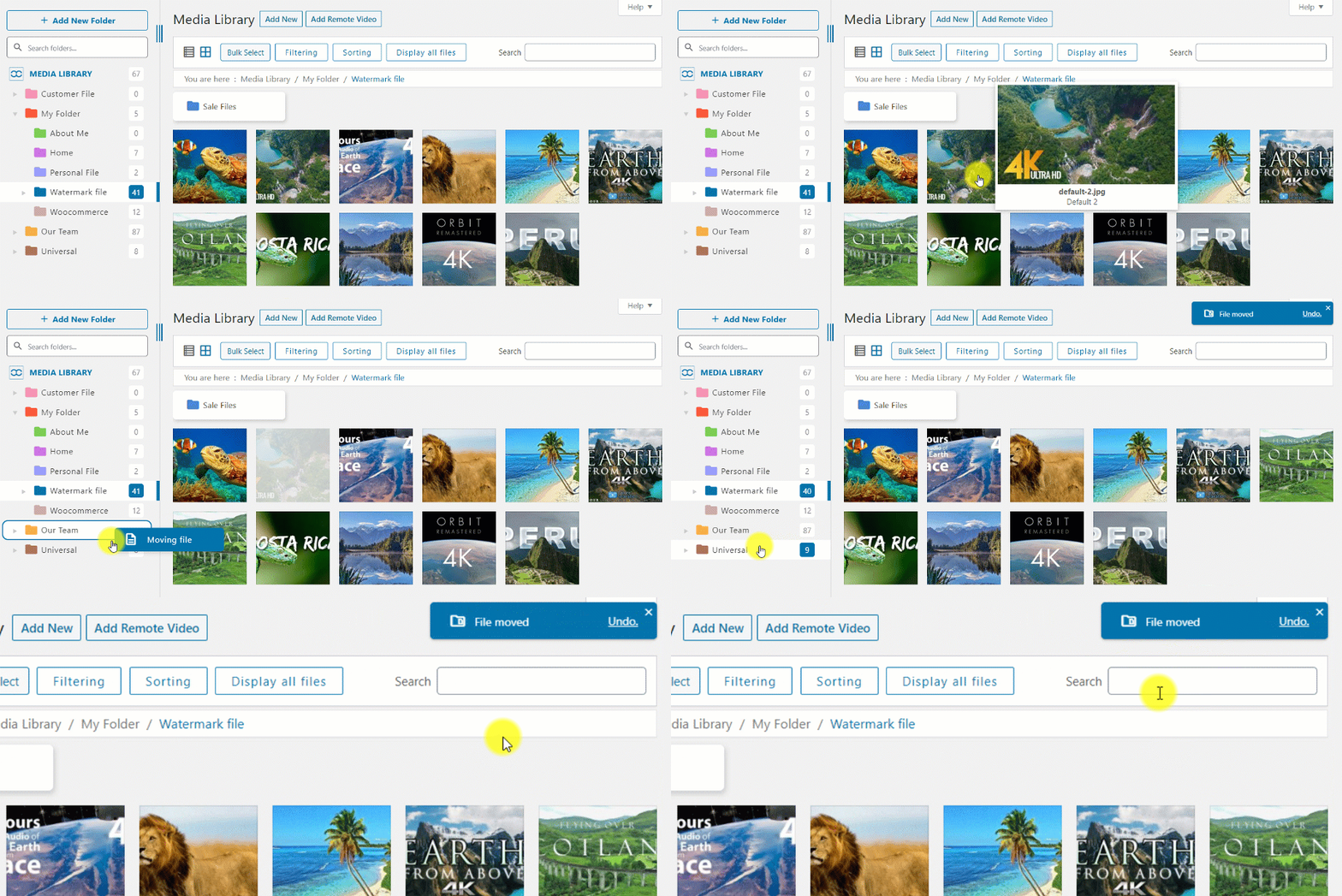
Du har också möjlighet att dra flera bilder till mappar eller i mappträdet. Välj först media.
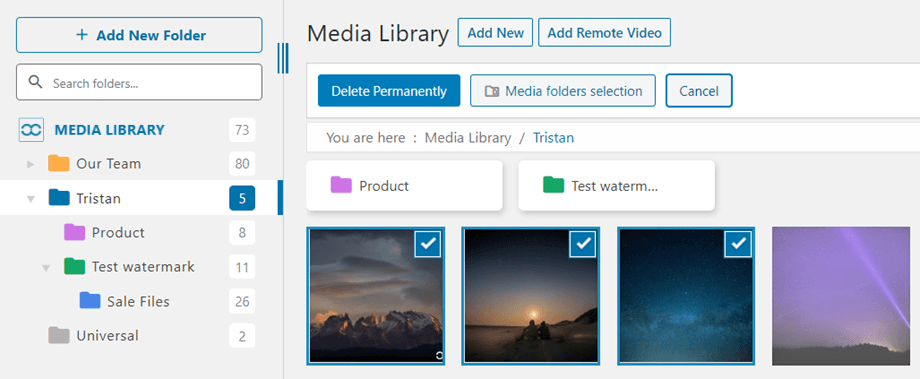
Dra sedan media till mappar.
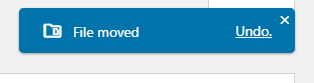
Ett meddelande kommer då att visas i det övre högra hörnet med möjlighet att ångra det senaste mediedraget du just har gjort.
Media i flera mappar
Ett enda media kan tillhöra flera mappar. När du klickar på en fil, leta efter för val av mediamappar i kolumnen till höger och klicka på den.
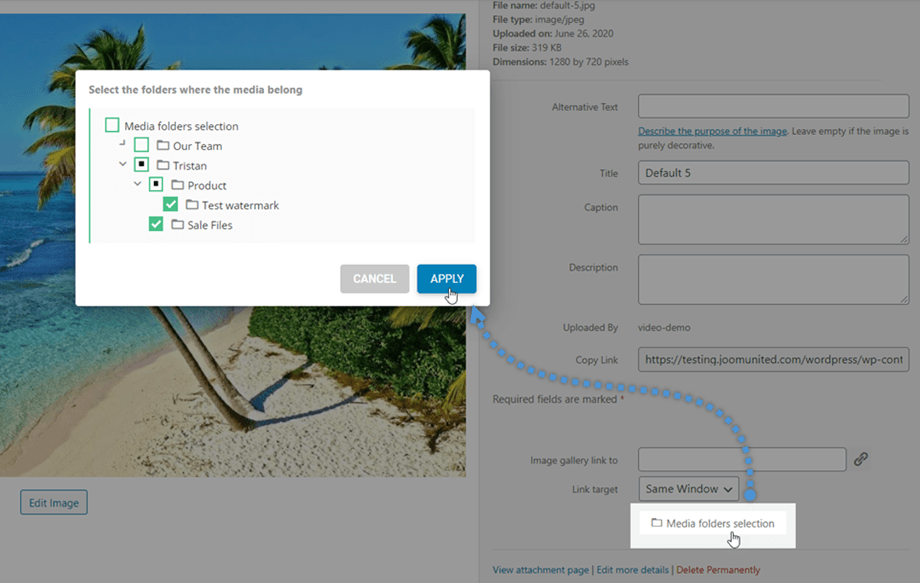
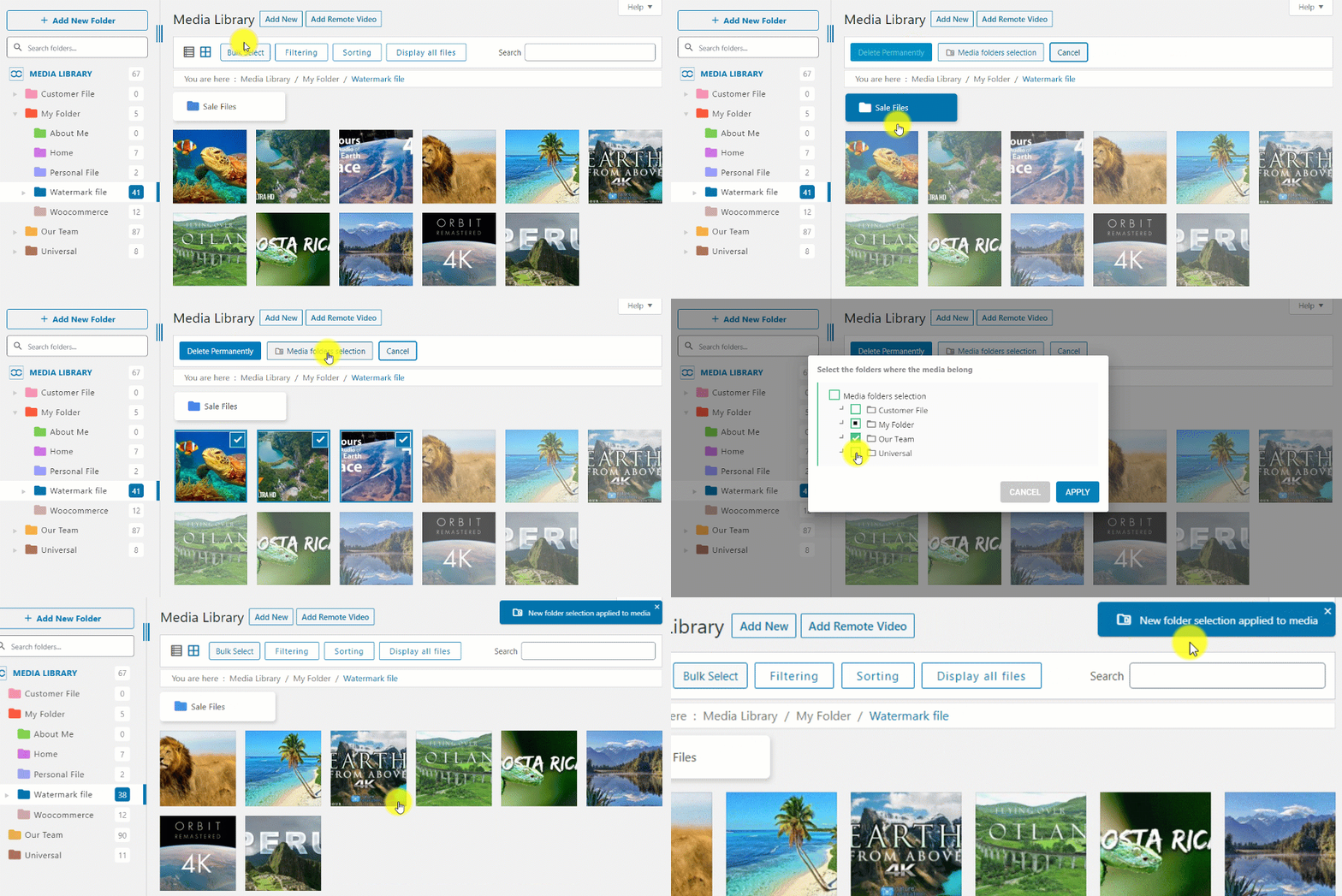
Du kan också använda WordPress media manager för att batchapplicera flera mappar på flera media. Klicka först på Bulk Select , välj mediefiler och tryck sedan på knappen för val av mediamappar
Skapa en mapp från valda bilder
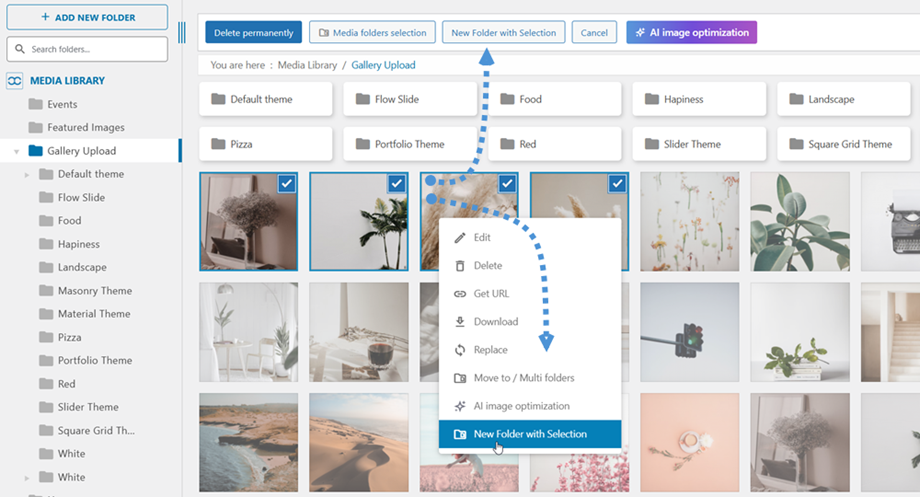
När du har valt flera bilder som du vill organisera i en ny mapp klickar du på Ny mapp med markering . Alternativt kan du högerklicka på din markering och välja Ny mapp med markering från snabbmenyn.
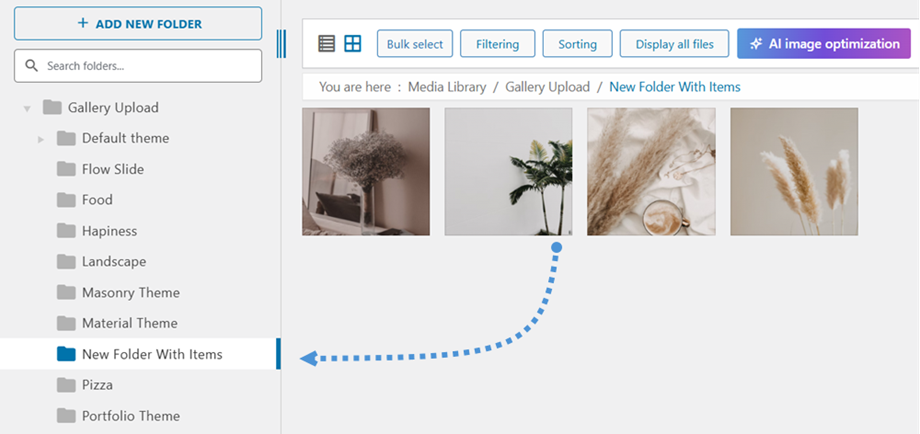
En ny mapp med titeln "Ny mapp med objekt" skapas automatiskt och visas som en undermapp i den vänstra panelen.
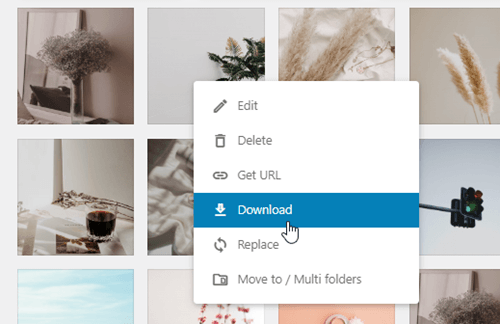
Hur laddar jag ner en bild?
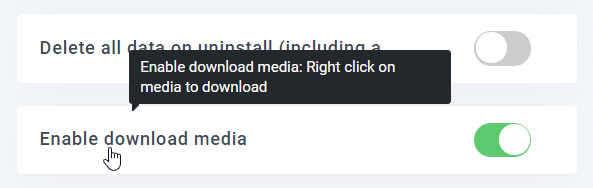
Först måste du aktivera "Ladda ner media" i plugininställningar fliken Huvudinställningar
Sedan i mediebiblioteket med rutnätsvy, högerklicka bara på alla bilder, så ser du knappen Ladda ner
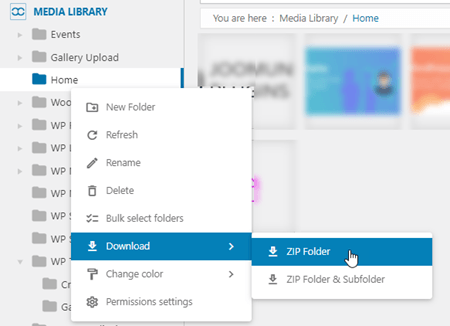
Hur laddar man ner en mapp?
För att ladda ner en mapp tillsammans med alla inkluderade undermappar, högerklicka helt enkelt på önskad mapp och välj Ladda ner > ZIP-mapp/ZIP-mapp och undermapp.
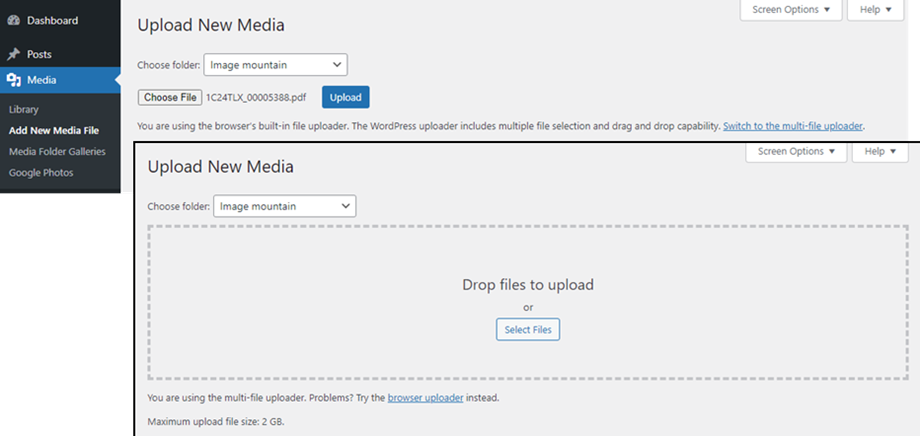
Val av mapp när du laddar upp nya filer
När du navigerar till Media > Lägg till ny mediefil kan du nu välja en mapp innan du laddar upp nya filer.
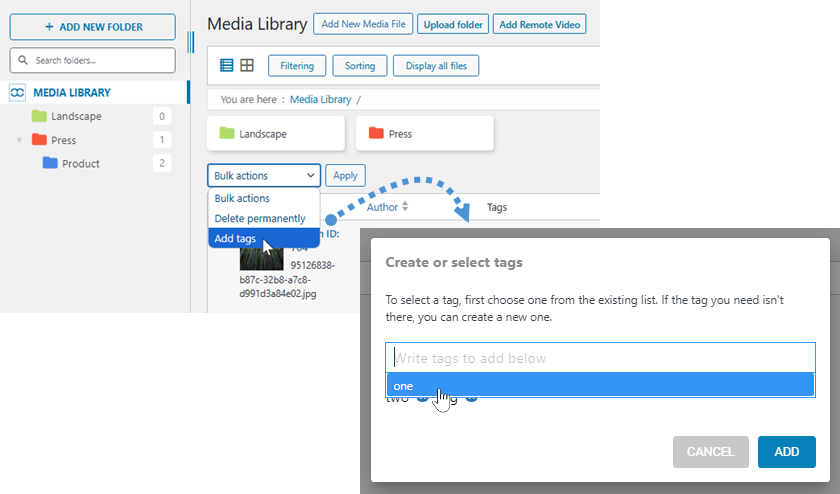
Masstaggningsmedia
För att lägga till taggar till flera bilder samtidigt, börja med att byta till listvylayouten i Media. Därefter, massvälj filerna du vill tagga. Välj sedan "Lägg till taggar" och klicka på "Använd" . En popup kommer att visas där du kan ange en ny tagg eller välja bland befintliga.
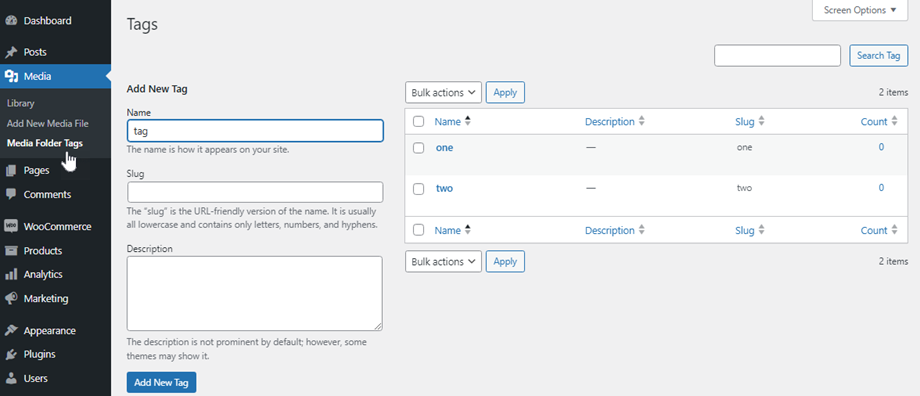
För att hantera taggar, gå till Meny Media > Mediemapptaggar . Från det här avsnittet kan du lägga till, redigera eller ta bort taggar efter behov.
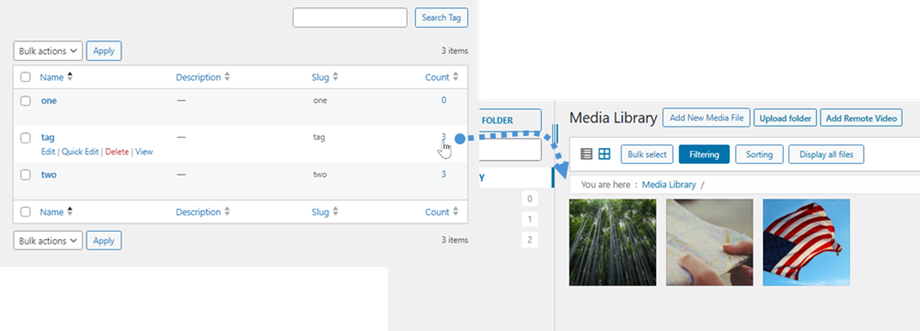
När en tagg har tilldelats en bild kan du se alla filer med samma tagg genom att klicka på numret i Räkna .
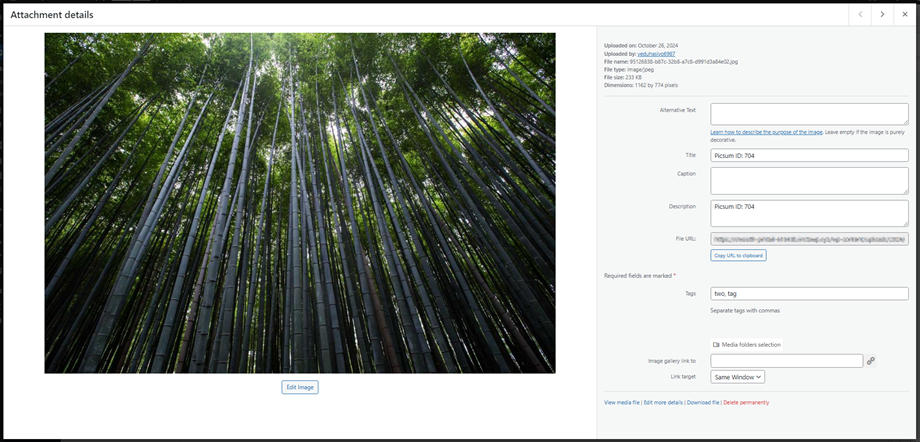
I Bilaga Detaljer kan du också lägga till taggar för en enskild bild i Taggar . Observera att användargränssnittet skiljer sig något mellan listvy och rutnätsvy .
3. Ta bort och redigera mappar
Mappen kan döpas om genom att dubbelklicka på mappen på den vänstra panelen eller högerklicka på mappen och välja Redigera mapp .
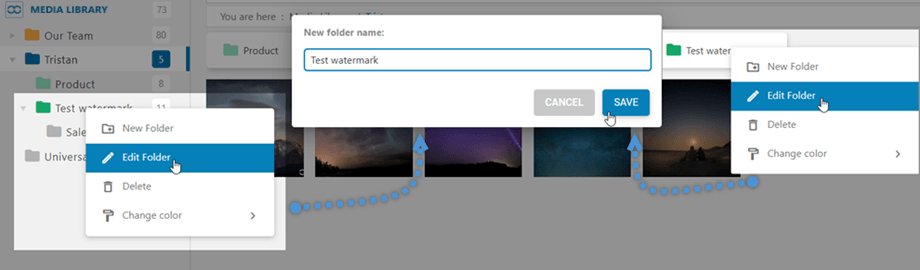
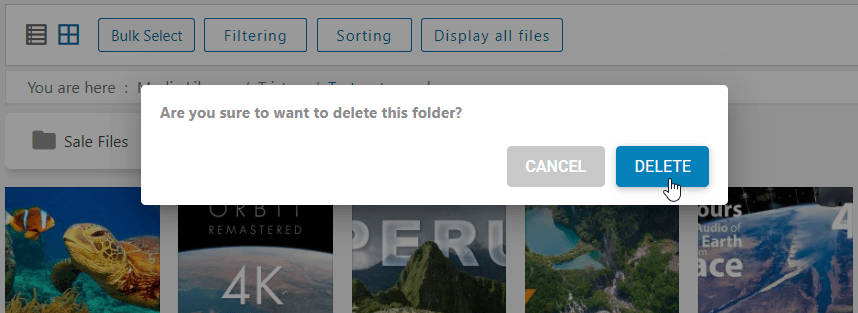
För att ta bort en mapp högerklickar du helt enkelt på den och väljer knappen Ta bort
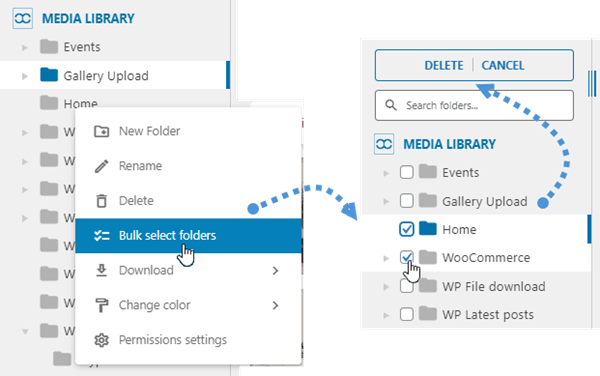
Om du vill ta bort flera mappar samtidigt högerklickar du och väljer välj mappar ". Markera sedan rutan framför varje mapp du vill ta bort och klickar på Ta bort" högst upp i mappträdet.
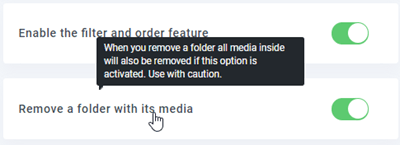
Om du tar bort en mapp med media inuti, kommer som standard alla medier inuti tillbaka medianhanterarens rot.
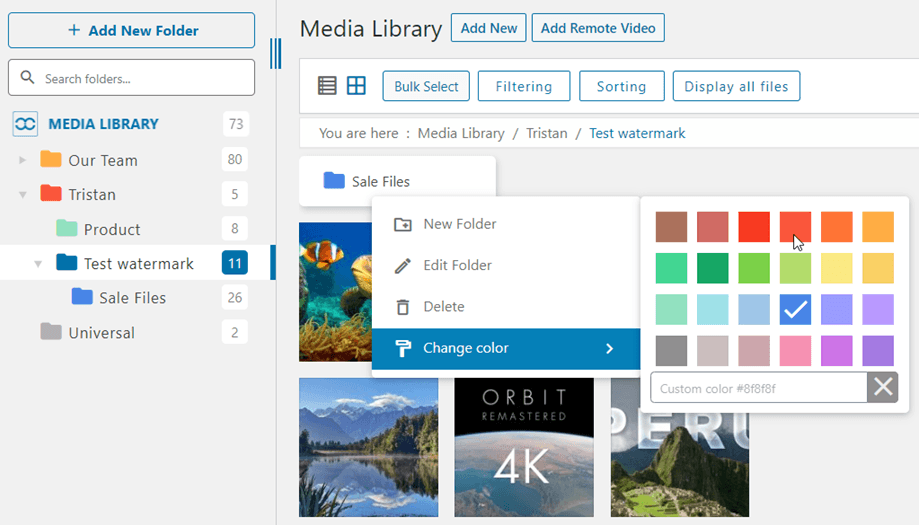
Du kan också ändra färgen på mappen från menyn Ändra färg
4. Medievy
Media och mappar kan också hanteras från WordPress mediehanterare. Du kan justera bredden på den vänstra panelen som innehåller ditt mappträd.
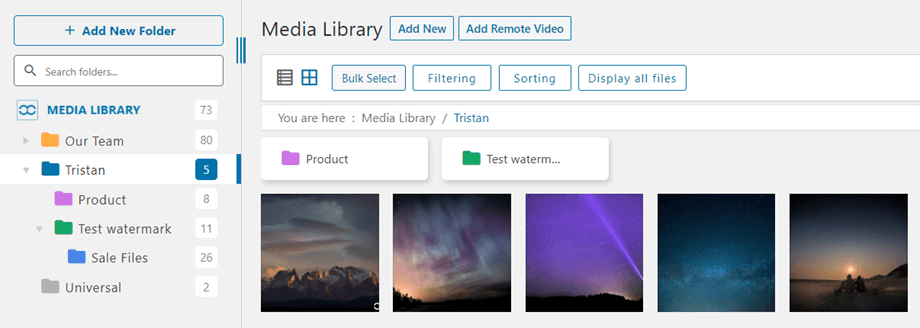
Du kommer också att se befintliga mappar från mediavyn. Observera att artikelkategorier automatiskt läggs till som mappar.
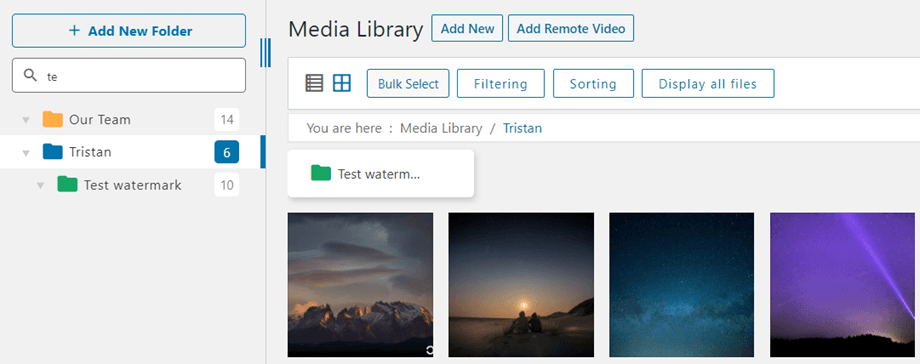
För att ladda upp media i särskilda mappar, välj en eller sökmapp på den vänstra panelen. Klicka sedan på knappen Lägg till ny eller dra och släpp ditt media. Från mappträdet kan du se till att du är i rätt mapp.
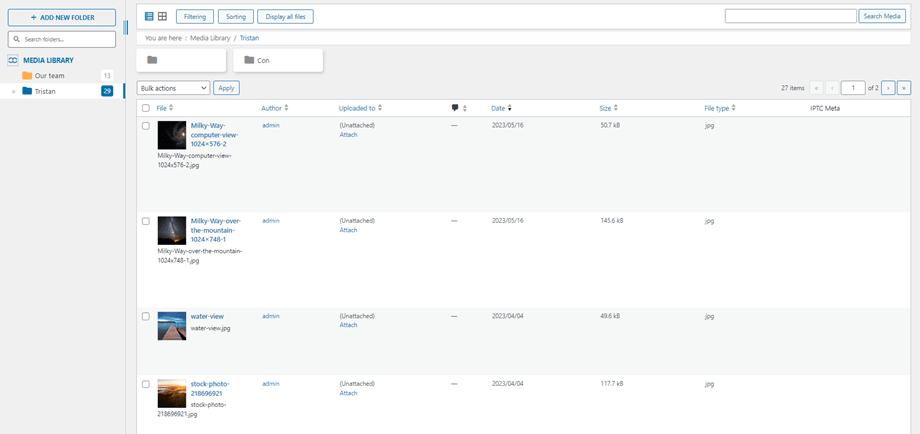
Du kan visa media i listningsläge.
5. WordPress mediasökning och filtrering
WP Media Folder lägger till några nya funktioner till standardmediahanteraren. Du hittar alla inställningar i plugin-konfigurationen Allmänt > Mediafiltrering . Du kan använda standard, ta bort några filter och lägga till egna.
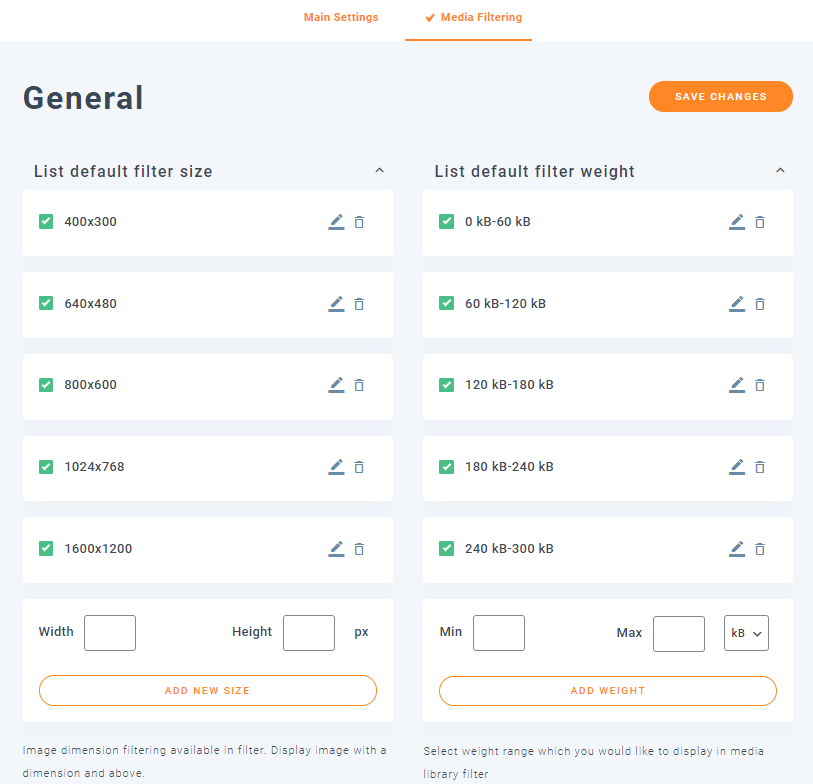
Från konfigurationen kan du ställa in intervall för vikt och storlek.
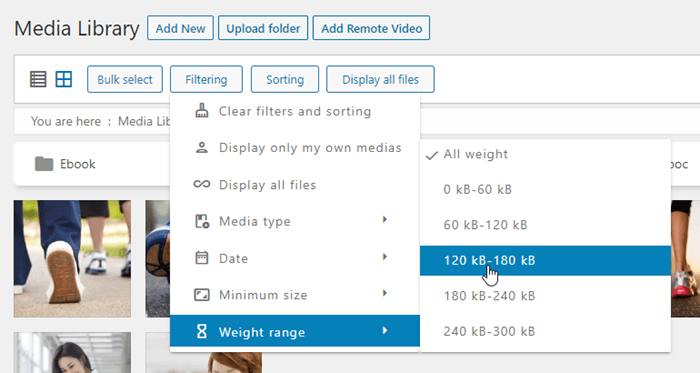
Nedrullningslistorna för sortering kan filtrera och sortera bilder och mappar baserat på:
Filtrering
- Rensa filter och sortering
- Visa bara mina egna medier
- Visa alla filer
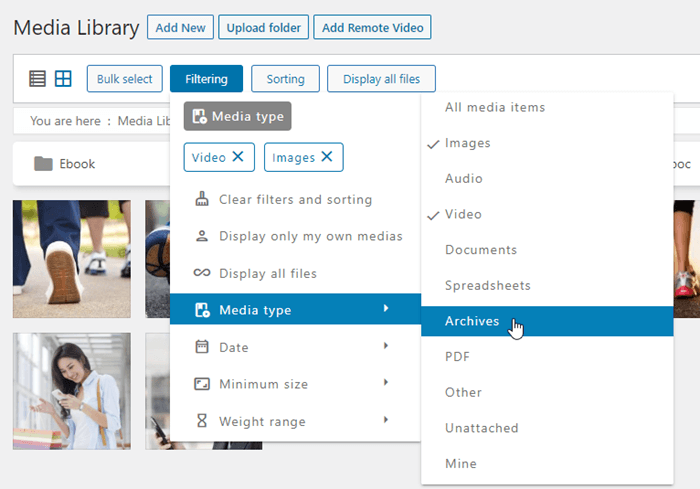
- Medietyp (bild, zip, pdf, obunden, min,...)
- Datum
- Minsta storlek (i pixlar)
- Viktintervall
Du kan välja flera alternativ för att filtrera i mediebiblioteket.
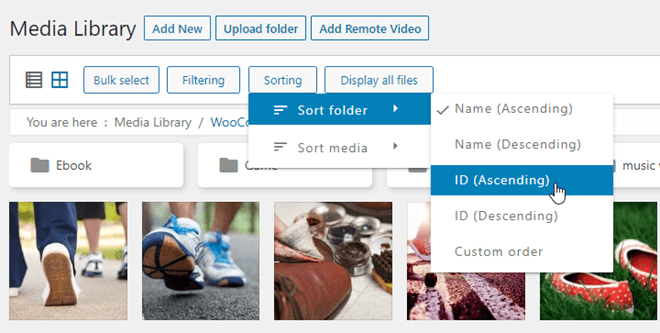
Sortering
- Sortera mapp (ID, namn, anpassad ordning)
- Sortera media (Datum, titel, storlek, filtyp, anpassad ordning)
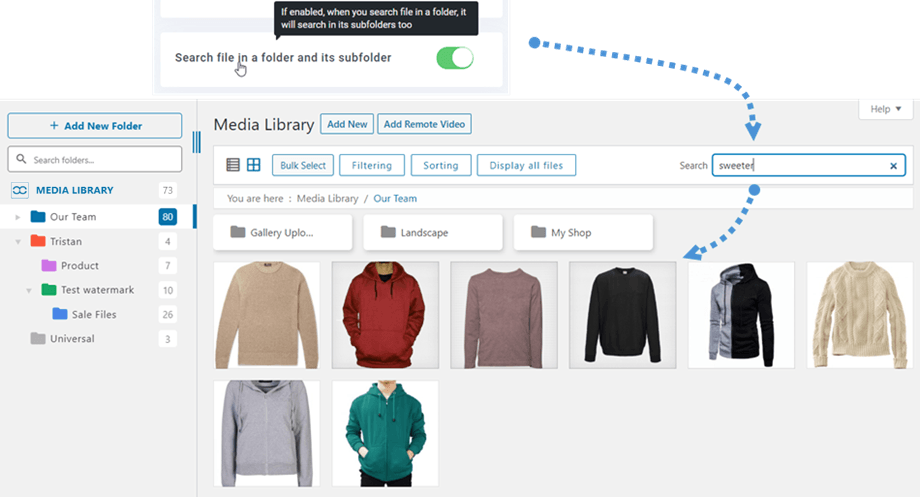
När alternativet "Sök fil i en mapp och dess undermapp" är aktiverat kan du söka efter filnamnet i inte bara den mappen utan även i dess undermappar.
6. Lägg till fjärrvideo
Först, om du inte ser Lägg till fjärrvideo i mediebiblioteket, bör du aktivera Aktivera fjärrvideofunktion på fliken Allmänt > Huvudinställningar.
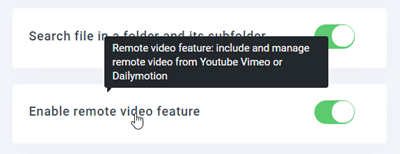
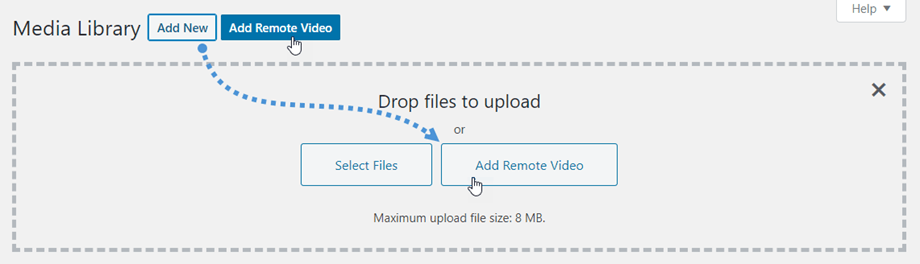
Då kommer du att se knappen Lägg till fjärrvideo i rubriken eller klicka på Lägg till ny >> knappen Ta bort video
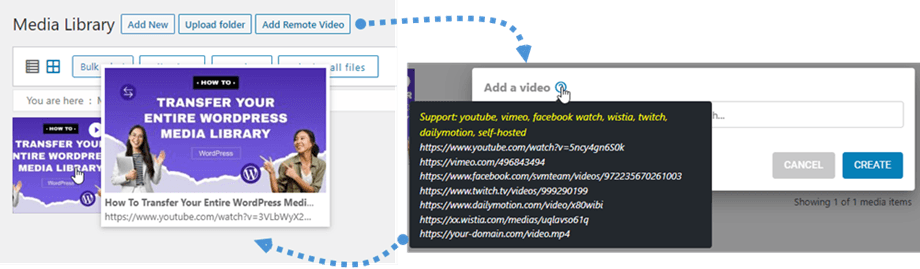
Därefter visas en textruta på skärmen där du kan klistra in YouTube-länken. Då ser du en YouTube-fil bland dina media.
7. Ljusblocksblock i Gutenberg
I likhet med den klassiska redigeraren kan en enda bild infogas i dina inlägg/sidor. Gå till WP Media Folder -sektionen > WP Media Folder Image Lightbox- "Lägg till bild" på blocket för att välja en bild som du vill lägga till innehållet.
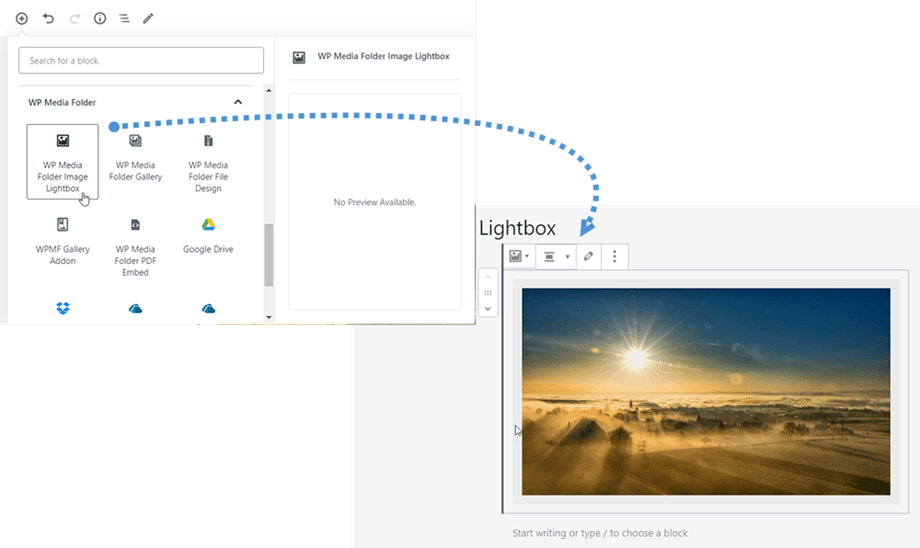
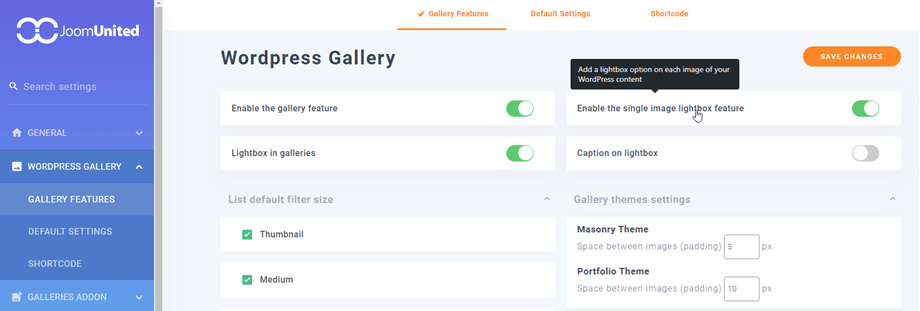
För att se blocket, se till att Aktivera ljuslådan med en enda bild är aktiverat i Konfiguration > Wordpress Gallery > Gallerifunktioner.
8. PDF Bädda in i Gutenberg
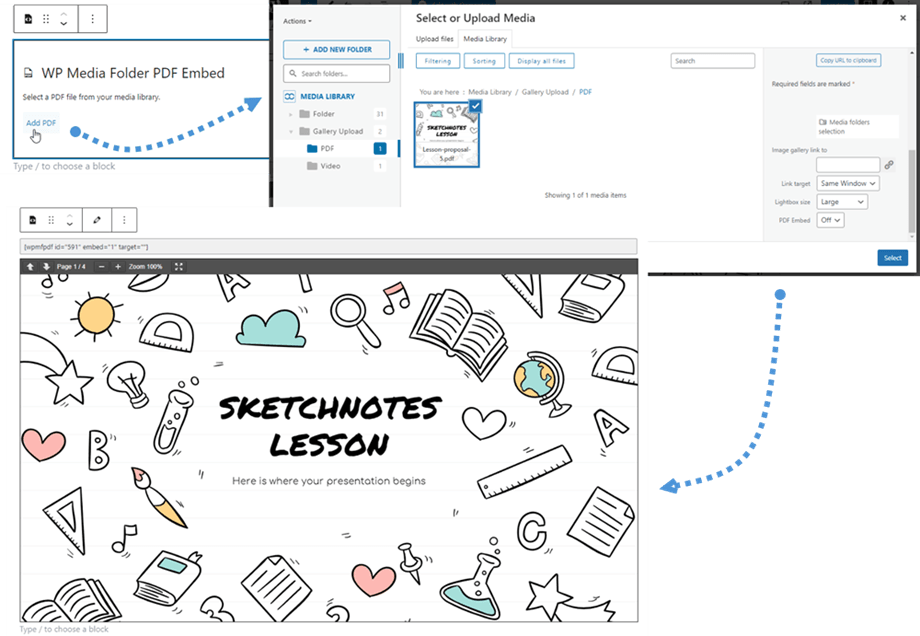
Det finns ett alternativ att bädda in en PDF-fil när den infogas i Classic Editor. Nu kan du också göra i Gutenberg editor.
Klicka först på ' WP Media Folder PDF Embed' i kategorin WP Media Folder Tryck sedan på "Lägg till PDF" och välj önskad PDF-fil, klicka sedan på knappen "Välj" Efter dessa steg kommer du att kunna förhandsgranska hela PDF-filen direkt i redigeraren.
9. AI-verktyg
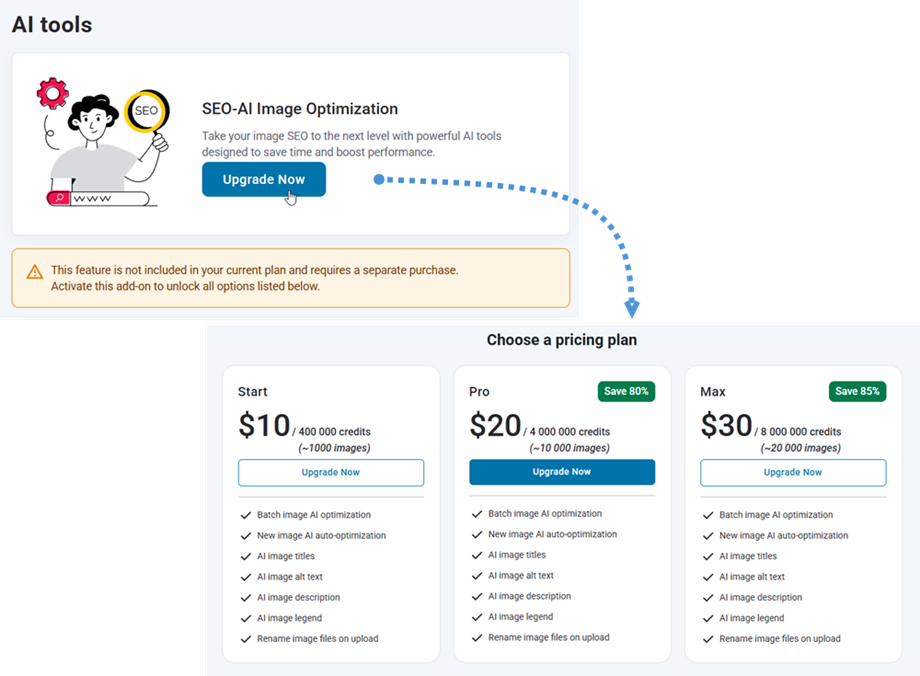
Den här funktionen gör att du kan optimera bilder på din webbplats för förbättrade prestanda och laddningstider. För att komma åt denna funktionalitet måste du uppgradera ditt prenumeration via AI Tools -konfigurationen. Navigera till WP Media Folder > AI Tools> Inställningsfliken där du hittar alternativen för uppgradering av prenumeration. Klicka på Upgrade Now för att se tillgängliga paket och välj den plan som bäst passar din webbplats.
När du har slutfört din betalning framgångsrikt, återgå till AI Tools> Inställningar för att börja konfigurera dina bildoptimeringsinställningar.
Autooptimering
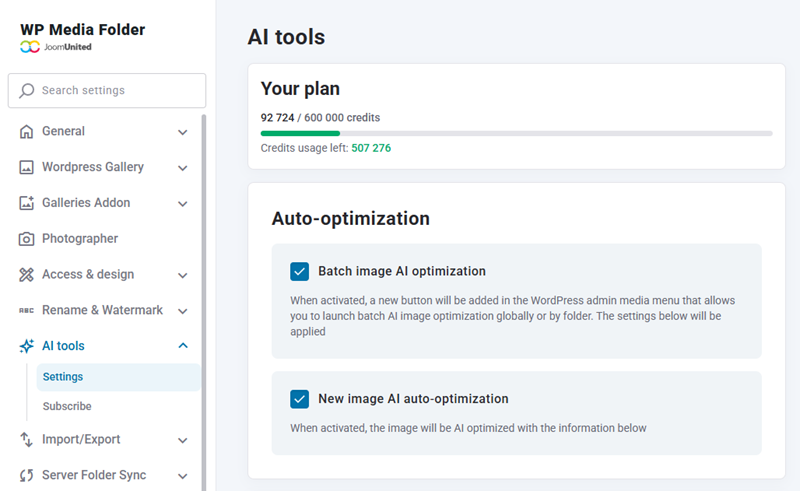
- Batch Image AI -optimering: När den är aktiverad läggs en ny knapp i WordPress Admin Media -menyn som låter dig starta Batch AI -bildoptimering globalt eller per mapp. Inställningarna nedan kommer att tillämpas
- Ny bild AI Auto-optimering: När den är aktiverad kommer bilden att optimeras med informationen nedan
Bild SEO -information
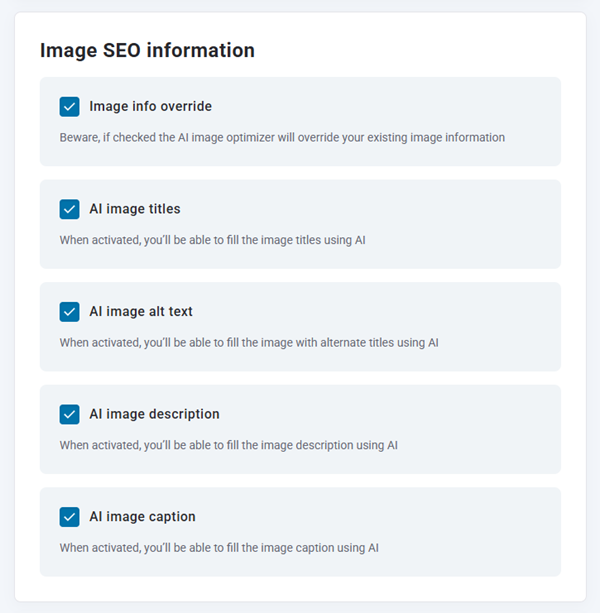
- Bildinfo -åsidosättning: Akta dig, om du kontrollerar AI -bildoptimering kommer att åsidosätta din befintliga bildinformation
- AI Bildtitlar: När du är aktiverad kan du fylla bildtitlarna med AI
- AI Image Alt Text: När du är aktiverad kan du fylla bilden med alternativa titlar med AI
- AI Bildbeskrivning: När du är aktiverad kan du fylla bildbeskrivningen med AI
- AI Bildtexter: När du är aktiverad kan du fylla bildtexten med AI
Bildnamn
- Byt namn på bildfiler vid uppladdning: När du är aktiverad kan du fylla bildfiltitlarna med AI under ny bilduppladdning
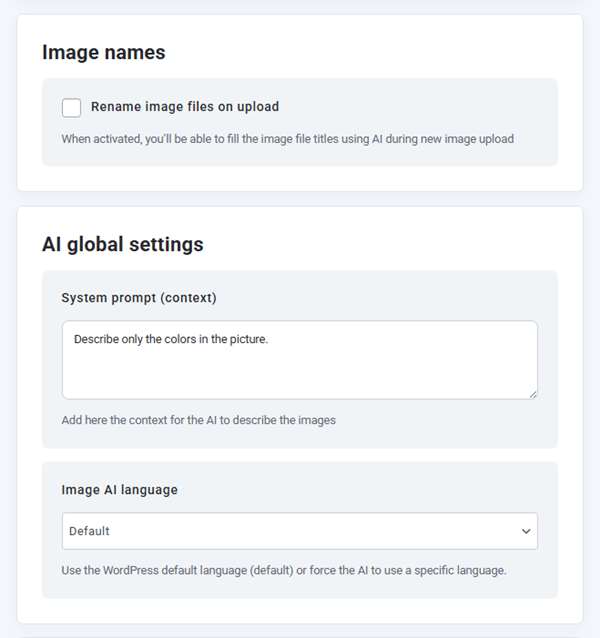
Globala AI-inställningar
- Systemprompt (kontext): Lägg här till kontexten för AI:n för att beskriva bilderna
- Bild AI-språk: Använd WordPress standardspråk (standard) eller tvinga AI:n att använda ett specifikt språk.
Reservuppladdningsmetod
- Skicka bildfil till AI: Detta är en alternativ metod för att skicka bilder till AI:n. Ladda upp bildfilen till AI-tjänsten istället för bildens URL. Den här metoden är långsammare och bör endast användas som reserv när AI-optimeraren inte kan komma åt eller bearbeta bilden via URL:en.
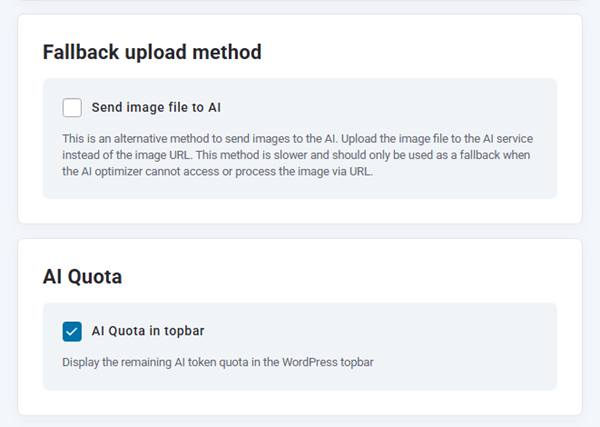
AI -kvot
- AI -kvot i Topbar: Visa den återstående AI -tokenkvoten i WordPress Topbar
Inom ditt mediebibliotek kan du optimera bilder individuellt eller i partier. För att optimera en enda bild väljer du den och klickar på AI -bildoptimeringsknappen . För flera bilder, använd bulk-select-funktionen för att välja flera bilder på en gång, klicka sedan på AI-bildoptimeringsknappen för att bearbeta dem samtidigt.
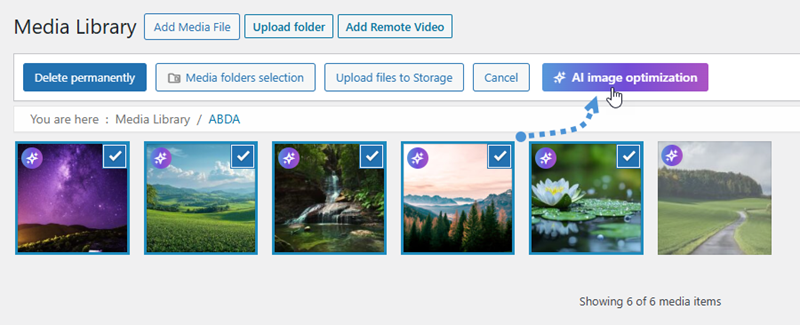
Detta strömlinjeformade tillvägagångssätt gör att du effektivt kan optimera hela bildsamlingen enligt dina arbetsflödesinställningar.
