 Produtos do WordPress
 produtos Joomla
 Suporte
 Notícias
 Entrar
Complemento WP Media Folder : Integração com Vultr
1. Faça login no Vultr Storage a partir WP Media Folder
Retorne ao painel do WordPress e clique no menu Configurações > WP Media Folder > Descarregamento de mídia e nuvem > Descarregamento de mídia. Em seguida, clique na do ícone do Vultr .
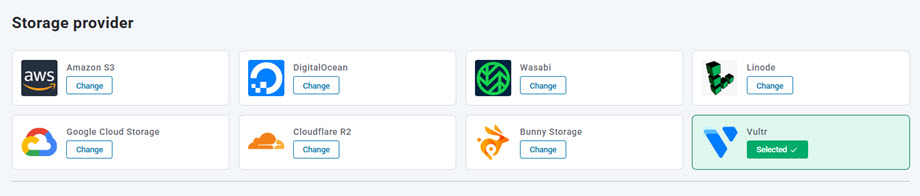
Em seguida, cole o seguinte nos campos de forma:
- ID da chave de acesso: G52WFRND6MZPFJ5TN
- Chave de acesso secreta (senha)
- Nome do host: sgp1.vultrobjects.com
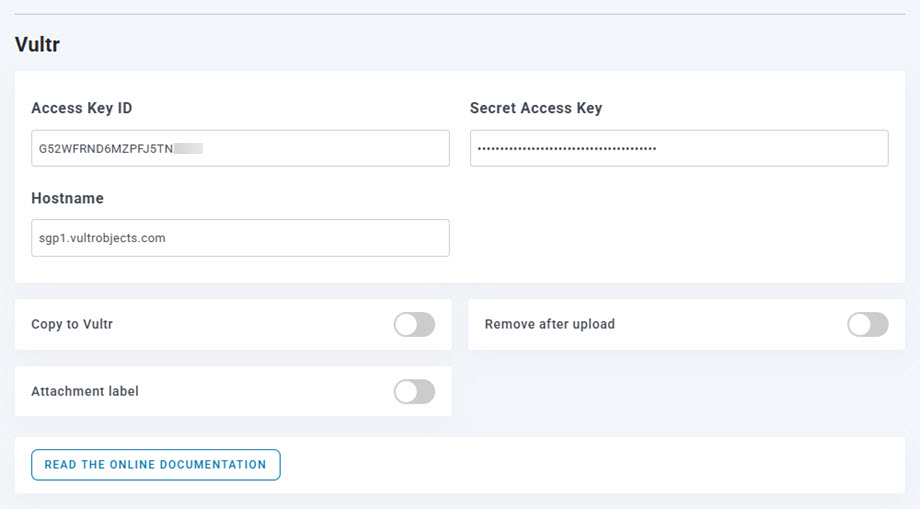
Após isso, salve as configurações e a conexão deverá ser bem-sucedida. Por favor, prossiga para a próxima etapa para descobrir os recursos do Vultr Storage.
2. Como funciona? O que posso fazer com o Vultr Storage?
Como funciona?
Após conectar WP Media Folder ao Vultr Storage, selecione um bucket onde todos os seus dados serão armazenados.
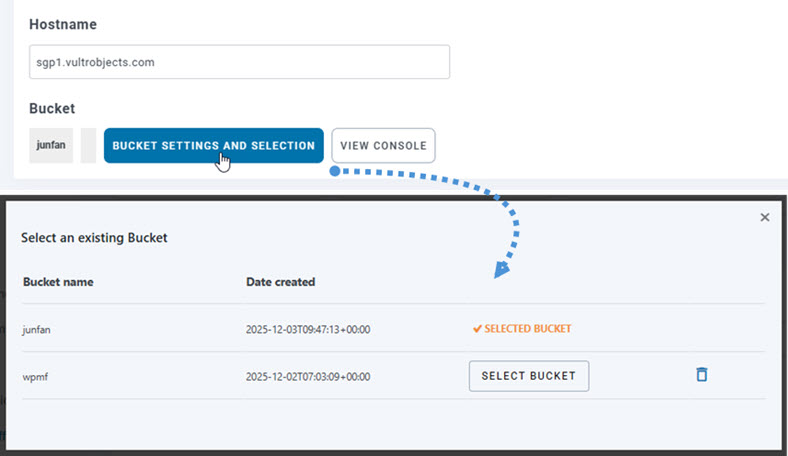
Em seguida, você pode ativar "Copiar para o armazenamento da Vultr" e todas as suas novas mídias enviadas serão encaminhadas para o armazenamento da Vultr.
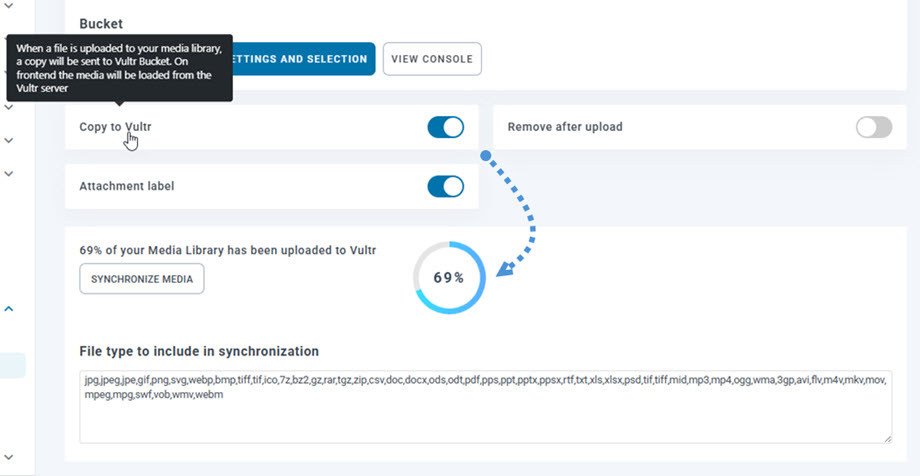
Se você deseja sincronizar suas mídias enviadas antes de usar a integração com o Vultr Storage, clique no "Sincronizar mídia" . Isso enviará toda a sua biblioteca de mídia existente para o seu bucket do Vultr Storage.
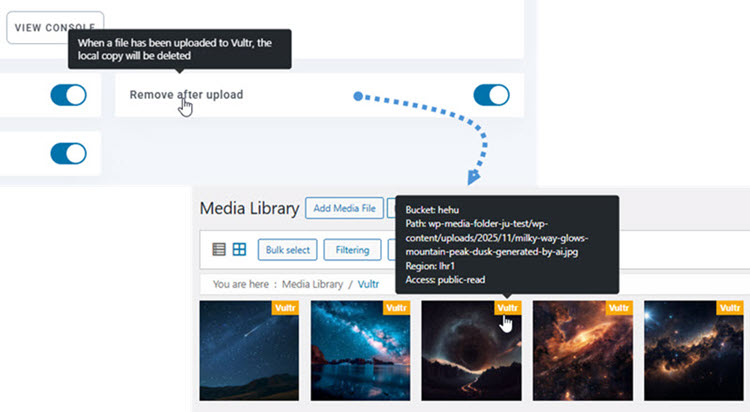
Para descarregar o conteúdo multimídia do seu site, você deve ativar "Remover após o upload" . Assim, sua biblioteca de mídia será armazenada completamente no Vultr Storage, em vez de no seu servidor.
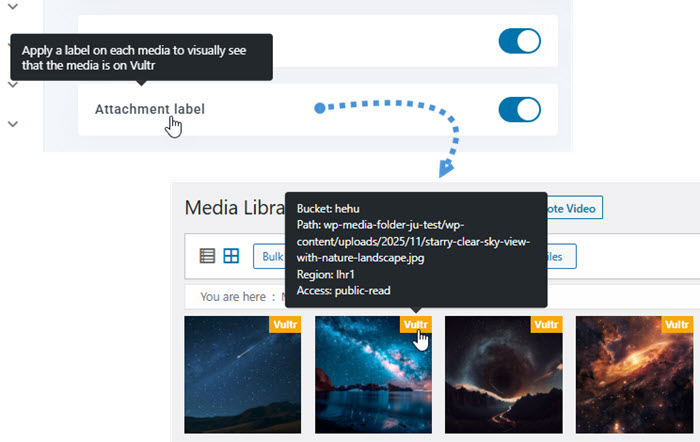
Ao ativar "Rótulo do anexo" , as informações de cada mídia serão exibidas quando você passar o cursor sobre o rótulo "Armazenamento Vultr" no canto superior direito.
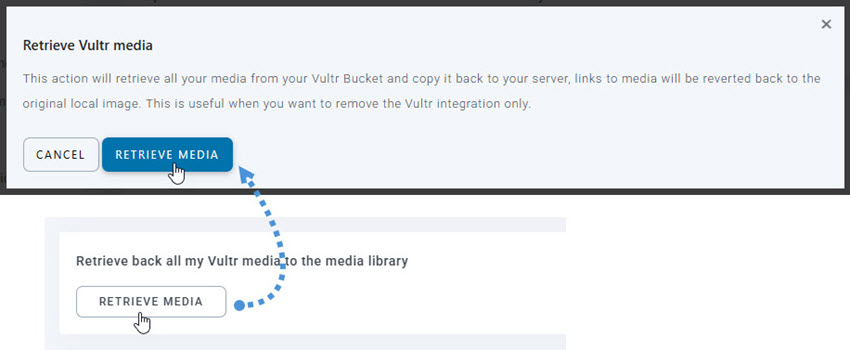
Quando quiser alterar a localização dos seus arquivos de mídia ou remover o plugin, clique no "Recuperar Mídia" . Todos os seus arquivos serão copiados do Vultr Storage para a sua biblioteca de mídia. Todos os links adicionados anteriormente ao seu conteúdo permanecerão intactos (sem links quebrados).
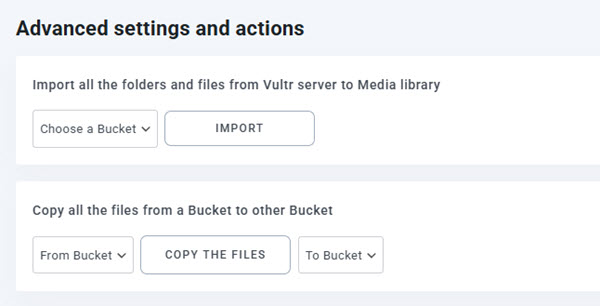
Configurações e ações avançadas
Você pode selecionar um bucket para importar pastas e arquivos do servidor Vultr Storage para sua biblioteca de mídia. Ou copiar todos os arquivos de um bucket para outro.
3. Criar armazenamento de objetos e buckets
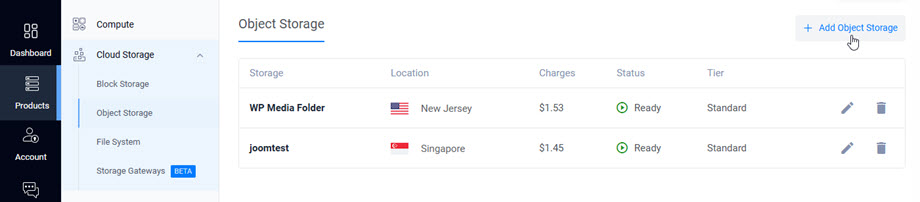
Primeiro, você deve fazer login no Vultr Storage . Após o login, navegue até Produtos > Armazenamento em Nuvem > Armazenamento de Objetos no painel lateral esquerdo. Na Armazenamento de Objetos , clique no Adicionar Armazenamento de Objetos no canto direito para criar um novo armazenamento de objetos.
Complete os seguintes campos:
- Selecione o pacote
- Escolha um local
- Rótulo: insira o nome
Em seguida, clique no Adicionar armazenamento de objetos na parte inferior do formulário para criar seu novo armazenamento de objetos.
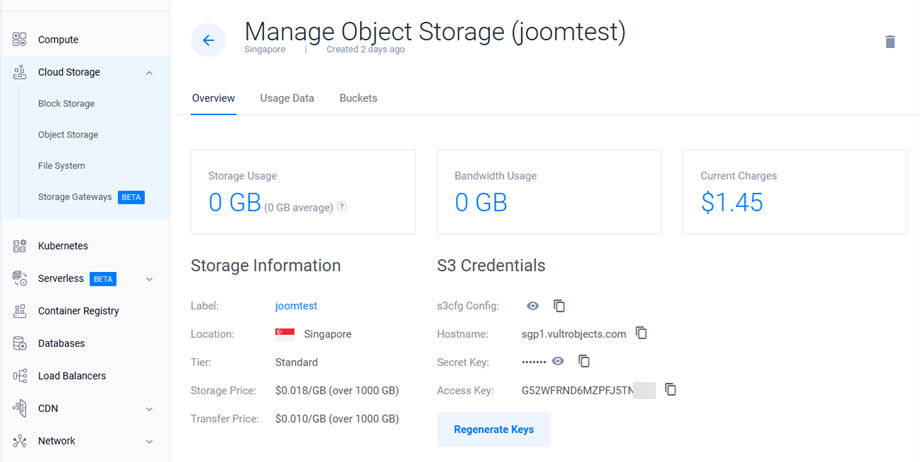
Em seguida, clique no armazenamento que você acabou de criar para obter as credenciais.
- ID da chave de acesso: Chave de acesso
- Chave de acesso secreta: Chave secreta
- Nome do host: nome do host
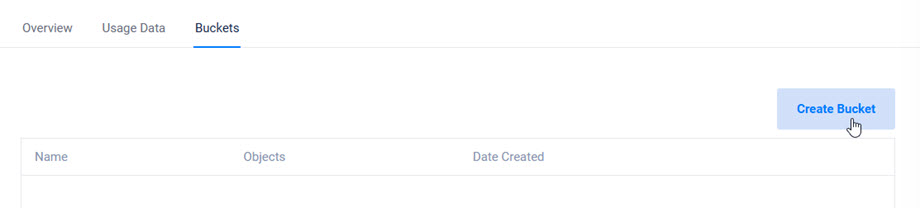
Em seguida, acesse a aba "Buckets" e clique no botão "Criar Bucket" para criar um novo bucket. Depois, siga os passos para concluir.
Após a conclusão, seu armazenamento de objetos estará pronto para uso com a integração do Vultr Storage do plugin WP Media Folder .
