 Produtos do WordPress
 produtos Joomla
 Suporte
 Notícias
 Entrar
Droptables: sincronização de Excel, CSV e Planilhas Google
1. Importação de arquivo Excel
Em qualquer mesa você pode importar um arquivo Excel do seu PC. Primeiro, você deve ir ao Menu Importar e sincronizar> botão e, a seguir, clicar no Selecionar arquivo Excel para escolher um arquivo Excel do seu PC.
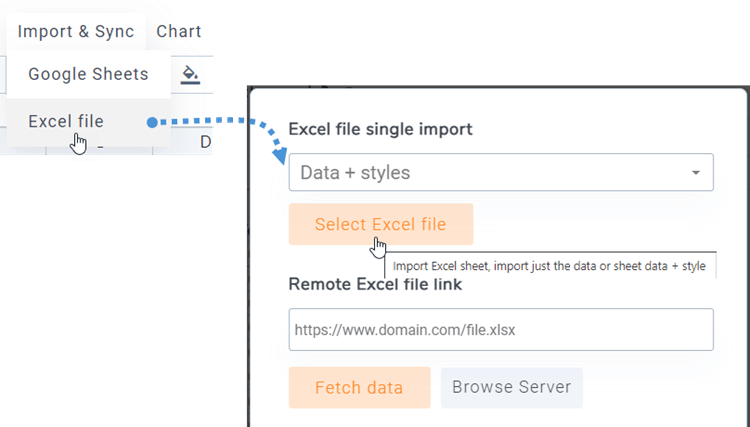
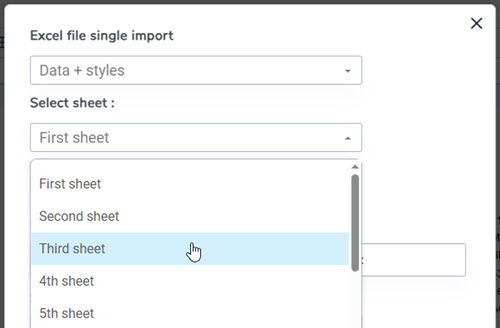
Antes de importar o arquivo, você pode selecionar uma opção para importar Somente dados ou Dados + estilos e escolher a planilha que deseja importar.
2. Sincronize uma tabela com dados de um arquivo Excel
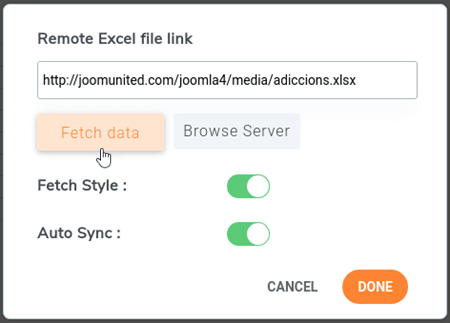
É possível executar uma sincronização entre uma tabela que você criou e um arquivo Excel localizado no seu servidor (em qualquer lugar). Depois de criar uma nova tabela ou ir para uma tabela existente. Navegue até o Menu Importar e sincronizar> arquivo Excel e uma janela pop-up aparecerá.
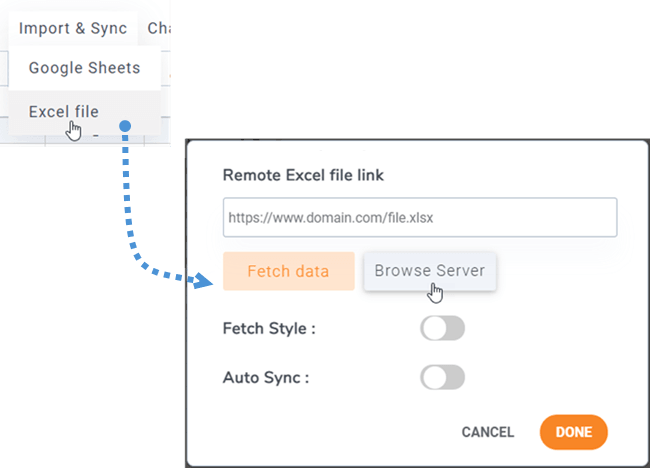
Ao clicar no Procurar Servidor , você poderá selecionar um Excel em qualquer lugar do seu servidor, onde esteja um arquivo carregado através do gerenciador de mídia (pasta /images).
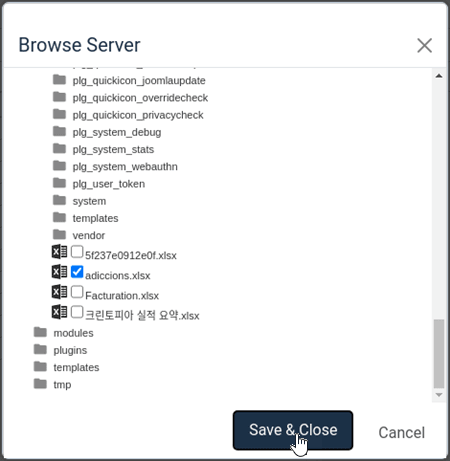
Depois que seu arquivo do Excel estiver vinculado à tabela, você pode escolher a planilha que deseja sincronizar e clicar no Obter dados para importar dados do arquivo do Excel.
3. Sincronização com o Planilhas Google
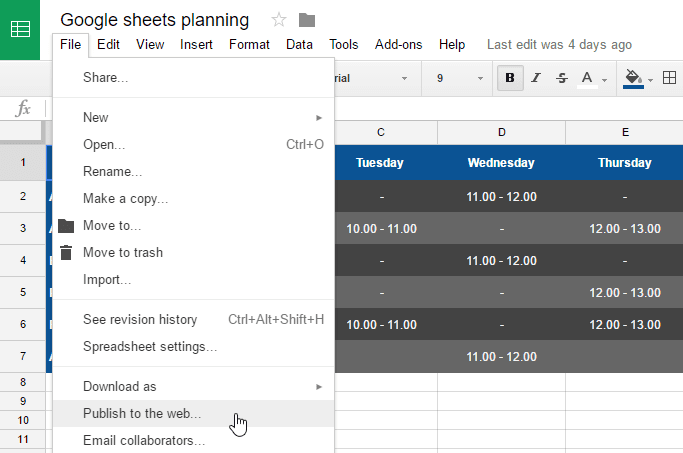
Droptables oferece a possibilidade de sincronização com o Planilhas Google. Seu Planilhas Google precisa estar " Publicar na web " para ser sincronizado. Primeiro, abra sua planilha no Google Drive e publique-a como uma página da web usando o menu Arquivo >> Compartilhar .
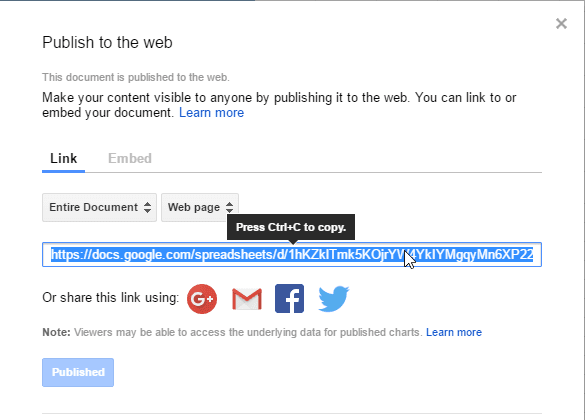
No pop-up Publicar na web, clique no Publicar e na confirmação para ter certeza de que deseja fazê-lo. Em seguida, você terá acesso ao link do arquivo do Planilhas Google, copie este link.
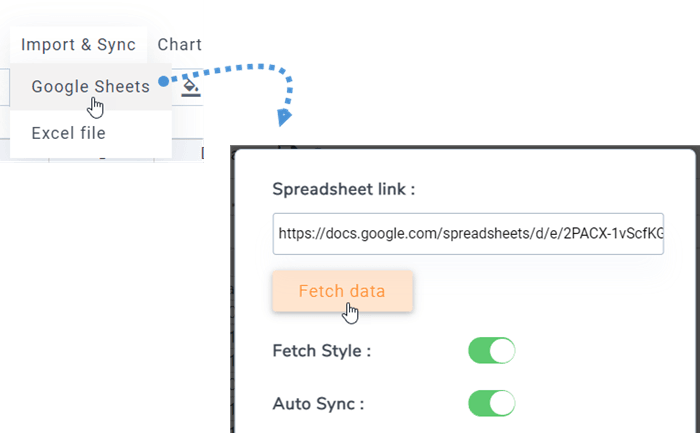
Depois disso, volte ao plugin e navegue até o Menu Importar e Sincronizar , clique no botão Planilhas Google. Em seguida, cole a URL no campo de link da Planilha, selecione a planilha que deseja sincronizar e clique no Obter dados .
4. Sincronização automática do Excel e do Planilhas Google
Acima do link do arquivo você também pode ativar uma sincronização automática de dados. Droptables irá buscar os dados automaticamente em intervalos regulares.
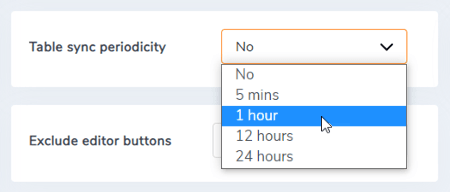
O atraso de sincronização pode ser definido na configuração Droptables .
5. Importar e sincronizar arquivos CSV
Para importar um arquivo CSV do seu PC usando as Droptables , acesse a seção "Menu Importar e Sincronizar" "Arquivo CSV" . Em seguida, clique no "Selecionar arquivo CSV" para escolher o arquivo CSV do seu computador que deseja importar.
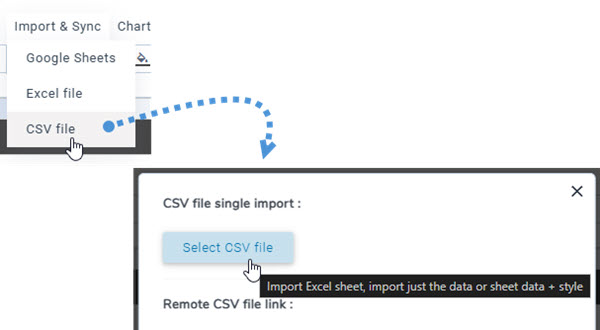
Para sincronizar seus arquivos CSV do servidor usando um método alternativo, acesse a seção "Menu Importar e Sincronizar" "Arquivo CSV" . Em seguida, clique no "Navegar pelo servidor" e escolha o arquivo CSV que deseja sincronizar. Em seguida, clique no "Obter dados" . Após alguns segundos, o pop-up será fechado e você poderá visualizar o conteúdo.
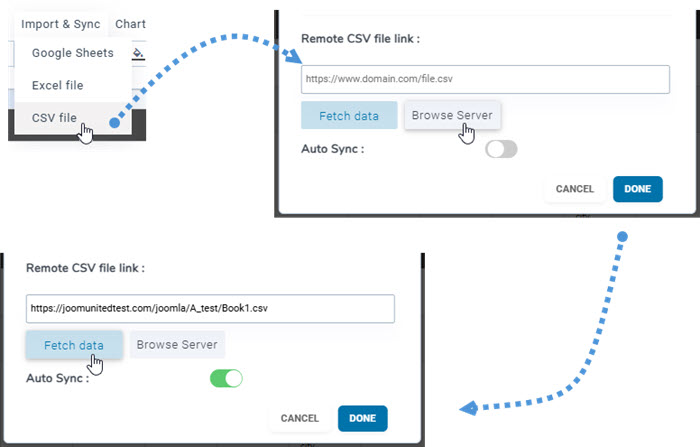
Habilitar a "Sincronização automática" garantirá que os novos dados sejam sincronizados automaticamente.
