Produtos do WordPress
 produtos Joomla
 Suporte
 Notícias
 Entrar
WP Table Manager: Usos comuns
A ideia principal do WP Table Manager é gerenciar todas as tabelas a partir do editor, mesmo que você esteja visualizando um plugin. WP Table Manager funciona em qualquer editor WYSIWYG do WordPress, tanto no front-end quanto no back-end. Por exemplo, você pode usá-lo em um módulo personalizado do WordPress.
1. Gerenciar tabelas a partir do artigo
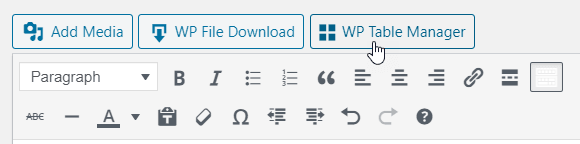
Após a instalação WP Table Manager , um botão de editor será exibido no seu editor. Clique nele para abrir a tela principal WP Table Manager .
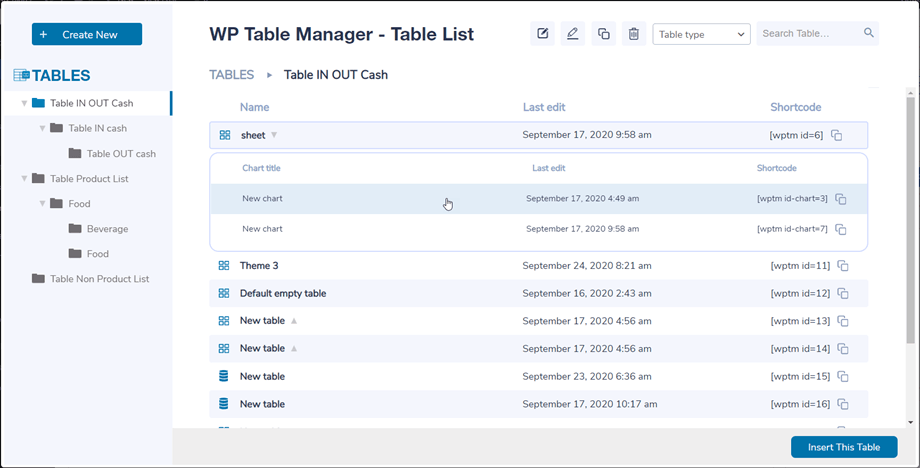
No gerenciador de tabelas em uma janela lightbox aberta a partir de uma publicação/página, você pode clicar no título para visualizar o conteúdo da tabela/gráfico ou simplesmente clicar no espaço ao lado para selecionar um e, em seguida, clicar no botão "Inserir esta tabela".
Em seguida, a tabela será materializada com uma área cinza e um ícone correspondente, semelhante a um gráfico do Excel.
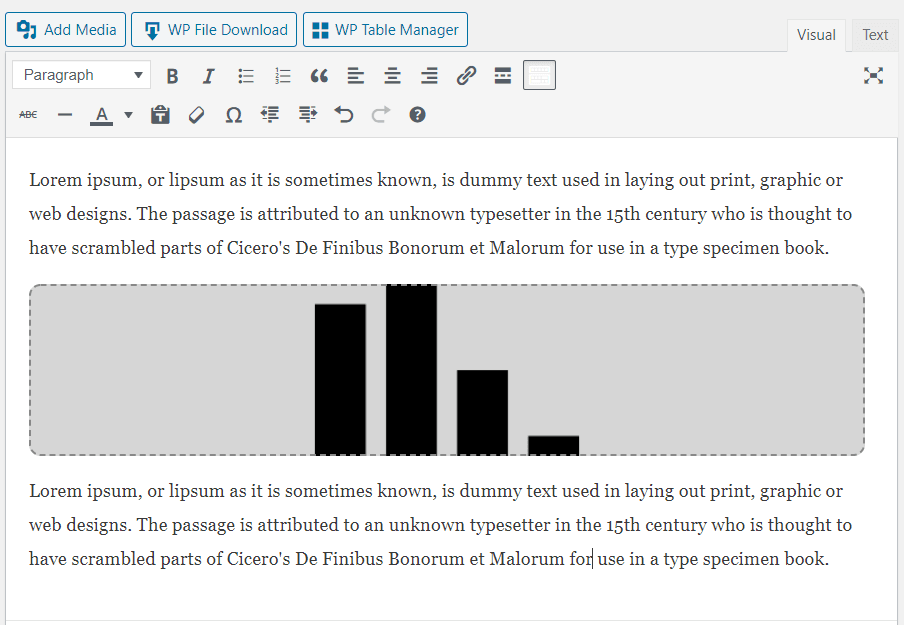
Se você clicar na área e, em seguida, novamente no botão WP Table Manager a tabela adicionada anteriormente será carregada.
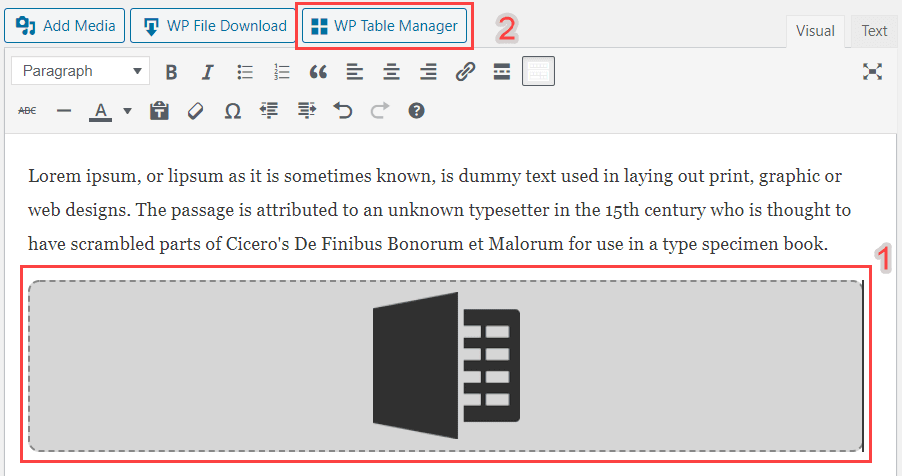
No entanto, o Gutenberg é o editor padrão do WordPress atualmente, então você pode dar uma olhada em 7. Blocos no Gutenberg.
2. Gerenciar tabelas e categorias
As tabelas são classificadas dentro de categorias. Você pode ter quantas tabelas quiser dentro de cada categoria.
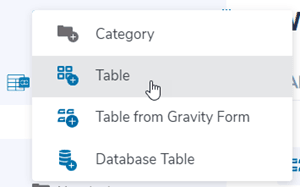
Para criar uma categoria de tabela, clique no botão Criar Nova >> Categoria no cabeçalho do painel. Para criar uma nova tabela, clique no botão Criar Nova >> Tabela.
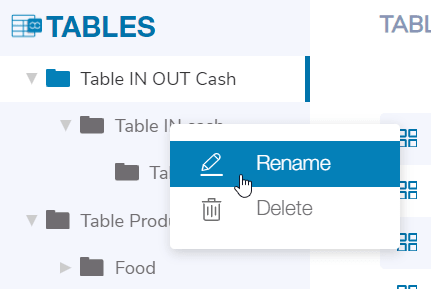
No painel esquerdo, você pode gerenciar a categoria posicionando o cursor sobre ela. Para editar o nome ou excluí-la, clique com o botão direito do mouse sobre a categoria.
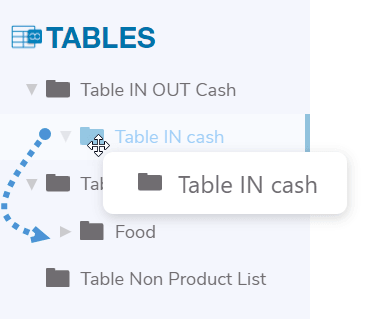
Para ordenar as categorias, você pode usar o recurso de arrastar e soltar.
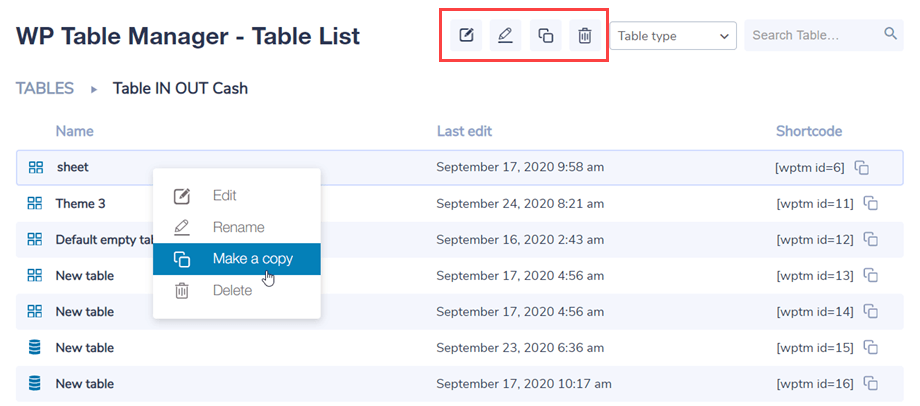
No painel principal à direita, você pode editar, duplicar, renomear e remover tabelas. Os ícones ficam na parte superior do painel ao clicar em uma tabela. Você também pode encontrá-los clicando com o botão direito do mouse sobre a tabela.
3. Edição em tabela
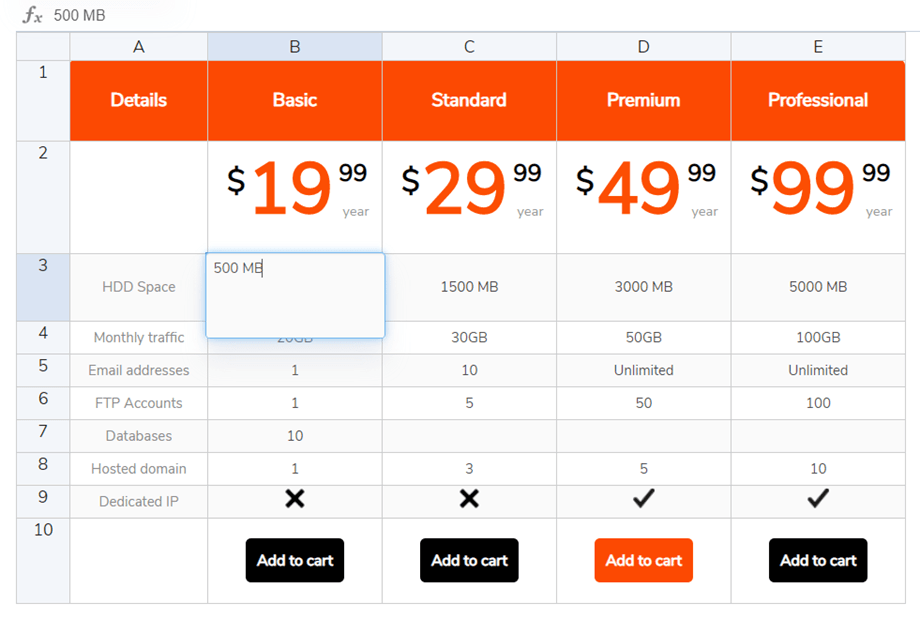
Para adicionar dados em tabelas, você precisa agir como se estivesse em uma planilha. Clicar duas vezes em uma célula lhe dará a possibilidade de atualizar o conteúdo, um único clique para selecionar uma ou mais células (e aplicar estilos, por exemplo).
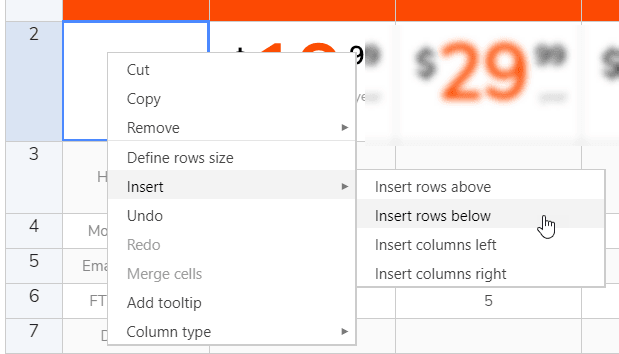
Para adicionar linhas ou colunas, use o botão direito do mouse. Em seguida, você poderá inserir linhas/colunas à esquerda ou à direita.
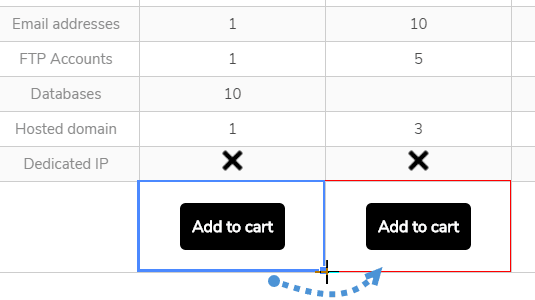
Para copiar células, você pode usar CTRL+C / CTRL+V (ou o atalho da Apple que faz o mesmo, J) ou também pode posicionar o cursor do mouse no canto inferior direito da célula e arrastá-lo na direção desejada.
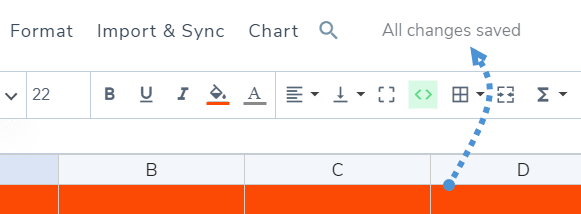
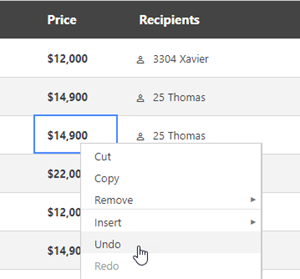
Você tem a opção de desfazer/refazer a última modificação.
WP Table Manager mantém um backup das modificações feitas na edição do conteúdo das células e pode restaurá-las.
4. Edição de conteúdo avançada
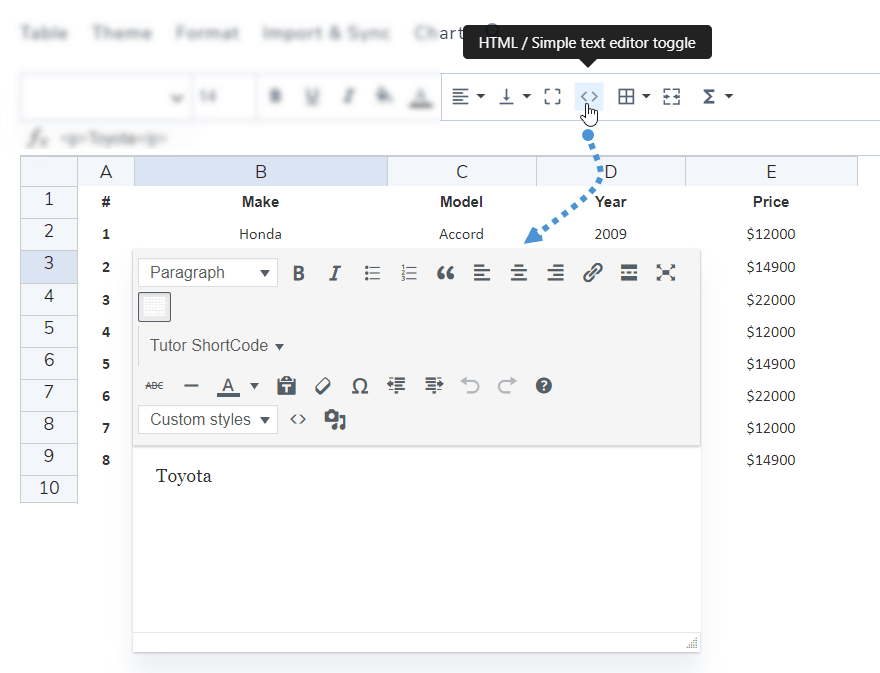
Células HTML
ícone < > na barra de ferramentas .
Agora, ao editar a célula, você terá um editor HTML integrado. Imagens e HTML estarão disponíveis.
Mesclar células
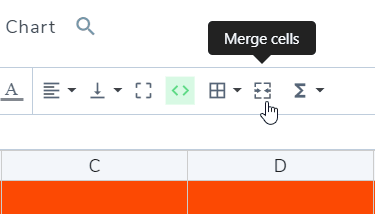
As células também podem ser mescladas. Selecione duas ou mais células e clique com o botão direito do mouse; um menu permitirá que você faça a mesclagem.
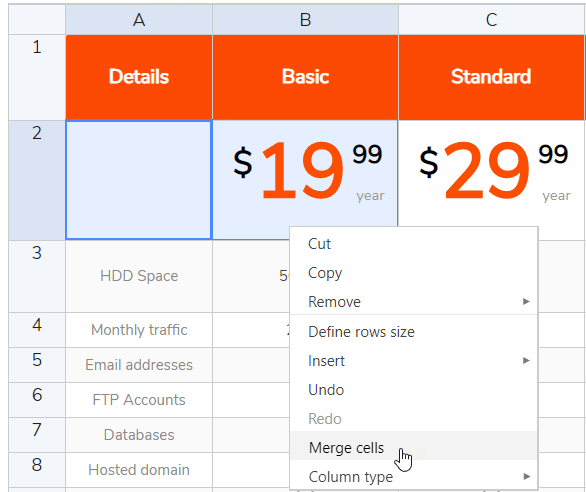
Ou você pode usar "Mesclar células" na barra de ferramentas.
Opções de colunas
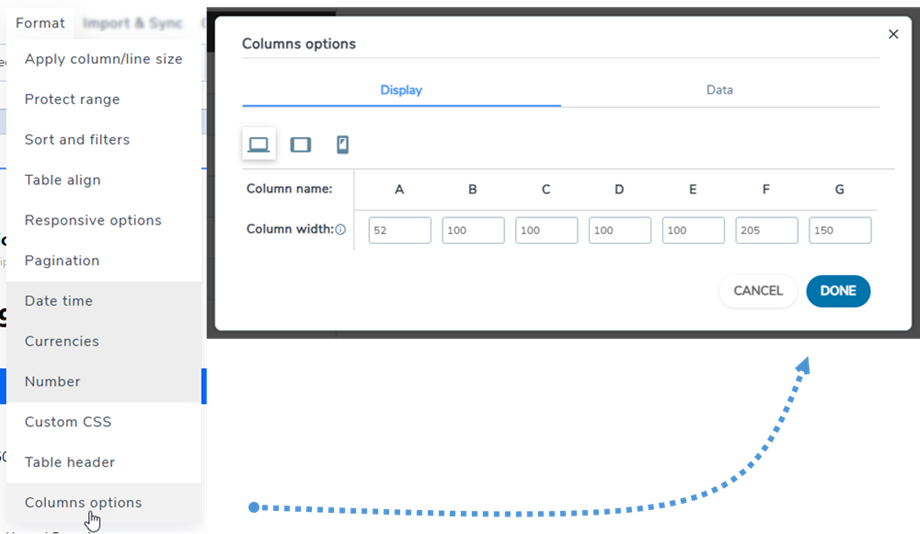
Para personalizar a largura das colunas da tabela, acesse Menu Formatar >> Opções de colunas >> guia Exibir e selecione o tamanho de tela desejado (Desktop, Tablet ou Celular).
Insira a largura desejada para cada coluna usando o formato apropriado. Para porcentagens, inclua o símbolo % (ex.: 25%). Para pixels, insira apenas o número, sem "px" (ex.: 150).
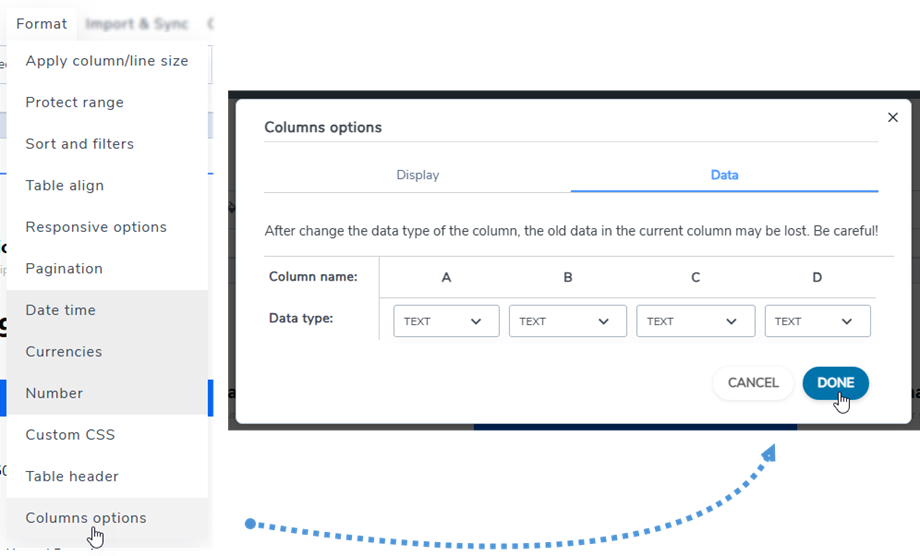
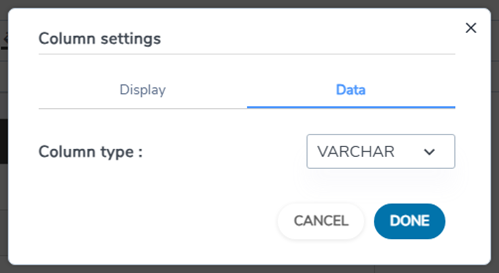
guia Dados
Para alterar o tipo de dados das colunas, acesse o menu Formatar >> Opções de colunas >> guia Dados. Em seguida, selecione o tipo desejado para a coluna correspondente.
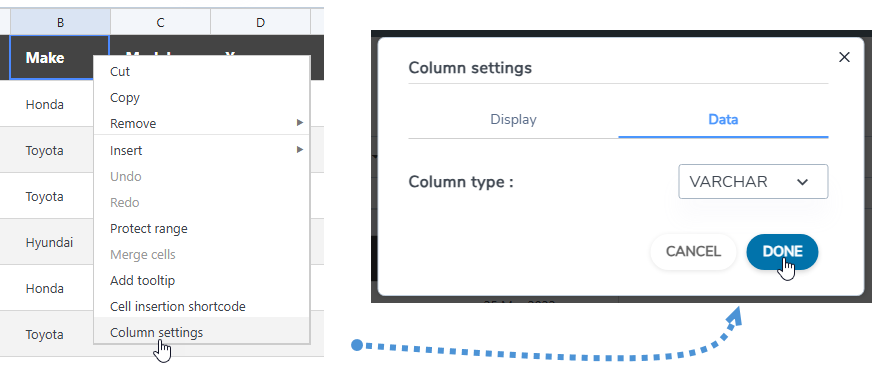
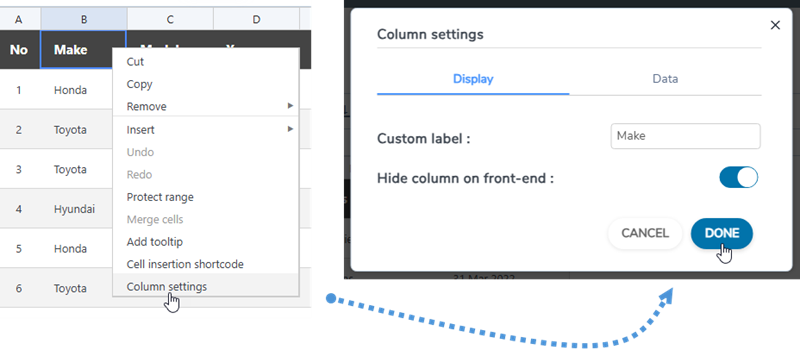
Ou clique com o botão direito em qualquer célula, selecione Configurações da coluna e, na Dados, você poderá selecionar o tipo para a coluna.
Ocultar colunas na interface do usuário
Para ocultar uma coluna de uma tabela na interface do usuário, você pode clicar com o botão direito do mouse em uma célula ou no cabeçalho da coluna, selecionar Configurações da coluna e, em seguida, na Exibir , ativar Ocultar coluna na interface do usuário .
5. Exportação para Excel e planilhas
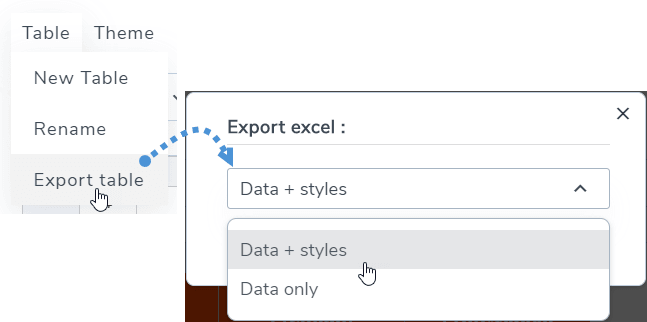
Você pode exportar planilhas no WP Table Manager usando nossa ferramenta dedicada. Navegue até Menu Tabela >> Exportar tabela, selecione Dados + estilos ou Somente dados . Em seguida, clique no botão Exportar para Excel
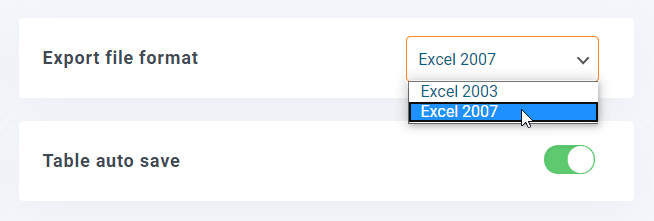
A exportação pode ser feita nos formatos Excel 2003 ou 2007. Você pode encontrar as configurações em Configuração do plugin >> Configurações principais.
6. Código curto
Código curto da tabela
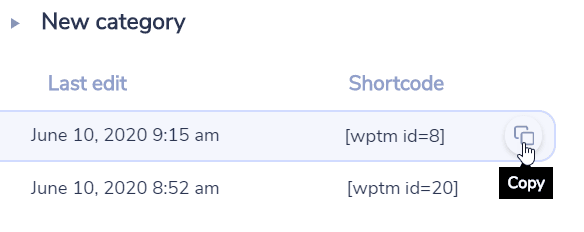
No painel de controle, você pode ver o código curto de cada tabela. Os botões de copiar estão ao lado do código curto; você pode usá-los para compartilhar as tabelas facilmente, por exemplo: [wptm id=8]
Código curto de células
O usuário pode inserir várias linhas e colunas usando um código curto em vez de uma tabela inteira. Primeiro, selecione as células nas quais deseja inserir os dados. Em seguida, clique com o botão direito do mouse sobre elas e selecione "Célula com código curto" no menu de contexto.
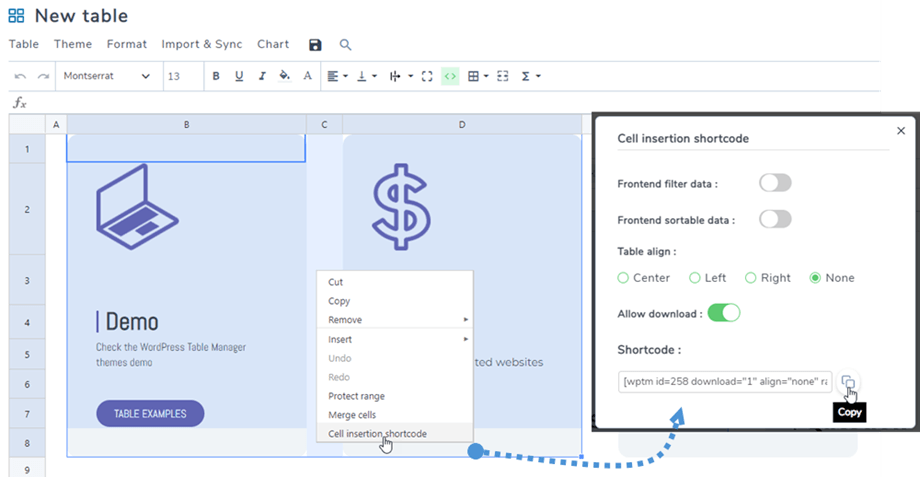
Após selecionar as opções na janela pop-up, clique no Copiar . Em seguida, você poderá colar o código curto em suas postagens/páginas.
Exemplo: [wptm id=258 download="1" align="none" range="B1-D8"]
Código curto do gráfico
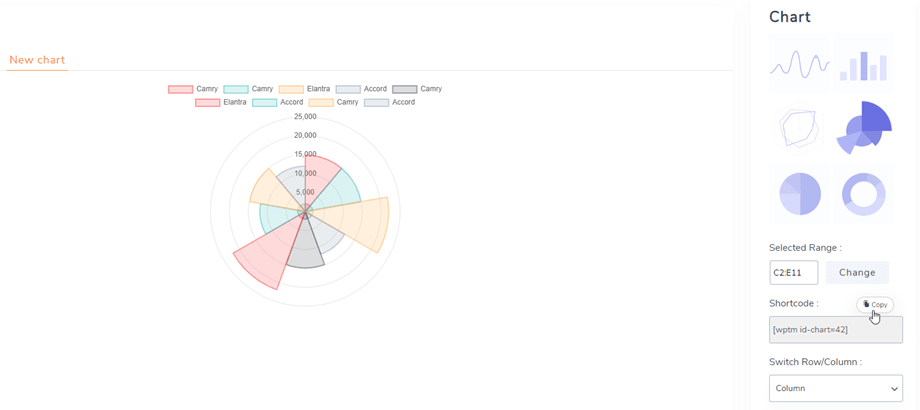
Após criar um gráfico, você pode encontrar o código curto do gráfico no painel direito. Em seguida, basta copiá -lo e colá-lo em suas postagens/páginas.
Exemplo: [wptm id-chart=42]
7. Blocos no editor Gutenberg
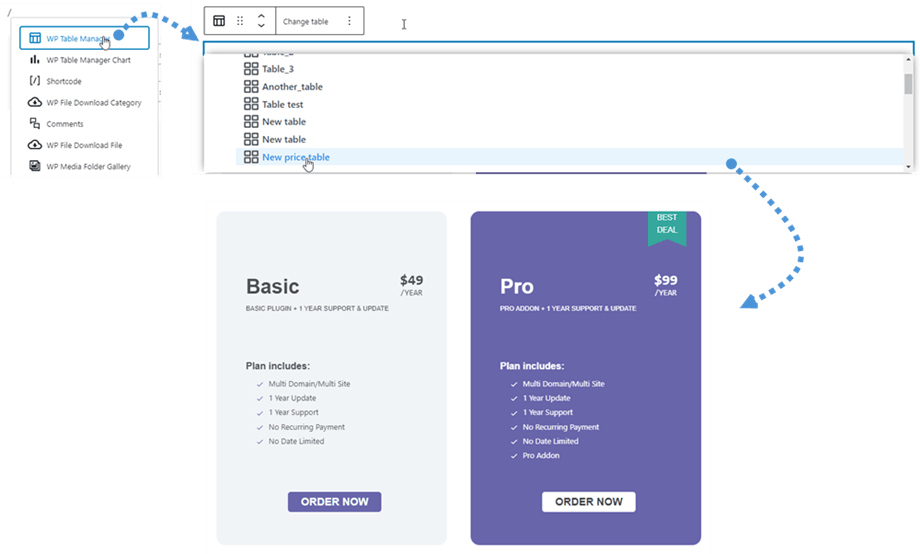
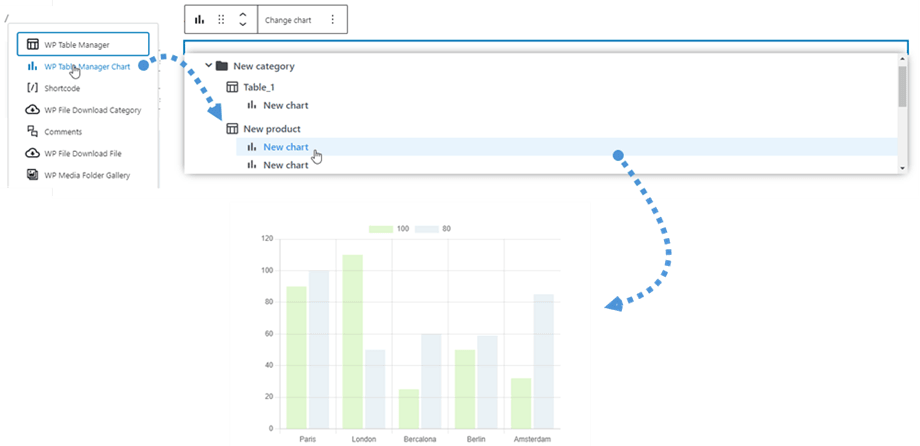
Agora você pode exibir suas tabelas ou gráficos em seu site usando o editor Gutenberg. Esses dois blocos WP Table Manager WP Table Manager e WP Table Manager Chart .
Para adicionar uma tabela no editor Gutenberg, pesquise e clique em WP Table Manager Encontre o bloco na categoria Widgets. Depois de localizá-lo, clique no campo e uma lista das tabelas que você criou será exibida. Em seguida, selecione a tabela que deseja exibir no front-end. Após selecionar a tabela, uma pré-visualização será mostrada imediatamente.
É semelhante a adicionar uma tabela: basta pesquisar e clicar no WP Table Manager Chart" na categoria Widgets. Em seguida, selecione um gráfico na lista suspensa.
8. Edição de front-end
No editor de tabelas, navegue até Tabela > Edição front-end .
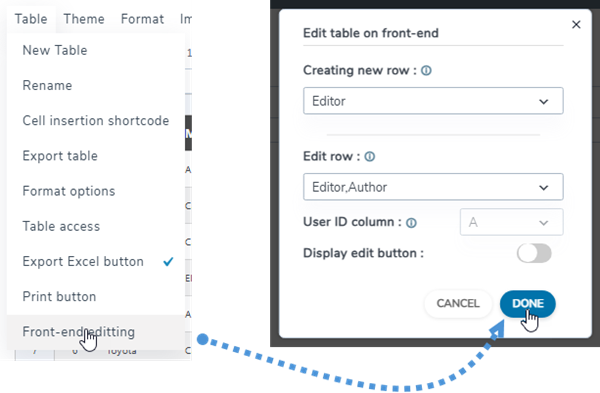
Possui as seguintes características:
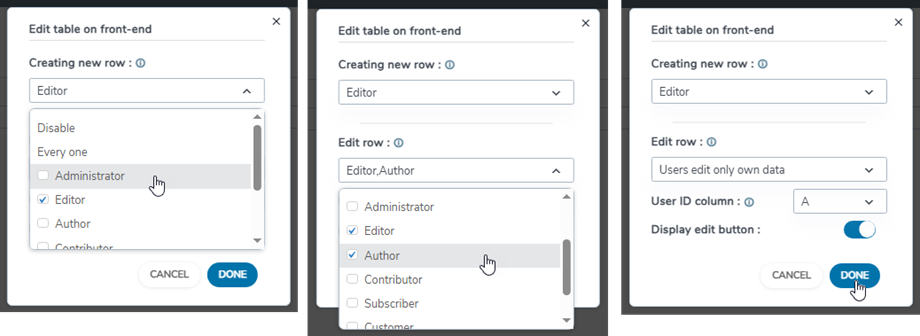
- Criar nova linha: Permita que usuários sem login ou apenas grupos específicos de usuários logados tenham permissão para criar novas linhas no front-end. Observe que o estilo será aplicado por coluna e o plano de fundo terá cores alternadas para toda a tabela.
- Editar linha: Permitir que usuários sem login ou somente usuários logados tenham permissão para editar linhas no front-end.
- Coluna ID do usuário: Selecione os valores das colunas que serão usados como identificadores de usuário. Faz referência ao ID da tabela de usuários do WordPress (wp_users) e DEVE ser definido como um número inteiro no MySQL.
- Exibir botão de edição: Ativar/desativar usando o botão de alternância.
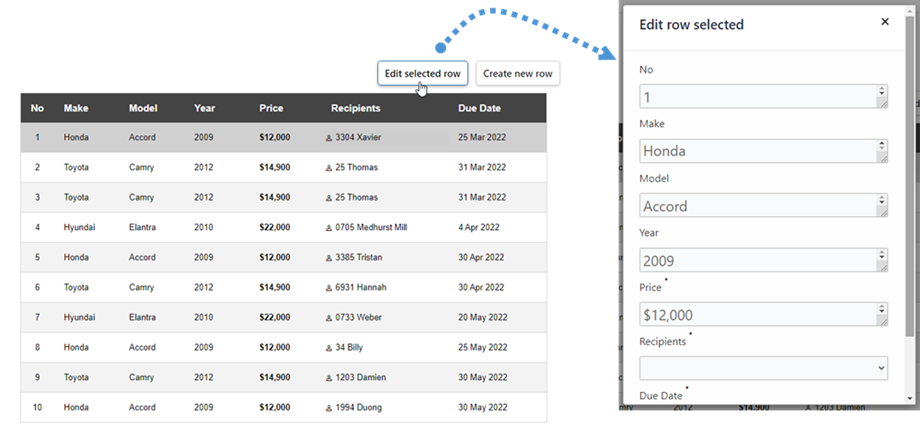
Você pode criar uma nova linha ou selecionar uma linha para editar na interface do usuário.
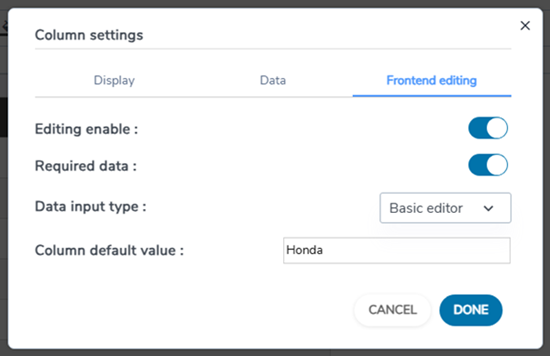
Com a Editar tabela na interface ativada , você pode visualizar a Edição nas configurações da coluna. Basta clicar com o botão direito em qualquer célula e selecionar Configurações da coluna .
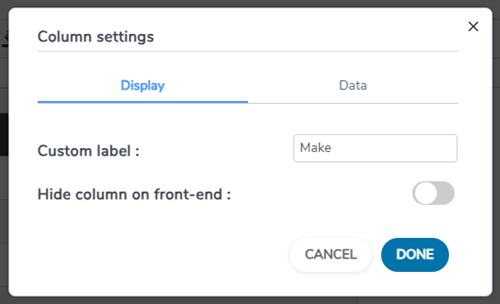
A janela pop-up de configurações da coluna inclui 3 abas:
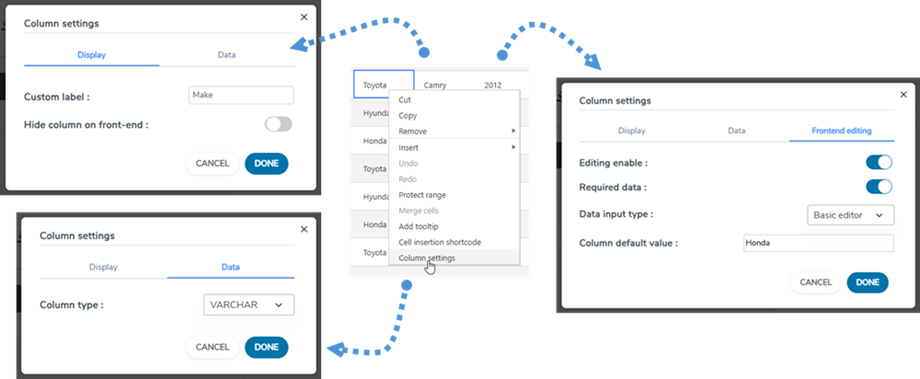
Exibir guia
- Rótulo da coluna: Nome da coluna.
- Ocultar coluna no frontend: oculte/exiba a coluna usando o botão de alternância.
guia Dados
- Tipo de coluna: Selecione um tipo para a coluna: Texto, Varchar, Inteiro, Ponto flutuante, Data, Data e hora.
guia de edição
- a edição: use o botão de alternância.
- Dados necessários: ativar/desativar usando o botão de alternância.
- Tipo de entrada de dados: Selecione o tipo de dados:
- Editor básico
- Editor HTML
- Caixa de seleção
- Data
- Valor padrão da coluna: define o valor padrão para a coluna.
- Lista de valores: Insira os valores possíveis para esta coluna nesta lista, separados por ENTER. Os valores serão usados nos editores da coluna.