Produtos do WordPress
 produtos Joomla
 Suporte
 Notícias
 Entrar
Complemento WP File Download : Integração com Amazon S3
1. Faça login no Amazon S3 no WP File Download
Retorne ao painel do WordPress e clique no menu WP File Download > Conexão com a Nuvem > guia Amazon S3 . Cole o seguinte nos campos do formulário:
- ID da chave de acesso
- Chave de acesso secreta
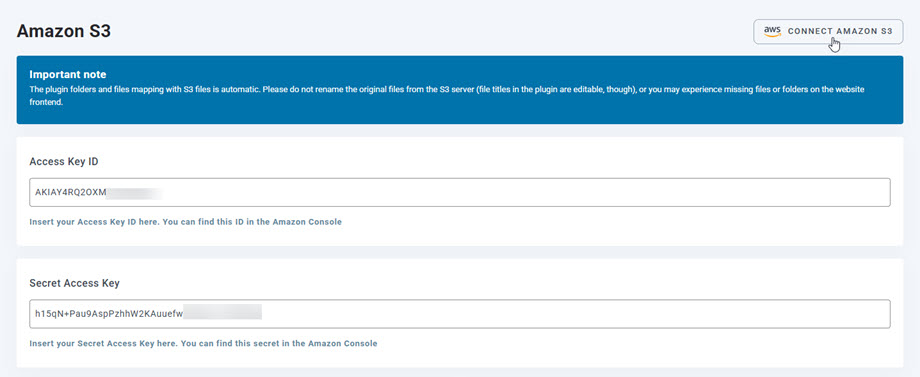
Depois disso, salve as configurações e a conexão deverá ser bem-sucedida. Agora você pode criar novas categorias do S3 no painel WP File Download .
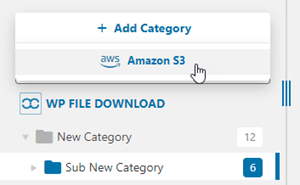
2. Como funciona? O que posso fazer com o Amazon S3?
Como funciona?
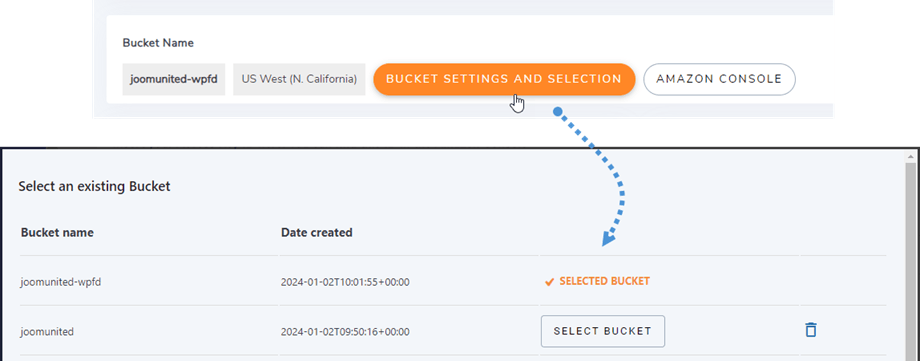
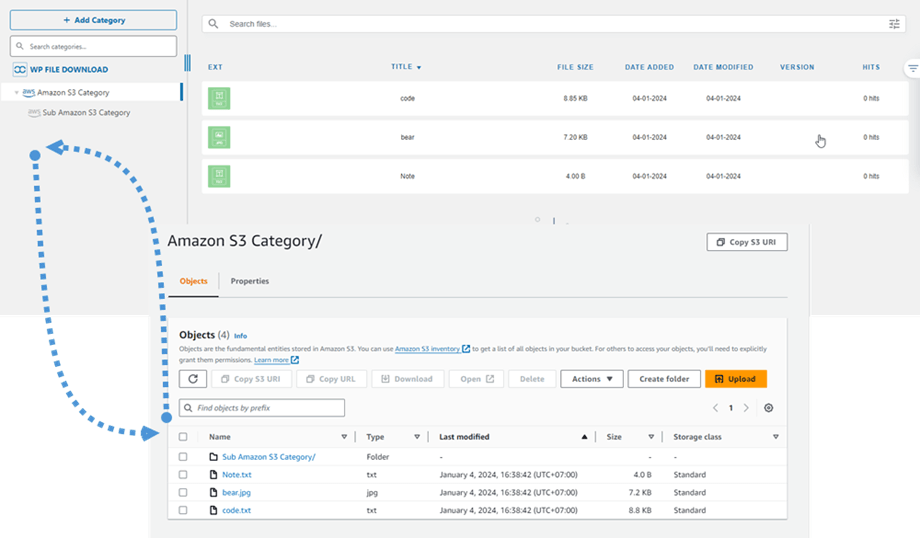
Após conectar WP File Download ao Amazon S3, selecione um bucket ou crie um novo onde todos os seus dados serão armazenados.
Quais são as instruções de sincronização?
Funciona nos dois sentidos! Você pode adicionar um arquivo do Amazon S3 e visualizá-lo no WP File Download ou adicionar um arquivo no WP File Download e visualizá-lo no Amazon S3. É incrível! Sim, nós sabemos ☺
3. Criar um usuário do IAM
A integração do Amazon S3 com WP File Download está incluída no complemento. Você precisa instalar este complemento (plugin) além do WP File Download. O complemento também inclui integração com o Google Drive, Dropbox e OneDrive .
Primeiro, você precisa fazer login no Console da Amazon ou se cadastrar, caso ainda não tenha uma conta AWS S3.
Após fazer login no console, você precisará criar um novo usuário do IAM. Em seguida, acesse a página Usuários do IAM no Console da AWS e clique no Adicionar usuário .
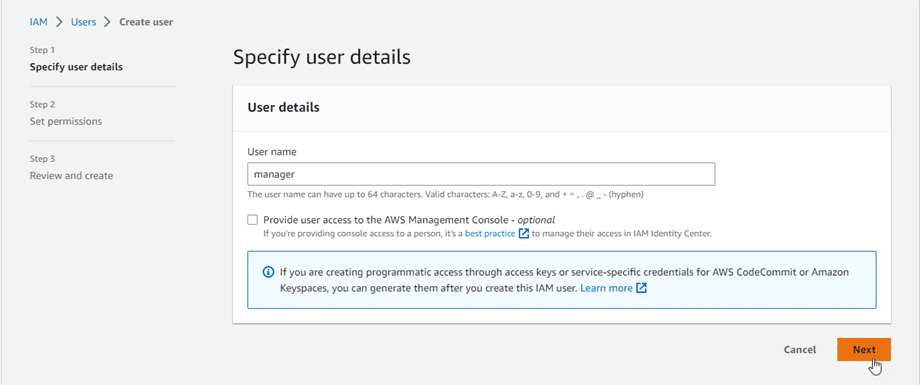
Passo 1: insira um nome para o usuário e clique no botão Próximo
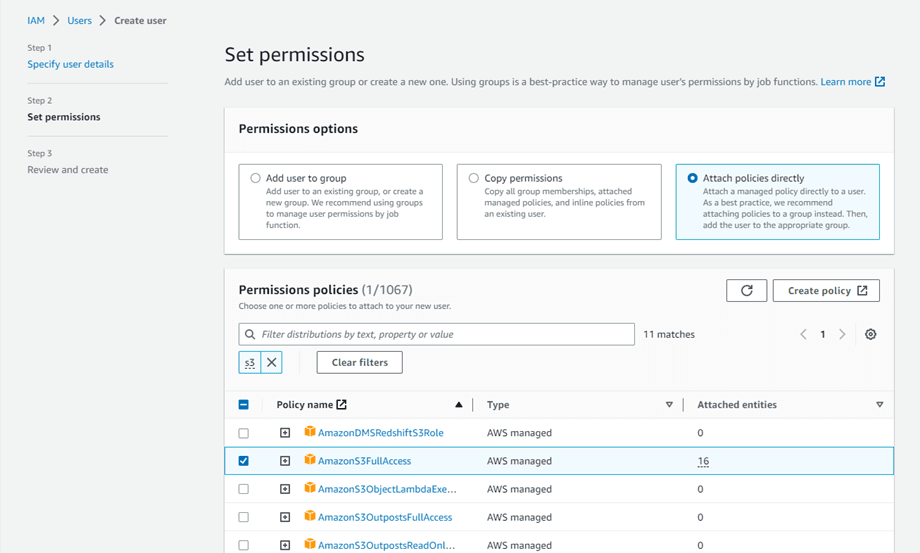
Etapa 2: Para permitir que o novo usuário gerencie buckets e objetos no serviço S3, você precisa conceder permissões específicas. Selecione a “Anexar políticas diretamente” e digite “S3” na caixa de entrada de políticas de filtro. Escolha a “AmazonS3FullAccess” e clique no Avançar .
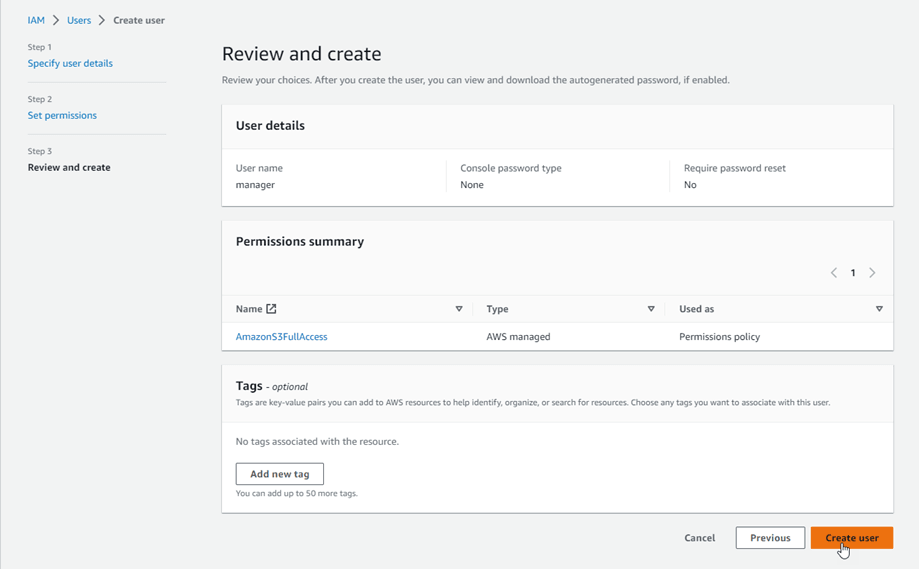
Passo 3: Se tudo estiver correto, clique no Criar usuário .
Criar uma chave de acesso
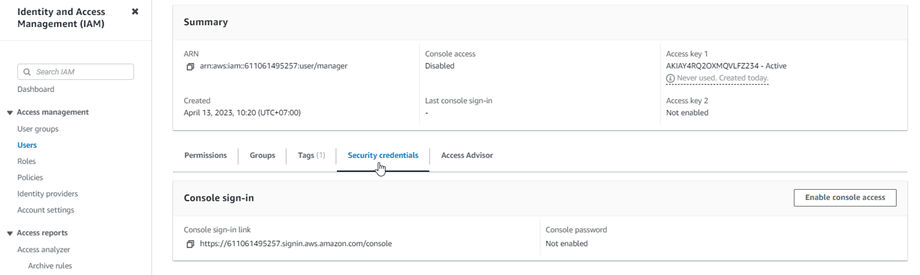
Após criar um novo usuário com sucesso, você deve navegar até Gerenciamento de Acesso > Usuários > {selecione um usuário} > guia Credenciais de segurança.
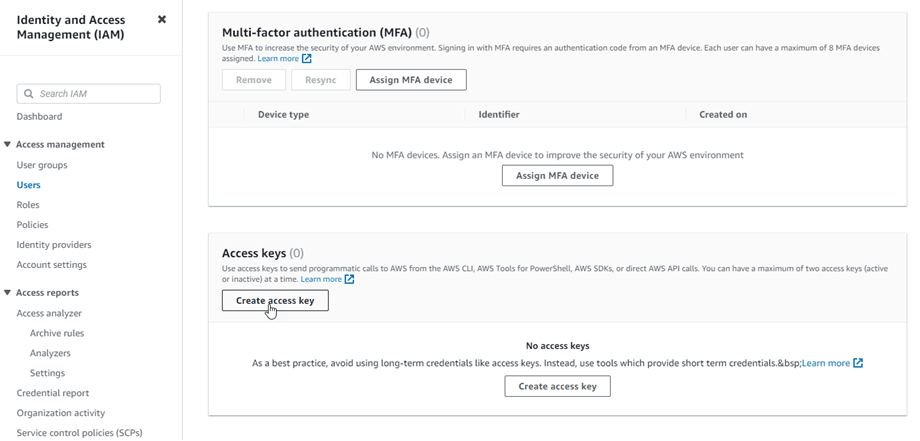
Em seguida, role a página para baixo até Chaves de acesso e clique no Criar chave de acesso .
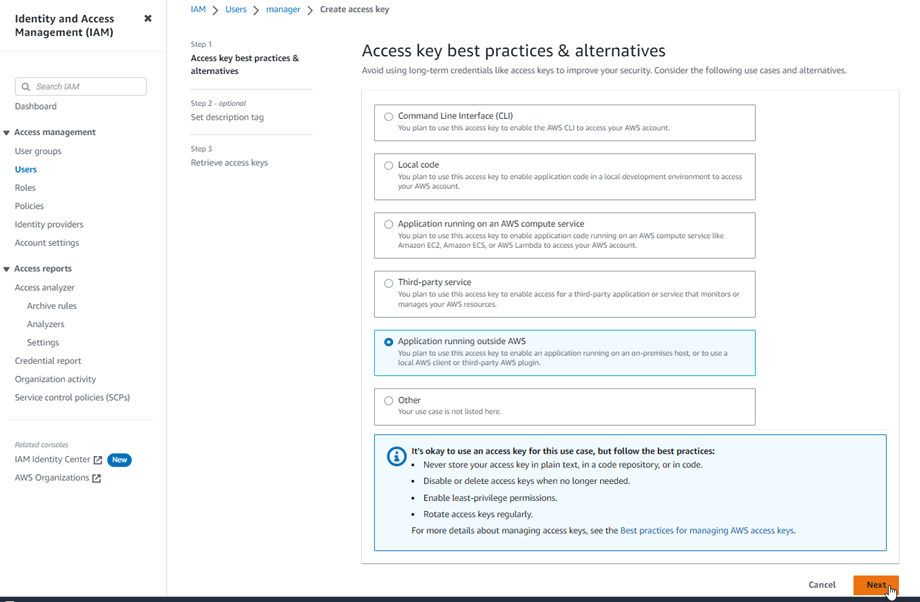
Na Etapa 1: Acesse as principais práticas recomendadas e alternativas e selecione "Aplicativo executado fora da AWS" . Em seguida, clique no botão "Avançar"
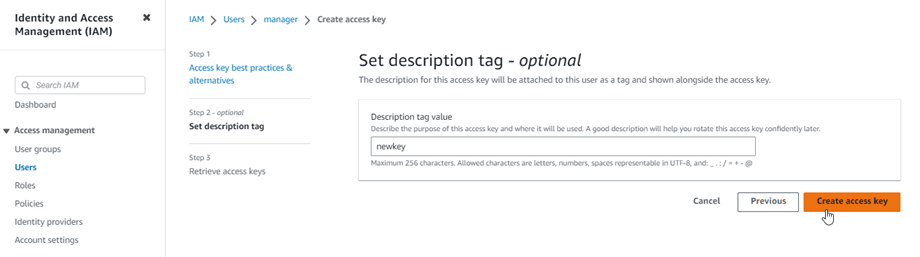
Próximo passo 2: dê um nome à descrição no campo. Em seguida, clique no Criar chave de acesso .
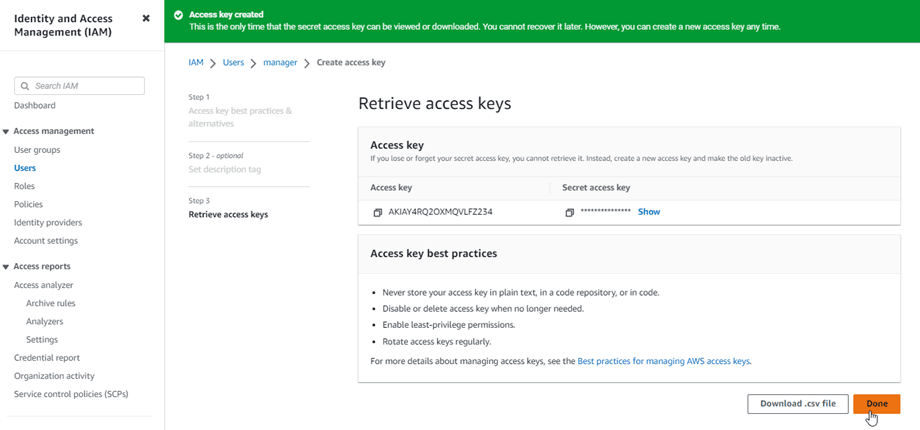
Por fim, será exibida uma tela para recuperar as chaves de acesso com as credenciais de segurança do usuário, que consistem em um ID de chave de acesso e uma chave de acesso secreta . A Amazon não exibirá essas informações novamente, portanto, faça o download delas como um arquivo .csv e copie-as para um local seguro. Caso as perca, você sempre poderá criar um novo conjunto de chaves no console, mas não poderá recuperar a chave secreta posteriormente.
Criar um intervalo
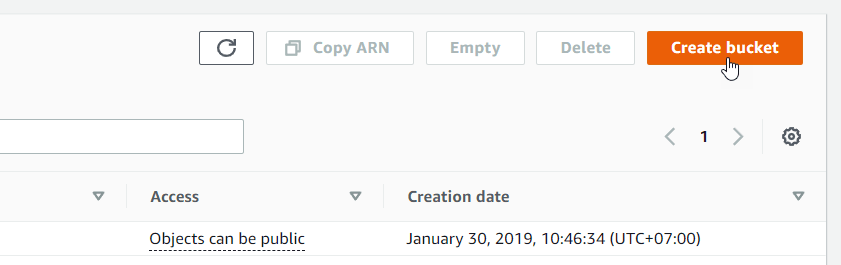
Para usar o Amazon S3, você precisa criar um novo bucket. Acesse a área de buckets em: https://s3.console.aws.amazon.com/s3/buckets e clique no botão "Criar bucket"
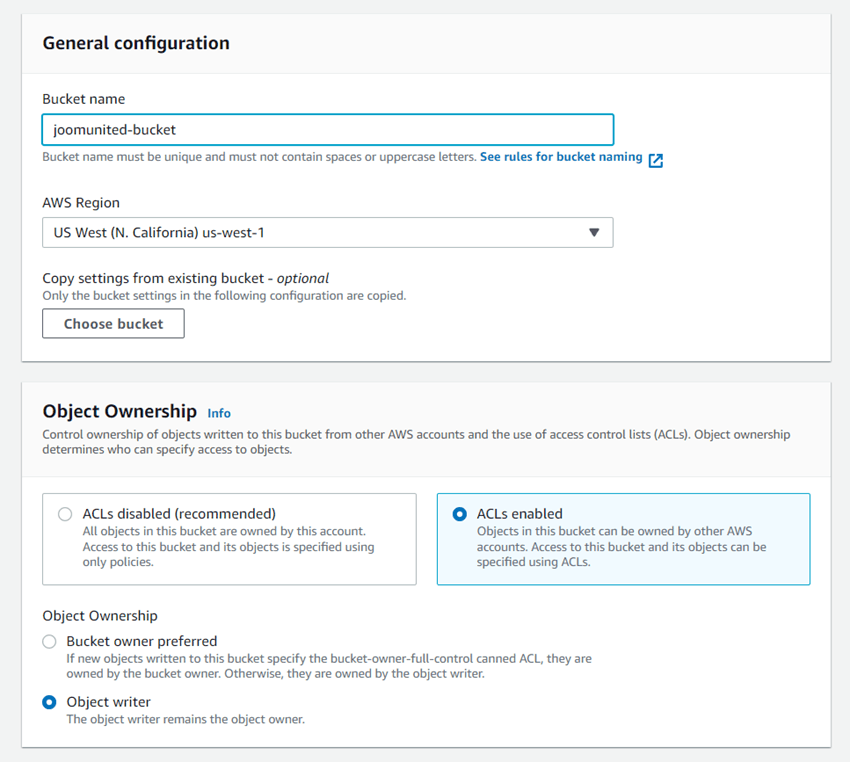
Na configuração geral , insira o nome do bucket, selecione uma região da AWS e, na Propriedade do objeto , selecione ACLs ativadas > Gravador de objetos .
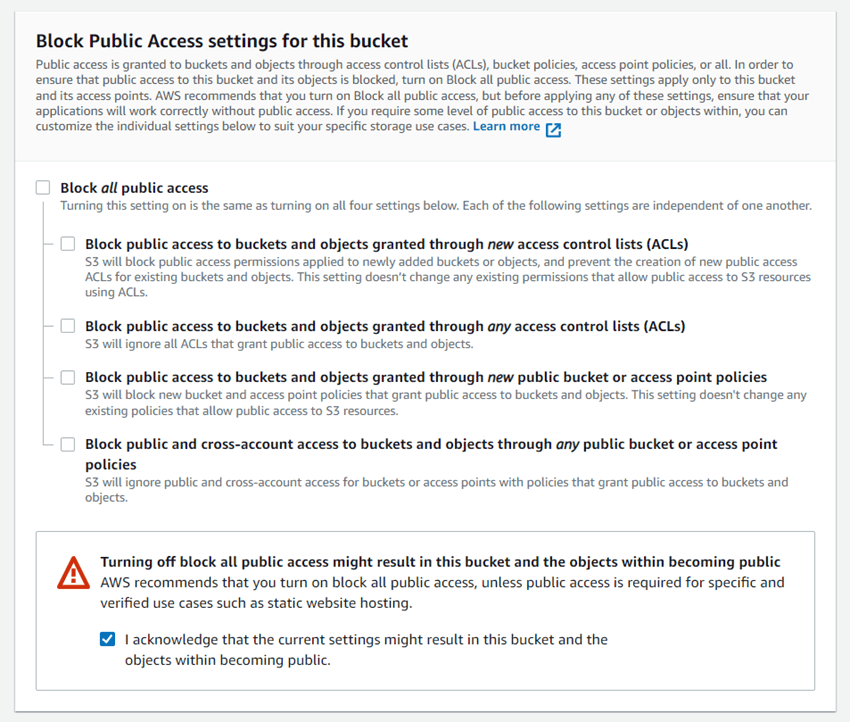
Nas configurações de Bloqueio de Acesso Público para esta seção do bucket, desmarque a opção: "Bloquear todo o acesso público" e marque a opção: "Eu reconheço que o atual..." conforme mostrado na imagem abaixo.
Em seguida, deixe todas as outras opções como padrão e clique no Criar bucket .
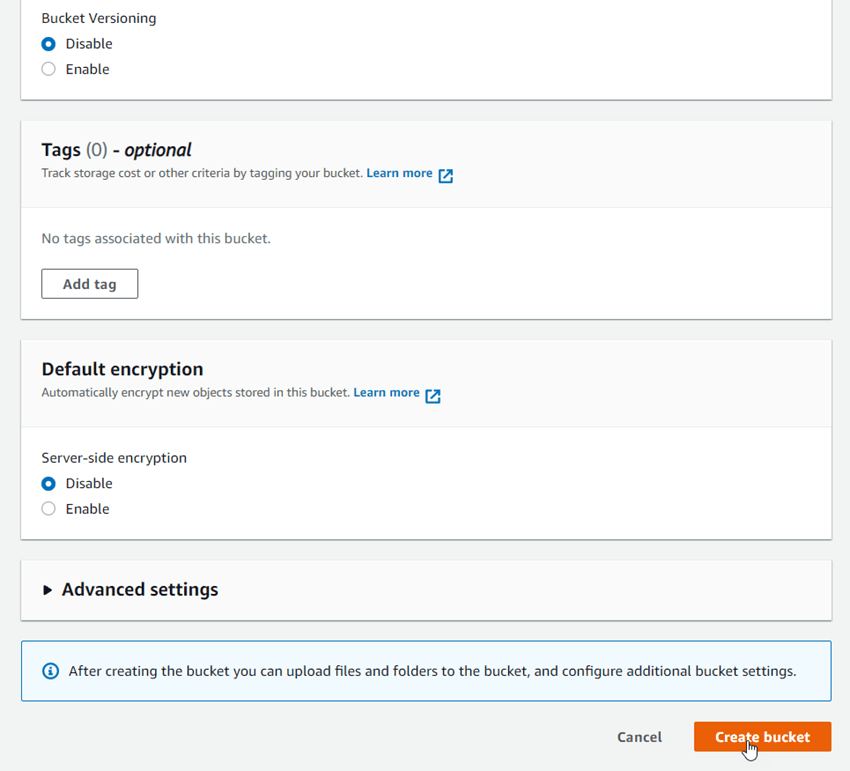
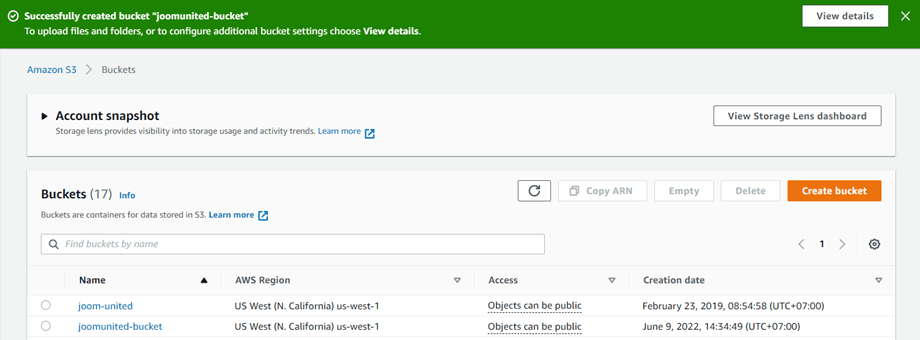
Por fim, um novo bucket deve ser criado com sucesso com o status da coluna Acesso: "Os objetos podem ser públicos" .
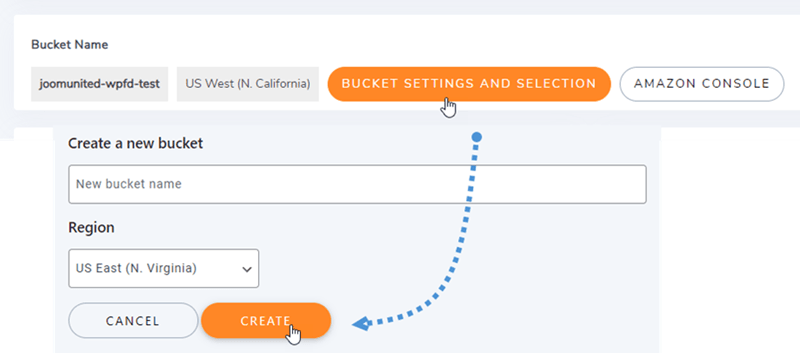
Ou você pode criar um novo bucket nas WP File Download . Navegue até o menu WP File Download > Conexão com a Nuvem > Amazon S3 , clique no Configurações do Bucket e selecione-o . Na parte inferior da janela pop-up, insira o nome do bucket e clique no Criar .