 Produtos do WordPress
 produtos Joomla
 Suporte
 Notícias
 Entrar
WP File Download: Construtor de ícones
Para acessar os conjuntos de ícones e de arquivo único , acesse o menu WP File Download > Icons Builder.
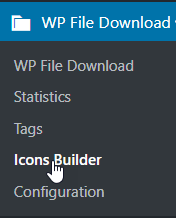
1. Construtor de ícones WP File Download
Você pode aplicar os formatos de arquivo SVG ou PNG em todo o seu site ativando a "Definir como padrão" no canto direito de cada guia.
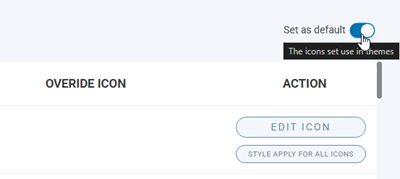
O construtor de ícones SVG
Para acessar a opção "Definir SVG", vá em WP File Download > Icons Builder > aba "Definir SVG". A partir daí, você pode aplicar um estilo de ícone a todos os outros, excluir o ícone de sobreposição e, o mais importante, usar "Editar ícone" .
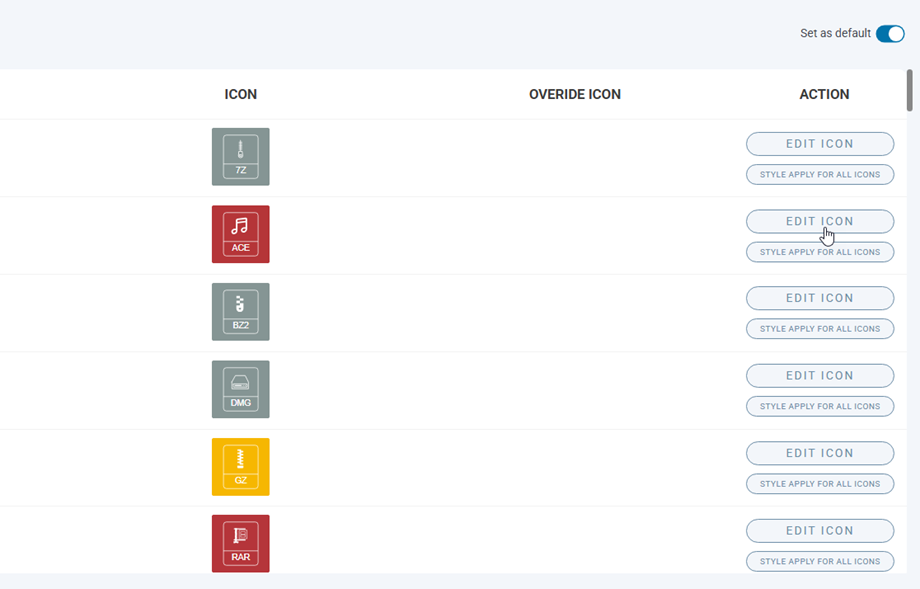
Após clicar no Editar ícone de qualquer ícone, você será redirecionado para a página de personalização.
Ícone: Alterar o ícone dentro do ícone
- Cor do ícone
- Tamanho do ícone
- Seleção de símbolos
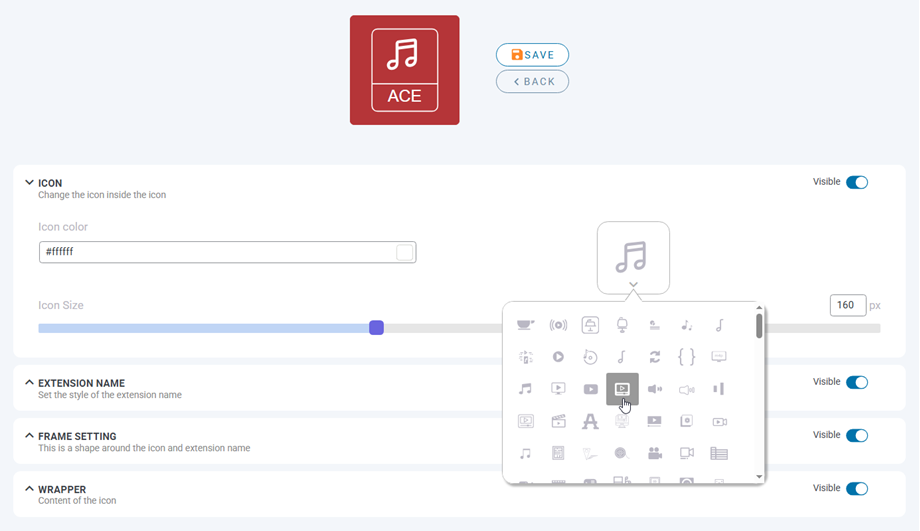
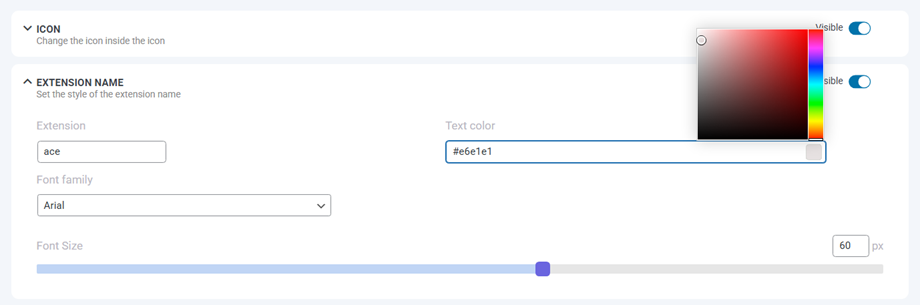
Nome da extensão: Defina o estilo do nome da extensão.
- Tipo de extensão
- Família de fontes
- Tamanho da fonte
- Cor do texto
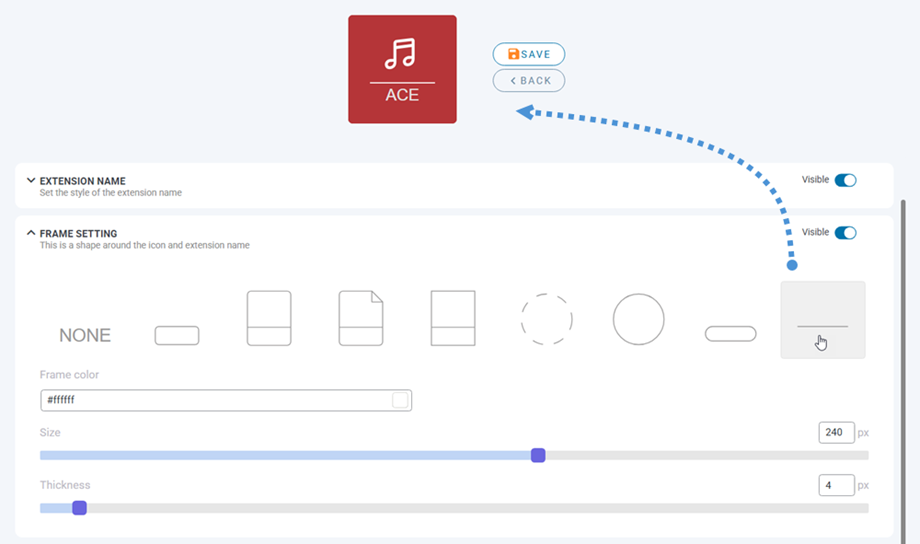
Configuração da moldura: Define o formato ao redor do ícone e do nome da extensão.
- Seleção de forma
- Cor da moldura
- Tamanho Espessura
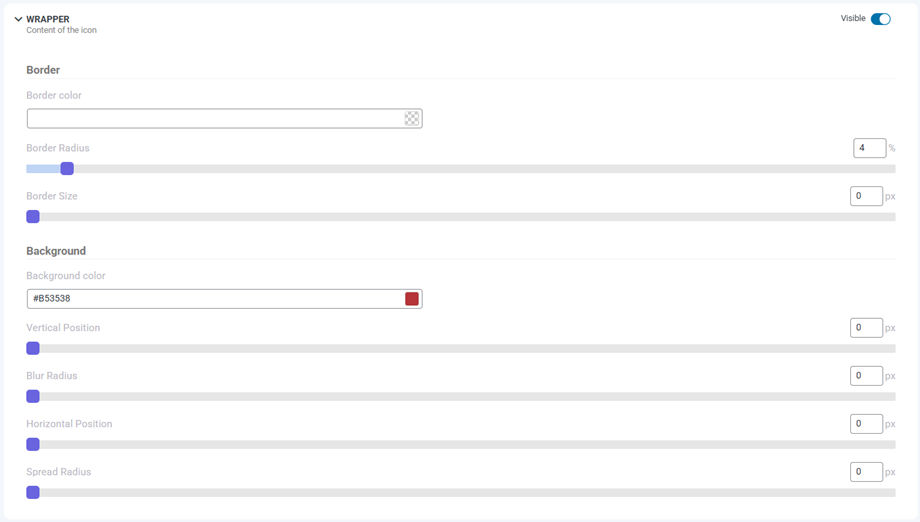
Envoltório: Conteúdo do ícone
- Fronteira
- raio da fronteira
- Tamanho da borda
- Cor da borda
- Fundo
- Cor de fundo
- Sombra
- Posição vertical
- Posição horizontal
- Raio de desfoque
- Raio de dispersão
- Cor da sombra
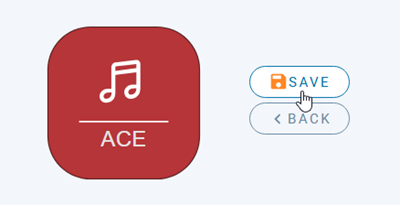
Por fim, lembre-se de clicar no botão Salvar ao lado do ícone de visualização no cabeçalho.
Além disso, quando quiser voltar ao conjunto de ícones padrão ou redefinir todas as suas personalizações, clique no "Restaurar o conjunto original" na seção "Restaurar o padrão".

O conjunto PNG e a substituição de ícones
Da mesma forma, para acessar o recurso "Definir PNG", vá em WP File Download > Icons Builder > aba "Definir PNG". Nessa aba, você pode fazer o upload de seus próprios ícones correspondentes aos tipos de arquivo.
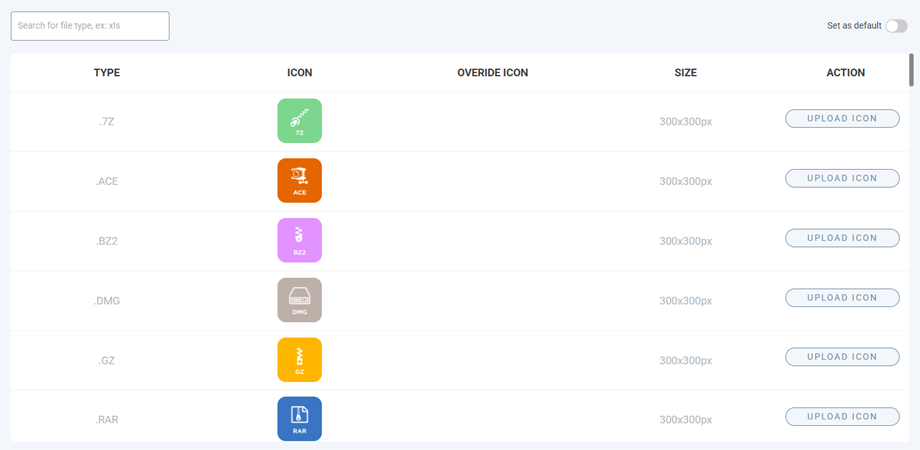
E você pode definir o ícone de representação para arquivos desconhecidos.

2. Projeto de bloco de arquivo único
Para acessar o recurso de arquivo único, vá para WP File Download > Icons Builder > Arquivo único. Este recurso inclui duas colunas: a pré-visualização do bloco e a área de CSS personalizado abaixo, à esquerda, e as configurações principais do bloco à direita.
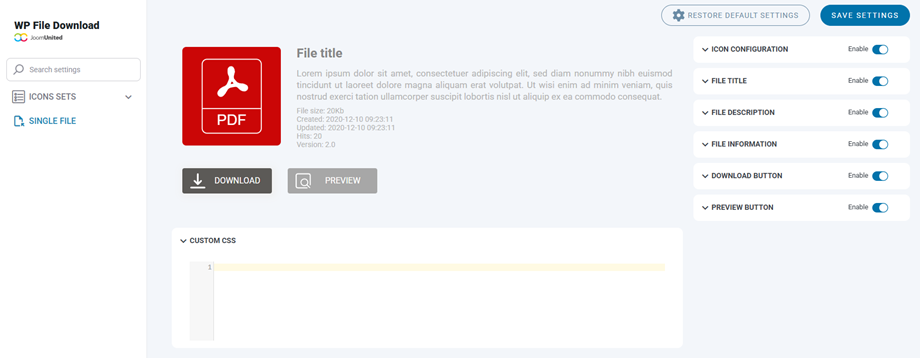
Todos os elementos em um único bloco de arquivo podem ser ocultados/visíveis clicando no botão de alternância em cada um deles. Abaixo estão as opções de ajuste:
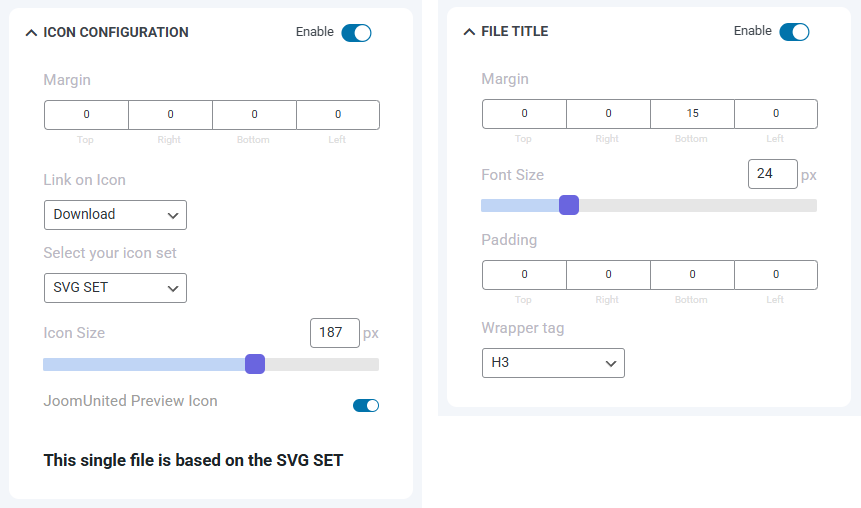
Configuração de ícones
- Margem: superior, direita, inferior, esquerda.
- Link no ícone
- Selecione seu conjunto de ícones
- Tamanho do ícone
- Ícone de pré-visualização do JoomUnited
Título do arquivo
- Margem: superior, direita, inferior, esquerda.
- Tamanho da fonte
- Preenchimento: superior, direito, inferior, esquerdo.
- Etiqueta de encapsulamento
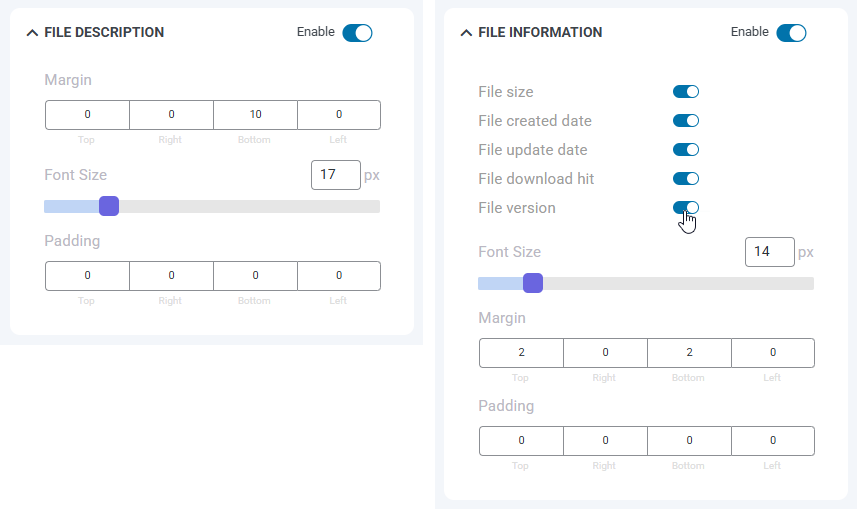
Descrição do arquivo
- Margem: superior, direita, inferior, esquerda.
- Tamanho da fonte
- Preenchimento: superior, direito, inferior, esquerdo.
Informações do arquivo
- Tamanho do arquivo, Data de criação do arquivo, Data de atualização do arquivo, Número de downloads do arquivo, Versão do arquivo: visível/oculta
- Tamanho da fonte
- Margem: superior, direita, inferior, esquerda.
- Preenchimento: superior, direito, inferior, esquerdo.
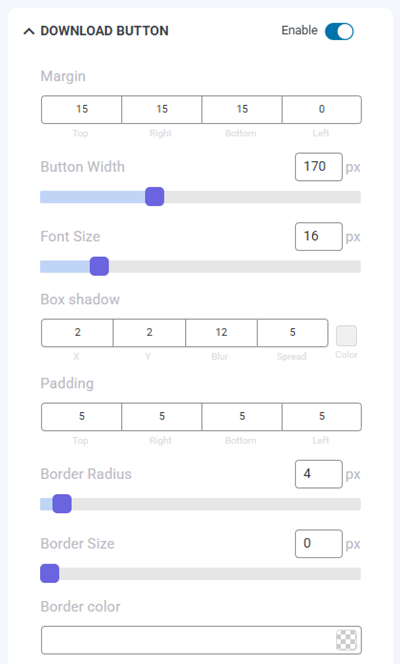
Botão de download
- Margem: superior, direita, inferior, esquerda
- Largura do botão
- Tamanho da fonte
- Sombra da caixa: x, y, desfoque e propagação, cor
- Preenchimento: superior, direito, inferior, esquerdo
- raio da fronteira
- Tamanho da borda
- Cor da borda
- Normal:
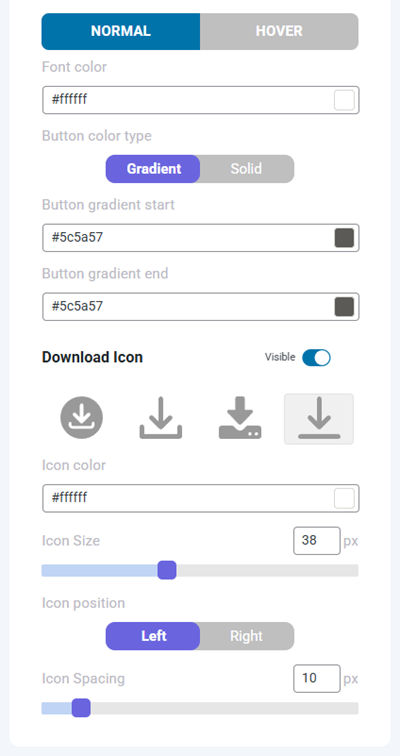
- Cor da fonte
- Tipo de cor do botão:
- Sólido: Cor de fundo do botão
- Gradiente: Início/fim do gradiente do botão
- Ao passar o cursor:
- Cor da fonte ao passar o cursor
- Tipo de fundo ao passar o cursor:
- Sólido: Cor de fundo ao passar o cursor
- Gradiente: Início/fim do gradiente ao passar o cursor
- Ícone de download
- Cor do ícone
- Tamanho do ícone
- Posição do ícone
- Espaçamento entre ícones
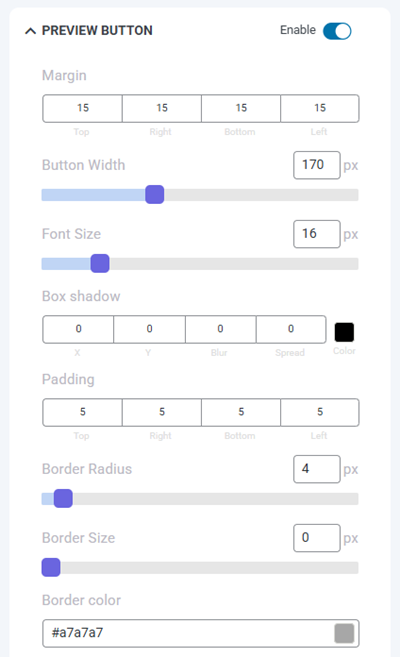
Botão de pré-visualização
- Margem: superior, direita, inferior, esquerda
- Largura do botão
- Tamanho da fonte
- Sombra da caixa: x, y, desfoque e propagação, cor
- Preenchimento: superior, direito, inferior, esquerdo
- raio da fronteira
- Tamanho da borda
- Cor da borda
- Normal:
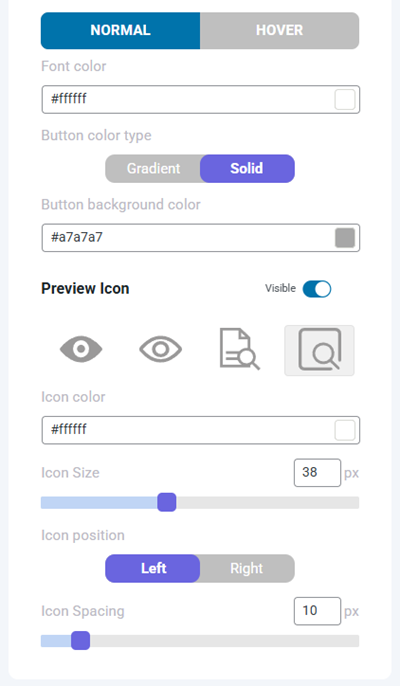
- Cor da fonte
- Tipo de cor do botão:
- Sólido: Cor de fundo do botão
- Gradiente: Início/fim do gradiente do botão
- Ao passar o cursor:
- Cor da fonte ao passar o cursor
- No entanto, tipo de fundo
- Sólido: Cor de fundo ao passar o cursor
- Gradiente: Início/fim do gradiente ao passar o cursor
- Ícone de pré-visualização
- Cor do ícone
- Tamanho do ícone
- Posição do ícone
- Espaçamento entre ícones
Por fim, não se esqueça de clicar no Salvar configurações .
