Produtos do WordPress
 produtos Joomla
 Suporte
 Notícias
 Entrar
Complemento WP File Download : Integração com WooCommerce
1. Criar um produto a partir do painel de controle
A partir do WP File download , você pode criar rapidamente um novo produto WooCommerce. Primeiro, selecione um arquivo ou um conjunto de arquivos e, em seguida, clique com o botão direito do mouse sobre eles > selecione a opção "Criar produto WooCommerce".
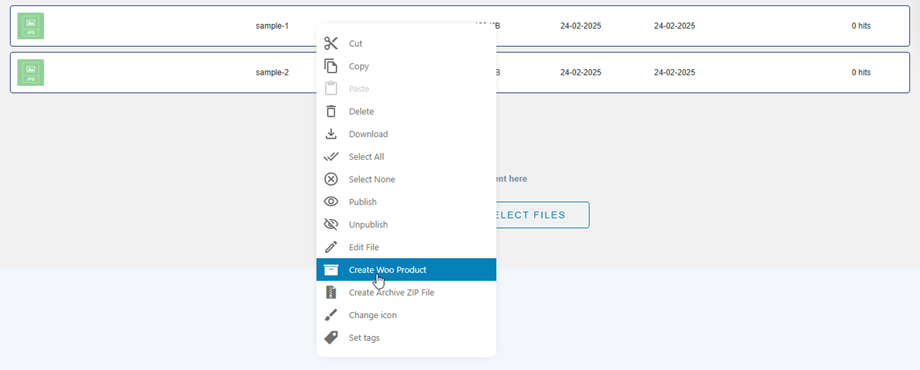
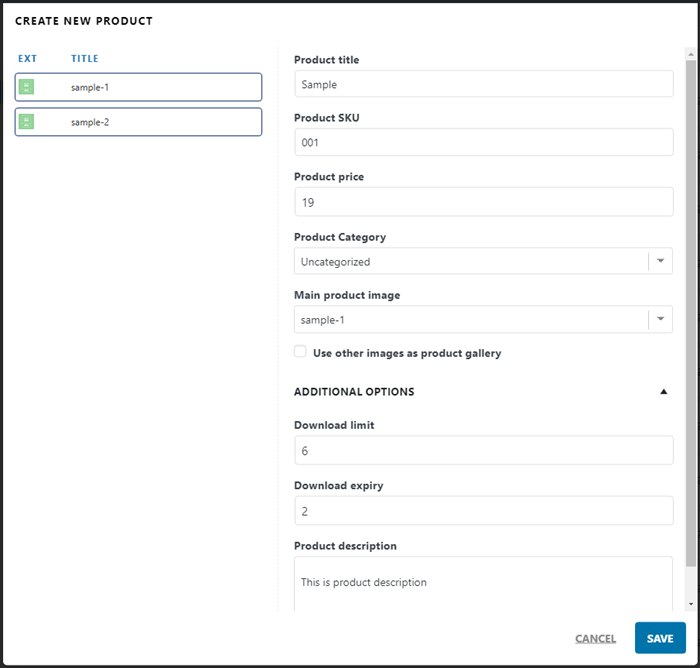
Uma janela pop-up será exibida, e você deverá preencher os campos de informações do produto imediatamente ou posteriormente na de Produtos do WooCommerce . Em seguida, clique no botão Salvar
- Título do produto
- Código SKU do produto
- Preço do produto
- Categoria de produto
- Imagem principal do produto
- Utilize outras imagens como galeria de produtos
Opções adicionais
- Limite de downloads: Insira um número ou deixe em branco para downloads ilimitados.
- Validade do download: Insira o número de dias antes que o link de download expire ou deixe em branco.
- Descrição do produto: Preencha a descrição do seu produto ou deixe em branco.
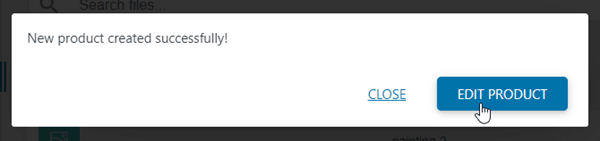
Após alguns instantes, você verá uma janela pop-up com uma mensagem de sucesso. É só isso! Agora você pode editar o produto ou fechar a janela pop-up.
2. Produto Simples
O WooCommerce está integrado na WP File download . Após a instalação, você verá a WP File download em um produto ao selecionar "Downloadable" (para download) .
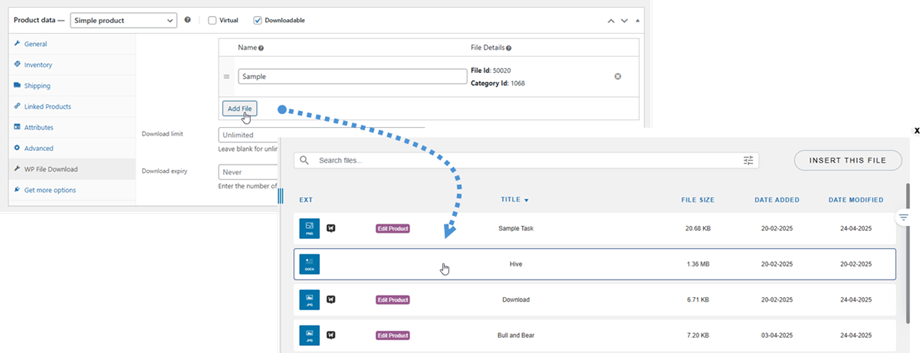
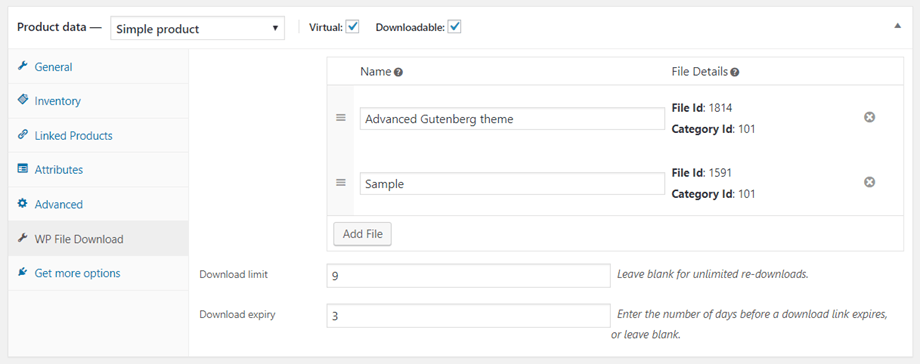
Na aba, você pode adicionar vários arquivos e definir a limitação para eles.
Em seguida, você pode definir a limitação para o produto.
- Limite de downloads: Insira um número ou deixe em branco para downloads ilimitados.
- Validade do download: Insira o número de dias antes que o link de download expire ou deixe em branco.
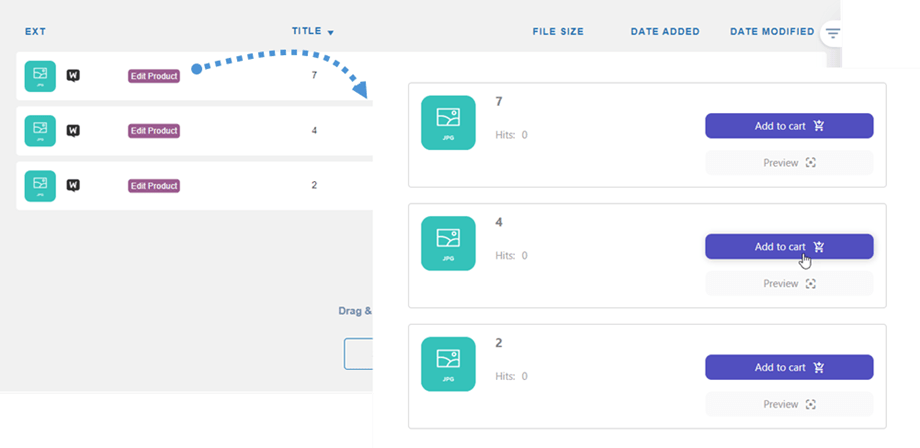
Assim que um arquivo for adicionado a um produto do WooCommerce, o "Download" será alterado para um "Adicionar ao carrinho" na interface do usuário.
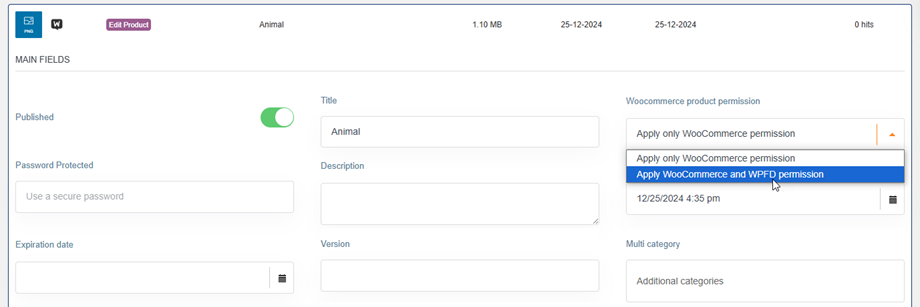
E a limitação de acesso do WooCommerce é aplicada imediatamente. Além disso, você pode usar o poderoso controle de acesso a arquivos do WP File Download para restrições adicionais com base na função do usuário e nas ações realizadas nos arquivos. Você pode escolher uma ou ambas as opções nas configurações do arquivo.
3. Produto Variável
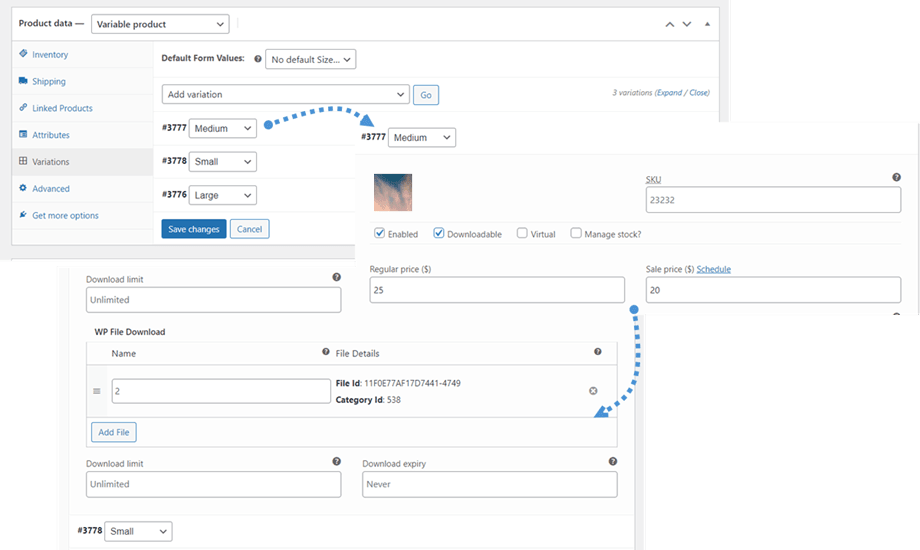
Assim como no produto único, após criar um produto variável com suas variações, você pode acessar a aba Variações > Escolher uma variação > Marcar a “Download” . Em seguida, adicione os arquivos a essa variação.
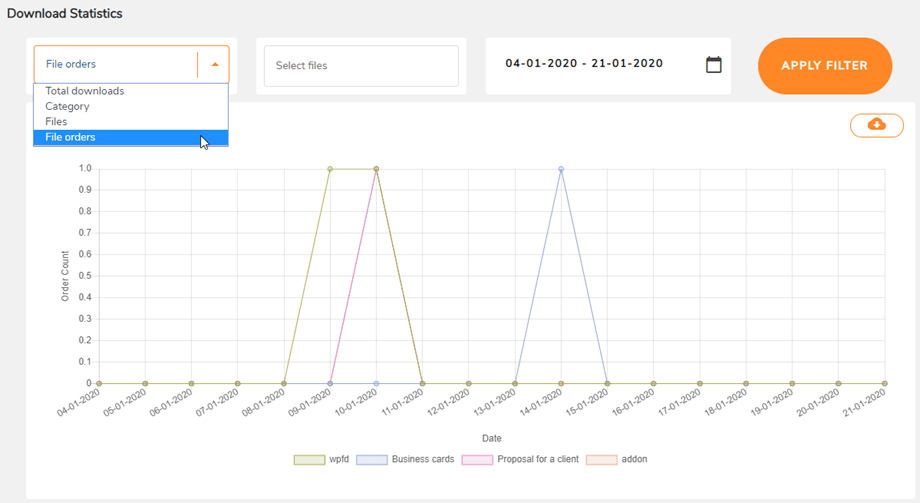
4. Estatísticas de pedidos de arquivos
Os arquivos solicitados são rastreados em WP WP File download > Statistics , onde você pode visualizar as estatísticas e filtrar por arquivos ou data.