Produtos do WordPress
 produtos Joomla
 Suporte
 Notícias
 Entrar
Complemento WP File Download : Social Locker
1. Configuração Social locker
WP File Download Social Locker bloqueia o download dos seus arquivos atrás de um conjunto de botões de redes sociais, a menos que o visitante curta, compartilhe o conteúdo no Facebook ou publique um tweet na sua página. Isso ajuda a melhorar o desempenho do seu site nas redes sociais, obter mais curtidas/compartilhamentos, conquistar seguidores qualificados e atrair mais tráfego das redes sociais. O complemento também inclui os recursos de sincronização de arquivos e pastas com Google Drive, Dropbox e OneDrive .
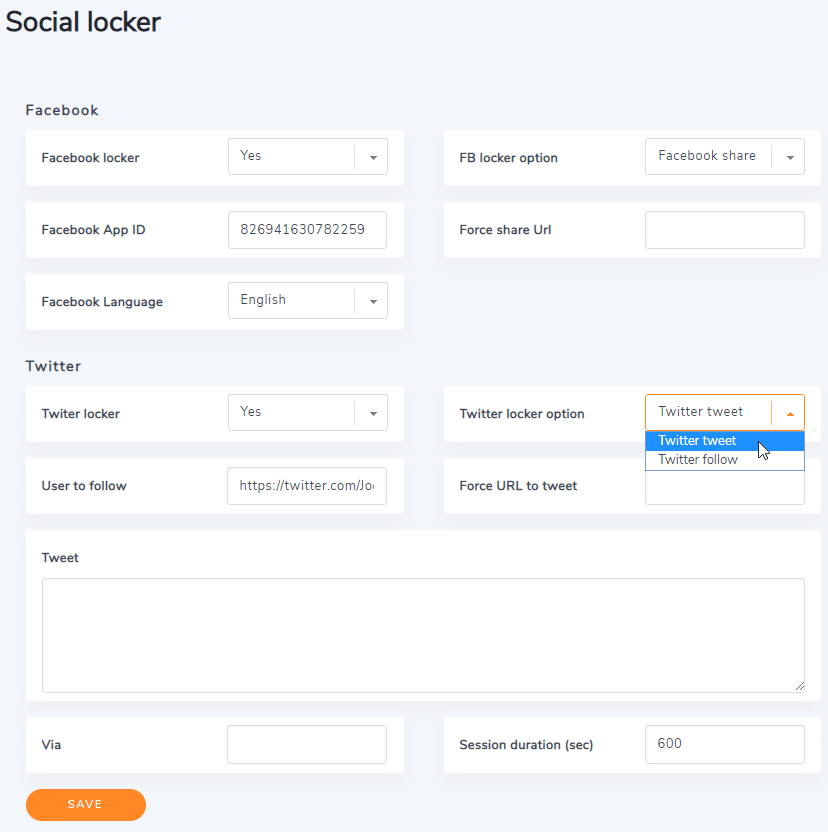
Na configuração do plugin, você pode ativar o social locker : WP File Download > Configuração > aba Social Locker
Armário do Facebook
Bloqueio do Facebook: bloqueie o download de arquivos com um compartilhamento ou curtida no Facebook.
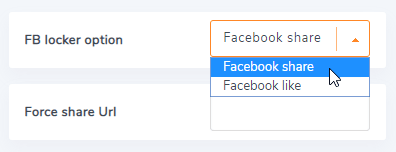
Opção de bloqueio do Facebook: compartilhe o URL de uma página ou curta sua página do Facebook para desbloquear.
O bloqueio por curtida do Facebook pode ser ativado imediatamente, sem a necessidade de qualquer aplicativo.
Para ativar o social locker , você precisa criar um ID de aplicativo do Facebook. Para criar um ID de aplicativo do Facebook, acesse: https://developers.facebook.com.
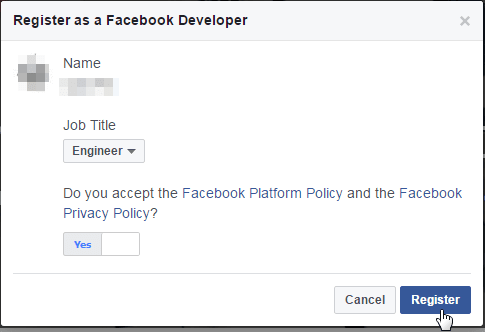
Primeiro, você precisa se cadastrar.
Em seguida, você poderá criar seu novo ID de aplicativo.
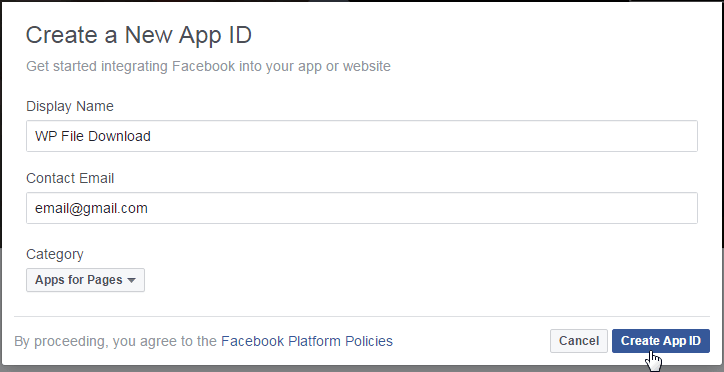
Por fim, copie e cole o código no campo ID do aplicativo do Facebook.
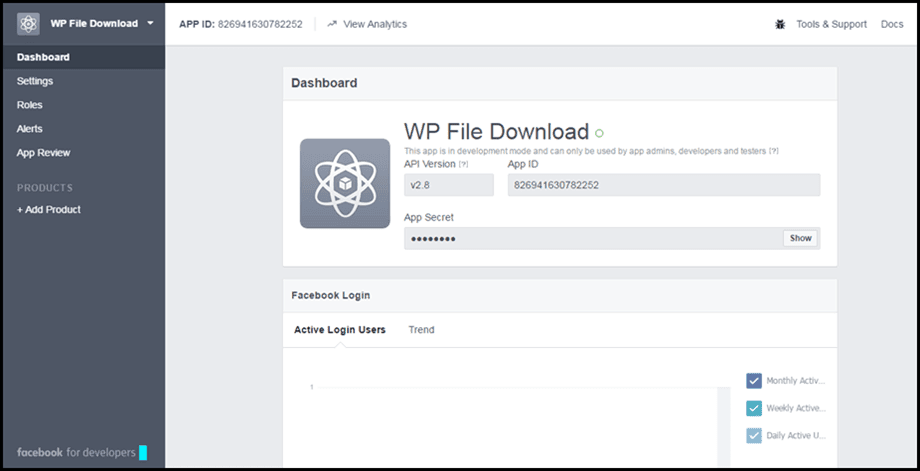
As outras opções são:
- Forçar URL de compartilhamento: força uma URL para todos os compartilhamentos do Facebook em vez da URL da página atual.
- Linguagem do Facebook: linguagem de front-end para botões sociais
Armário do Twitter
Os tipos de armários são:
- Bloqueio do Twitter: bloqueie o download de arquivos com um tweet ou seguindo no Twitter.
- Opção de bloqueio do Twitter: tuíte ou siga seu Twitter para desbloquear.
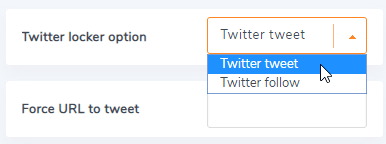
As outras opções de armários são:
- Usuário a seguir: defina o URL do seu perfil do Twitter (por exemplo, https://twitter.com/JoomUnited)
- Forçar URL para tweets: força uma URL para todos os compartilhamentos no Twitter em vez da URL atual.
- Tweet: conteúdo padrão do tweet, conteúdo padrão, pode ser editado pelo usuário
- Via: adicione o nome de usuário para atribuir o Tweet
- Duração da sessão (seg): quando um arquivo é desbloqueado, determine por quanto tempo o usuário poderá baixá-lo sem compartilhá-lo novamente.
2. Use o Social locker
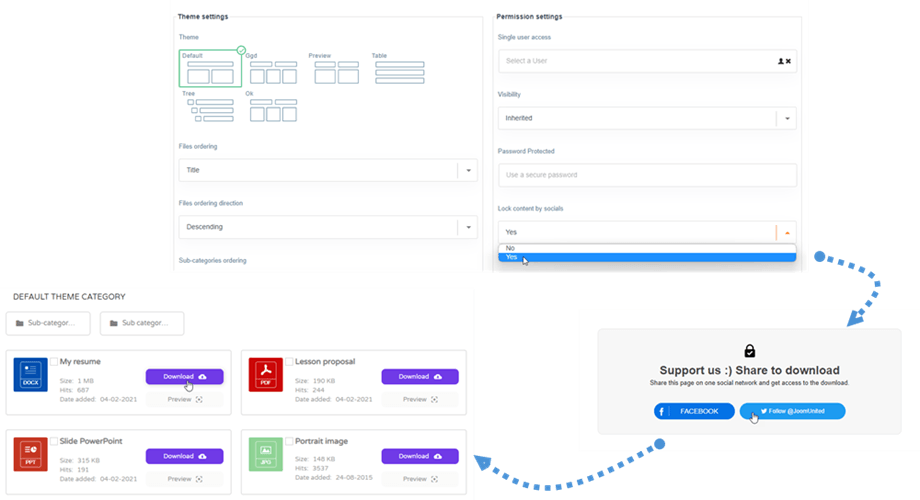
Em seguida, para bloquear um único arquivo ou uma categoria, você precisa ativar a opção "Bloquear conteúdo por redes sociais " nas configurações da categoria, após abrir o gerenciador de arquivos.