 Produtos do WordPress
 produtos Joomla
 Suporte
 Notícias
 Entrar
Complemento WP File Download : Integração OneDrive e OneDrive for Business
1. Faça login no OneDrive
Modo automático
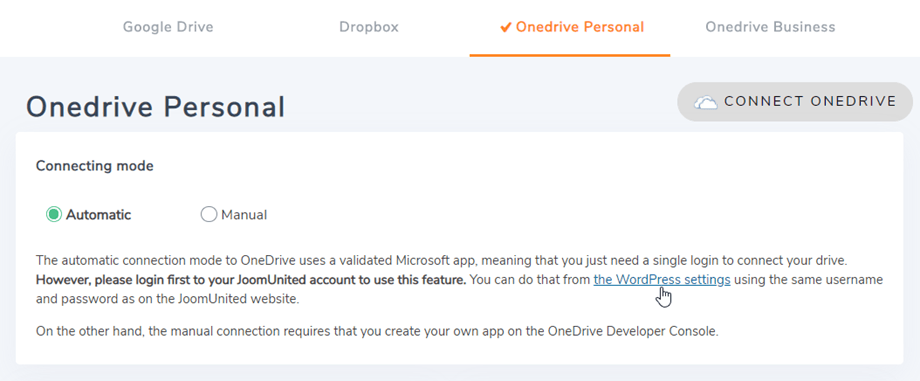
A partir de agora, você pode economizar muito tempo ao se conectar ao OneDrive . Primeiro, para usar esse recurso, você precisa vincular sua conta Joomunited em Configurações > Geral. clique no de configurações do WordPress .
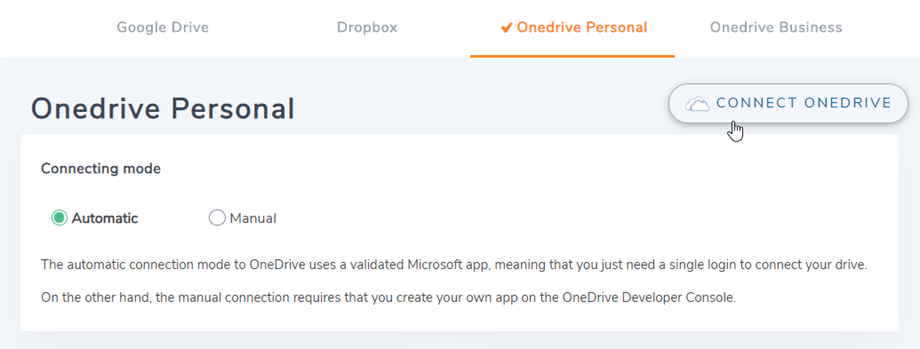
Em seguida, volte às configurações e clique no botão Conectar OneDrive para OneDrive Pessoal ou Conectar OneDrive Empresarial para OneDrive Empresarial, no canto direito.
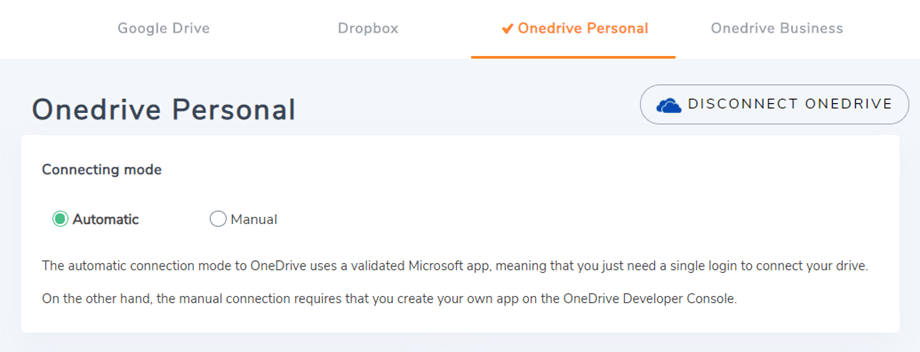
Em seguida, siga os próximos passos para concluir a conexão.
Modo manual
Com as credenciais da etapa anterior, acesse o painel de administração do WordPress e clique no menu WP File Download > Configuração > guia Conexão com a Nuvem > seção Configurações Onedrive Devido a alterações técnicas do OneDrive , o modo Manual não é mais compatível com contas pessoais. Cole suas credenciais.
- ID do cliente do aplicativo
- Valor secreto
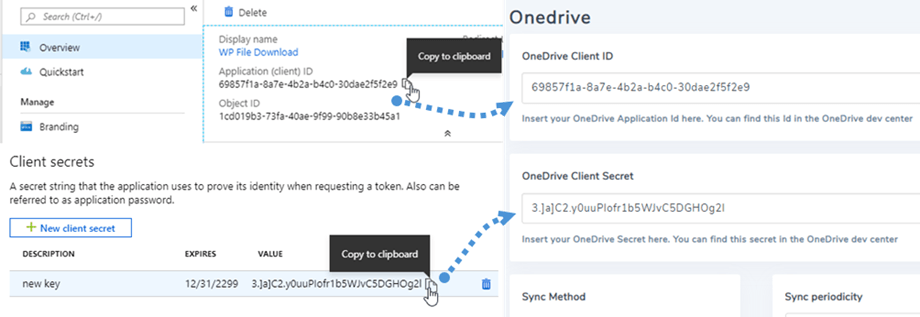
Em seguida, salve a configuração e clique no botão Conectar OneDrive
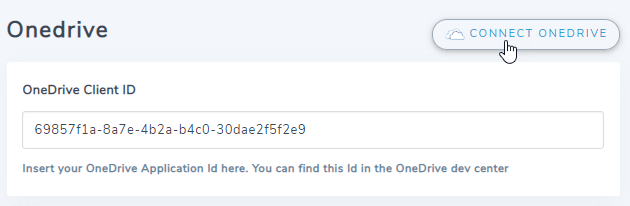
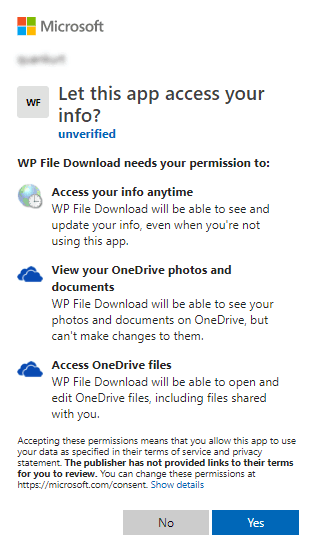
Você precisará validar a autorização de acesso ao aplicativo; basta clicar em Sim.
A conexão deve ser um sucesso ☺.
Com o OneDrive for Business, após a conexão ser estabelecida com sucesso, você verá o "Acompanhar alterações" . Você deve ativá-lo se quiser sincronizar imediatamente arquivos e categorias do OneDrive for Business para o WP File Download .

Em seguida, você poderá criar arquivos, categorias e subcategorias no OneDrive e no WP File Download, e tudo será sincronizado!
2. Como funciona? O que posso fazer com OneDrive?
Como funciona?
WP File download irá gerar uma pasta raiz no seu OneDrive com o nome do site.
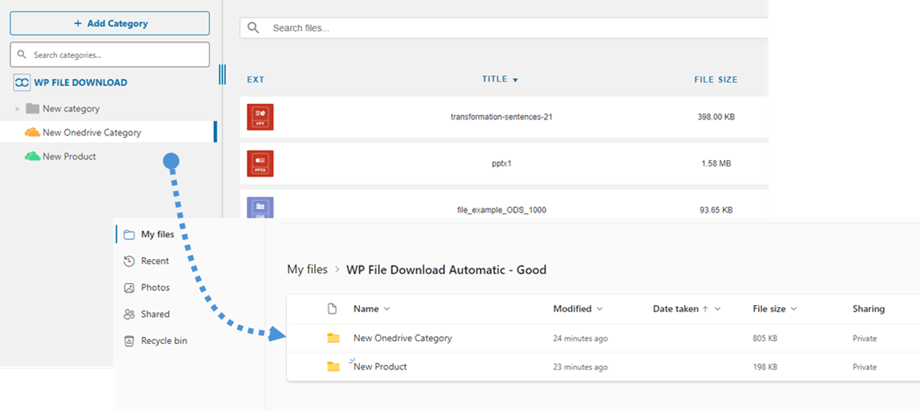
Todas as pastas e subpastas adicionadas no WP File Download serão sincronizadas nesta pasta ( WP File Download - {sitename}) . E vice-versa, todos os seus arquivos e categorias dessa pasta raiz no OneDrive serão sincronizados com o WP File Download no WordPress.
O que posso fazer com OneDrive?
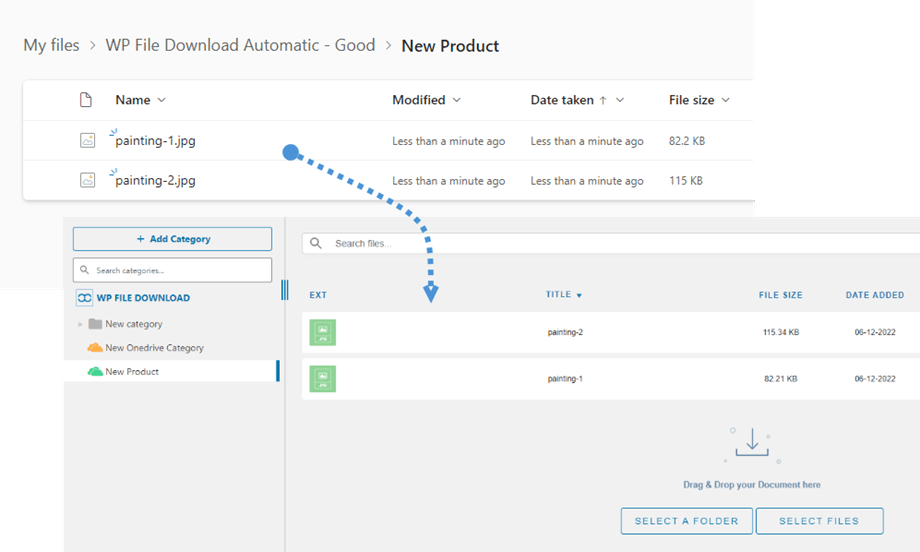
Funciona nos dois sentidos! Você pode adicionar um arquivo do OneDrive e visualizá-lo no WP File Download ou adicionar um arquivo no WP File Download e visualizá-lo no OneDrive. Isso também significa que você pode gerenciar arquivos do WordPress a partir do seu computador usando um software de sincronização OneDrive . Incrível, não é? Sim, nós sabemos ☺
Além disso, se você apagar um arquivo do OneDrive , precisa esvaziar a Lixeira para removê-lo completamente do OneDrive.
3. Aplicativo Microsoft OneDrive
A integração OneDrive é distribuída como um complemento separado. Inclui OneDrive Pessoal e OneDrive Empresarial. Você precisa instalar este complemento (plugin) além do WP File Download. O complemento também inclui integração com o Google Drive e o Dropbox. Os passos abaixo se aplicam a ambos.
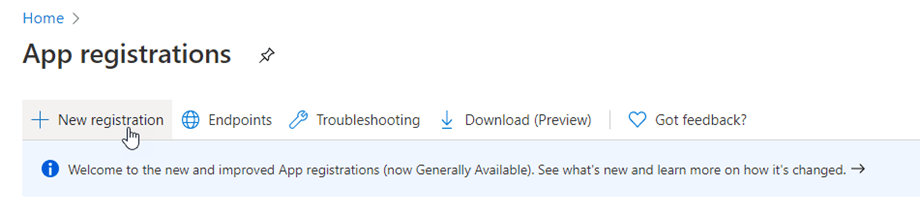
Primeiro, você precisa de um aplicativo do Microsoft Azure para conectar seu site a uma OneDrive . Acesse: https://portal.azure.com/ , faça login e clique no Novo registro .
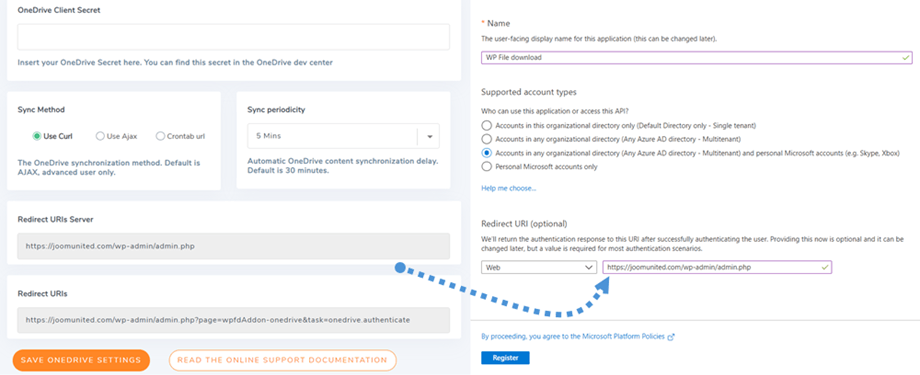
No formulário de inscrição, defina um nome para o aplicativo, copie o URL do seu site no "URL de redirecionamento" e clique no botão "Registrar" .
Então você está quase terminando. A partir daqui, você tem um ID de Aplicativo (ID do Cliente), só falta a senha. No menu à esquerda, vá para Gerenciar > Certificados e segredos e clique no Novo segredo do cliente para criar um. Depois disso, preencha a Descrição e defina a Expiração .
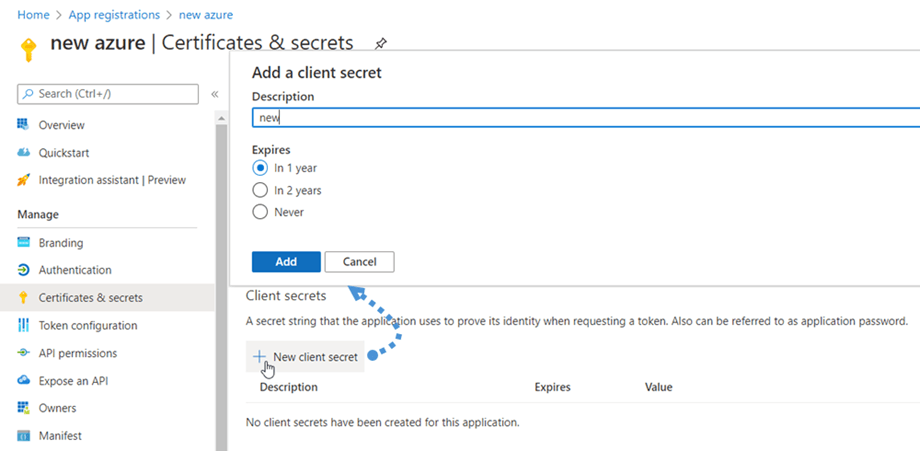
Uma senha (Segredo do Cliente) é gerada imediatamente após clicar no Adicionar ; lembre-se de fazer uma cópia.

