 Produtos do WordPress
 produtos Joomla
 Suporte
 Notícias
 Entrar
WP File Download: Temas
1. Temas incluídos
Os temas podem ser aplicados por categoria ou definidos na configuração global, você decide. Acesse o WP File Download e clique no menu Configuração > Configurações principais > aba Frontend.
Se você selecionar "Tema por categoria" como "Não", o tema padrão definido abaixo será carregado em todas as categorias de arquivos.
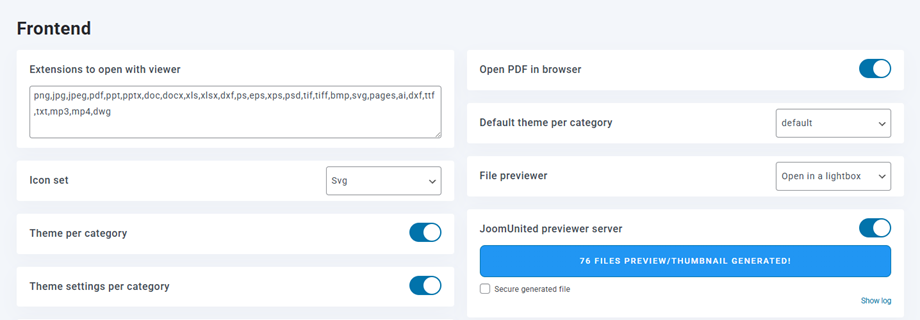
Nesse caso, as configurações de tema padrão definidas no lado direito serão carregadas.
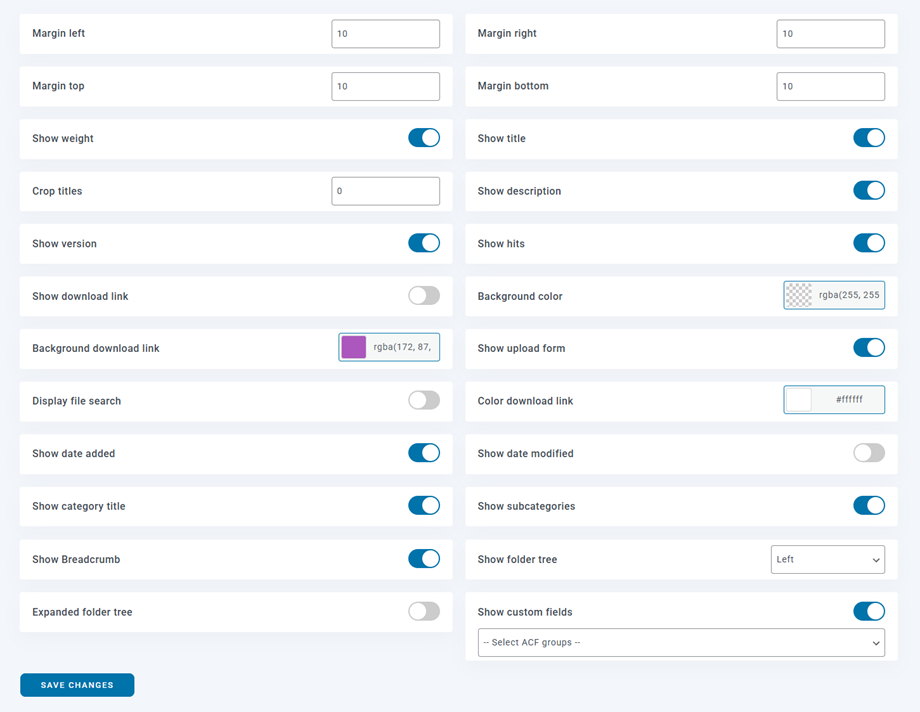
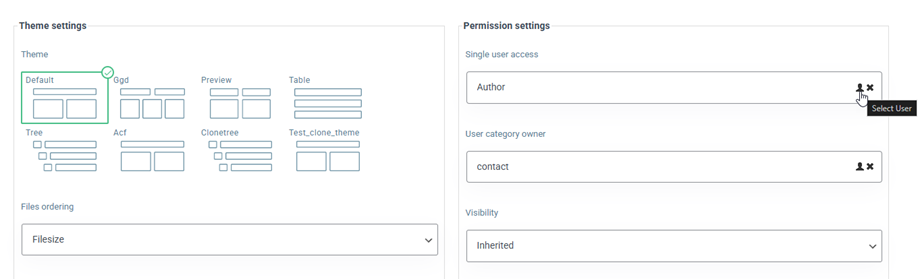
Se você selecionar "Sim", os temas poderão ser alterados em cada categoria com todas as opções. Isso não é recomendado se vários usuários tiverem acesso administrativo à categoria.
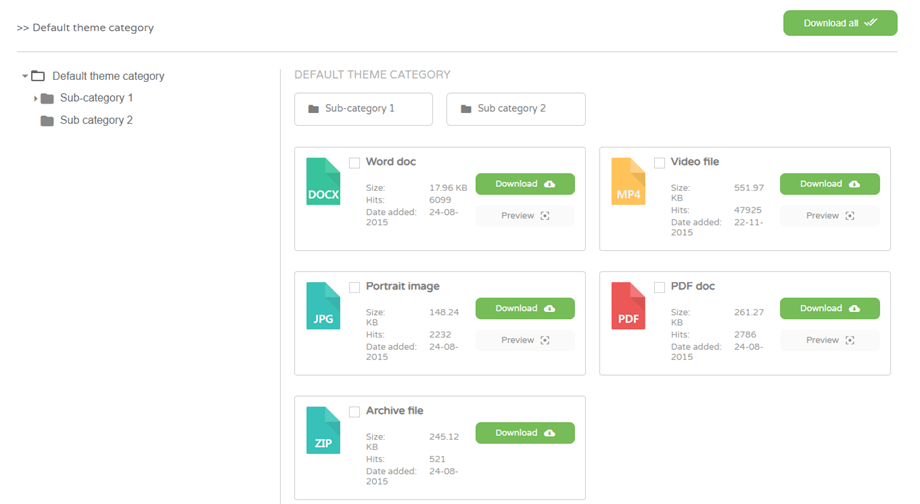
Pré-visualização do tema padrão
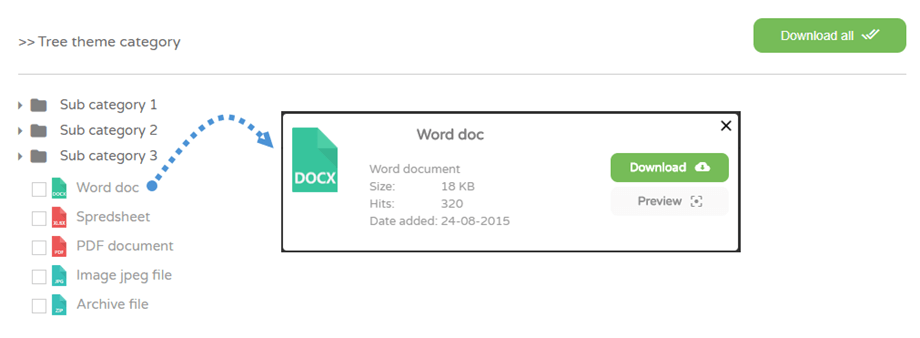
Pré-visualização do tema Árvore
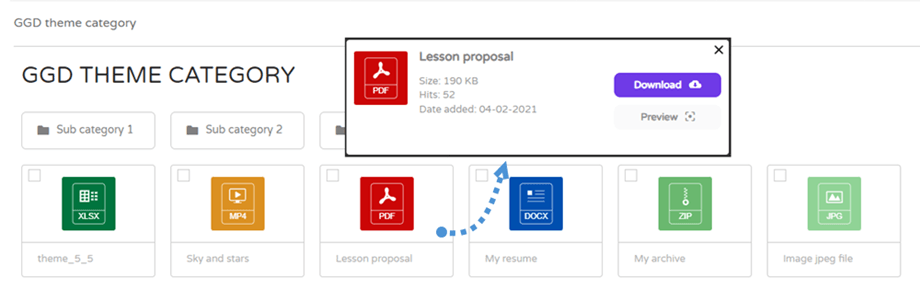
Prévia do tema GGD
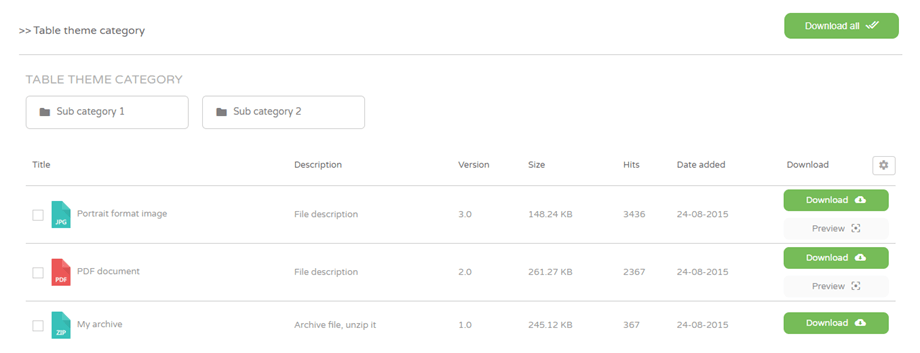
Pré-visualização do tema de mesa
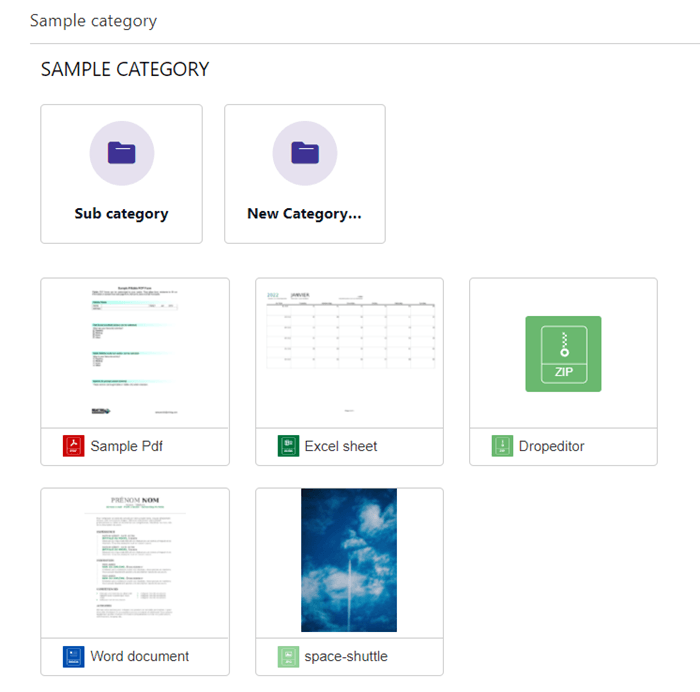
Pré-visualização do tema
Para usar este tema, primeiro você deve ir em Configurações principais > aba Frontend para ativar do servidor de pré-visualização JoomUnited e, em seguida, clicar no Gerar pré-visualização para gerar miniaturas.
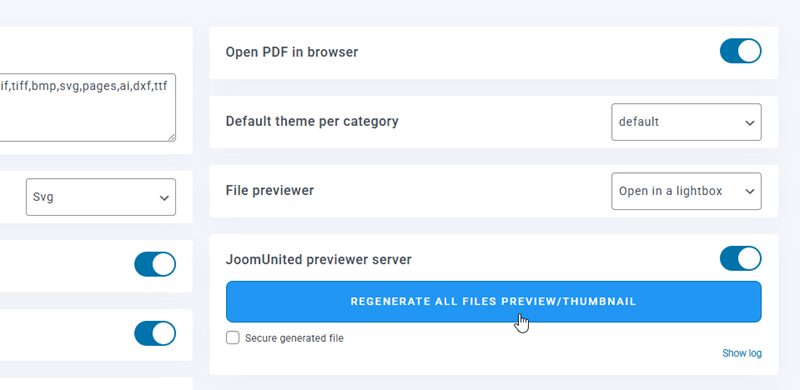
Após a geração bem-sucedida, você poderá visualizar as miniaturas dos arquivos no tema de pré-visualização ao publicar a categoria no front-end.
2. Ícone personalizado
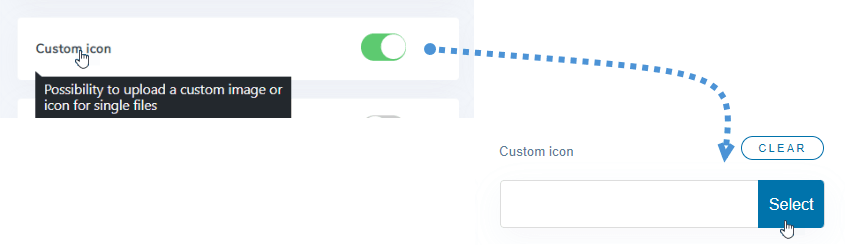
Em Configurações principais WP File download , você também tem a opção de ativar a possibilidade de definir um ícone personalizado para cada arquivo. É bastante útil para exibir uma visão geral do documento, por exemplo.
3. Crie seu próprio tema
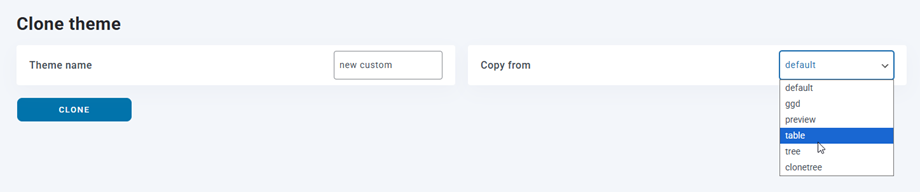
WP File Download permite a criação de temas personalizados. Em Configuração > Clonar Tema , você pode duplicar um tema com base em um modelo existente.
Após a criação do seu tema, uma nova pasta de tema será adicionada ao seu servidor e o tema será incluído na configuração WP File Download
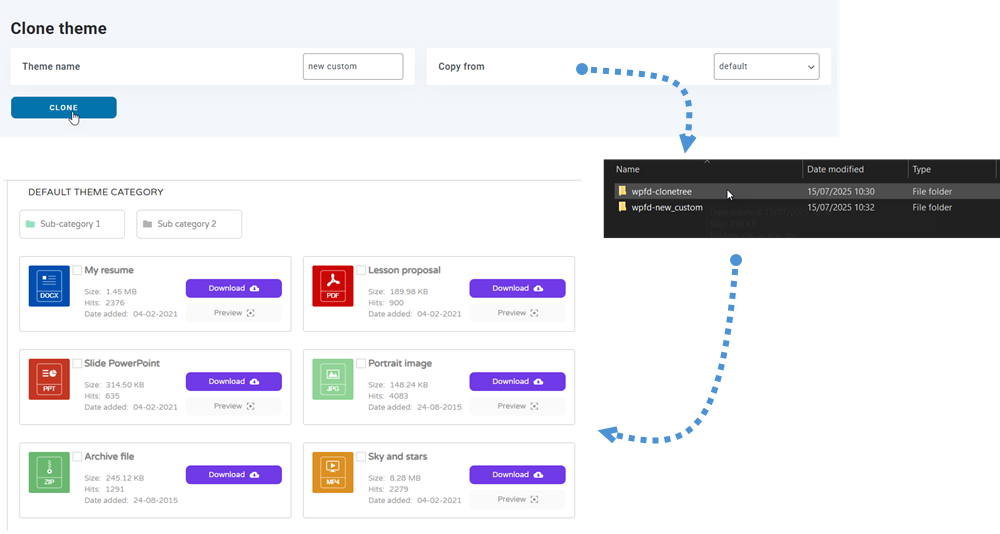
A nova pasta do tema, onde você pode editar os arquivos do tema, está localizada em: /wp-content/uploads/wpfd-themes/.
A partir da versão 4.3.28, os novos temas clonados são armazenados em /wp-content/wp-file-download/themes/
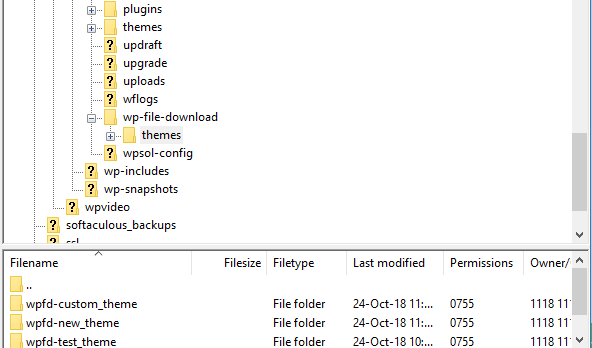
Seus novos temas não serão afetados pela atualização do plugin. Se você quiser remover um tema, basta remover a pasta do tema do seu servidor.
4. Categoria de arquivo: vários downloads
Primeiro, você precisa habilitar de categoria Download em WP File Download > Configuração > Configurações principais > guia Frontend .
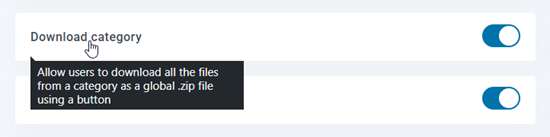
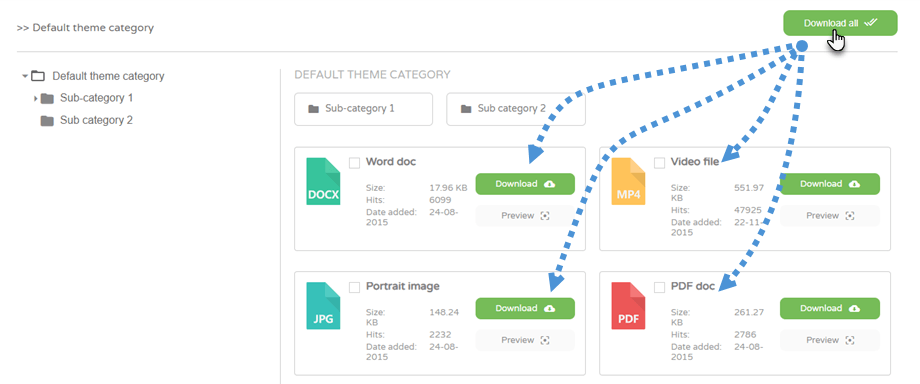
Em seguida, você verá "Baixar tudo" acima de cada categoria na interface do usuário.
5. Seleção de arquivo para download
Primeiro, você deve habilitar de seleção de arquivo para download em WP File Download > Configuração > Configurações principais > guia Frontend.
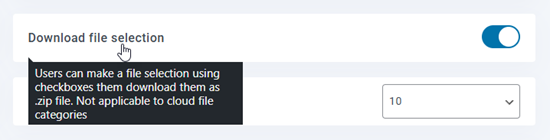
Na interface, você pode selecionar alguns arquivos e clicar no botão "Baixar selecionados"
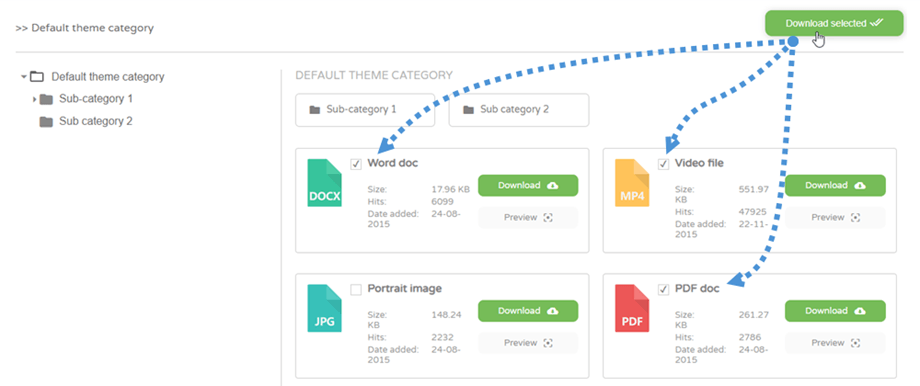
Quando a opção está ativada, os resultados da lista de arquivos no mecanismo de busca também podem ser baixados seletivamente.
