 Produtos do WordPress
 produtos Joomla
 Suporte
 Notícias
 Entrar
WP File Download: Instalação
1. Instale
Para instalar nosso plugin, você deve usar o instalador padrão do WordPress ou descompactar e colocar toda a pasta em / wp-content / plugin.
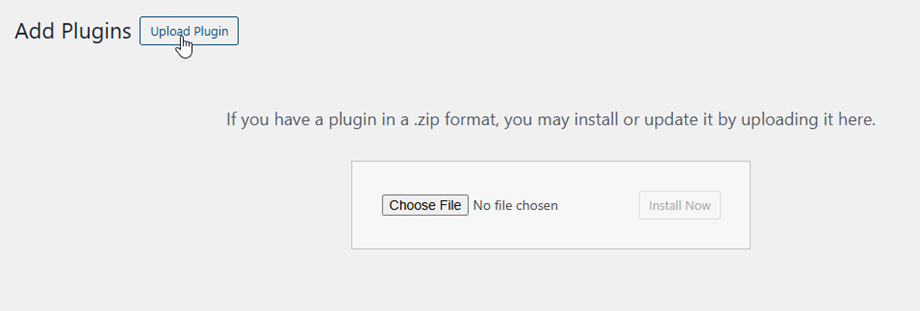
Em seguida, clique em ativar plugin para que WP File Download apareça no menu à esquerda do WordPress.
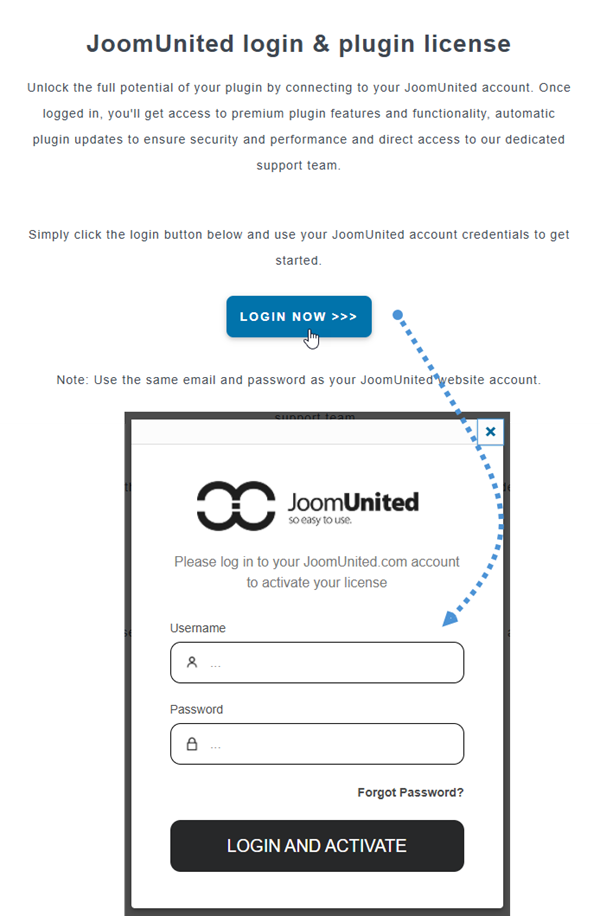
A partir de agora, certifique-se de fazer login em sua conta JoomUnited antes de usar o plugin.
2. Atualize o plugin
Para atualizar o WP File Download , você pode usar o atualizador padrão do WordPress. Você também pode remover e instalar a nova versão a partir de um arquivo .zip baixado em www.joomunited.com. Em qualquer caso, você não perderá nenhum conteúdo, pois tudo está armazenado no banco de dados.

Certifique-se de sempre ter a versão mais recente para evitar problemas de segurança e estabilidade.
Para atualizar a versão paga, acesse Plugins > Plugins instalados e clique no Atualizar agora" na WP File Download .

Finalmente, você pode atualizar todos os plugins comerciais do JoomUnited a partir do padrão WordPress atualizado.
3. Remover ou manter os dados ao desinstalar
Por padrão, a remoção do plugin preservará seus arquivos e dados no servidor. Se você deseja remover completamente todos os dados do plugin durante a desinstalação, acesse Configurações principais > guia Administrador e ative a Excluir todos os arquivos na desinstalação .


