Produtos do WordPress
 produtos Joomla
 Suporte
 Notícias
 Entrar
WP Media Folder: Configuração
1. Configurações gerais
As configurações globais estão disponíveis no menu Configurações > WP Media Folder > Geral > Configurações principais.
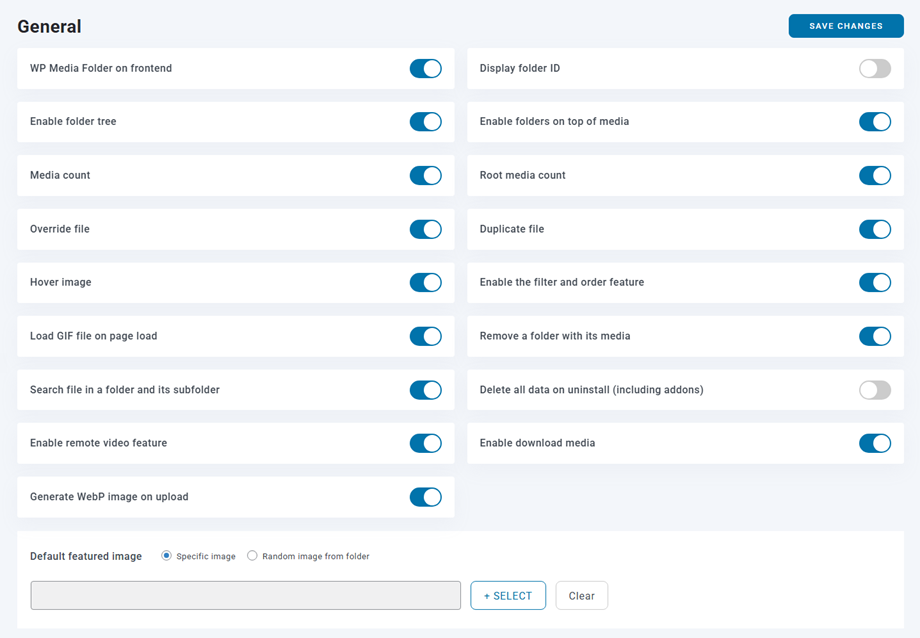
guia Configurações principais
- WP Media Folder no front-end: Se você estiver usando um construtor de páginas disponível no front-end, pode ativar esta opção para usar WP Media folder . Caso contrário, mantenha-a desativada — você obterá um desempenho melhor sem ela.
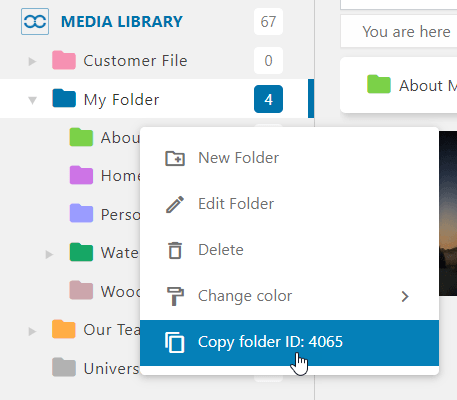
- Exibir ID da pasta: Exiba e copie o ID da pasta clicando com o botão direito do mouse na pasta.
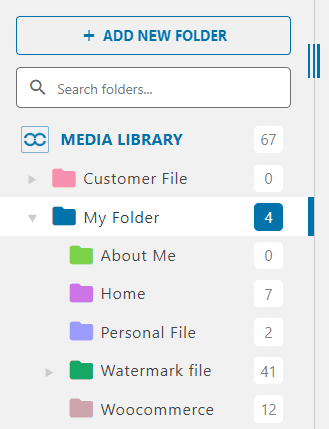
- Ativar árvore de pastas: Carregue uma árvore de pastas à esquerda na parte esquerda do gerenciador de mídia para uma navegação mais rápida entre as pastas.
- Ativar pastas sobrepostas à mídia: Ative ou desative a exibição de pastas na visualização principal, sobrepondo-as à mídia.
- Contagem de mídia: Exibe o número de mídias disponíveis em cada pasta na árvore de pastas.
- Contagem de mídias na raiz: Exibe o número de mídias disponíveis na pasta raiz, na árvore de pastas. Esta opção aplica-se somente a administradores.
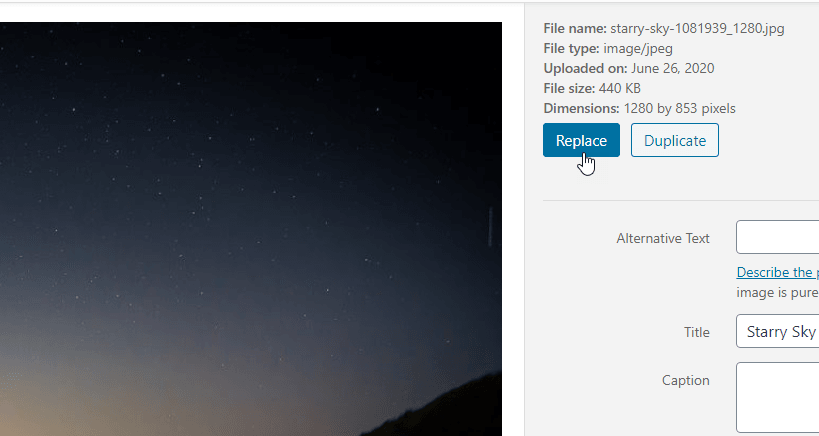
- Substituir arquivo: Substitui um arquivo existente por outro sem gerar links quebrados (o mesmo formato é permitido, por exemplo, de .jpg para .jpg).
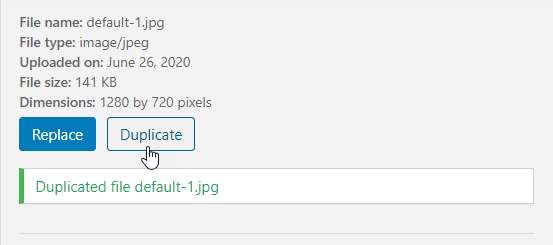
- Duplicar arquivo: Adicionar um botão para duplicar um arquivo de mídia no gerenciador de mídia.
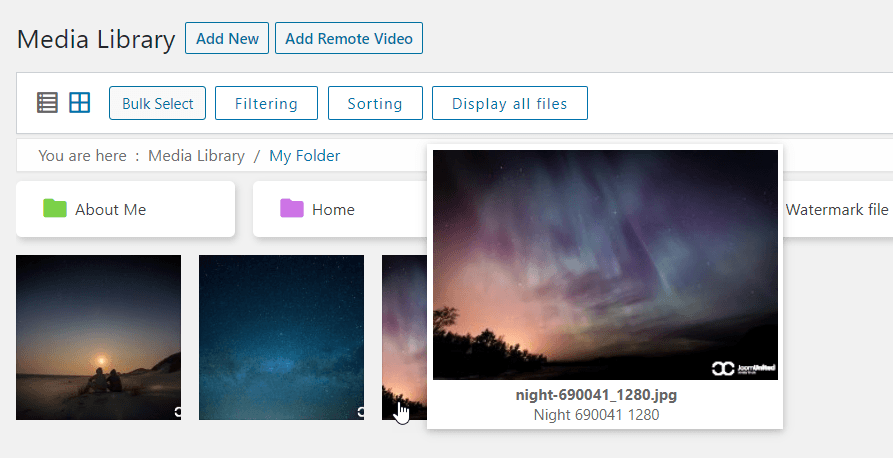
- passar o cursor sobre uma imagem: Ao posicionar o cursor sobre ela, uma pré-visualização ampliada é exibida.
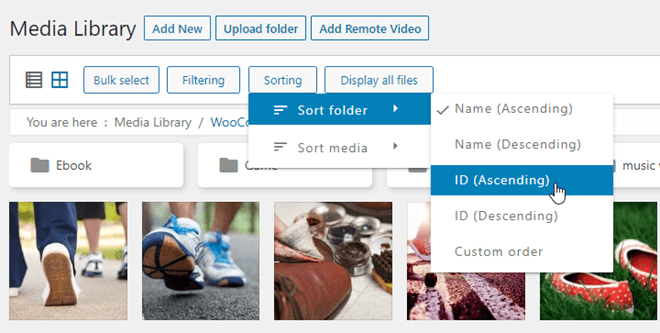
- Ative o recurso de filtro e ordenação: filtros adicionais serão adicionados às visualizações de mídia.
- Carregar GIF ao carregar a página: Reproduz automaticamente a animação GIF ao carregar a página. Por padrão, o WordPress exibe uma imagem estática.
- Remover uma pasta com seus arquivos de mídia: Ao remover uma pasta, todos os arquivos de mídia contidos nela também serão removidos se esta opção estiver ativada. Use com cautela.
- Pesquisar arquivo em uma pasta e suas subpastas: Se ativado, ao pesquisar um arquivo em uma pasta, a pesquisa também será realizada em suas subpastas.
- Apagar todos os dados ao desinstalar (incluindo complementos): todos os seus arquivos de mídia serão removidos ao desinstalar nosso plugin.
- Ative o recurso de vídeo remoto: inclua e gerencie vídeos remotos do YouTube, Vimeo ou Dailymotion.
- Ativar download de mídia: Clique com o botão direito do mouse na mídia que deseja baixar (visualização em grade). A imagem será baixada no tamanho original.
- Gerar imagem WebP no upload: Gera automaticamente a versão WebP da imagem ao fazer o upload.
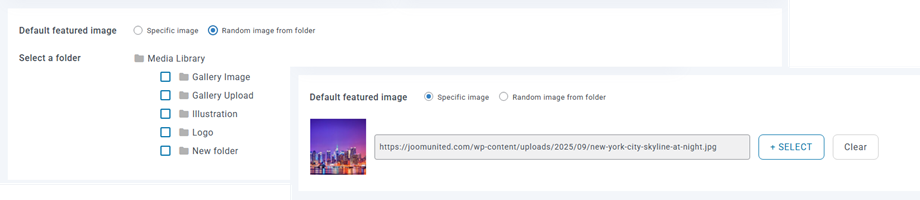
- Imagem de destaque padrão: Selecione uma imagem padrão ou uma imagem aleatória de uma pasta de mídia para ser carregada por padrão em qualquer nova publicação. A imagem pode ser substituída editando-a na publicação, é claro.
- Contagem de mídia: Exibe o número de mídias disponíveis em cada pasta na árvore de pastas.
- Substituir arquivo: Substitua um arquivo existente por outro sem gerar links quebrados. Clique no Substituir e selecione uma imagem do seu computador.
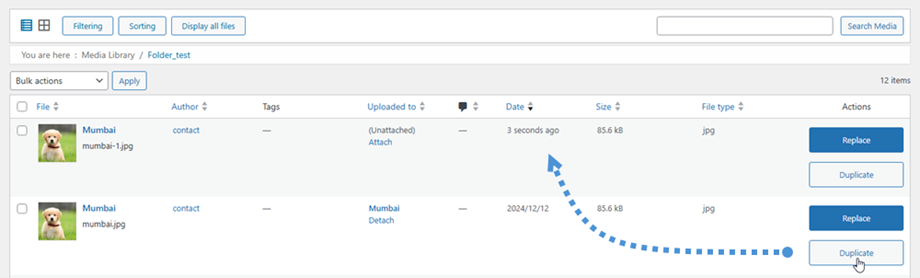
- Duplicar arquivo: Duplique um arquivo de mídia clicando apenas no botão Duplicar
de substituir e duplicar estão disponíveis na visualização em lista.
- Imagem ao passar o mouse: Exibe um efeito de sobreposição que mostra a imagem em tamanho médio ao passar o cursor do mouse sobre ela no painel de administração.
- Recurso de filtro e ordenação: Ativação de mídia de filtro e ordenação
- Exibir ID da pasta: Exiba e copie o ID da pasta clicando com o botão direito do mouse na pasta.
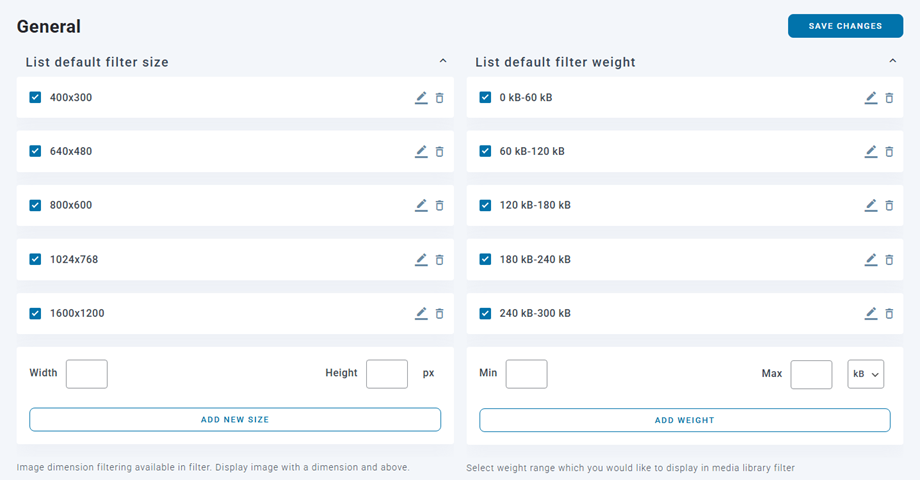
guia de filtragem de mídia
Nesta aba, você pode adicionar, remover ou definir o intervalo de filtragem de mídias.
guia Configurações da pasta
Você pode criar pastas para agrupar posts, páginas ou posts personalizados (produtos, etc.) ativando esses recursos.
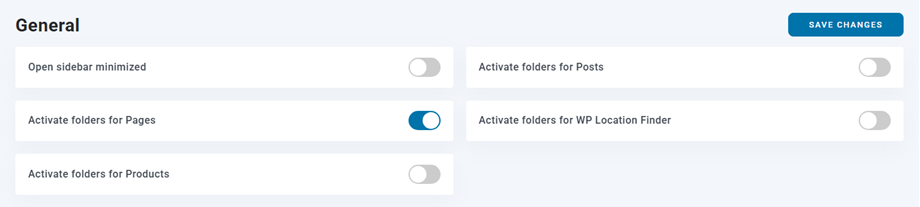
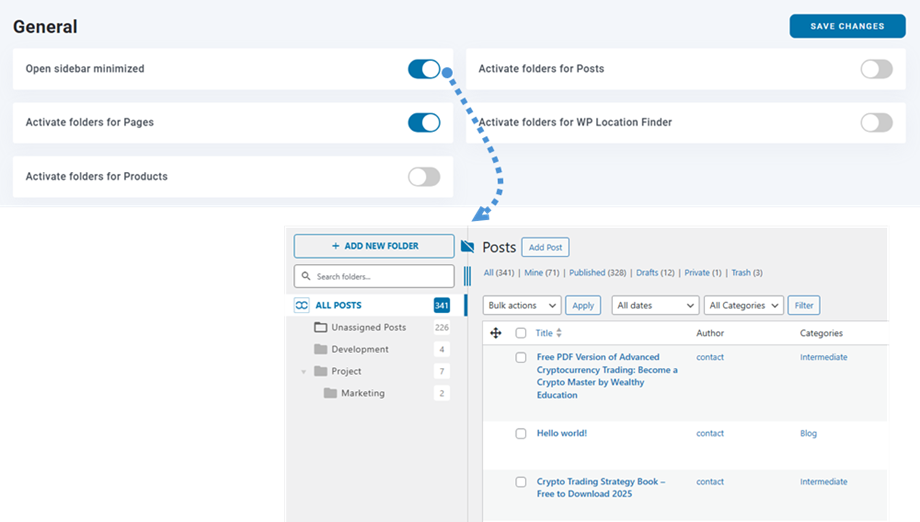
- Abrir barra lateral minimizada: Abrir a barra lateral de pastas minimizada por padrão em posts e páginas.
- Ativar pastas para posts: Ative o gerenciamento de pastas para posts do WordPress (ou seja, classifique os posts em pastas, como categorias virtuais).
- Ativar pastas para Páginas: Ative o gerenciamento de pastas para páginas do WordPress (ou seja, classifique as páginas em pastas, como categorias virtuais).
- Ativar pastas para produtos: Ative o gerenciamento de pastas para produtos do WordPress (ou seja, classifique os produtos em pastas, como categorias virtuais).
- Ativar pastas para o WP Location Finder : Ative o gerenciamento de pastas para o WordPress wp location finder (ou seja, classifique wp location finder em pastas, como categorias virtuais).
2. Configurações da galeria
Você pode acessar Configurações > WP Media Folder > Galeria do WordPress > guia Recursos da galeria
- Ativar a funcionalidade de galeria: Ative ou desative as funções da galeria (criar galeria por pasta, temas da galeria...)
- Lightbox em galerias: Adicione um lightbox às imagens nas galerias padrão do WordPress.
- Ative o recurso de lightbox para imagens individuais: adicione uma opção de lightbox a cada imagem do seu conteúdo WordPress.
- Legenda na lightbox: Use a legenda das imagens na lightbox em vez do título.

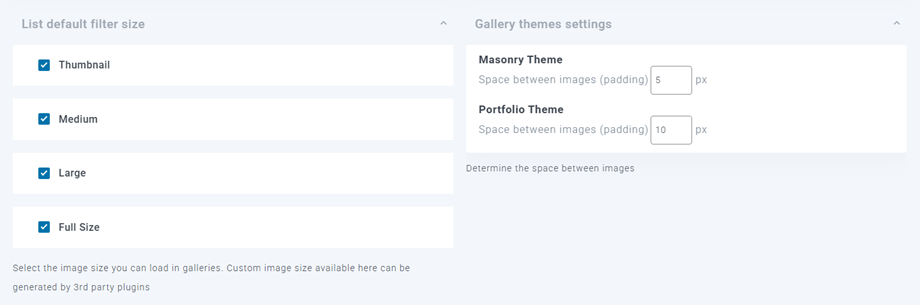
Tamanho e configurações das imagens da galeria: Escolha quais tamanhos de imagem estarão disponíveis para seleção nas galerias. O WordPress define quatro tamanhos de imagem por padrão nas configurações de mídia. Ao instalar novos plugins, um novo tamanho pode ser adicionado. Por exemplo, o WooCommerce adiciona um tamanho personalizado para seus produtos. Você pode escolher qual tamanho carregar nas galerias de imagens aqui.
Sincronizar/importar galerias NextGEN: Exibido somente se o plugin estiver instalado - importe ou faça uma nova sincronização das galerias NextGEN disponíveis no site.
Configurações padrão
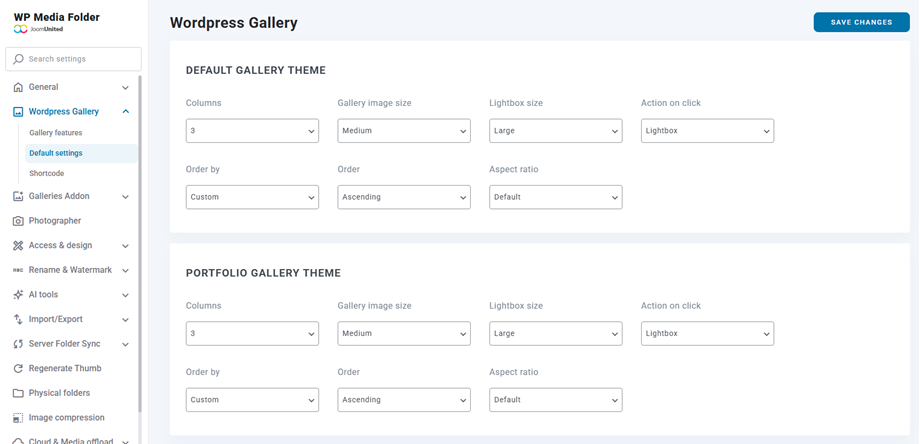
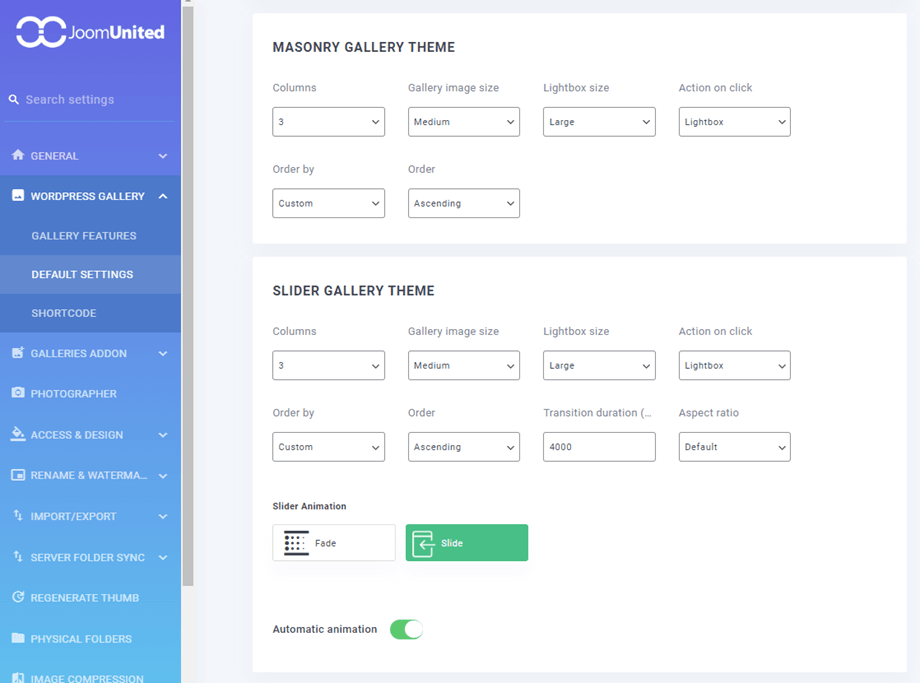
Existem quatro temas padrão disponíveis na galeria. Para ajustar as opções desses temas, acesse Configurações > WP Media Folder > Galeria do WordPress > guia Configurações padrão
Os dois primeiros temas, "Padrão" e "Galeria de Portfólio", possuem as mesmas configurações:
- Colunas
- Tamanho da imagem da galeria
- Tamanho da caixa de luz
- Ação ao clicar
- Ordenar por
- Ordem
- Proporção
Tema da Galeria Masonry :
- Colunas
- Tamanho da imagem da galeria
- Tamanho da caixa de luz
- Ação ao clicar
- Ordenar por
- Ordem
Tema da Galeria de Slides:
- Colunas
- Tamanho da imagem da galeria
- Tamanho da caixa de luz
- Ação ao clicar
- Ordenar por
- Ordem
- Duração da transição
- Proporção
- Animação do Slider
- Animação automática
3. Acesso à mídia
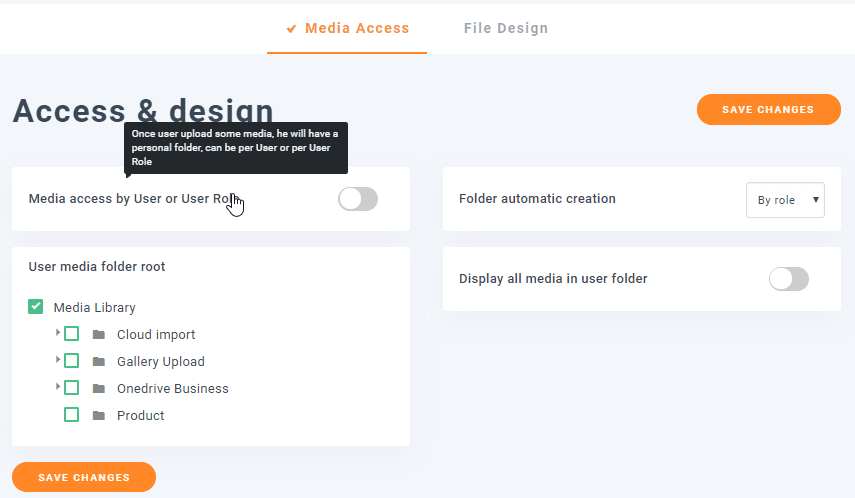
Você pode acessar Configurações > WP Media Folder > Acesso e design > guia Acesso à mídia.
WP Media Folder oferece uma opção para limitar a exibição e o gerenciamento de mídia apenas às mídias do próprio usuário. Quando um novo usuário é criado, uma pasta raiz de mídia é gerada para ele, contendo seu nome e todas as suas mídias. Ele pode criar subpastas dentro dessa pasta. Como administrador, você tem a opção de exibir ou ocultar suas próprias mídias diretamente no gerenciador de mídia.
Você pode limitar o acesso à mídia das seguintes maneiras:
- Usuário (uma pasta por usuário)
- Função de usuário (uma pasta por função de usuário)
- Defina uma pasta raiz onde todos os arquivos de mídia/pastas do seu usuário serão criados
- Exibir todas as mídias na pasta do usuário: Se ativada, a opção permitirá que o usuário veja também as mídias enviadas por outros usuários em sua própria pasta (além das suas próprias mídias). Caso contrário, ele verá apenas as suas próprias mídias
4. Importação/Exportação
Importação/Exportação de Biblioteca
Para fazer backup ou recuperar um banco de dados da biblioteca de mídia, acesse Configurações > WP Media Folder > Importar/Exportar > guia WordPress .
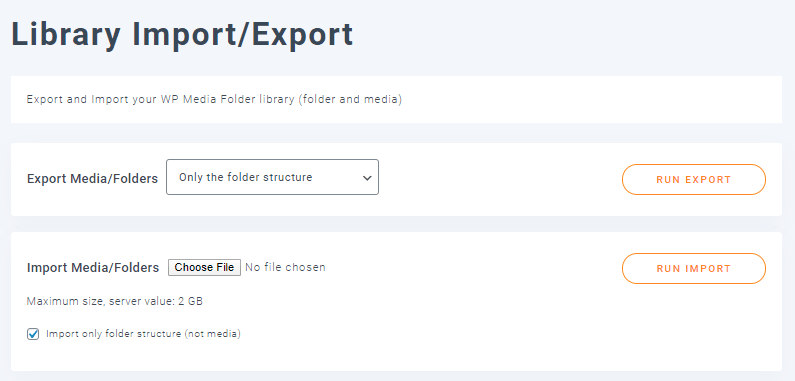
Em primeiro lugar, na funcionalidade Exportar Mídia/Pastas, existem algumas opções a serem escolhidas antes de exportar os dados:
- Todas as pastas e arquivos de mídia
- Apenas a estrutura de pastas
- Uma seleção de pastas e mídias
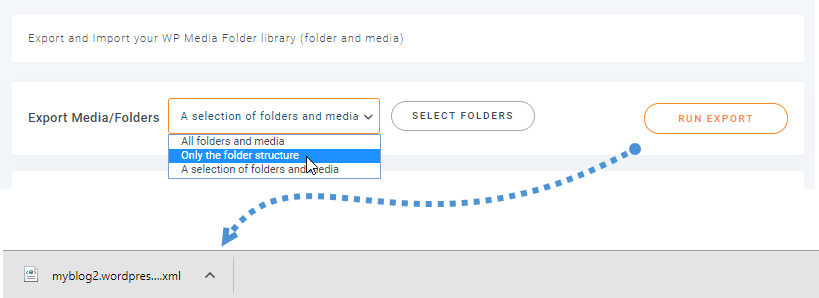
Após selecionar a opção correta, basta clicar no "Executar Exportação" e, por fim, um arquivo de exportação será baixado automaticamente no seu navegador.
Em seguida, na opção Importar Mídia/Pastas, selecione o arquivo de backup que você exportou. Depois disso, você pode marcar a opção Importar somente a estrutura de pastas para importar a estrutura de pastas sem a mídia. Por fim, clique no Executar Importação .

Finalmente, todas as suas pastas de dados/estrutura serão restauradas. Que legal, né? :)
Importar pasta do servidor
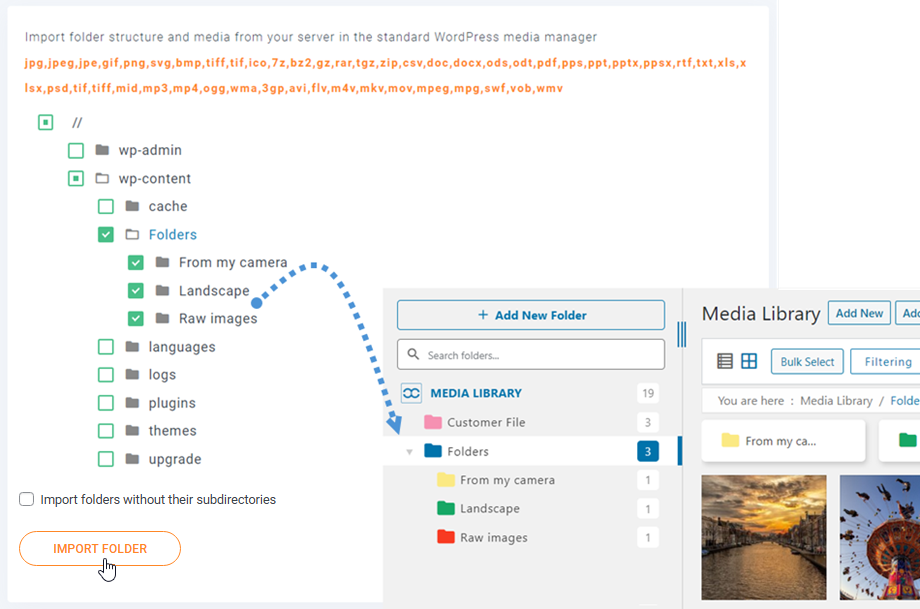
Nesta aba também está incluída uma ferramenta para importar uma grande quantidade de arquivos de mídia de uma pasta do servidor para o gerenciador de mídia nativo do WordPress, diretamente do plugin. Basta selecionar uma pasta e/ou subpasta, clicar no "Importar pasta" e pronto! Toda a estrutura de pastas e os arquivos de mídia estarão agora disponíveis no seu gerenciador de mídia nativo do WordPress.
Ele importa a estrutura de pastas juntamente com todos os arquivos de mídia contidos nelas. Como alternativa, você pode selecionar a "Importar pastas sem seus subdiretórios" para importar apenas a pasta principal.
"Usar caminhos de mídia originais" permite importar arquivos mantendo seus locais originais, em vez de criar cópias.
Importar de plugins de terceiros
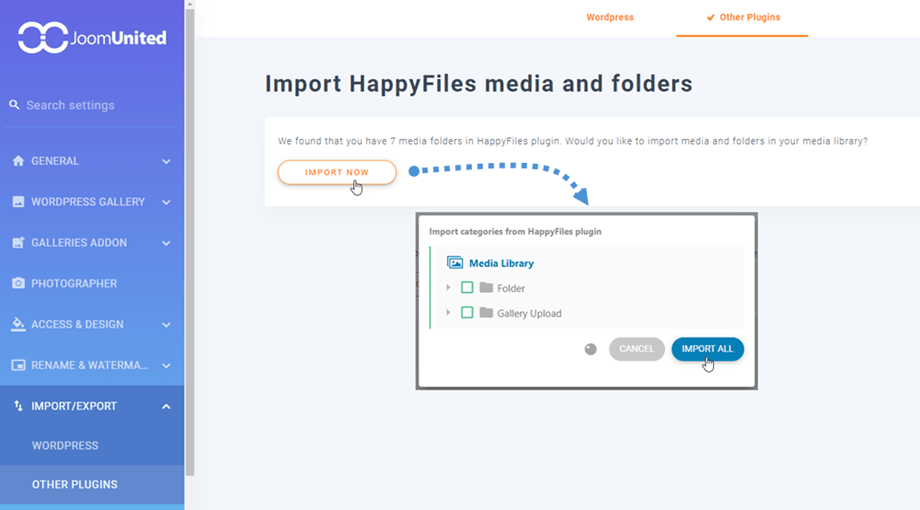
Se você já utilizou algum dos cinco plugins: Real Media Library, FileBird, Folders, Media Library Plus e HappyFiles, agora você pode importá-los facilmente para o WP Media Folder . Para fazer isso:
- Acesse a seção de configuração do plugin.
- Selecione 'Importar/Exportar' e, em seguida, a 'Outros plugins' .
- Clique no botão 'Importar agora'
- Uma janela pop-up será exibida, permitindo que você 'Importe tudo' ou selecione pastas específicas para importação.
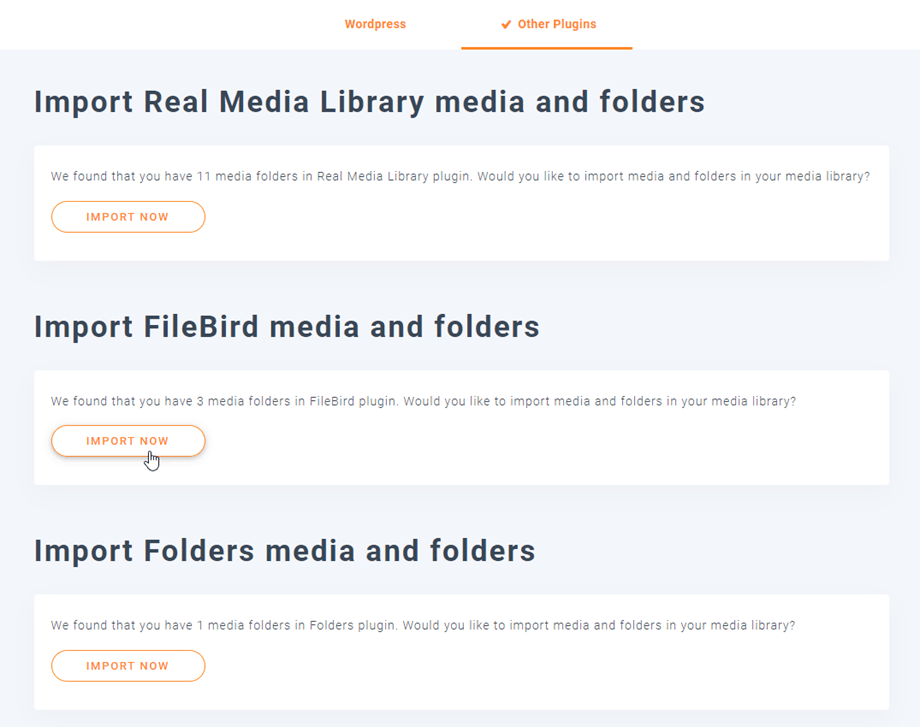
Observe que a duração da importação pode variar dependendo da quantidade de arquivos e pastas que você possui.
5. Sincronização de pastas do servidor
Uma ferramenta de sincronização também está disponível em Configurações do plugin > Sincronização de Pastas do Servidor > aba Sincronização de Pastas . A partir daí, você pode sincronizar uma pasta do servidor onde seu site WordPress está instalado com uma WP Media folder . Três configurações principais estão disponíveis:
- Métodos de sincronização: do servidor para a WP Media Folder e vice-versa.
- A pasta de origem e o destino: pasta do servidor local para o diretório WP Media Folder
- O atraso de sincronização: o tempo necessário para executar a sincronização entre essas pastas.
Primeiro, selecione as opções de sincronização de pastas:
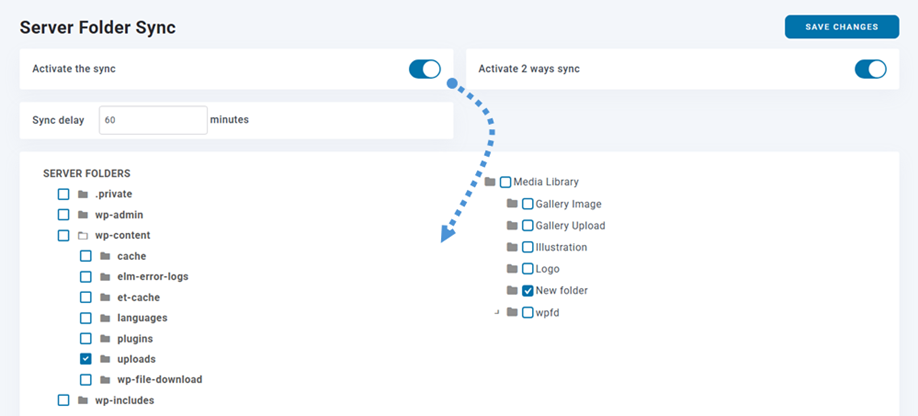
E é muito flexível: basta selecionar a pasta do servidor (a origem) e a WP Media folder (o destino), o atraso de sincronização e pronto! Claro, você pode fazer isso com várias pastas (a lista de pastas está na parte inferior).
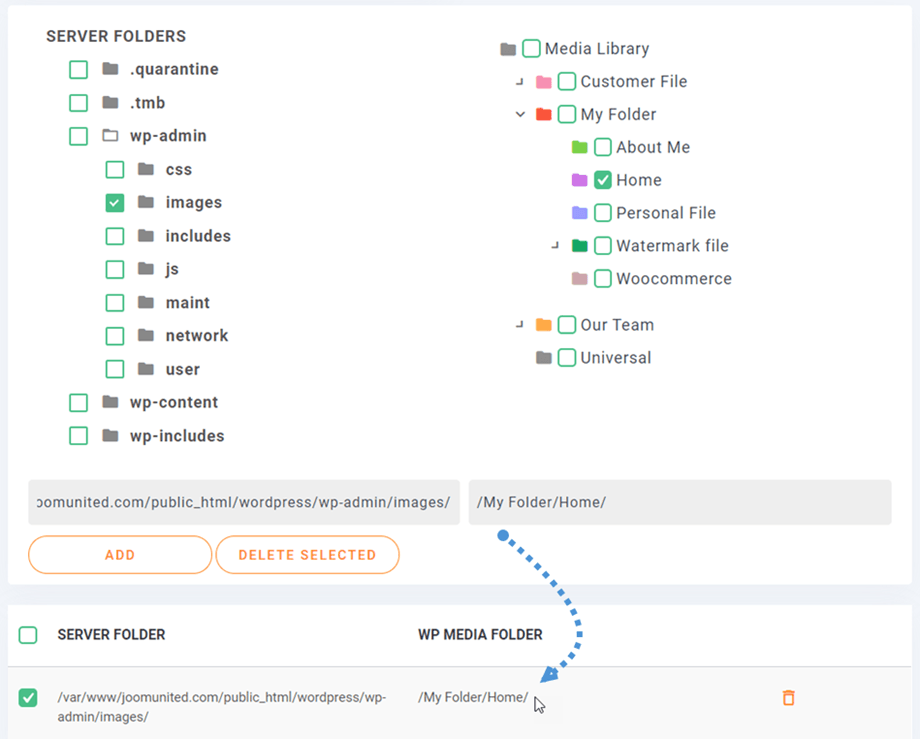
Em seguida, basta clicar Adicionar e Salvar alterações e aguardar a próxima sincronização.
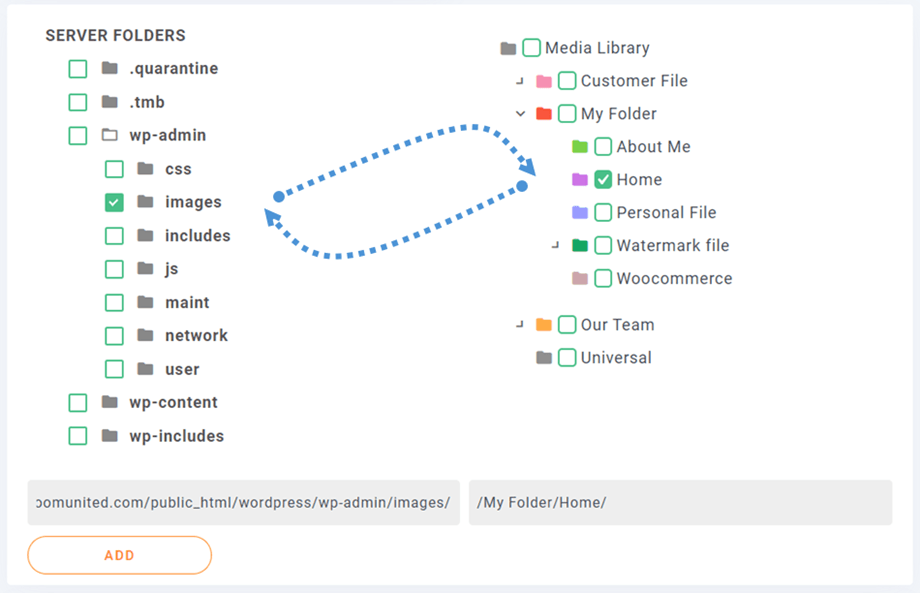
Essa é uma sincronização bidirecional: a sincronização de mídia também pode ser feita no sentido inverso, do gerenciador de mídia do WordPress para uma pasta externa. Isso é bastante útil para compartilhar mídia com outro plugin ou CMS que esteja usando uma pasta fora da pasta padrão do WordPress: “/uploads”.
Você pode encontrar algumas opções para esse recurso em Sincronização de Pastas do Servidor > guia Filtros.
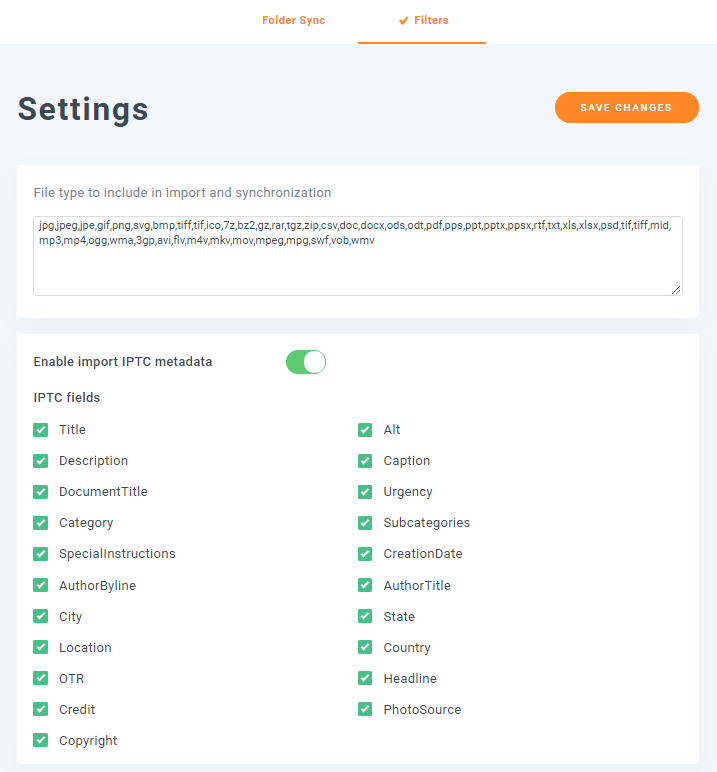
- Tipo de arquivo a ser incluído na importação e sincronização: você pode adicionar ou remover o tipo de arquivo que deseja importar.
- Ativar a importação de metadados IPTC: quando uma imagem é importada, sincronizada ou carregada na biblioteca de mídia do WordPress, os metadados IPTC são mantidos anexados ao arquivo de imagem.
6. Projeto de arquivo único
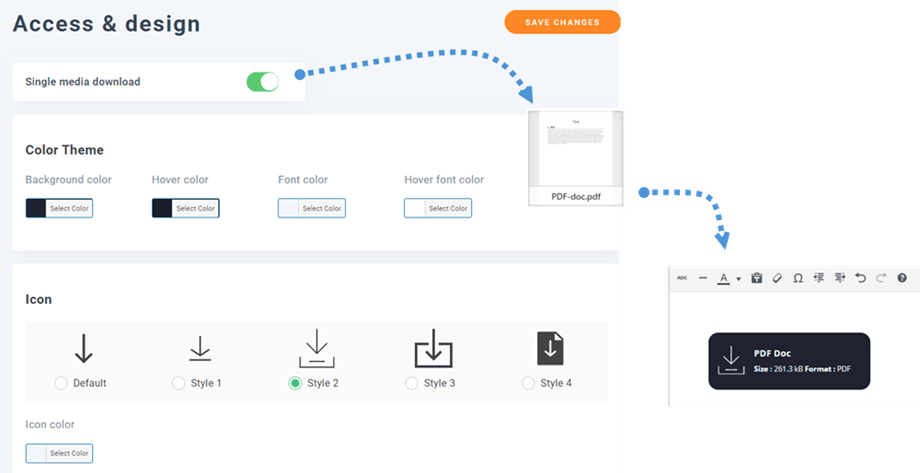
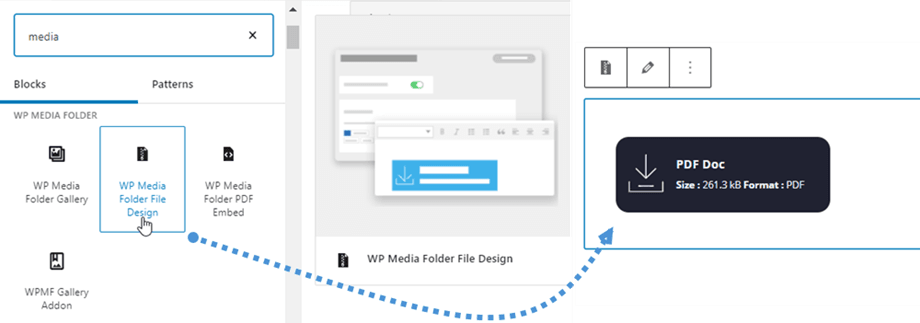
O gerenciador de mídia do WordPress lida não apenas com imagens, mas também com documentos e outros formatos de arquivo (como PDF e arquivos ZIP). Incluímos uma função para adicionar seu design aos arquivos. Você pode definir um botão e cores de fonte e, em vez de um link básico para um arquivo PDF, por exemplo, você terá um botão de download real. Para isso, acesse Configurações do plugin > Acesso e design > aba Design de Arquivos. Há diversas opções de personalização:
- Tema de cores: fundo, ao passar o cursor, fonte e fonte ao passar o cursor.
- Ícone: estilo e cor.
- Borda: raio, largura, tipo e cor.
- Margem: superior, direita, inferior e esquerda.
- Preenchimento: superior, direito, inferior e esquerdo.
No Editor Clássico:
No Editor Gutenberg:
7. Renomear a mídia
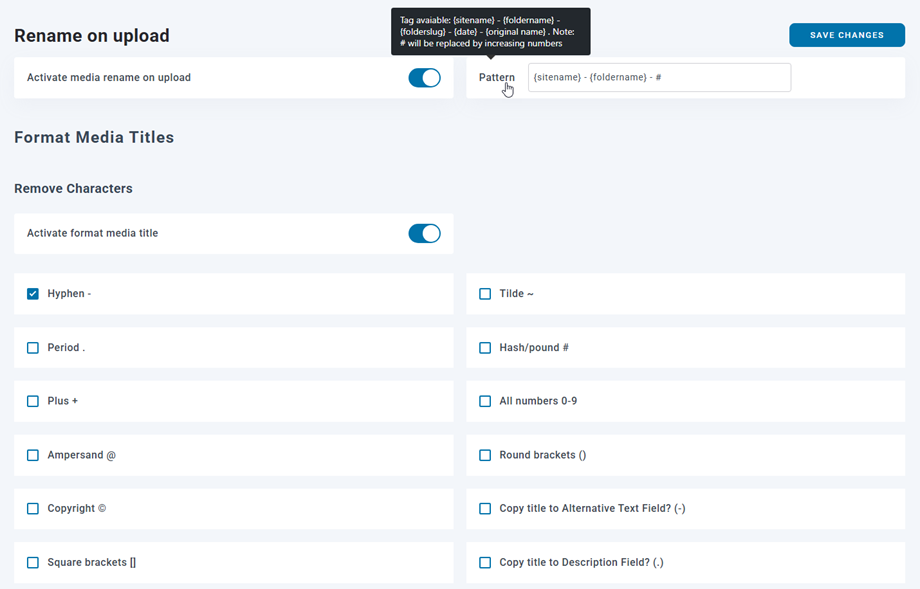
Você tem a opção de renomear automaticamente seus arquivos de mídia ao fazer o upload, seguindo um padrão definido por você, o que é útil para SEO.
Você encontra essa opção em WP Media Folder > Renomear e Marca d'água > aba Renomear ao Fazer Upload.
Tags disponíveis: {sitename} - {foldername} - {date} - {original name}
Observação: # será substituído por números crescentes
Remover caracteres:
- Hífen (-)
- Til (~)
- Período (.)
- Hash/libra (#)
- Mais (+)
- Todos os números (0-9)
- Ampersand (@)
- Parênteses redondos (())
- Direitos autorais (©)
- Colchetes ([])
- Chaves ({})
- Sublinhado (_)
- Copiar título para o campo 'Texto Alternativo'? (-)
- Copiar título para o campo 'Descrição'? (.)
- Copiar título para o campo 'Legenda'? (_)
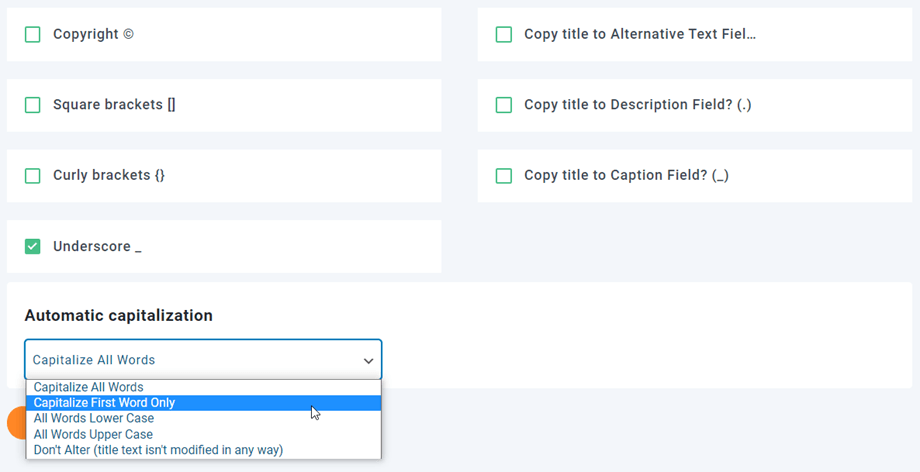
Capitalização automática:
- Use maiúsculas em todas as palavras
- Capitalize apenas a primeira palavra
- Todas as palavras em minúsculas
- Todas as palavras em maiúsculas
- Não alterar (o texto do título não será modificado de forma alguma)
8. Marca d'água da imagem
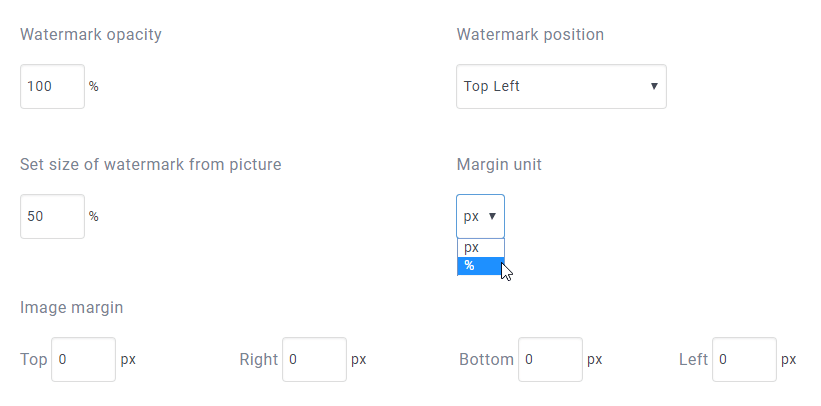
Você pode aplicar marcas d'água de imagem às suas mídias - uma marca d'água não removível visível para seus usuários finais .

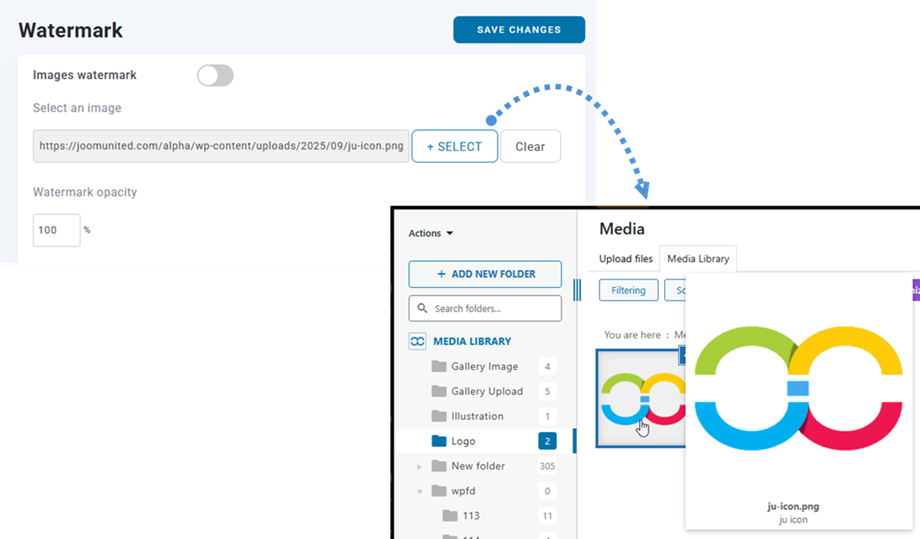
- Opacidade da marca d'água: Defina a opacidade da marca d'água (0-100)
- Posição da marca d'água: Selecione a posição da imagem da marca d'água
- Defina o tamanho da marca d'água a partir da imagem: Ajuste a marca d'água ao tamanho da foto, redimensionando a largura da marca d'água.
- Unidade de margem: Selecione a unidade de margem da marca d'água (px/%)
- Margem da imagem: Margem da marca d'água (superior, direita, inferior e esquerda)
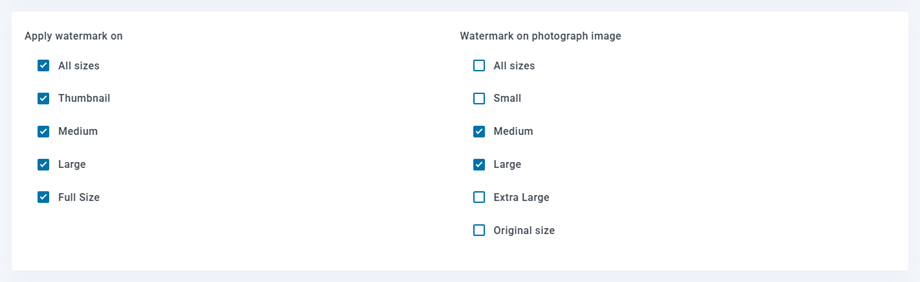
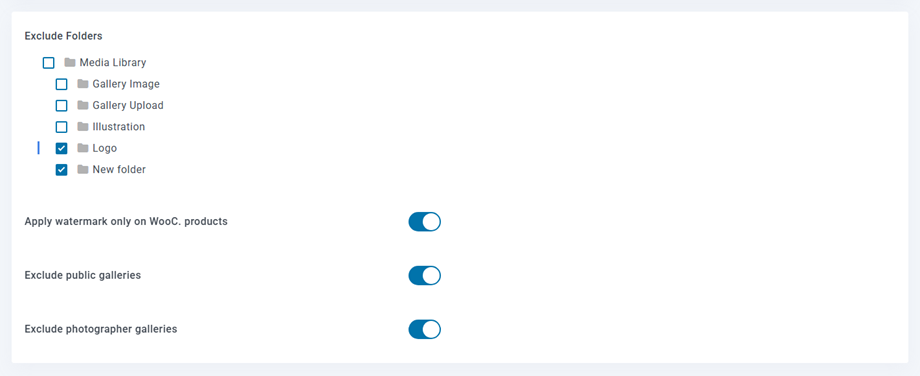
- Aplicar marca d'água somente em produtos WooCommerce: Possibilidade de adicionar marca d'água apenas às imagens dos produtos WooCommerce.
- Excluir galerias públicas
- Excluir galerias de fotógrafos
9. Configurações do WPML
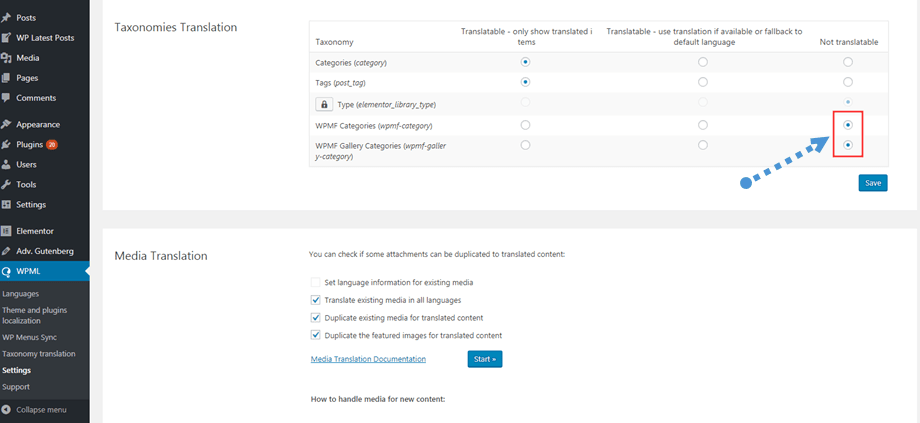
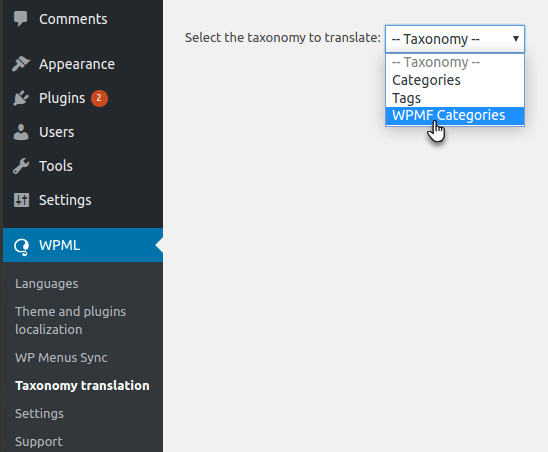
Se você usa o WPML e deseja que todos os seus arquivos e pastas sejam traduzidos para todos os idiomas, acesse WPML > Configurações > Tradução de Taxonomias e marque as caixas de seleção na "Não traduzível" das categorias WPMF e WPMF Gallery Categories; ou apenas em WPMF Categories, caso não utilize o complemento Gallery Addon.