 Produtos do WordPress
 produtos Joomla
 Suporte
 Notícias
 Entrar
WP Media Folder: Pastas e mídia
A ideia principal do WP Media Folder é classificar mídias diretamente do gerenciador de mídias. WP Media Folder funciona no gerenciador de mídias nativo, tanto no lado público quanto no administrativo. Por exemplo, você pode usá-lo em posts e páginas.
1. Gerencie pastas a partir de posts ou páginas
No editor clássico, para usar WP Media Folder basta clicar no Adicionar mídia . No editor Gutenberg, consulte a seção 7: Bloco Lightbox de imagem única no Gutenberg para obter mais informações.
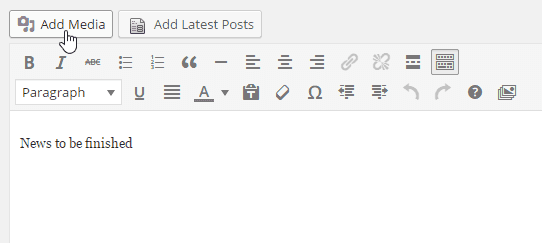
Clique para abrir a visualização principal de mídia com o gerenciamento de pastas.
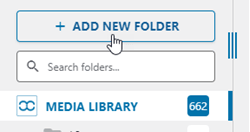
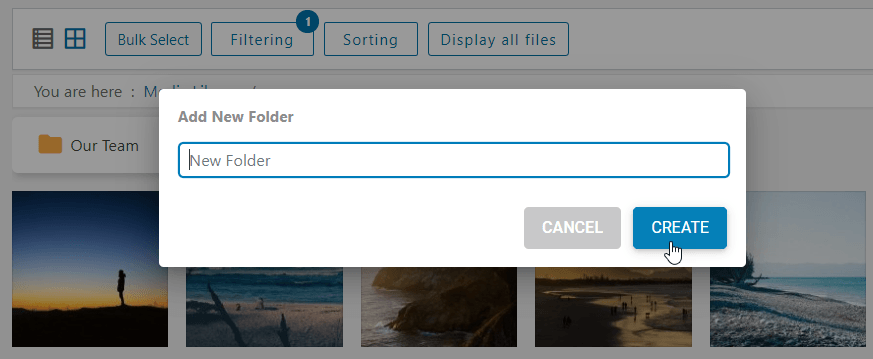
Existe um botão para criar uma pasta e os diretórios estão listados abaixo. Ao clicar no botão "Adicionar nova pasta", você precisa digitar um nome e confirmar a criação.
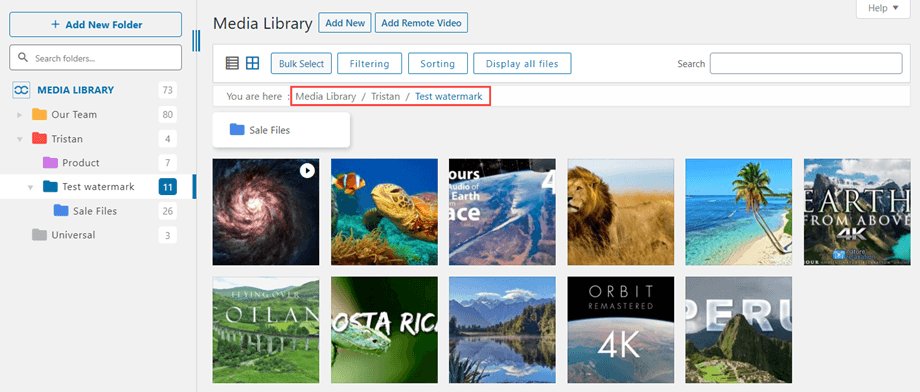
Se você quiser criar uma subpasta, basta entrar em uma pasta e repetir a operação. Você pode usar o caminho de navegação ou a árvore de pastas para não se perder nos níveis de pastas :)
Restringir o acesso a pastas
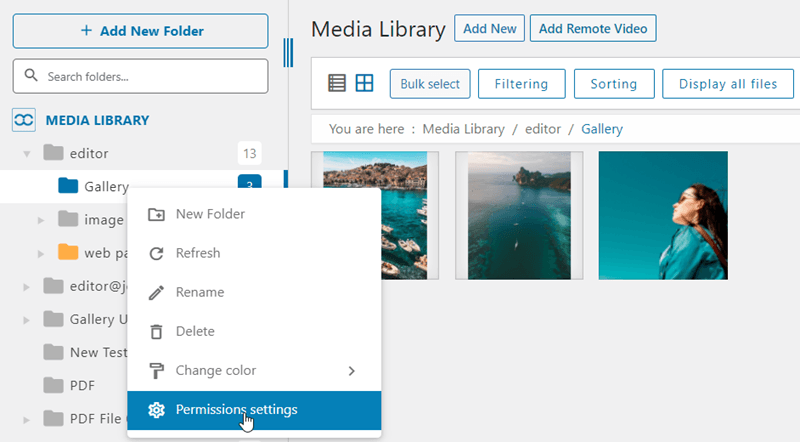
Pastas virtuais na Biblioteca de Mídia podem ser restritas por Usuário ou Função. Esse recurso se aplica tanto a pastas locais quanto a pastas na nuvem (Google Drive, Dropbox, OneDrive Pessoal e Empresarial). Somente o administrador pode visualizar essa opção no menu de contexto da pasta. Para definir funções, habilite Acesso à mídia por Usuário ou Função de Usuário em Configurações do plugin > Acesso e Design > Acesso à mídia . Em seguida, acesse a Biblioteca de Mídia, clique com o botão direito do mouse em uma pasta e selecione Configurações de permissão.
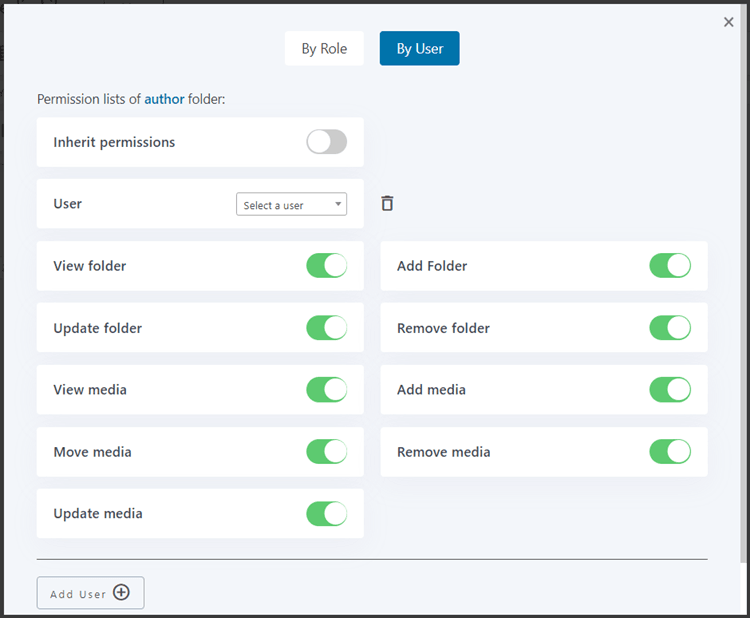
Em seguida, na janela pop-up, você pode selecionar, adicionar ou remover funções/usuários. Existem duas abas principais com as opções abaixo:
- Herdar permissões: Herdar a função da pasta pai. Uma vez ativada, as outras opções serão removidas.
- Visualizar pasta: Usuários/Funções podem visualizar pastas.
- Adicionar pasta: Usuários/Funções podem adicionar novas pastas.
- Atualizar pasta: Usuários/Funções podem renomear pastas.
- Remover pasta: Usuários/Funções podem excluir pastas.
- Visualizar mídia: Usuários/Funções podem visualizar mídias enviadas por outros.
- Adicionar mídia: Usuários/Funções podem adicionar novas mídias
- Mover arquivos de mídia: Usuários/Funções podem mover arquivos de mídia de uma pasta para outra.
- Remover mídia: Usuários/Funções podem excluir a mídia
- Atualização de mídia: Usuários/Funções podem atualizar as informações das imagens: título, texto alternativo, ...
2. Gerenciar mídia
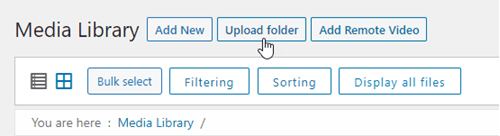
Você pode arrastar e soltar uma ou mais pastas, incluindo suas subpastas, na Biblioteca de Mídia. Ou pode clicar no botão " Carregar pasta"
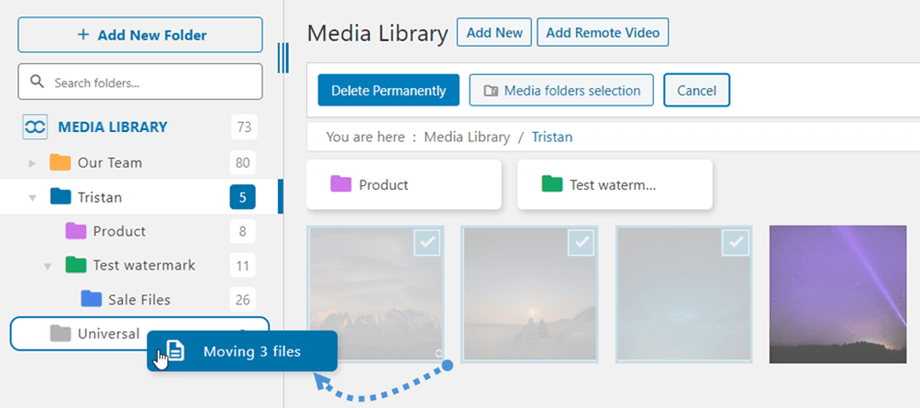
Para mover um ou mais arquivos de mídia dentro de uma pasta, clique no arquivo e arraste-o para a pasta desejada.
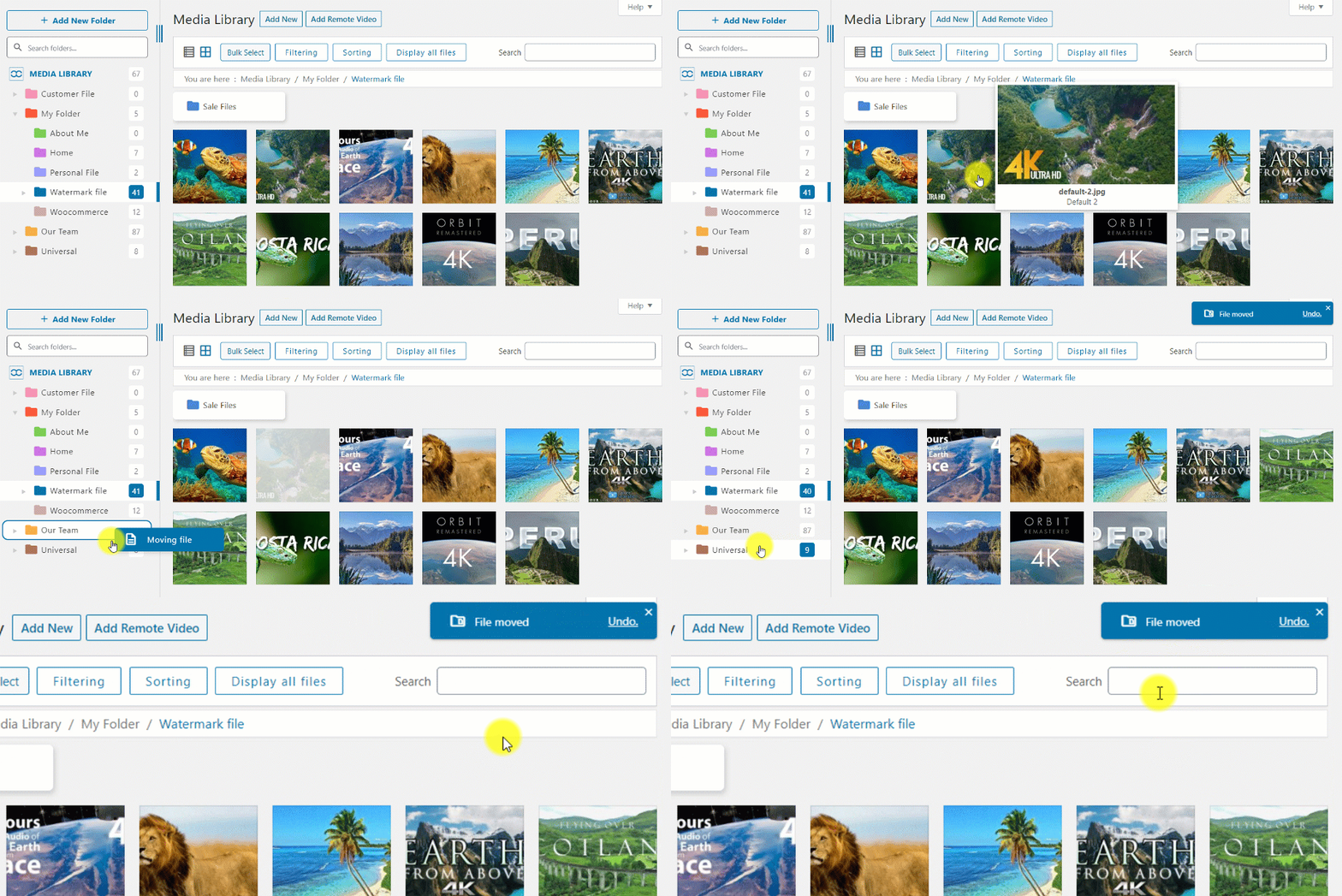
Você também tem a possibilidade de arrastar várias imagens para pastas ou para a árvore de pastas. Primeiro, selecione a mídia.
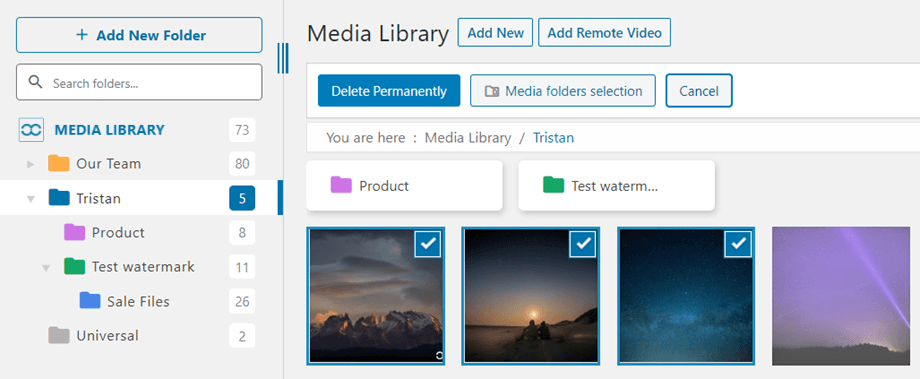
Em seguida, arraste os arquivos de mídia para as pastas.
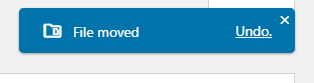
Uma notificação será exibida no canto superior direito, oferecendo a possibilidade de DESFAZER a última movimentação de mídia realizada.
Mídia em várias pastas
Um único arquivo de mídia pode pertencer a várias pastas. Ao clicar em um arquivo, procure a opção "Pastas de mídia" na coluna à direita e clique nela.
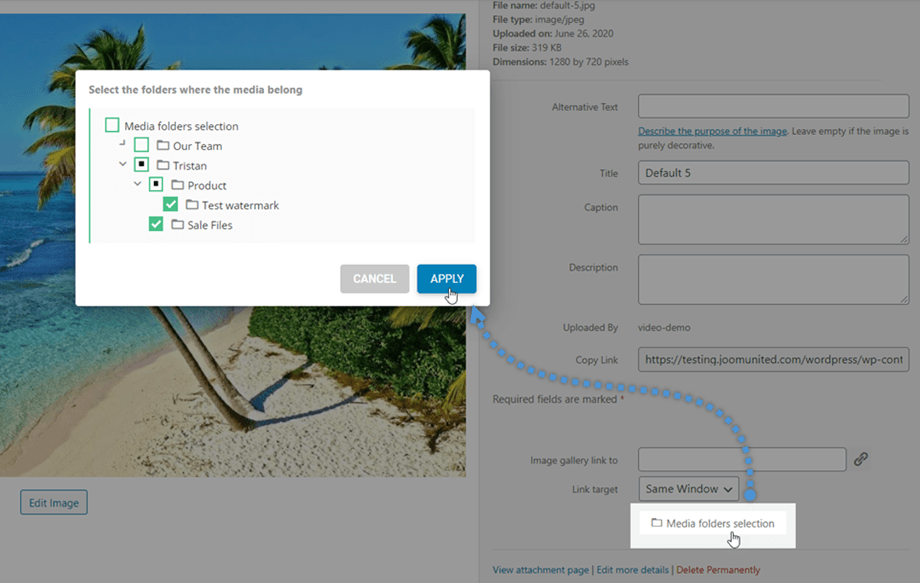
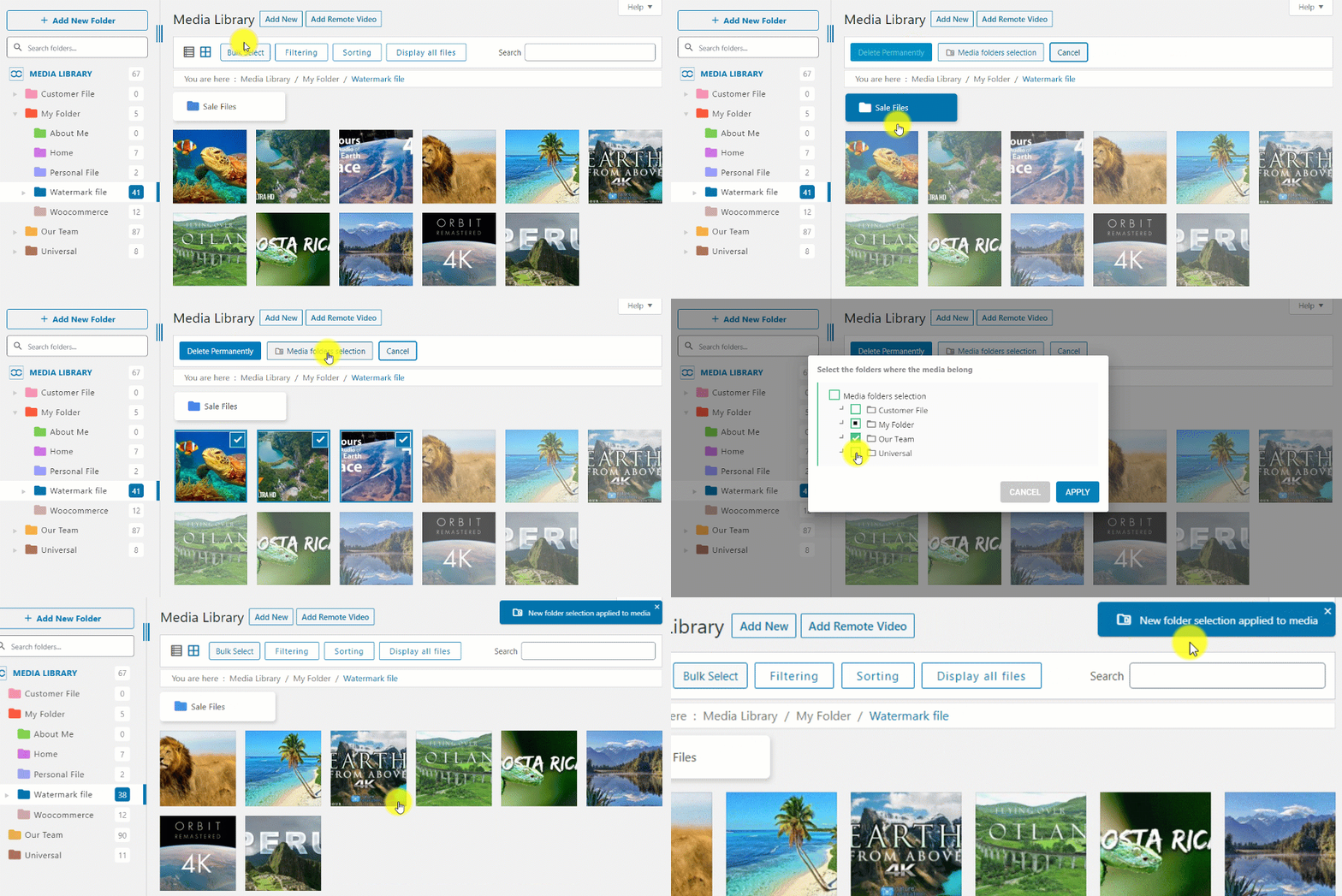
Você também pode usar o gerenciador de mídia do WordPress para aplicar várias pastas a vários arquivos de mídia em lote. Primeiro, clique em Seleção em massa , escolha os arquivos de mídia e, em seguida, clique no de seleção de pastas de mídia .
Criar uma pasta a partir das imagens selecionadas
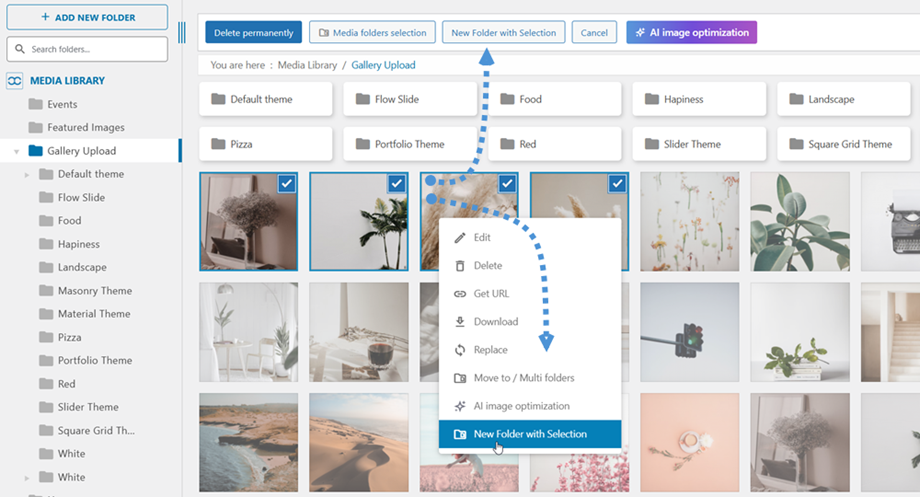
Depois de selecionar as imagens que deseja organizar em uma nova pasta, clique no "Nova pasta com seleção" . Como alternativa, você pode clicar com o botão direito do mouse na seleção e escolher " Nova pasta com seleção" no menu de contexto.
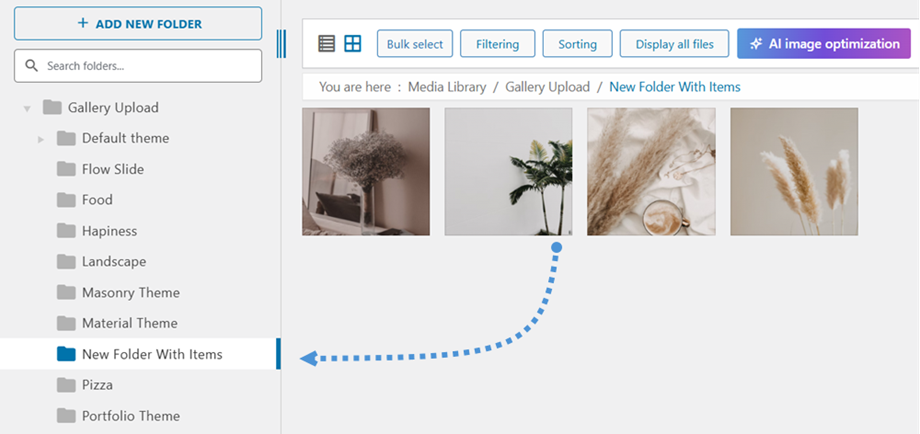
Uma nova pasta intitulada "Nova Pasta com Itens" será criada automaticamente e aparecerá como uma subpasta no painel esquerdo.
Como fazer o download de uma imagem?
Primeiro, você precisa habilitar "Baixar mídia" nas configurações do plugin > Geral > guia Configurações principais.
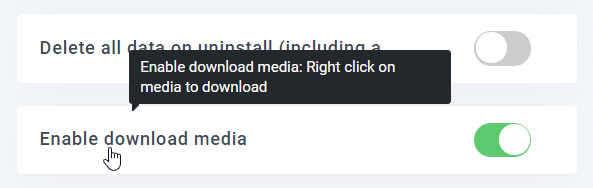
Em seguida, na biblioteca de mídia com visualização em grade, basta clicar com o botão direito do mouse em qualquer imagem e você verá o "Download" .
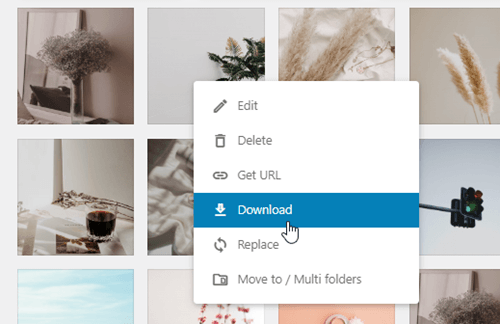
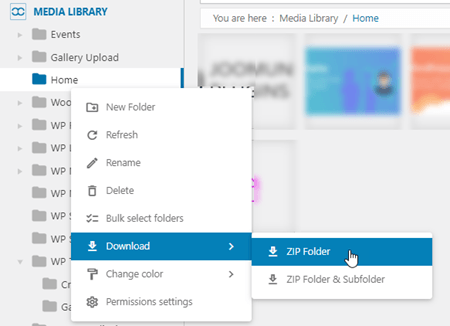
Como baixar uma pasta?
Para baixar uma pasta juntamente com quaisquer subpastas incluídas, basta clicar com o botão direito do mouse na pasta desejada e escolher Baixar > Pasta ZIP/Pasta ZIP e Subpastas.
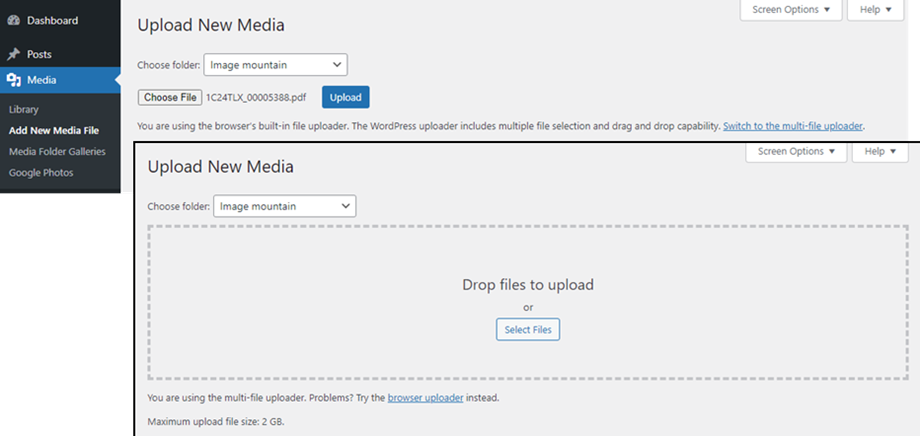
Seleção de pastas durante o carregamento de novos arquivos
Ao acessar Mídia > Adicionar novo arquivo de mídia , agora você pode selecionar uma pasta antes de enviar novos arquivos.
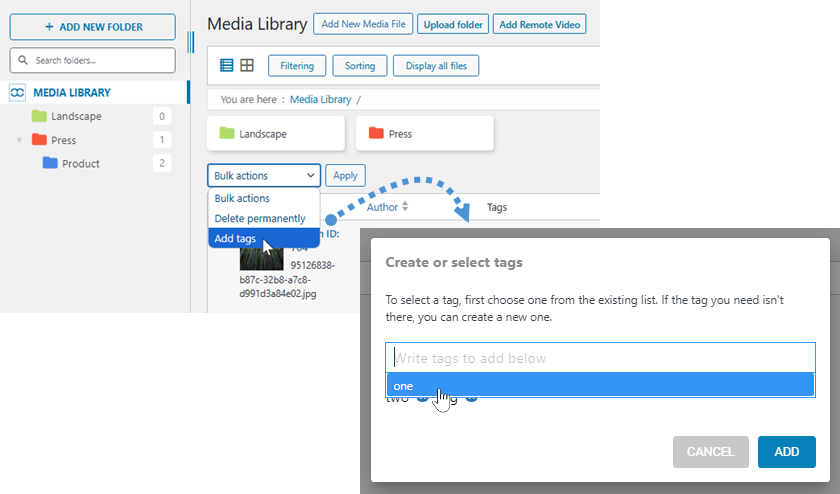
Mídia de marcação em massa
Para adicionar tags a várias imagens simultaneamente, comece alternando para o de visualização em lista no Media. Em seguida, selecione os arquivos que deseja etiquetar. Depois, escolha a opção "Adicionar tags" "Aplicar" . Uma janela pop-up será exibida, permitindo que você insira uma nova tag ou selecione uma das existentes.
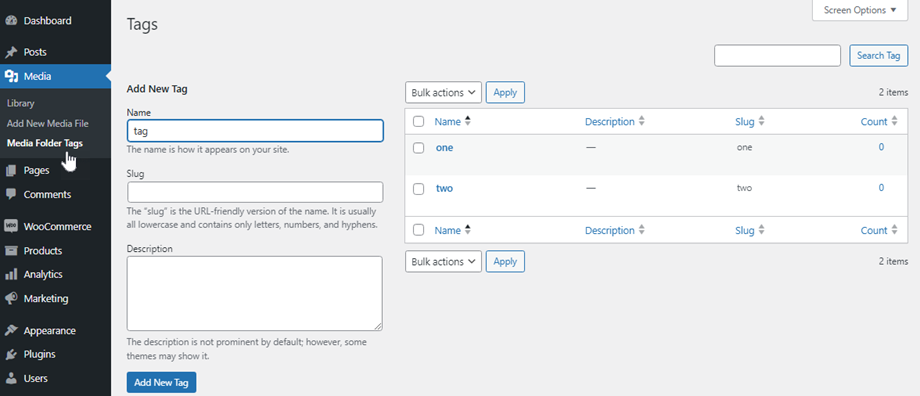
Para gerenciar as tags, acesse Menu Mídia > Tags da Pasta de Mídia . Nessa seção, você pode adicionar, editar ou remover tags conforme necessário.
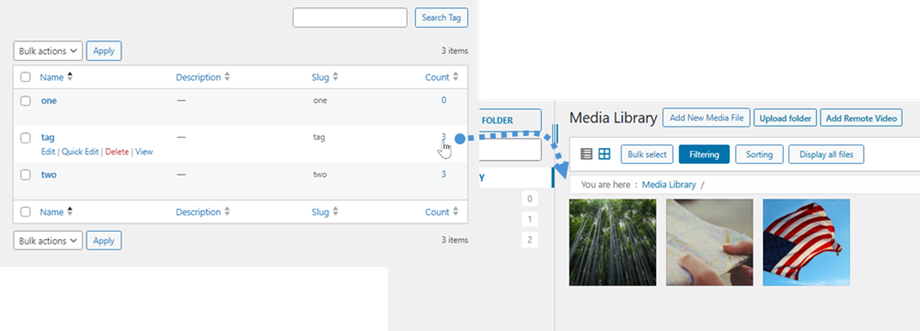
Depois de atribuir uma etiqueta a uma imagem, você pode visualizar todos os arquivos com a mesma etiqueta clicando no número na "Contagem" .
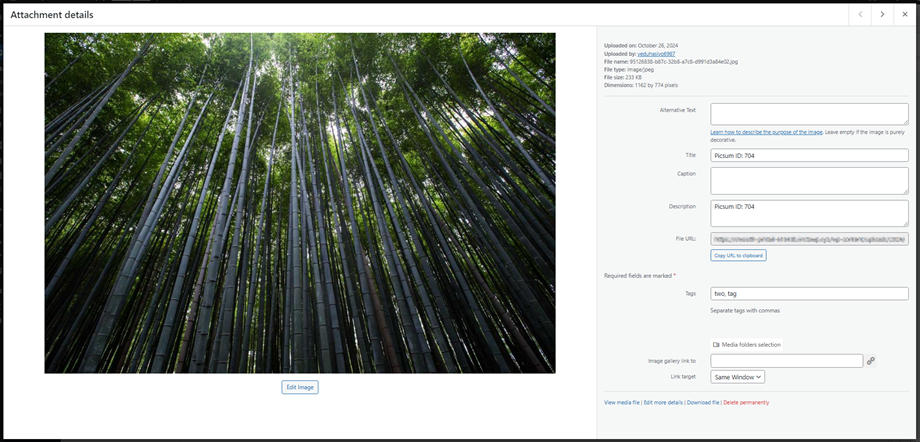
Na Detalhes do Anexo , você também pode adicionar tags para uma única imagem no Tags . Observe que a interface do usuário difere ligeiramente entre a visualização em Lista e a visualização em Grade .
3. Remover e editar pastas
A pasta pode ser renomeada clicando duas vezes nela no painel esquerdo ou clicando com o botão direito do mouse na pasta e escolhendo Editar pasta .
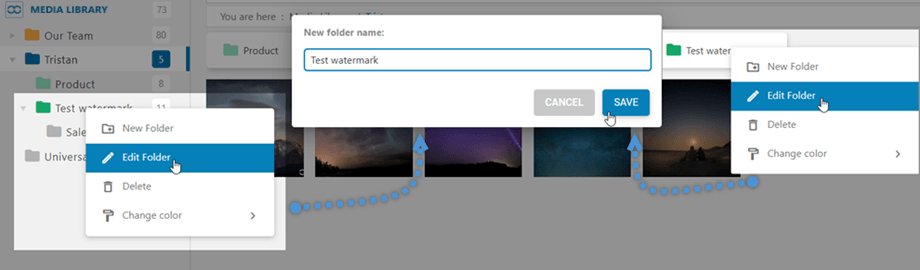
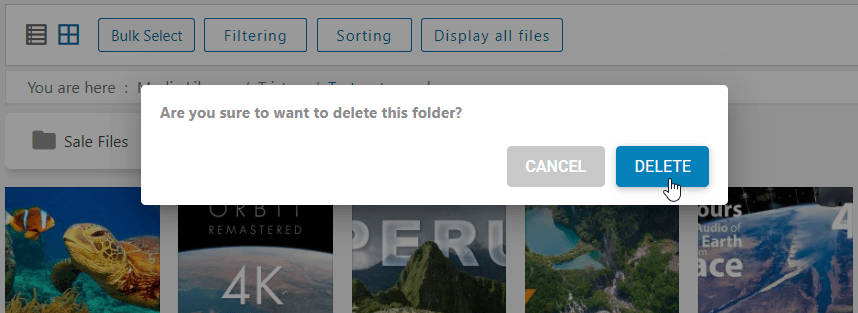
Para remover uma pasta, basta clicar com o botão direito do mouse sobre ela e selecionar o botão Excluir
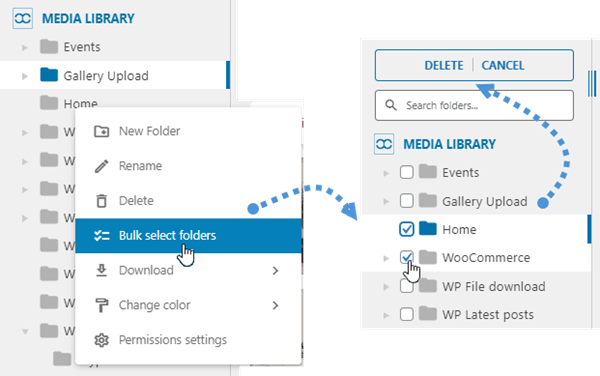
Se desejar excluir várias pastas simultaneamente, clique com o botão direito do mouse e escolha a "Selecionar pastas ". Em seguida, marque a caixa ao lado de cada pasta que deseja remover e clique no "Excluir" localizado na parte superior da árvore de pastas.
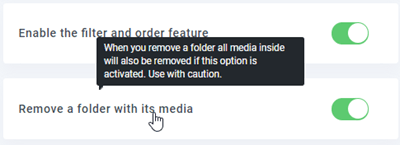
Se você remover uma pasta que contenha arquivos de mídia, por padrão, todos os arquivos de mídia dentro dela retornarão à raiz do gerenciador de mídia.
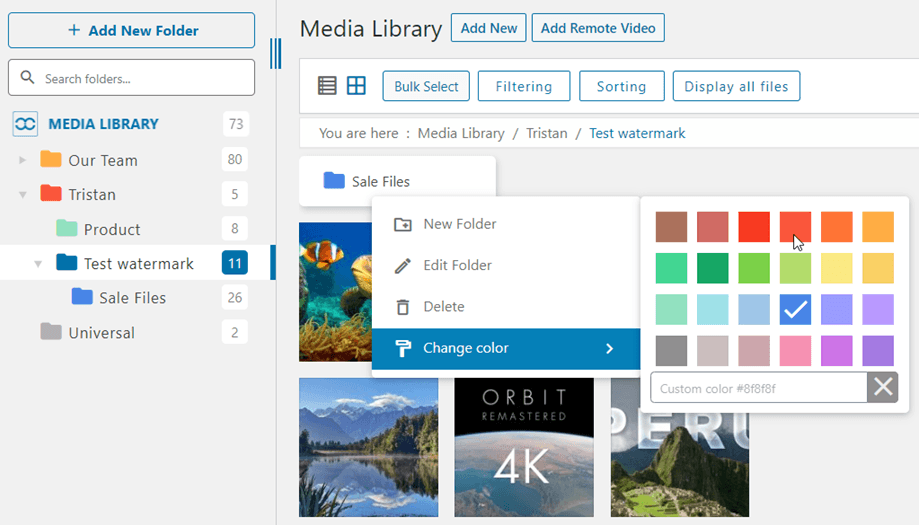
Você também pode alterar a cor da pasta no Alterar cor .
4. Visão da mídia
Você também pode gerenciar suas mídias e pastas a partir da visualização do gerenciador de mídia do WordPress. É possível ajustar a largura do painel esquerdo que contém a sua árvore de pastas.
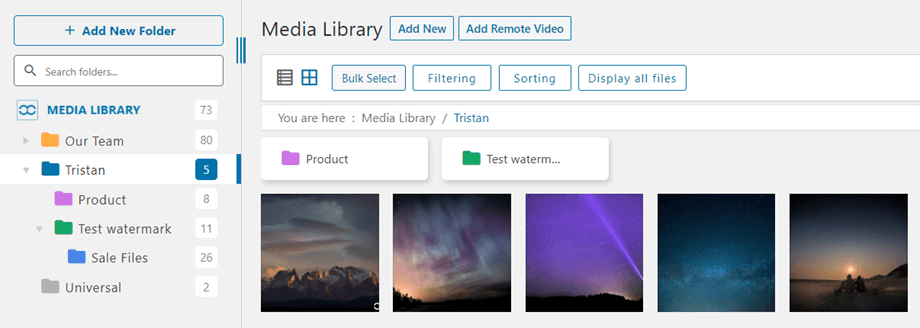
Você também verá as pastas existentes na visualização de mídia. Observe que as categorias de artigos são adicionadas automaticamente como pastas.
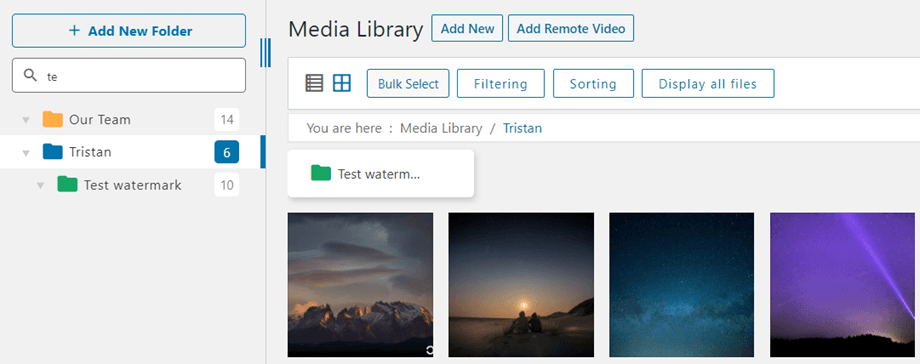
Para carregar arquivos de mídia em pastas específicas, selecione uma ou pesquise a pasta desejada no painel esquerdo. Em seguida, clique no botão "Adicionar novo" ou arraste e solte seus arquivos. Na árvore de pastas, você pode verificar se está na pasta correta.
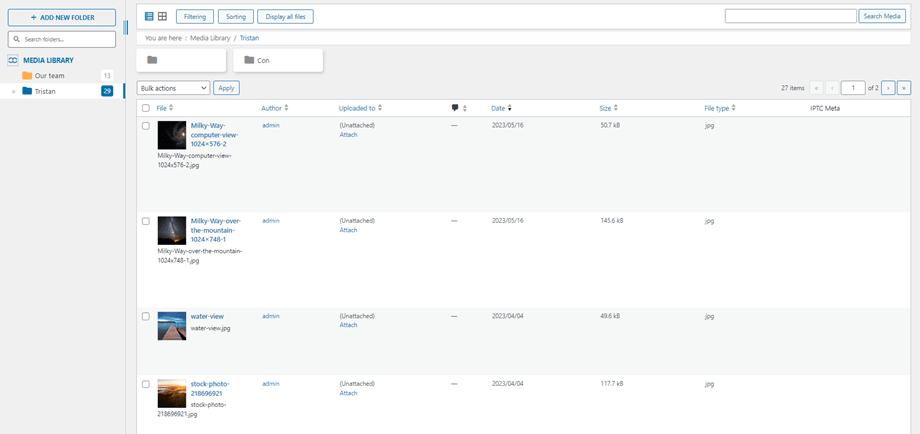
Você pode visualizar a mídia no modo de lista.
5. Busca e filtragem de mídia no WordPress
WP Media Folder adiciona novos recursos ao gerenciador de mídia padrão. Você encontrará todas as configurações em Geral > Filtragem de mídia . Você pode usar as configurações padrão, remover alguns filtros e adicionar os seus próprios.
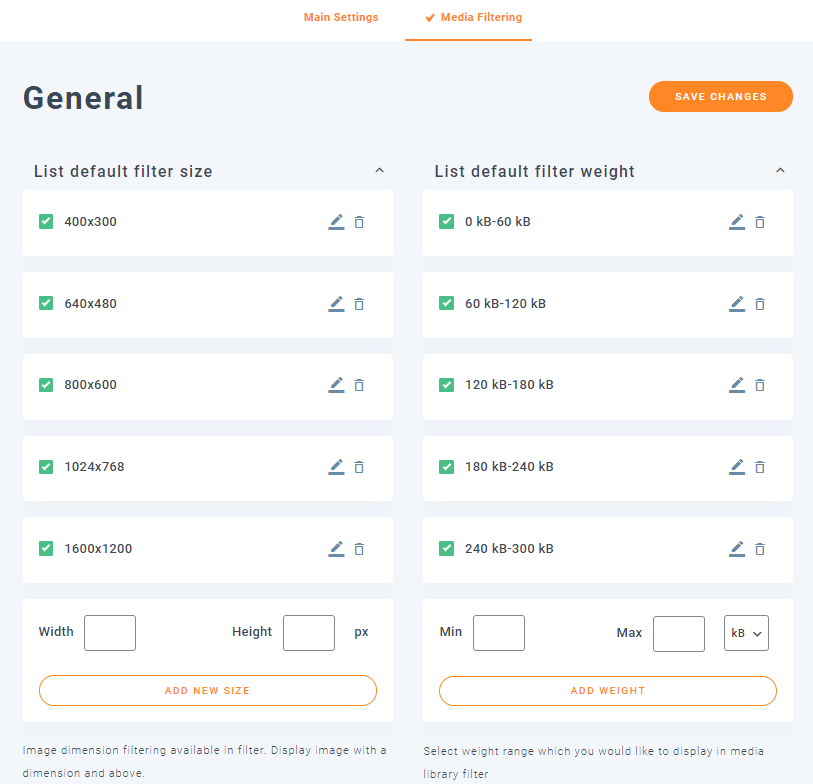
Na configuração, você pode definir os intervalos dos filtros de peso e tamanho.
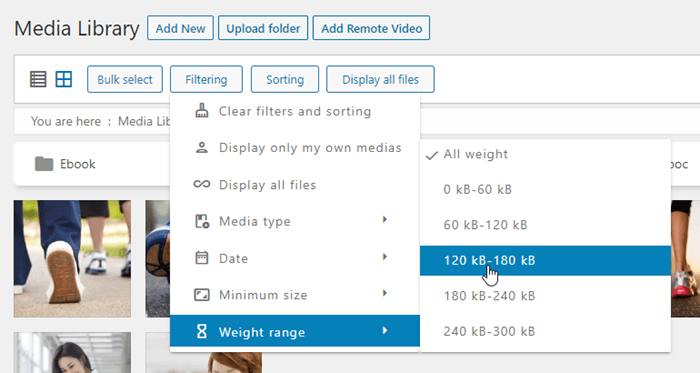
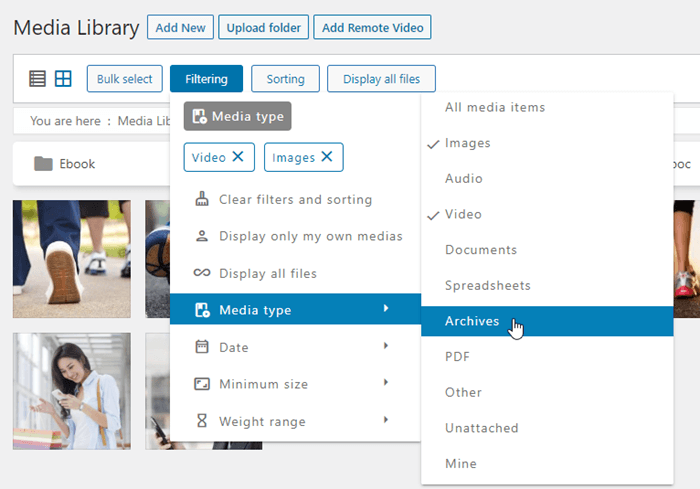
As listas suspensas de classificação permitem filtrar e classificar imagens e pastas com base em:
Filtragem
- Limpar filtros e ordenação
- Exibir somente minhas próprias mídias
- Exibir todos os arquivos
- Tipo de mídia (imagem, zip, pdf, não anexado, meu,...)
- Data
- Tamanho mínimo (em pixels)
- Faixa de peso
Você pode selecionar várias opções para filtrar na biblioteca de mídia.
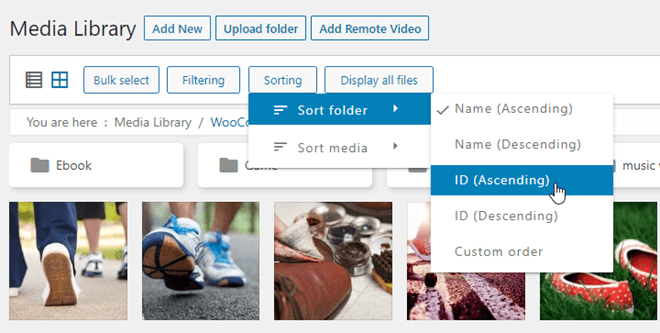
Classificação
- Classificar pasta (ID, Nome, Ordem personalizada)
- Classificar mídia (Data, Título, Tamanho, Tipo de arquivo, Ordem personalizada)
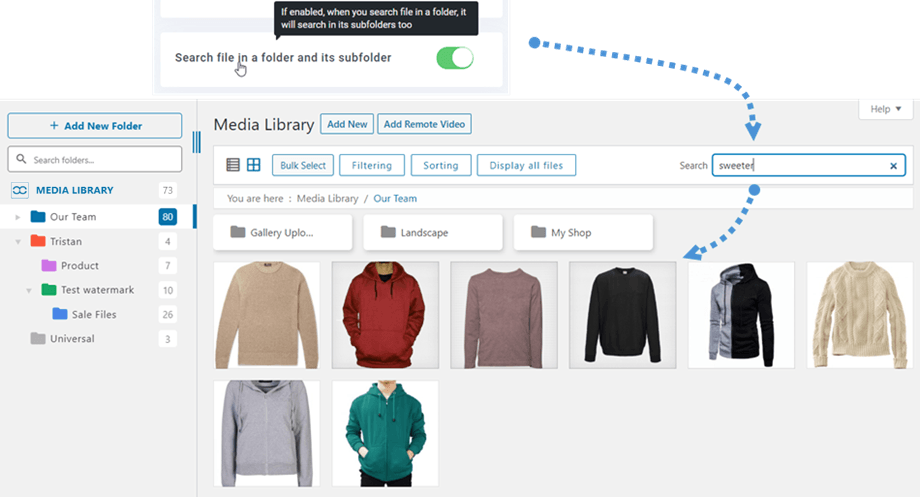
ativar a opção "Pesquisar arquivo em uma pasta e suas subpastas"
6. Adicionar vídeo remoto
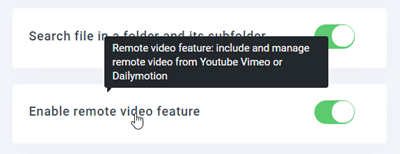
Primeiro, se você não vir o Adicionar vídeo remoto na biblioteca de mídia, habilite Ativar recurso de vídeo remoto na guia Geral > Configurações principais.
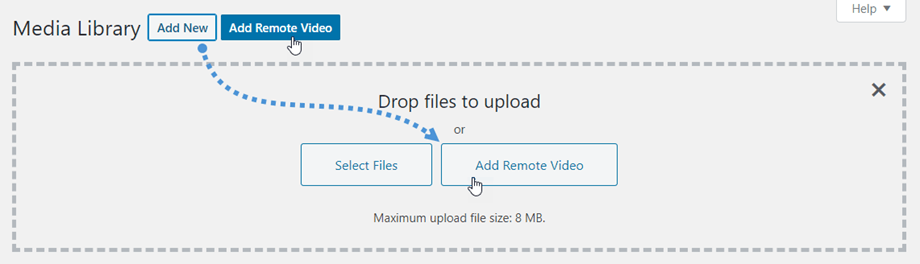
Em seguida, você verá o botão Adicionar Vídeo Remoto no cabeçalho ou poderá clicar em Adicionar Novo >> Adicionar/Remover Vídeo .
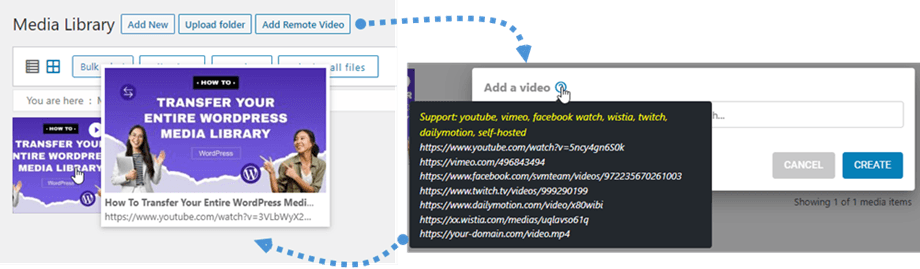
Em seguida, uma caixa de texto será exibida na tela, onde você poderá colar o link do YouTube. Depois disso, você verá o arquivo do YouTube entre seus arquivos de mídia.
7. Bloco Lightbox de Imagem Única no Gutenberg
Assim como no Editor Clássico, é possível inserir uma única imagem em suas postagens/páginas. Para isso, acesse a WP Media Folder > bloco Lightbox de Imagem WP Media Folder "Adicionar Imagem" para selecionar a imagem desejada.
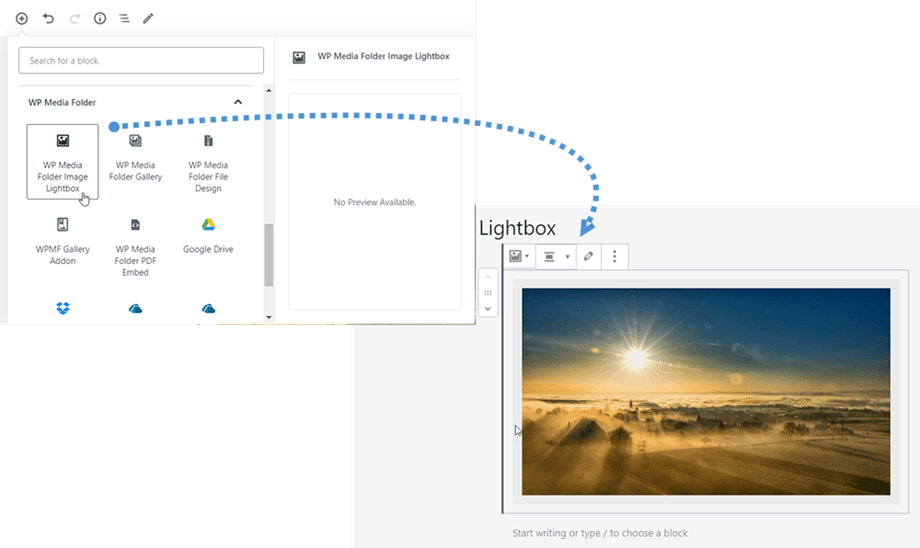
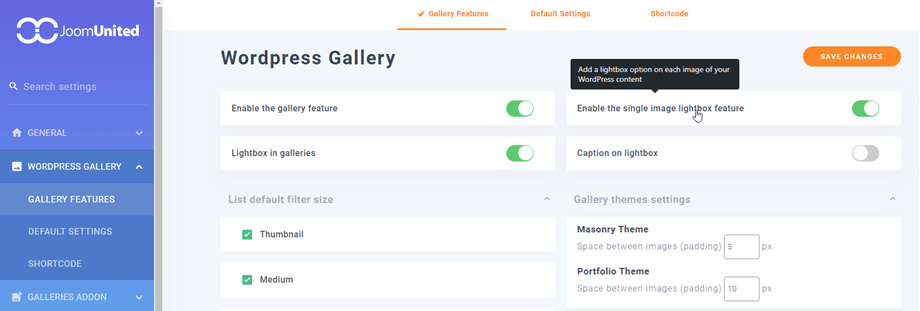
Para visualizar o bloco, certifique-se de que a "Ativar o recurso lightbox de imagem única" esteja habilitada em Configuração > Galeria do WordPress > Recursos da Galeria.
8. Incorporação de PDF no Gutenberg
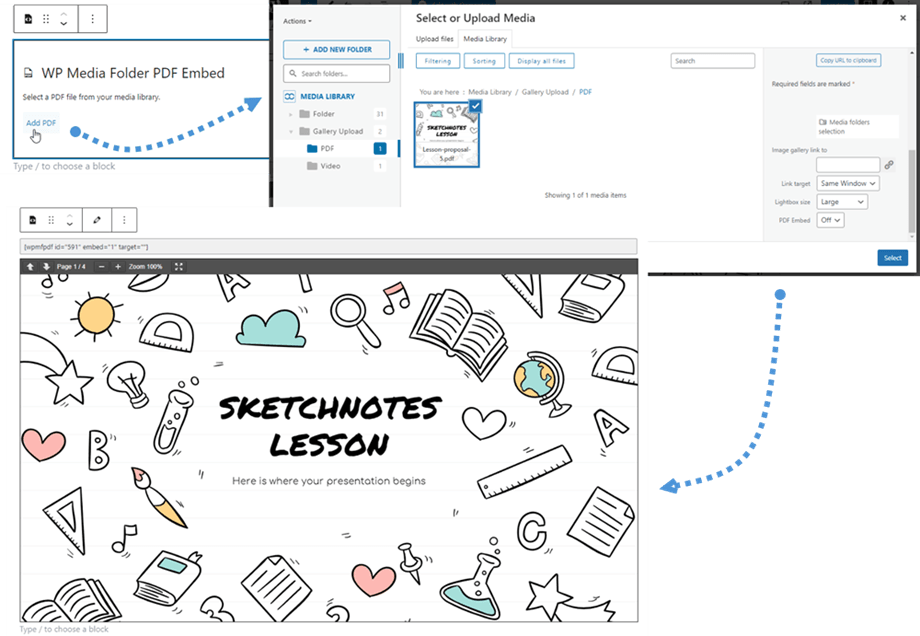
Existe a opção de incorporar um arquivo PDF ao inseri-lo no Editor Clássico. Agora você também pode fazer isso no editor Gutenberg.
Primeiro, clique no ' WP Media Folder PDF Embed' dentro da WP Media Folder . Em seguida, clique no 'Add PDF' , escolha o arquivo PDF desejado e clique no 'Select' . Após esses passos, você poderá visualizar o PDF completo diretamente no editor.
9. Ferramentas de IA
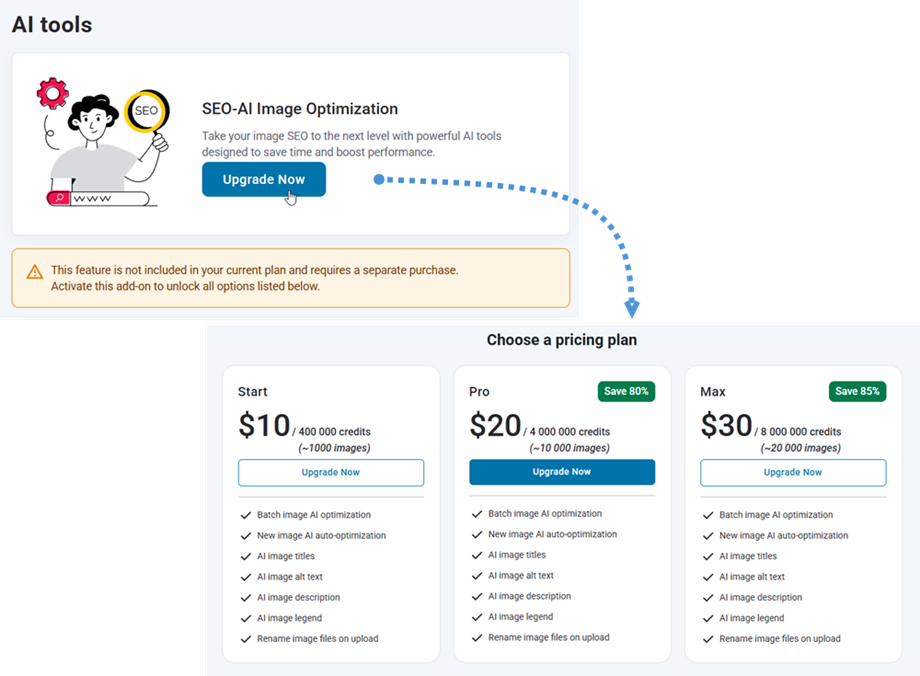
Este recurso permite otimizar imagens em todo o seu site para melhorar o desempenho e os tempos de carregamento. Para acessar essa funcionalidade, você precisará atualizar sua assinatura por meio da configuração das ferramentas de IA. Navegue até WP Media Folder > Ferramentas de IA > guia Configurações, onde você encontrará as opções de atualização de assinatura. Clique no Atualizar agora para visualizar os pacotes disponíveis e selecione o plano que melhor atenda às necessidades do seu site.
Após concluir o pagamento com sucesso, retorne à Ferramentas de IA > Configurações para começar a configurar as opções de otimização de imagem.
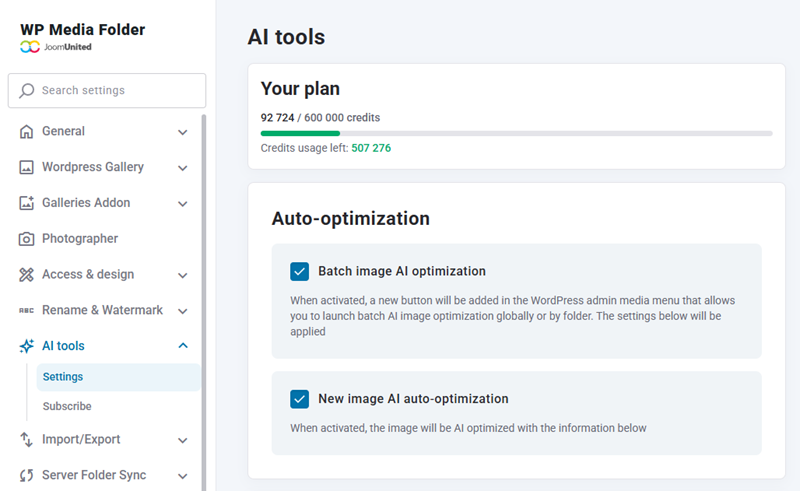
Auto-otimização
- Otimização de imagens em lote com IA: Quando ativada, um novo botão será adicionado ao menu de mídia do painel de administração do WordPress, permitindo que você execute a otimização de imagens em lote com IA globalmente ou por pasta. As configurações abaixo serão aplicadas.
- Nova otimização automática de imagens por IA: Quando ativada, a imagem será otimizada por IA com as informações abaixo.
Informações de SEO para imagens
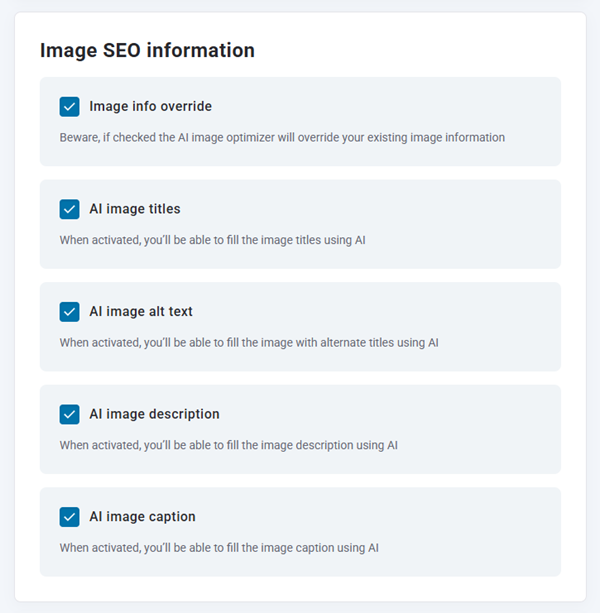
- Substituição de informações da imagem: Atenção, se esta opção estiver marcada, o otimizador de imagens por IA substituirá as informações de imagem existentes.
- Títulos de imagem com IA: Quando ativado, você poderá preencher os títulos das imagens usando IA.
- Texto alternativo de imagem com IA: Quando ativado, você poderá preencher a imagem com títulos alternativos usando IA.
- Descrição de imagem por IA: Quando ativada, você poderá preencher a descrição da imagem usando IA.
- Legenda de imagem com IA: Quando ativada, você poderá preencher a legenda da imagem usando IA.
Nomes das imagens
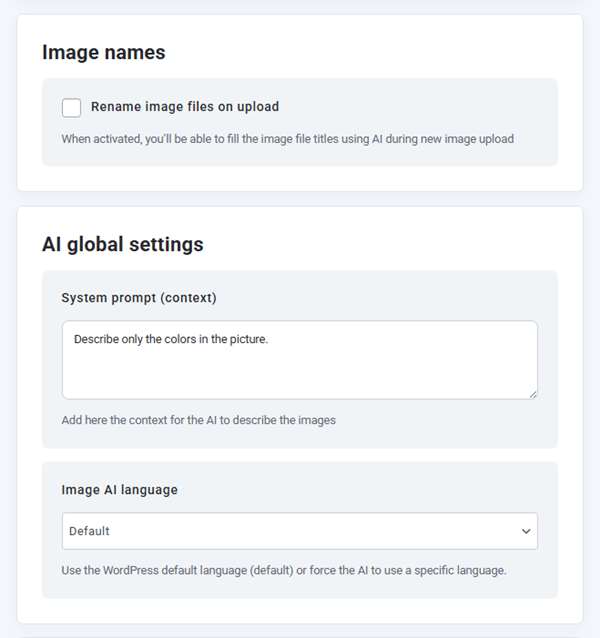
- Renomear arquivos de imagem ao fazer upload: Quando ativado, você poderá preencher os títulos dos arquivos de imagem usando IA durante o upload de novas imagens.
Configurações globais de IA
- Prompt do sistema (contexto): Adicione aqui o contexto para a IA descrever as imagens.
- Idioma da IA de imagem: Use o idioma padrão do WordPress (padrão) ou force a IA a usar um idioma específico.
Método de upload alternativo
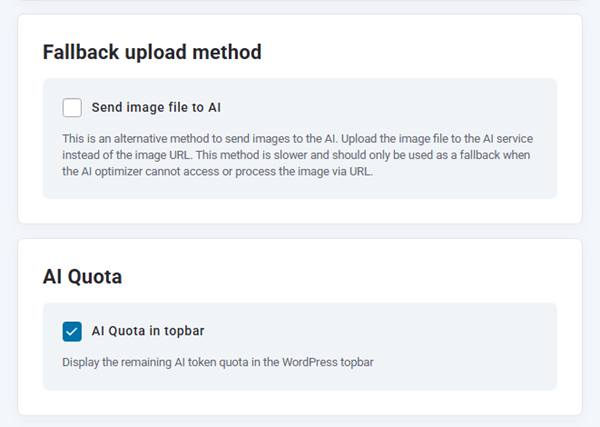
- Enviar arquivo de imagem para IA: Este é um método alternativo para enviar imagens para a IA. Em vez de usar a URL da imagem, faça o upload do arquivo de imagem para o serviço de IA. Este método é mais lento e deve ser usado apenas como último recurso, quando o otimizador de IA não conseguir acessar ou processar a imagem via URL.
Cota de IA
- Cota de IA na barra superior: Exibe a cota restante de tokens de IA na barra superior do WordPress.
Na sua Biblioteca de Mídia, você pode otimizar imagens individualmente ou em lotes. Para otimizar uma única imagem, selecione-a e clique no Otimização de Imagem por IA . Para várias imagens, use o recurso de seleção em massa para escolher várias imagens de uma só vez e, em seguida, clique no Otimização de Imagem por IA para processá-las simultaneamente.
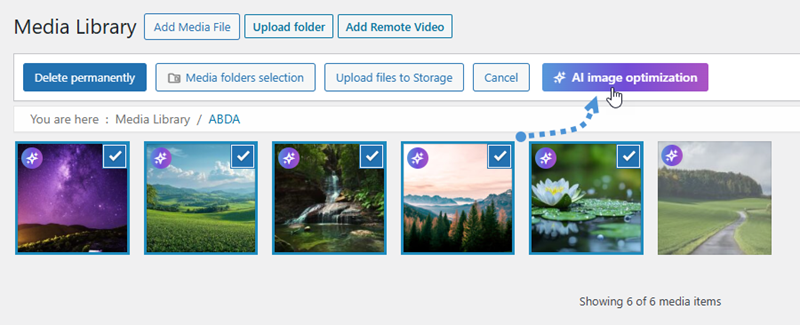
Essa abordagem simplificada permite otimizar de forma eficiente toda a sua coleção de imagens de acordo com as suas preferências de fluxo de trabalho.
