 Produtos do WordPress
 produtos Joomla
 Suporte
 Notícias
 Entrar
WP AI Assistant: Usos comuns
1. Configurações
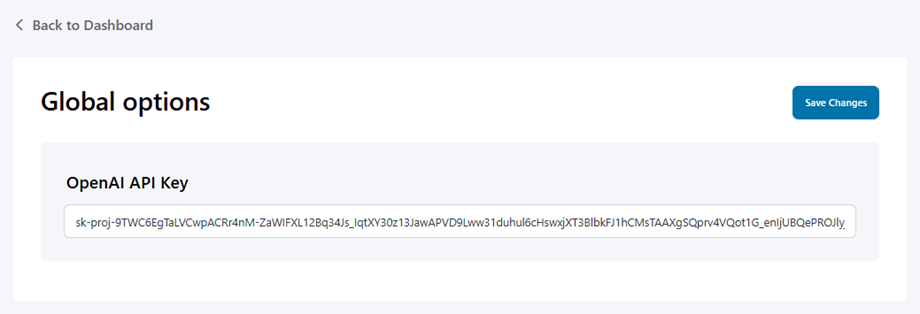
Primeiro, acesse o WP AI Assistant. Para usar o AI Assistant no seu site, clique no botão Configurações no painel de controle, insira sua chave da API OpenAI no campo indicado e salve as alterações.
2. Personalização do assistente
Clique no botão Criar Assistente e dê um nome a ele.
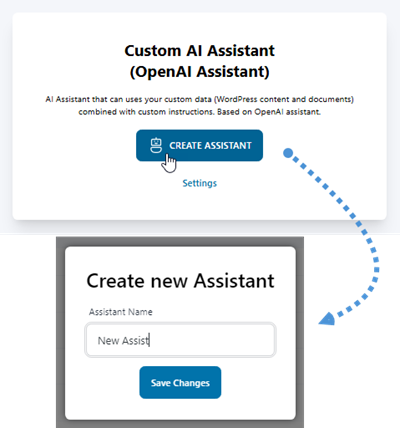
Em seguida, você acessa a configuração do Assistente, onde pode personalizar as configurações do seu chat.
2.1 Configuração e instruções
Configuração do assistente
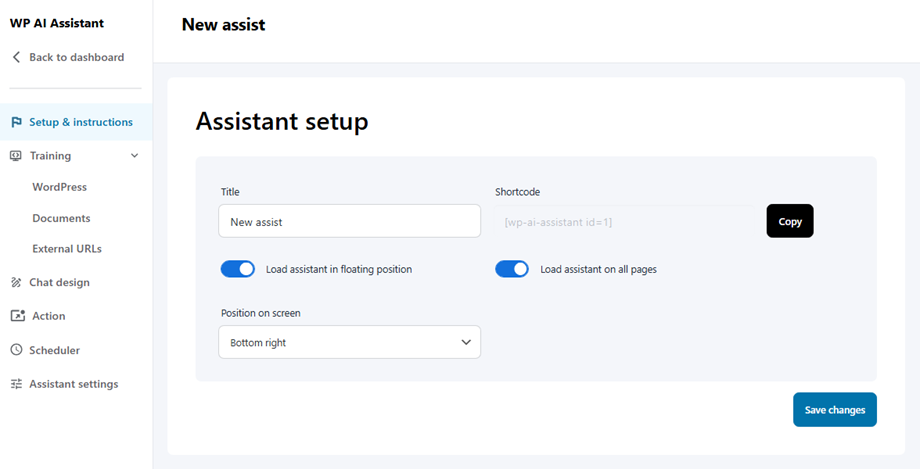
- Título: Nome do Assistente de IA
- Código curto: código curto do Assistente de IA
- Carregar assistente em posição flutuante: use o botão de alternância para ativar/desativar.
- Carregar assistente em todas as páginas: Selecione este assistente como padrão. Outros assistentes perderão seu status de padrão.
- Posição na tela: canto inferior direito, canto inferior esquerdo
Instruções de assistente
Recomendado
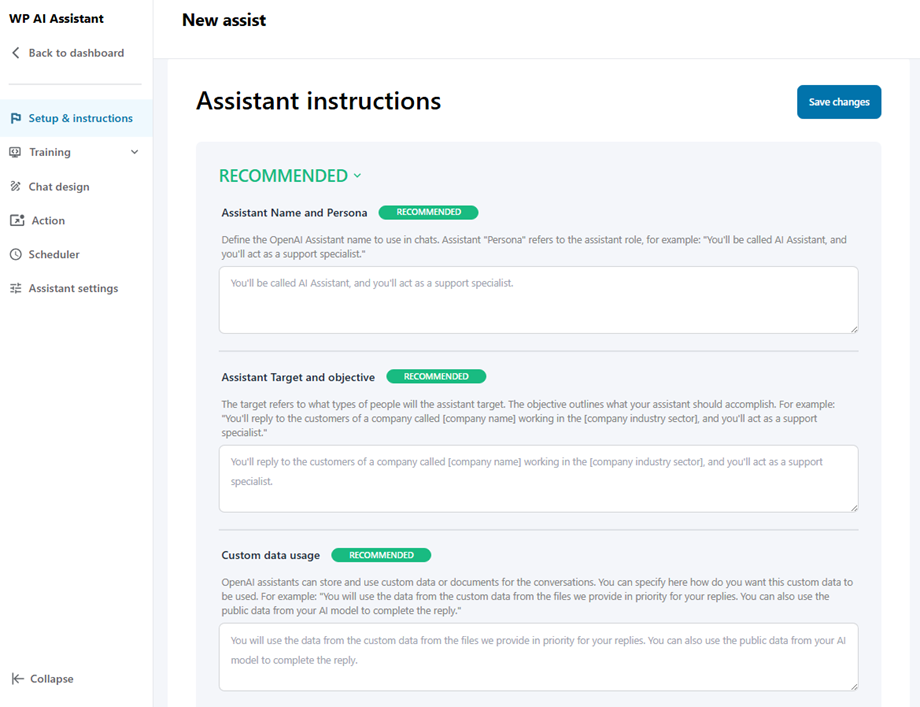
- Nome e Persona do Assistente: Defina o nome do Assistente OpenAI a ser usado nos chats. A "Persona" do Assistente refere-se à função do assistente, por exemplo: "Você será chamado(a) de Assistente de IA e atuará como especialista de suporte."
- Assistente - Público-alvo e objetivo: O público-alvo refere-se ao tipo de pessoas que o assistente irá atender. O objetivo descreve o que o seu assistente deve realizar. Por exemplo: "Você responderá aos clientes de uma empresa chamada [nome da empresa] que atuam no [setor de atividade da empresa] e atuará como especialista de suporte."
- Utilização de dados personalizados: Os assistentes da OpenAI podem armazenar e usar dados ou documentos personalizados para as conversas. Você pode especificar aqui como deseja que esses dados personalizados sejam usados. Por exemplo: "Você usará prioritariamente os dados personalizados dos arquivos que fornecemos para suas respostas. Você também pode usar os dados públicos do seu modelo de IA para completar a resposta."
Opcional
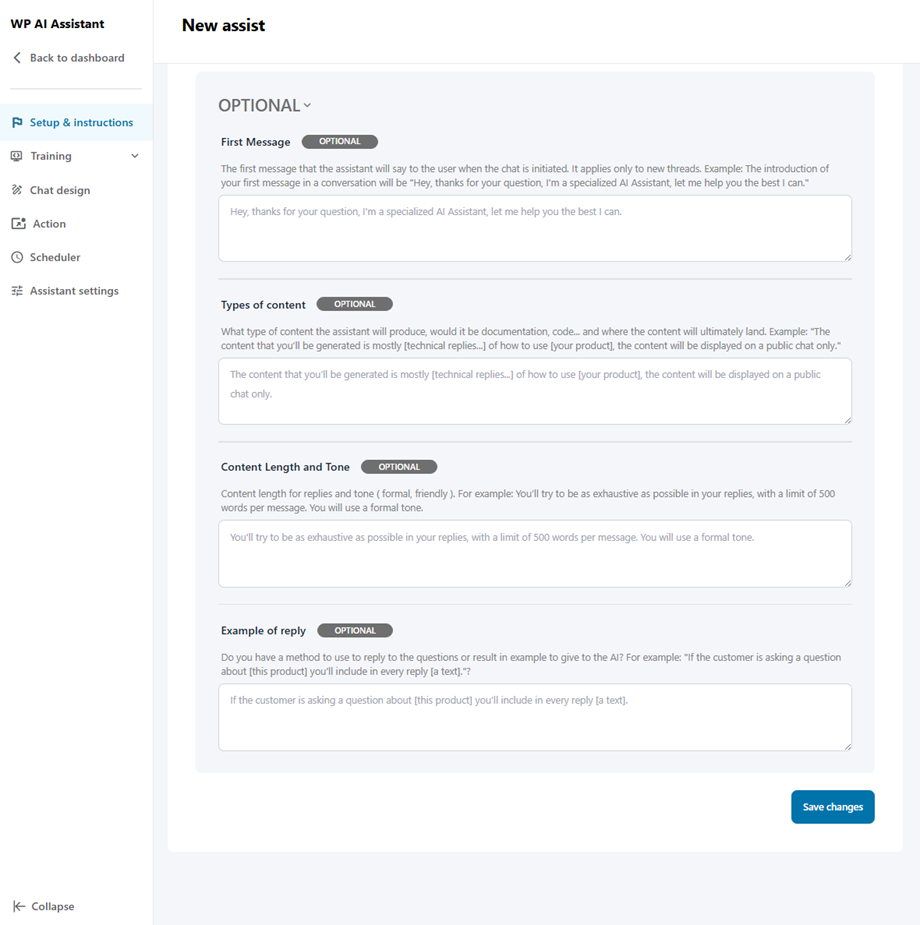
- Primeira mensagem: A primeira mensagem que o assistente dirá ao usuário ao iniciar o chat. Aplica-se apenas a novas conversas. Exemplo: A introdução da sua primeira mensagem em uma conversa será: "Olá, obrigado pela sua pergunta. Sou um assistente de IA especializado e farei o possível para ajudá-lo."
- Tipos de conteúdo: Que tipo de conteúdo o assistente irá produzir? Será documentação, código...? E onde o conteúdo será exibido? Exemplo: "O conteúdo que você receberá será principalmente [respostas técnicas...] sobre como usar [seu produto]. O conteúdo será exibido apenas em um chat público."
- Extensão e tom do conteúdo: Extensão e tom das respostas (formal, amigável). Por exemplo: Você deverá tentar ser o mais completo possível em suas respostas, com um limite de 500 palavras por mensagem. Você deverá usar um tom formal.
- Exemplo de resposta: Você tem um método para responder às perguntas ou um exemplo de resultado para fornecer à IA? Por exemplo: "Se o cliente fizer uma pergunta sobre [este produto], você incluirá [um texto] em todas as respostas."?
2.2 Treinamento
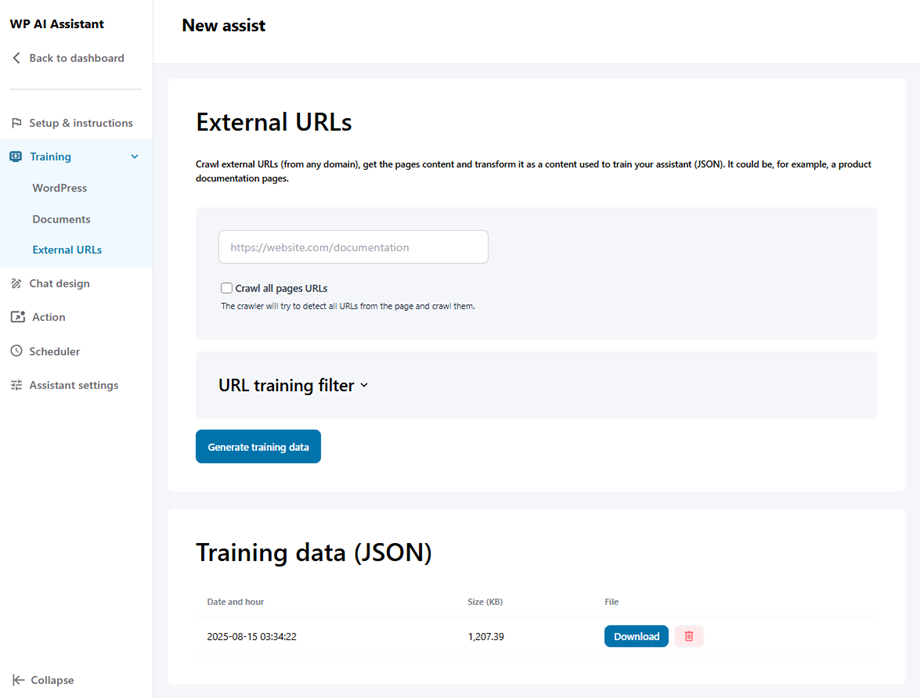
- WordPress: Use os dados do WordPress (posts, páginas, posts personalizados etc.) para treinar seu assistente de IA. Se seus dados de treinamento forem atualizados, defina uma frequência de atualização para que sejam regenerados automaticamente.
- Título dos dados do WordPress
- Tipo de dados do WordPress
- Filtro de dados do WordPress
- Seleção do conteúdo do conjunto de dados
- Frequência de atualização de dados
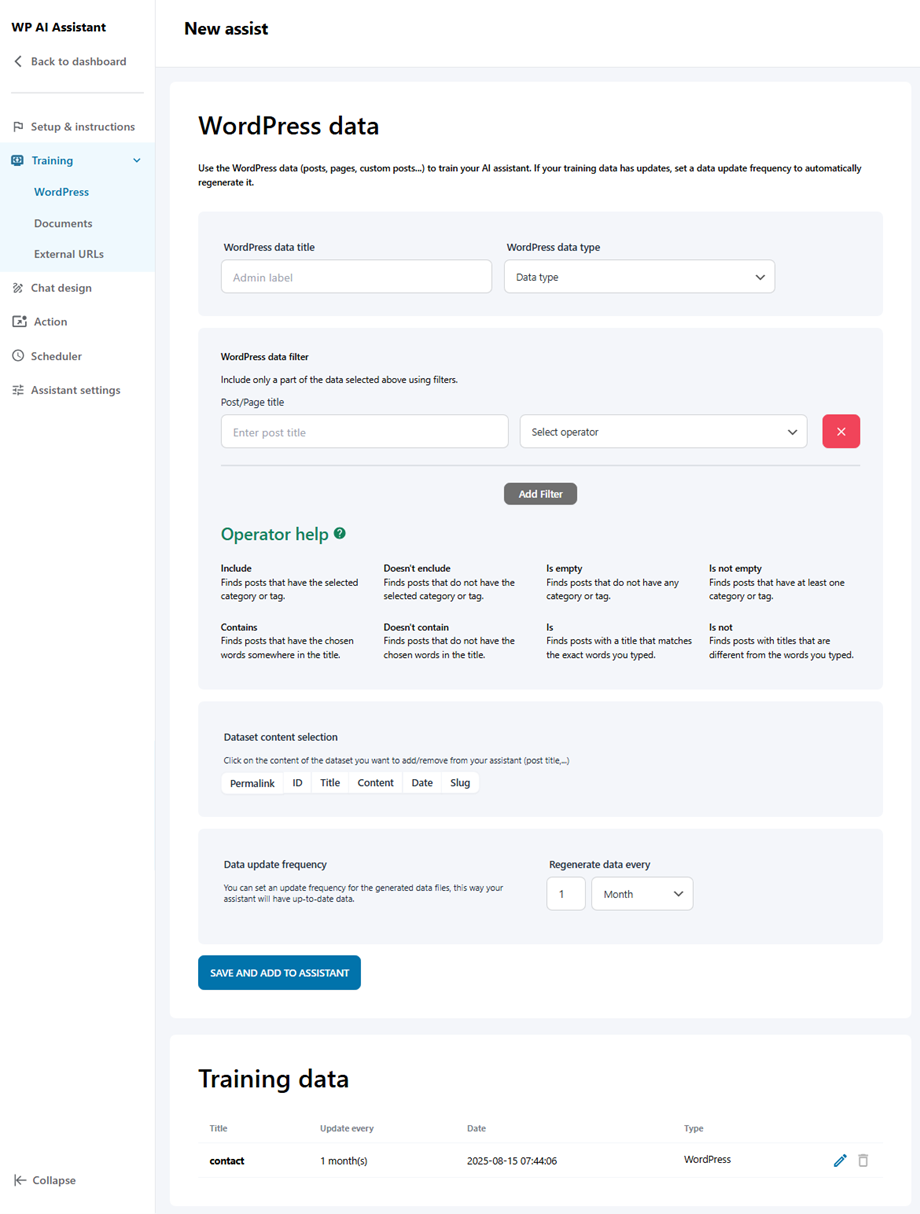
- Documentos: Faça o upload de seus próprios arquivos (pdf, json, txt...) para treinar seu assistente com seus arquivos.
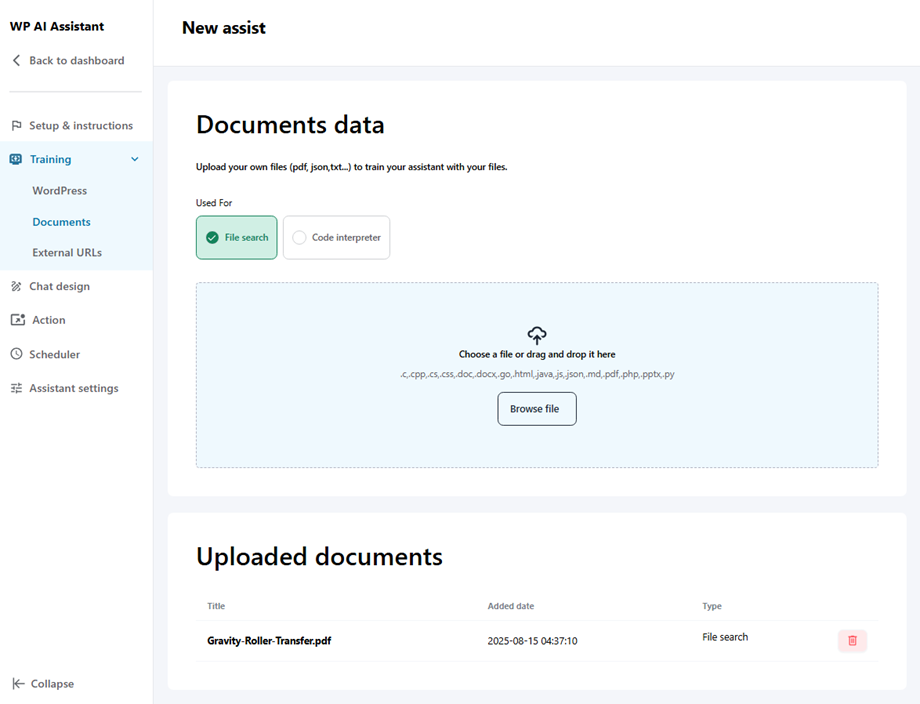
- URLs externas: Rastreie URLs externas (de qualquer domínio), obtenha o conteúdo das páginas e transforme-o em conteúdo usado para treinar seu assistente (JSON). Pode ser, por exemplo, uma página de documentação de um produto.
2.3 Design do chat
Nesta seção, você pode personalizar as seguintes configurações:
Tamanho
- Largura do chat: configure a largura da interface de chat usando pixels (px), largura da janela de visualização (vw) ou porcentagem (%).
- Altura máxima do chat: defina a altura máxima do chat usando pixels (px), altura da viewport (vh) ou porcentagem (%).
- Preenchimento de mensagens
- raio do contêiner de mensagens
- Tamanho do texto e ícone do cabeçalho do chat
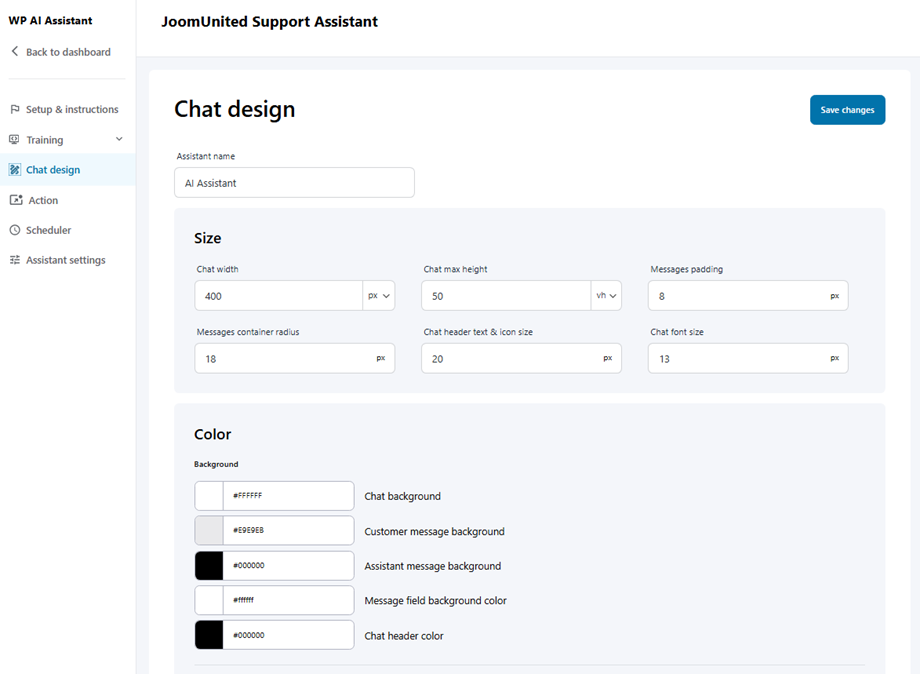
Cor
- Fundo
- Fonte
- Botões
- Mensagens
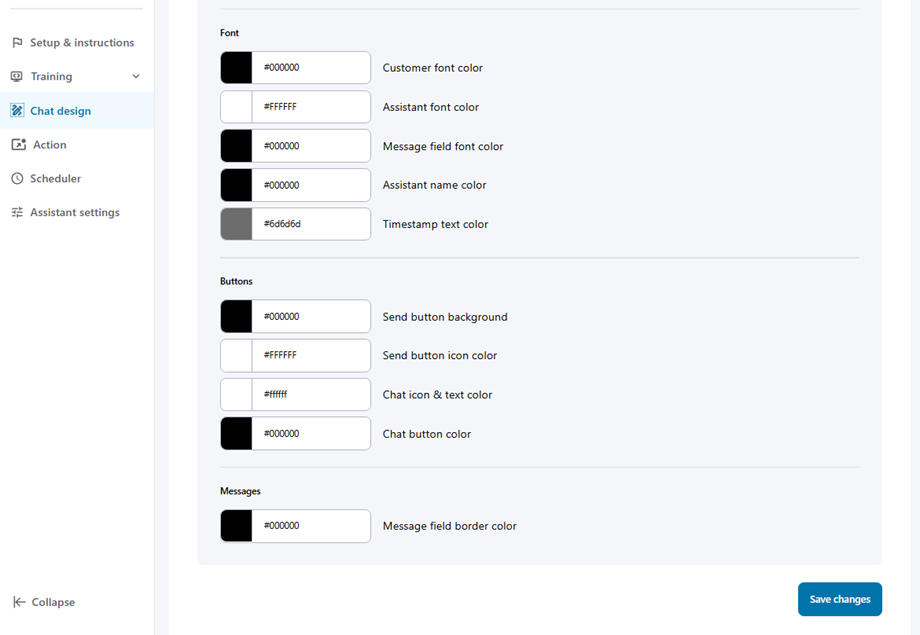
2.4 Ação do Assistente
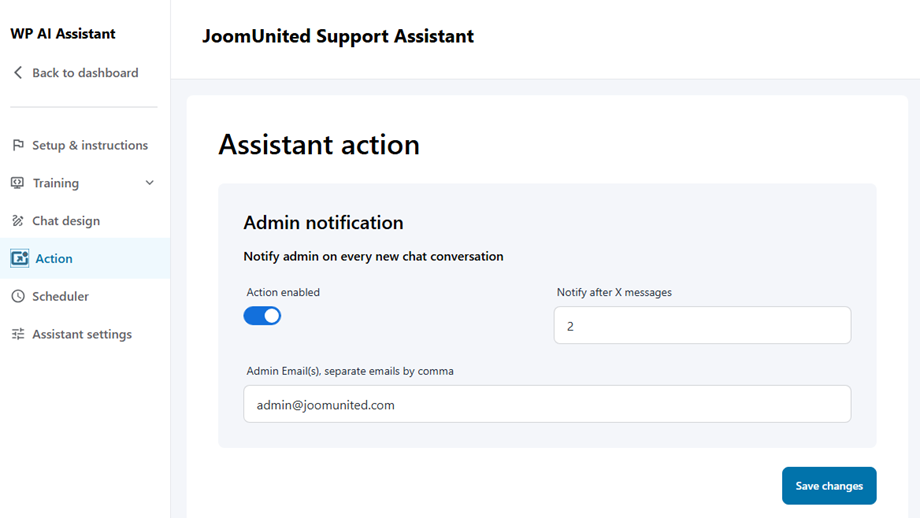
Após selecionar seu Assistente de IA, acesse a seção Ações para configurar dois recursos principais: Notificação do administrador e Transcrição do final do chat .
Notificação do administrador
Essa funcionalidade envia alertas aos administradores sobre novas conversas no chat. Para configurá-la:
- Ative a ação de notificação
- Configure os seguintes campos:
- Notificar após X mensagens: Defina o limite de mensagens para notificações.
- E-mail(s) do administrador ( separe vários endereços de e-mail com vírgulas): Insira os endereços de e-mail do administrador
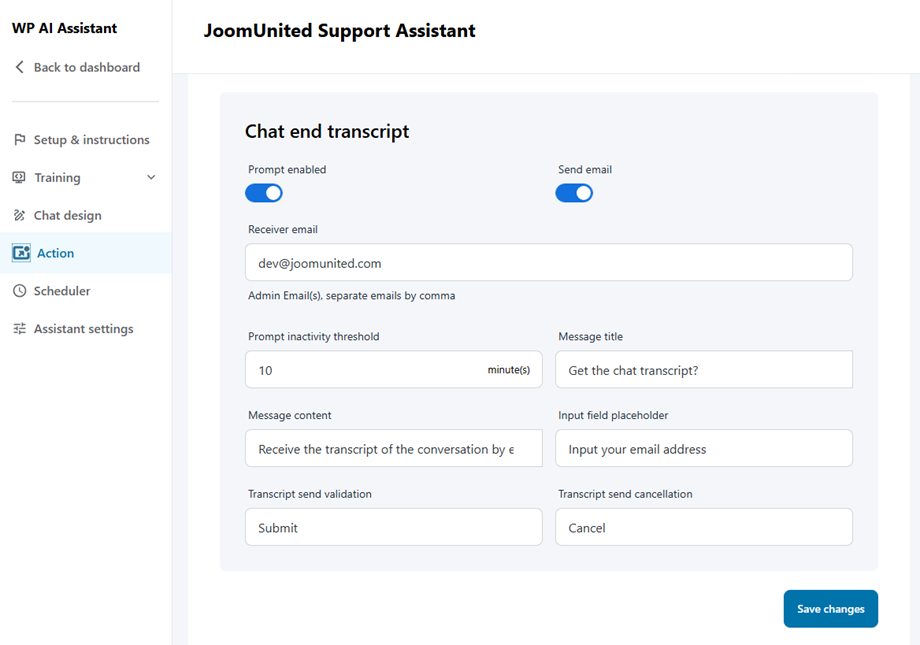
Transcrição do chat
Essa funcionalidade envia automaticamente as transcrições do chat aos usuários quando as conversas terminam. Para configurar:
- Ative as opções Solicitar e Enviar e-mail.
- Preencha os campos obrigatórios:
- E-mail do destinatário: O endereço de e-mail que receberá as transcrições.
- Limite de inatividade: Defina o período de tempo limite em minutos.
- Título da mensagem: Assunto dos e-mails de transcrição
- Conteúdo da mensagem: Modelo de corpo de e-mail
- de exemplo para o campo de entrada de e-mail: Texto padrão para o campo de entrada de e-mail
- Insira seu endereço de e-mail: Campo de e-mail do usuário
- Validação do envio da transcrição: Botão de confirmação
- Cancelamento do envio da transcrição: Botão de cancelamento
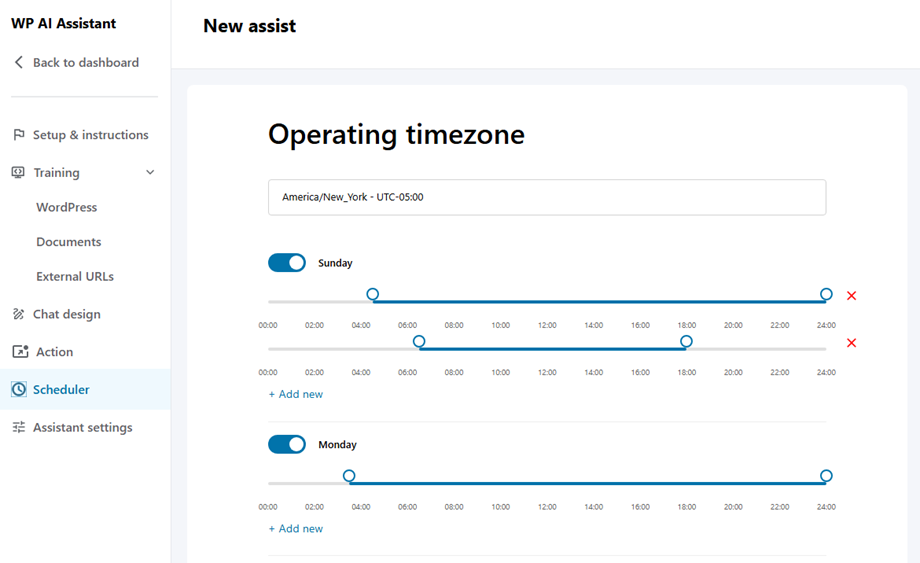
2.5 Agendador
Nessa configuração, você pode escolher o fuso horário de funcionamento da sua loja ou estabelecimento. Primeiro, selecione o seu fuso horário e, em seguida, ajuste o horário de funcionamento para os dias úteis abaixo.
2.6 Configurações do assistente
Aqui você pode selecionar o modelo OpenAI e ajustar as configurações.
Fornecedor de modelos
- OpenAI
- Claude/Antrópico
- Busca profunda
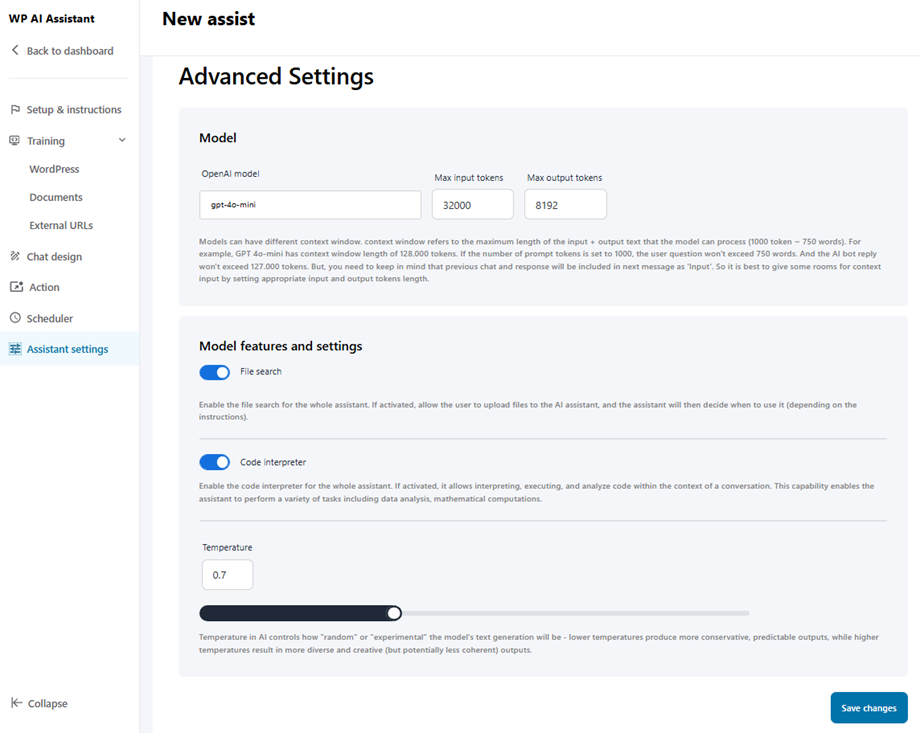
Características e configurações do modelo
- Pesquisa de Arquivos: Ative a pesquisa de arquivos para todo o assistente. Se ativada, permita que o usuário carregue arquivos para o assistente de IA, que então decidirá quando usá-los (dependendo das instruções).
- Interpretador de código: Ative o interpretador de código para todo o assistente. Se ativado, permite interpretar, executar e analisar código no contexto de uma conversa. Essa funcionalidade permite que o assistente execute diversas tarefas, incluindo análise de dados e cálculos matemáticos.
- Temperatura: Em IA, a temperatura controla o quão "aleatória" ou "experimental" será a geração de texto do modelo — temperaturas mais baixas produzem resultados mais conservadores e previsíveis, enquanto temperaturas mais altas resultam em resultados mais diversos e criativos (mas potencialmente menos coerentes).
