1. Conjuntos de filtros
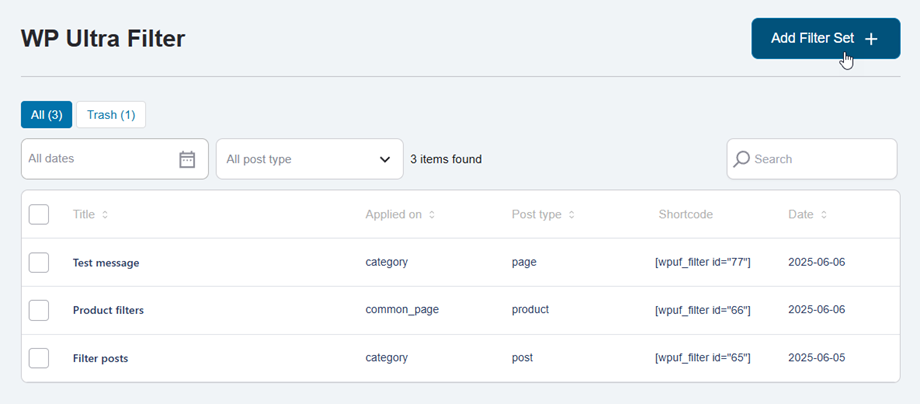
Para criar um novo conjunto de filtros, navegue no menu do WP Ultra Filter > Conjuntos de filtros, clique em Adicionar o botão Definição de filtro.
Guia Definir filtro
Ele gira para filtrar a página Definir, inserir e escolher a opção nos campos correspondentes.
O que você gostaria de filtrar?
- Título do conjunto de filtros: nome de entrada.
- Publicar tipo para filtrar: postagem, página, produto, ...
Onde os filtros serão carregados?
- Aplique filtro definido para: postagens, páginas, produtos, ...
- Selecione Postagem/página: qualquer página de postagem
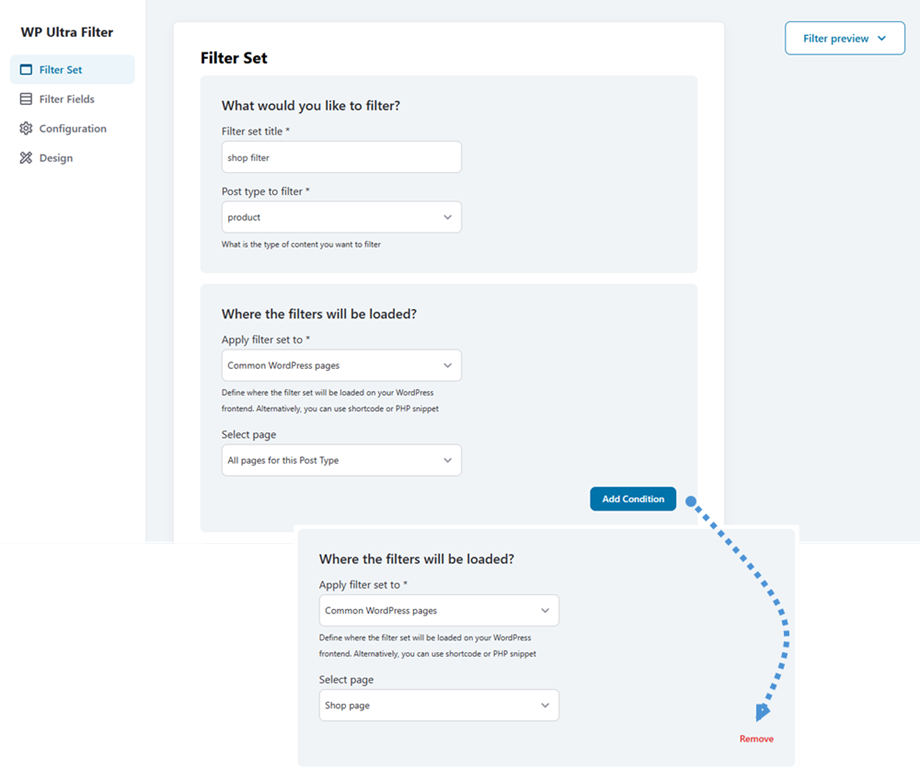
Os filtros podem ser aplicados em vários cenários para refinar seus resultados. Clique no Adicionar condição para criar novos critérios de filtro. Cada condição adicionada será exibida com seu próprio Remover , permitindo excluir facilmente condições específicas, conforme necessário.
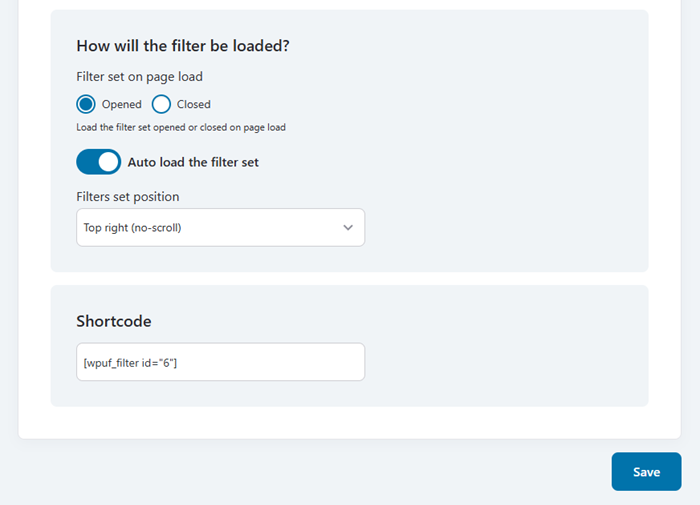
Como o filtro será carregado?
- Filtro definido na página Carregar: Carregue o conjunto de filtros aberto ou fechado na página Carregar
- Carregue automático o conjunto de filtros: Você pode definir a posição assim que estiver ativada
- FILTROS Posição definida: canto superior direito, inferior esquerdo, ...
Código curto
por exemplo: [wpuf_filter id = "6"]
Depois de concluir sua configuração, clique no Salvar para aplicar todas as alterações e verifique se suas configurações estão preservadas.
Guia Filtro
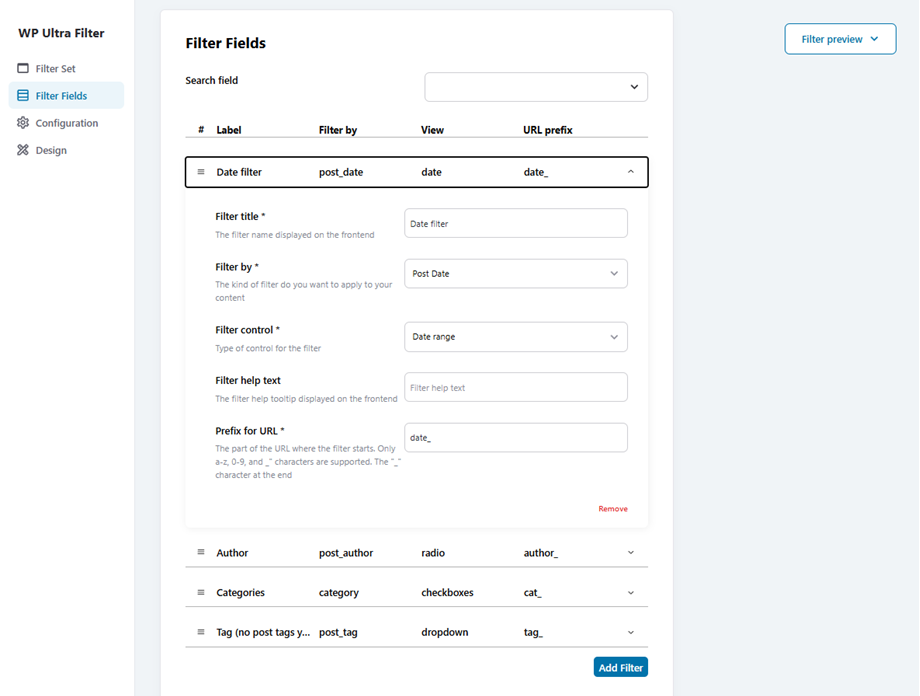
Em seguida, mova para a Filter Fields , aqui você pode adicionar novos filtros. Por exemplo: filtro de data, autor, categorias, tags, ...
Depois de concluir sua configuração, clique no Salvar para aplicar todas as alterações e verifique se suas configurações estão preservadas.
Guia Configuração
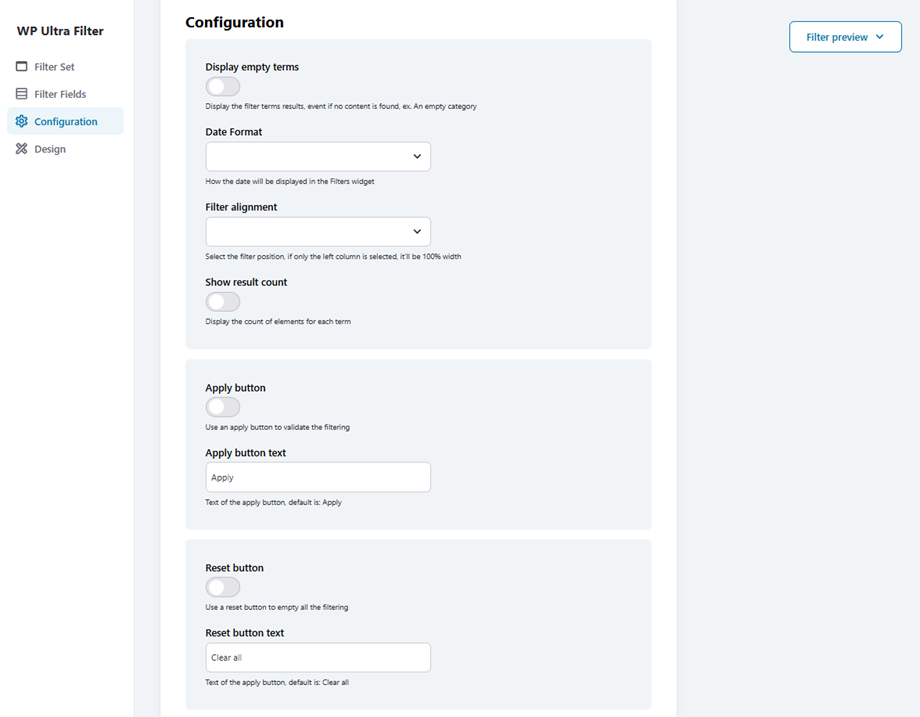
Se você deseja personalizar ou ajustar seu filtro para se ajustar ao seu tema, navegue na Configuração .
- Exiba os termos vazios: exiba os termos de filtro Resultados, evento Se nenhum conteúdo for encontrado, Ex. Uma categoria vazia
- Data Formato: Como a data será exibida no widget dos filtros
- Alinhamento do filtro: selecione a posição do filtro, se apenas a coluna esquerda for selecionada, será 100% de largura
- Mostrar contagem de resultados: exiba a contagem de elementos para cada termo
Aplicar o botão
- Botão Aplicar: Use um botão Aplicar para validar a filtragem
- Aplicar o texto do botão: Texto do botão Aplicar, o padrão é: Aplicar
Botão Redefinir
- Botão de redefinição: use um botão de redefinição para esvaziar toda a filtragem
- Redefinir o texto do botão: texto do botão Aplicar, o padrão é: Limpar tudo
Depois de concluir sua configuração, clique no Salvar para aplicar todas as alterações e verifique se suas configurações estão preservadas.
Guia de design
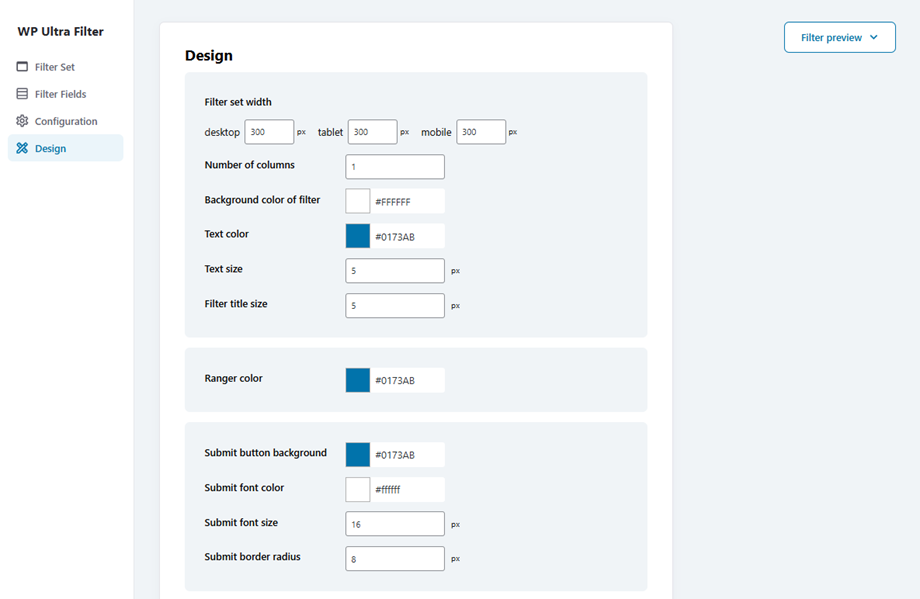
E Design , você pode ajustar essas opções abaixo:
- Largura do conjunto de filtros: force o layout a ter 100% de largura, dependendo do dispositivo
- Número de colunas: defina quantas colunas o conteúdo deve ser dividido em
- Cor de fundo do filtro: defina a cor de fundo para todo o bloco ou área de filtro. Útil para separação visual do conteúdo
- Cor do texto: cor da fonte do texto
- Tamanho do texto: Tamanho da fonte de texto
- Tamanho do título do filtro: Tamanho da fonte da etiqueta
- Cor do guarda florestal: cor do guarda florestal
Botão Enviar
- Enviar Button Background: Enviar o botão de fundo da cor de fundo
- Enviar a cor da fonte: Enviar o botão da fonte da fonte
- Enviar tamanho da fonte
- Enviar raio de fronteira
Botão Redefinir
- Redefinir o fundo do botão
- Redefinir a cor da fonte
- Redefinir tamanho da fonte
- Redefinir raio da borda
Depois de concluir sua configuração, clique no Salvar para aplicar todas as alterações e verifique se suas configurações estão preservadas.
2. Configurações gerais
Você pode personalizar WP Ultra Filter acessando configurações gerais> Geral . Aqui está o que cada opção controla:
- Velocidade de armazenamento em cache: isso controla a velocidade na qual o cache é construído quando a indexação de todas as postagens no seu site ou quando for necessário para ser reconstruída.
- Use processos de fundo: construa o cache em segundo plano usando 'wp_ultra_filter ()' - isso geralmente é uma coisa boa.
- Use transientes: os dados de consulta frequentemente acessados serão armazenados em transientes - às vezes ajuda em sites com um número maior de postagens e filtros/opções.
- Use filtragem dinâmica do AJAX: quando o usuário selecionar alguns filtros, filtragem automática.
- Integração de filtros selecionados (chips): selecione onde mostrar chips no seu site. Ou digite os ganchos do seu tema. Por exemplo: antes_main_content.
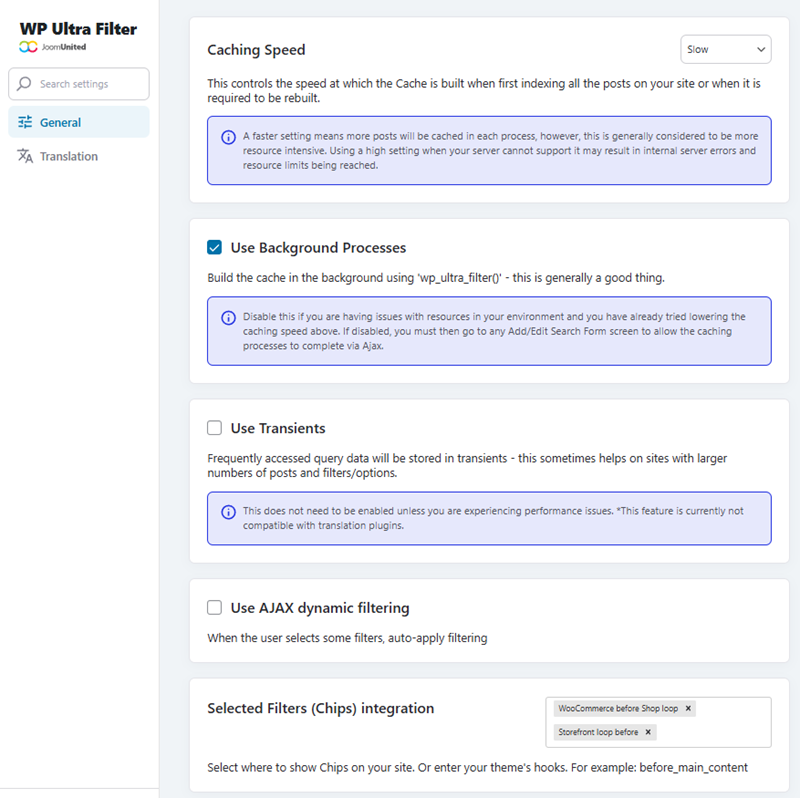
Depois de concluir sua configuração, clique no Salvar Configurações para aplicar todas as alterações e verifique se suas configurações estão preservadas.
 Produtos do WordPress
 produtos Joomla
 Suporte
 Notícias
 Entrar