Produtos do WordPress
 produtos Joomla
 Suporte
 Notícias
 Entrar
Team Chart: Edição
1. Adicionar uma pessoa
Para adicionar a primeira pessoa, você precisa selecionar uma imagem primeiro. Use o botão "Carregar" ou "Escolher imagem".
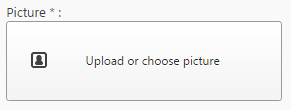
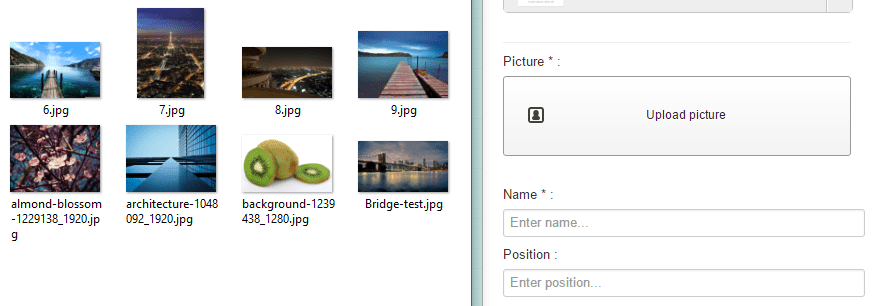
Em seguida, você pode carregar uma nova imagem. Depois, selecione uma imagem e clique no "Inserir imagem" para adicioná-la como qualquer outra imagem do Joomla.
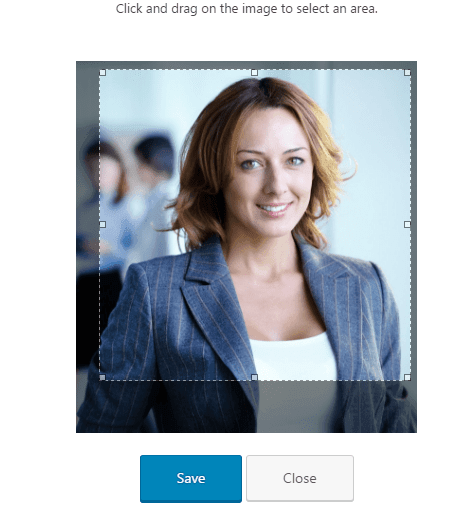
Você tem a opção de recortar a imagem usando uma ferramenta específica, por exemplo, se quiser centralizar a imagem no rosto da pessoa. Clique na seta verde para fazer isso.
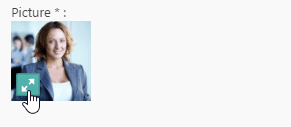
Em seguida, você poderá recortar e salvar a imagem.
2. Adicionar informações
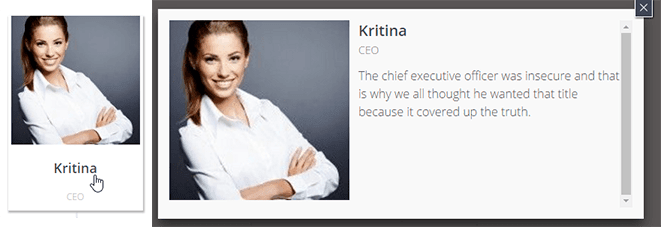
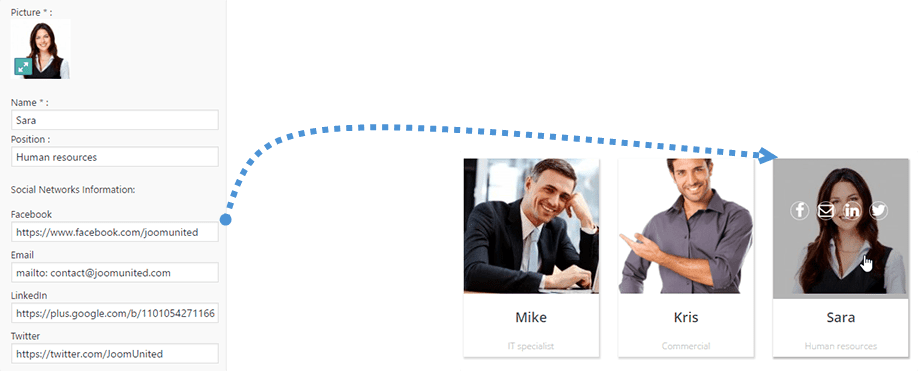
Na parte pública, são exibidas algumas informações, como o nome, o cargo na empresa e uma descrição. O nome e o cargo são exibidos na visualização geral, enquanto a descrição é exibida na visualização detalhada em lightbox.
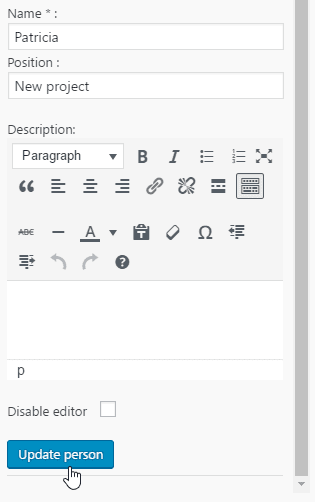
Na área administrativa, basta adicionar algumas dessas informações (o nome é obrigatório) e clicar em "adicionar uma pessoa" para salvar.
3. Organize o fluxograma
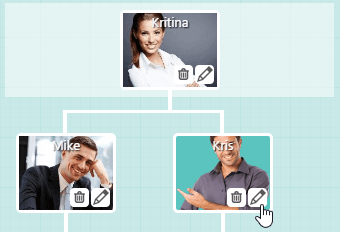
Depois de adicionar uma pessoa, ela aparecerá na parte central do seu fluxograma, e então você poderá começar a organizar a hierarquia. Você precisa usar o recurso de arrastar e soltar para organizar as pessoas.
Ao começar a arrastar uma pessoa, uma seta aparecerá para movê-la. Coloque a foto em uma nova área para movê-la verticalmente ou horizontalmente.

4. Editar uma pessoa existente
Ao adicionar uma pessoa, ela é registrada em seu banco de dados para ser reutilizada. Na coluna inferior direita, você verá essa pessoa com um botão "Adicionar". Selecione outro fluxograma e clique nele para adicionar essa pessoa novamente.
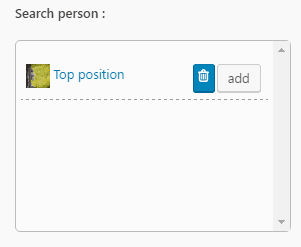
As pessoas são "transferíveis" através de fluxogramas! Para editar ou remover informações de uma pessoa existente, clique nos ícones de lápis/lixeira sobre a foto.