Produtos do WordPress
 produtos Joomla
 Suporte
 Notícias
 Entrar
Team Chart: uso comum
1. Gerenciar fluxograma a partir do editor
A ideia principal do Team Chart Display é permitir que você configure tudo a partir do seu editor WYSIWYG. Team Chart Display funciona em todos os editores WYSIWYG do Joomla. Por exemplo, você pode usá-lo em posts e páginas.
Quando Team Chart Display estiver instalado, um botão será exibido sobre o seu editor.
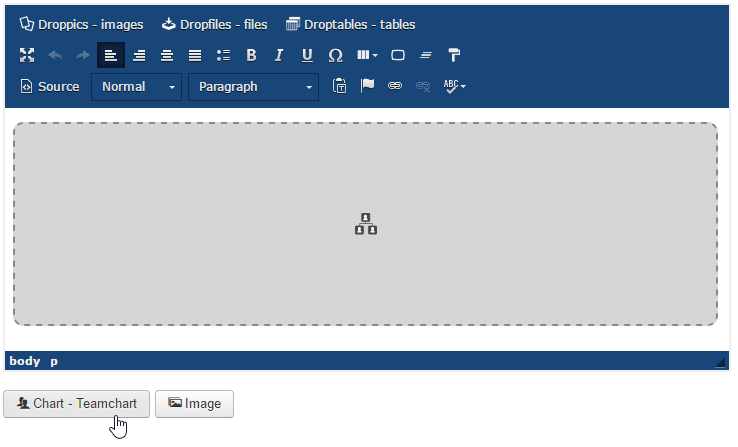
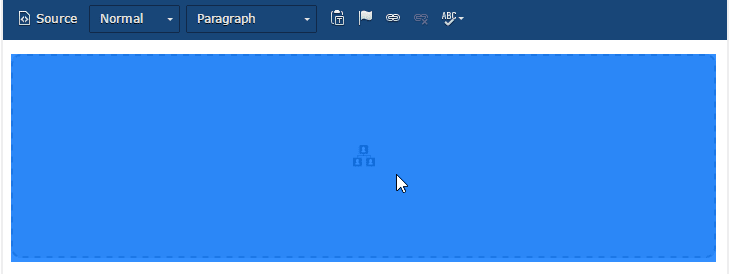
Se você já tiver um fluxograma no seu editor, clique nele e, em seguida, no botão do editor, o fluxograma anterior será reaberto.
2. Inicie um novo fluxograma
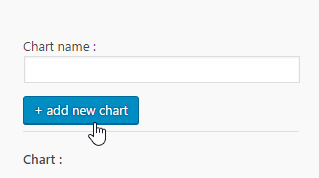
Para criar um novo fluxograma, na janela pop-up: adicione um nome e clique em Adicionar novo fluxograma (o botão azul grande à esquerda).
No lado esquerdo da sua interface, o fluxograma existente e a pessoa responsável serão listados.
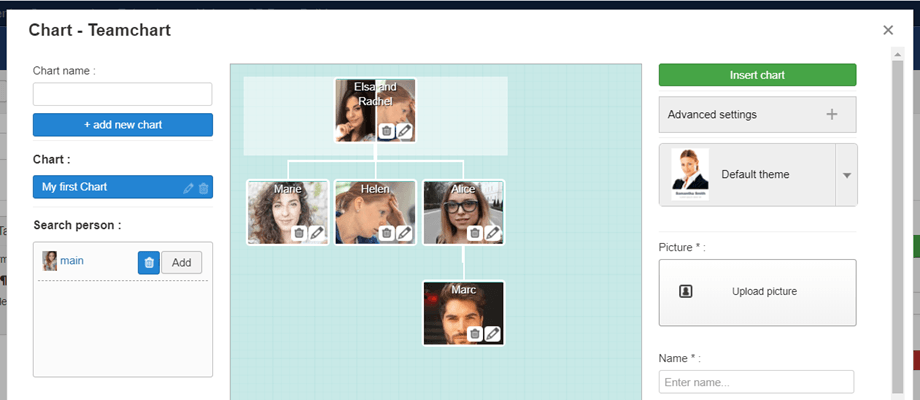
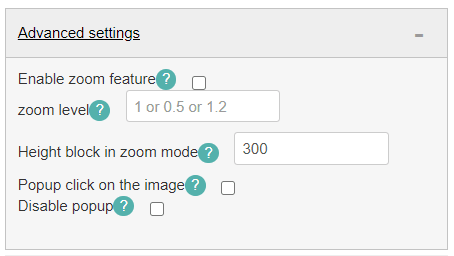
No painel direito, você encontrará a opção Configurações avançadas:
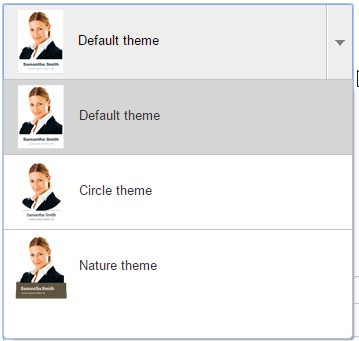
3. Selecione um tema
Estão disponíveis 3 temas, que podem ser selecionados ou alterados a qualquer momento. A seleção do tema não altera a interface de edição no painel de administração, apenas a aparência na interface pública.