Produtos do WordPress
 produtos Joomla
 Suporte
 Notícias
 Entrar
Speed Cache: Configurações
1. Parâmetros gerais
Speed cache possui algumas configurações acessíveis pelo link Painel > Configuração.
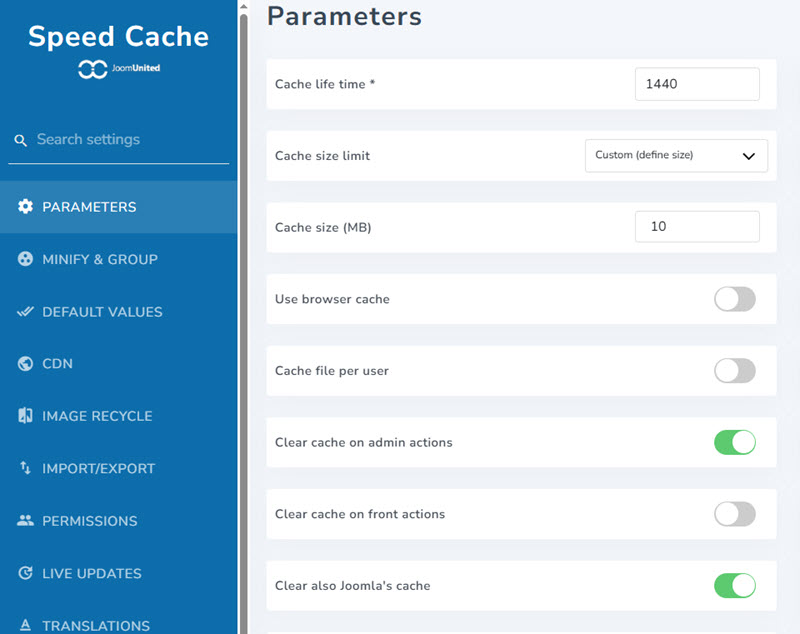
- Tempo de vida do cache: Tempo de vida do cache em minutos. Após esse período, o cache será limpo e regenerado automaticamente.
- Limite de tamanho do cache: Limpar automaticamente o cache quando a pasta exceder o limite de tamanho definido.
- Tamanho do cache (MB): defina o tamanho se selecionar a opção Personalizado.
- Usar o cache do navegador: Utilize o navegador para armazenar em cache o conteúdo da página. Isso aumenta significativamente a velocidade de carregamento da página, armazenando em cache conteúdos pesados, como imagens, no seu disco rígido. O cache também pode ser limpo posteriormente.
- Arquivo de cache por usuário: Um arquivo de cache será criado para cada usuário e ativado caso seu site exija login. Aplique-se somente a usuários logados e permita excluir elementos dinâmicos do cache, como o nome de usuário.
- Limpar cache em ações administrativas: O cache será apagado em determinadas ações na administração do Joomla: salvar, aplicar, publicar, cancelar publicação ou excluir um conteúdo.
- Limpar cache em ações na interface: O cache será apagado em determinadas ações na interface do Joomla: salvar, aplicar, publicar, cancelar publicação ou excluir um conteúdo.
- Limpe também o cache do Joomla: além do SpeedCache , o cache do Joomla também será limpo.
2. Pré-carregamento automático de cache
Os parâmetros mais recentes dizem respeito à regeneração automática do cache. Após ser limpo, o cache pode ser pré-carregado automaticamente com base na lista de URLs (requer a extensão cURL, geralmente instalada).
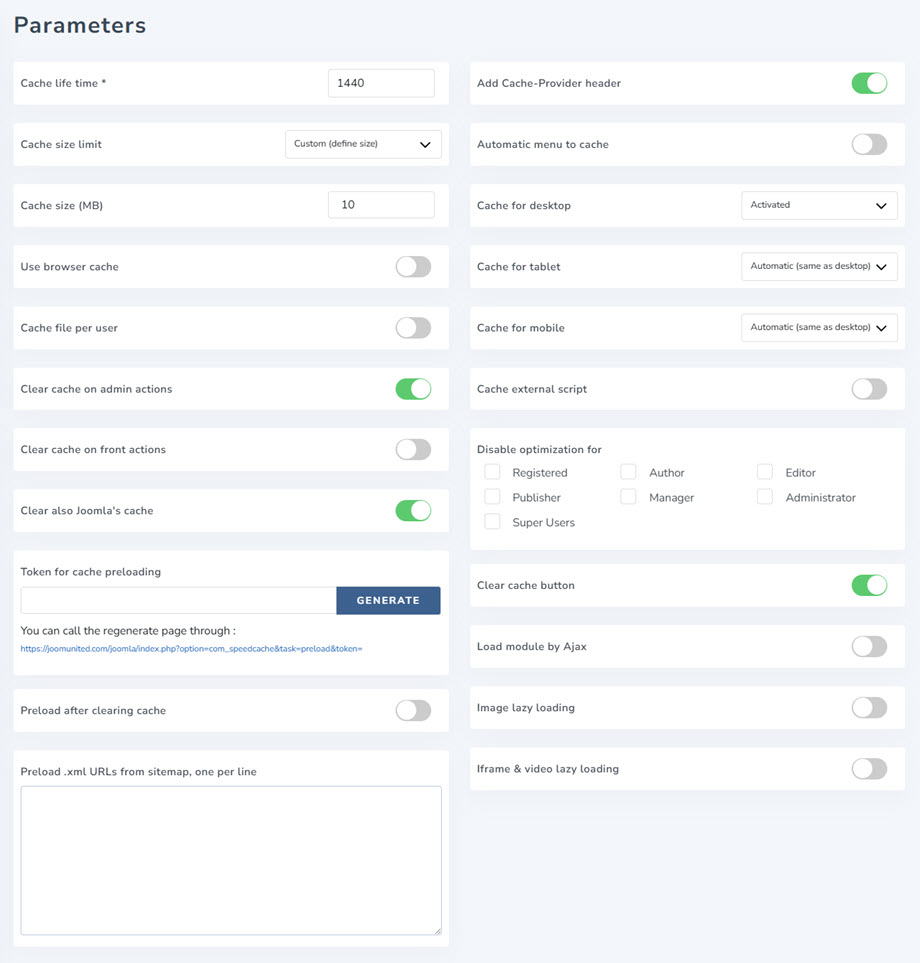
- Token para pré-carregamento de cache: O token para pré-carregamento de cache é usado para autenticar a solicitação de regeneração do cache. Você também tem a URL que pode usar com seu crontab para recarregá-lo regularmente.
- Pré-carregamento após limpeza do cache: Após ser limpo, o cache pode ser pré-carregado automaticamente com base na lista de URLs (requer a extensão cURL, geralmente instalada).
- Pré-carregar URLs .xml do sitemap, uma por linha: Adicionar um ou mais sitemaps com URLs .xml, uma URL por linha.
- Adicione o cabeçalho Cache-Provider na resposta quando esta for fornecida pelo Speed Cache . Ele pode ser usado para fins de depuração.
- Menu automático para cache: Adiciona automaticamente novos menus à lista de páginas em cache.
- Cache para desktop: Servir o cache para desktop em todos os dispositivos: Recomendado, a menos que uma versão incorreta do cache esteja sendo servida.
- Cache para tablet: Servir o cache para tablet: Recomendado SOMENTE se você estiver enfrentando problemas com a versão incorreta do cache sendo servida.
- Cache para dispositivos móveis: Servir o cache para dispositivos móveis: Recomendado SOMENTE se você estiver enfrentando problemas com a versão incorreta do cache sendo servida.
- Script externo de cache: recursos externos de cache, como script servido pelo Google. Aviso: certifique-se de monitorar o desempenho antes e depois da ativação, em alguns casos você pode ter perda de desempenho quando ativado!
- Desativar otimização para: Desativar o cache e o sistema de otimização para essas funções de usuário (quando o usuário estiver conectado).
- Botão Limpar cache: Exiba um botão Limpar cache na barra superior e na barra de rodapé para limpar todo o cache do site.
- Carregar módulo via Ajax: Adicionar uma opção em cada módulo para ativar o carregamento AJAX (sincronia), a ser configurada por módulo.
Quando a opção "Carregar módulo por Ajax" estiver ativada, você verá os parâmetros na guia Módulos > Avançado.
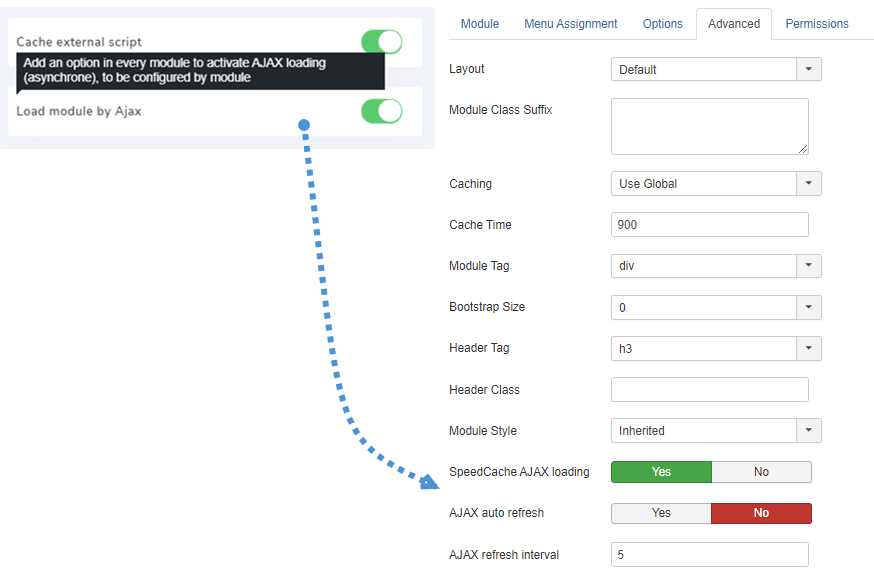
- SpeedCache : Ative o carregamento do módulo em AJAX (assíncrono) para evitar problemas de cache com este módulo.
- Atualização automática AJAX: Período de atualização automática do módulo via AJAX para evitar problemas de cache com este módulo.
- Intervalo de atualização AJAX: Selecione o intervalo de atualização AJAX para este módulo (em minutos).
3. Lazy loading
Para acessar Lazy loading , acesse Painel > Configuração > Parâmetros . Você encontrará dois parâmetros: lazy loading de imagens e lazy loading .
Esses recursos ajudarão você a carregar progressivamente imagens, iframes ou vídeos à medida que o usuário rola a página, o que é útil se você tiver uma página longa com várias imagens, iframes ou vídeos HTML5. Primeiro, você deve habilitar esse parâmetro e, em seguida, verá as configurações abaixo:
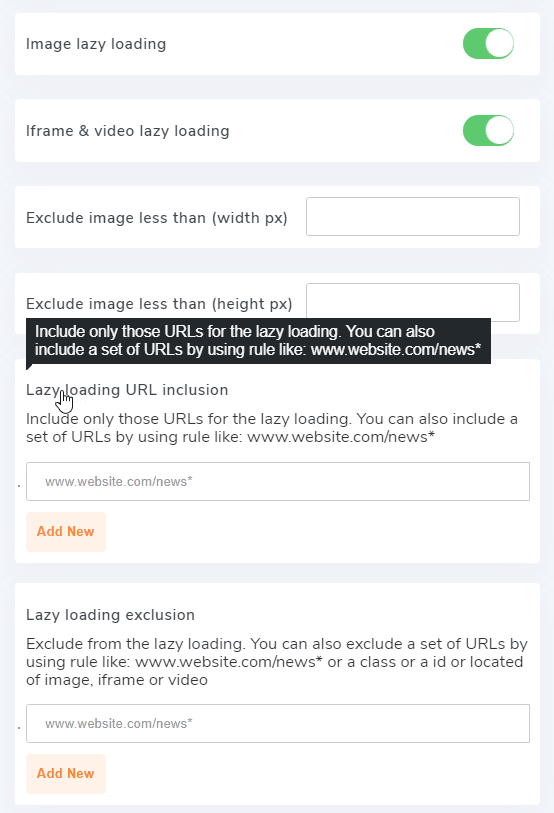
- Excluir imagens com largura inferior a (px): Exclui do lazy loading todas as imagens que tenham largura inferior a este valor em pixels. Útil para excluir ícones ou logotipos pequenos.
- Excluir imagem menor que (altura px): Exclua do lazy loading todas as imagens que tenham menos que essa altura no valor de pixel. Útil para excluir pequenos ícones ou logotipos
- Lazy loading : Inclua apenas as URLs necessárias para o lazy loading . Você também pode incluir um conjunto de URLs usando uma regra como: www.website.com/news*
- Lazy loading : Exclua URLs do lazy loading . Você também pode excluir um conjunto de URLs usando uma regra como: www.website.com/news*
4. Minificar e agrupar
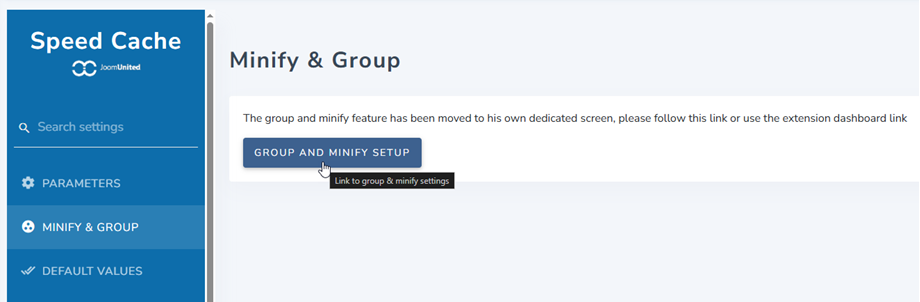
A partir de agora, para acessar a opção Minificar e Agrupar , você pode vê-la no Painel de Controle. Ou acesse Configuração > guia Minificar e Agrupar e clique Configuração de Agrupamento e Minificação . Você pode acessar este link para obter mais informações sobre as configurações.
5. Valores padrão
Para acessar os Valores Padrão, vá para Painel > link Configuração. Esses são os valores padrão que se aplicam a novos URLs quando adicionados ao Speed Cache .
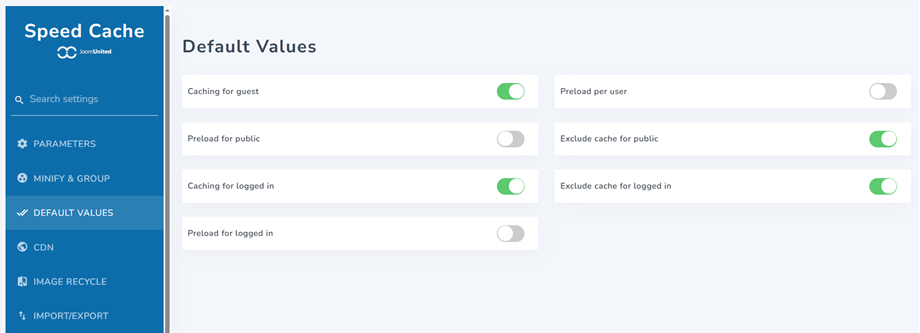
- Armazenamento em cache para visitantes: Armazenando este URL em cache para usuários visitantes.
- Pré-carregar para o público: Pré-carregar este URL para usuários públicos.
- Armazenamento em cache para usuários conectados: Armazenando este URL em cache para usuários conectados
- Pré-carregar para usuários conectados: Pré-carregar este URL para usuários conectados
- Pré-carregar por usuário: Pré-carregar este URL para cada usuário.
- Excluir cache para o público: Excluir URL do cache para usuários públicos
- Excluir cache para usuários conectados: Excluir URL do cache para usuários conectados
6. CDN
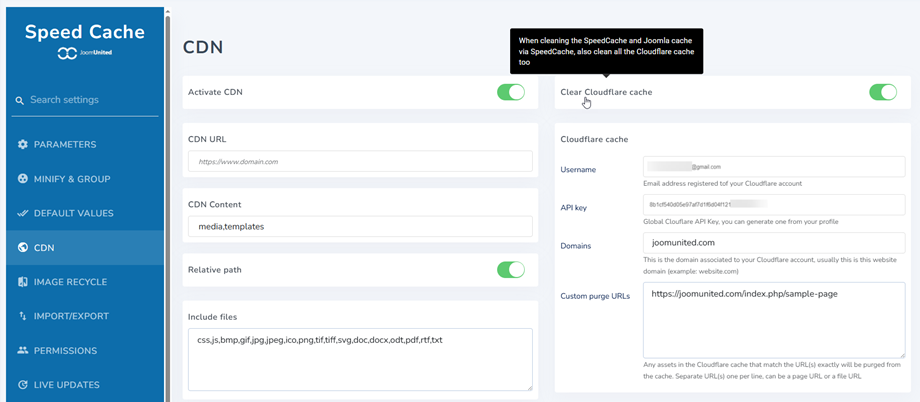
Para acessar a CDN, vá para Painel > Configuração . Lá você encontrará os parâmetros Ativar CDN e Limpar cache do Cloudflare. Para usá-los, você deve habilitá-los e preencher as informações necessárias abaixo:
Cache CDN
- URL da CDN: adicione o URL da sua CDN, sem a barra no final.
- Conteúdo CDN: Seu conteúdo Joomla servido por meio de recursos CDN, separados por vírgula.
- Caminho relativo: Ativado por padrão. Ativa/Desativa a CDN para recursos com caminhos relativos. Usado para compatibilidade com alguns plugins específicos do Joomla.
- Incluir arquivos: Tipo de arquivo a ser carregado usando a CDN
Cache Cloudflare
- Nome de usuário: Endereço de e-mail cadastrado em sua conta Cloudflare
- Chave de API: Chave de API global do Cloudflare. Você pode gerar uma a partir do seu perfil.
- Domínios: Este é o domínio associado à sua conta Cloudflare, geralmente o domínio deste site (exemplo: website.com).
- URLs de limpeza personalizados: quaisquer ativos no cache da Cloudflare que correspondam exatamente aos URLs serão eliminados do cache. URL(s) separados, um por linha, pode ser um URL de página ou um URL de arquivo
7. Importação/Exportação
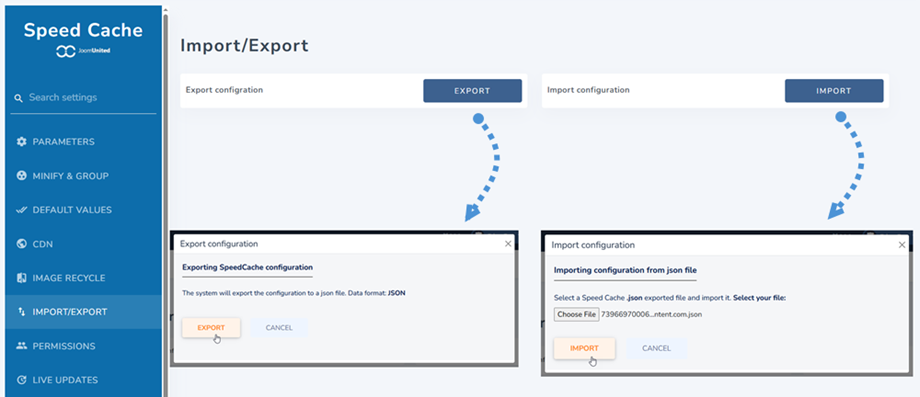
Para acessar a opção Importar/Exportar , vá para Painel > link Configuração. Agora você poderá visualizar a configuração de Importar/Exportar.
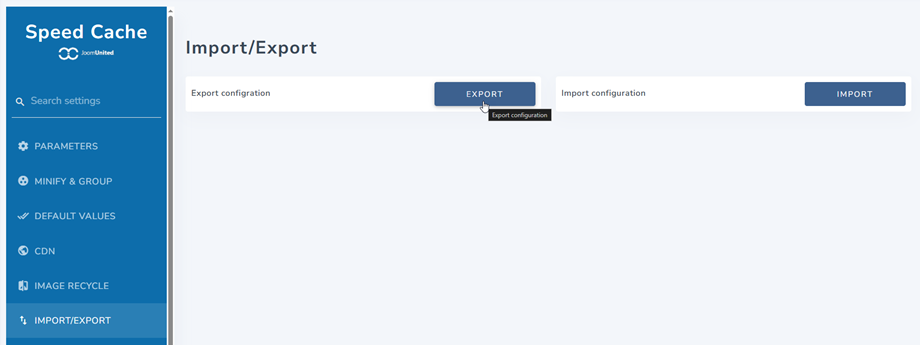
A otimização de sites leva tempo, e importar um arquivo para recuperar todas as configurações de suas extensões é mais rápido. Aqui, você pode importar ou exportar um arquivo JSON.