Produtos do WordPress
 produtos Joomla
 Suporte
 Notícias
 Entrar
My Maps location: Parâmetros
1. Configurações
O componente possui diversas opções, algumas das quais podem ser alteradas no menu, como vimos anteriormente. Clique no menu: My Maps Location > Opções para acessar a interface (canto superior direito da tela).
Configuração geral
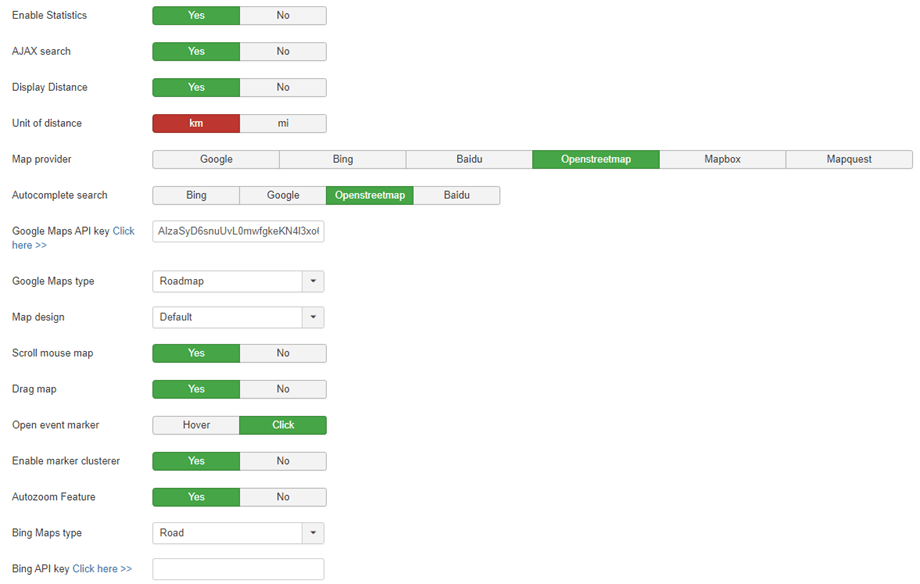
- Ativar estatísticas: Ativar estatísticas de localização
- Pesquisa AJAX: Habilite as consultas de pesquisa em AJAX e realize uma pesquisa sem recarregar a página.
- Distância de exibição: Exibe a distância da localização em relação à posição do usuário.
- Unidade de distância: Milhas ou Quilômetros
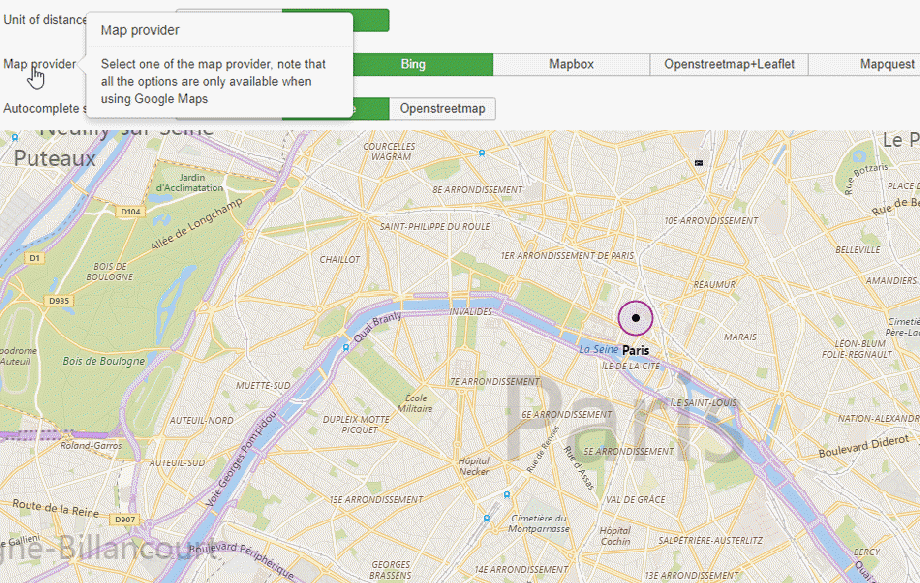
- Fornecedor de mapas: escolha entre Google Maps, Microsoft Bing Maps, Mapbox, OpenStreetMap, Baidu ou MapQuest.
- Pesquisa com autocompletar: sugestões de autocompletar ao realizar uma pesquisa de localização. As sugestões podem vir do Google Maps, Bing Maps, OpenStreetMap ou Baidu, dependendo do sistema de mapas escolhido.
- Sempre que usar as APIs do Google Maps, se o seu domínio tiver sido criado após 22 de junho de 2016, você deverá incluir uma chave para validar sua solicitação.
Mais informações: https://developers.google.com/maps/documentation/javascript/usage?hl=en
Obtenha uma chave: https://developers.google.com/maps/documentation/javascript/get-api-key - Tipo de mapa do Google: Mapa rodoviário, Satélite, Híbrido ou Terreno
- Design do mapa: Selecione um design padrão para seus mapas.
- Mapa com rolagem do mouse: Permite ampliar/reduzir o zoom usando o mouse ao posicionar o cursor sobre o mapa.
- Arrastar mapa: Habilite a opção de arrastar o mapa para se mover sobre ele usando o mouse.
- Abrir marcador de evento: Como os detalhes do local são abertos ao clicar ou passar o cursor sobre um marcador.
- Ativar o agrupamento de marcadores: cada cluster com mais de um marcador exibe a contagem do número de marcadores dentro do cluster.
- Recurso de zoom automático: ajusta automaticamente o zoom para exibir todos os marcadores do mapa.
- Tipo de mapa do Bing Maps: tipo de mapa: Aéreo, Visão aérea ou Rodoviário
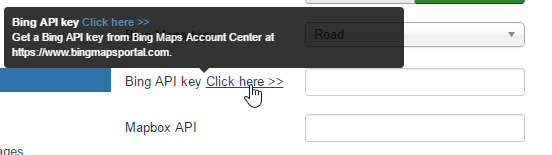
- Chave da API do Bing Maps: insira uma chave da API para que funcione ;)
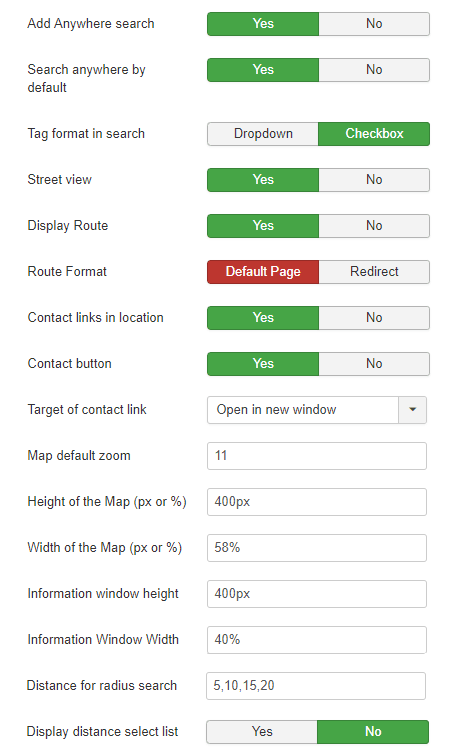
- Busca em qualquer lugar: adicione a opção à busca por raio para pesquisar em qualquer lugar do mundo.
- Pesquisa em qualquer lugar por padrão: por padrão, o seletor de raio na visualização de pesquisa será definido como "Qualquer lugar".
- Formato das tags na pesquisa: exibir os filtros de tags como caixas de seleção ou listas suspensas.
- Street View: Adicionar Street View como opção de pesquisa
- Exibir Rota: Exibe um link para calcular a rota a partir da posição do usuário.
- Formato da rota: exibir a rota na My Maps location ou redirecionar para o Google Maps.
- Link de contato no local: Adicionar um link para uma página de contato
- Botão de contato: exibe o botão de contato
- Destino do link de contato: Abrir modo de link de contato
- Zoom padrão do mapa: Nível de zoom padrão no mapa ao ser carregado pela primeira vez (defina o zoom automático como não).
- Tamanho do mapa: largura e altura do mapa e dos resultados da pesquisa.
- Distância para pesquisa por raio : determine os valores da lista suspensa de pesquisa por raio
. Exemplo: o usuário pode optar por pesquisar em um raio de 16 quilômetros (10 milhas) ao redor da cidade de Nova York. - Exibir lista de seleção de distância: opção para exibir a lista de seleção de pesquisa de raio de distância.
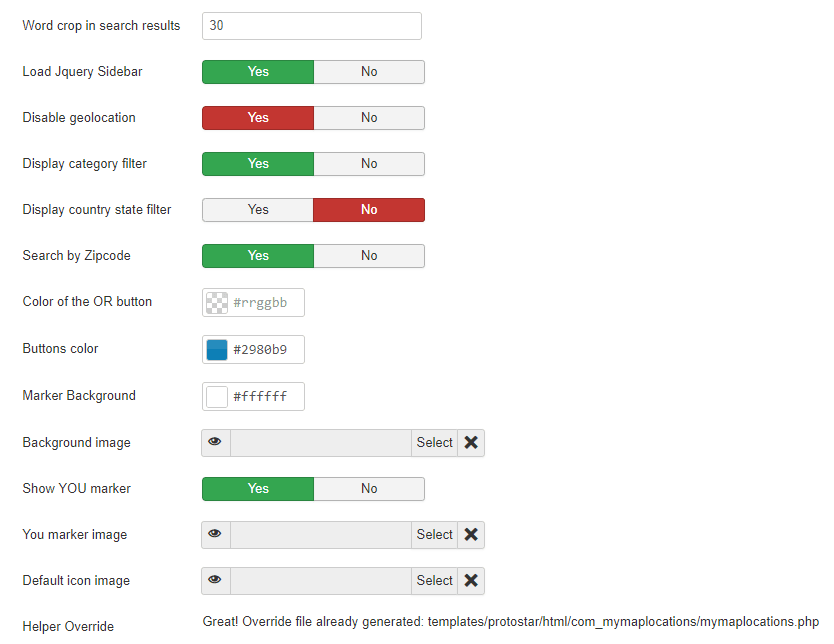
- Recorte de palavras nos resultados da pesquisa: recorte a descrição do local em um determinado número de palavras nos resultados da pesquisa.
- Barra lateral jQuery: altera a barra lateral padrão para uma barra lateral jQuery (menor e com efeito de rolagem suave).
- Desativar geolocalização: desative a geolocalização em sites que não sejam https.
- Desativar filtro de categoria: esta opção ativará o filtro de lista suspensa de categorias.
- Desativar filtro de país/estado: exibir um menu suspenso de país/estado na tela de pesquisa.
- Pesquisar por CEP: Campo de pesquisa por CEP
- Cor do botão OU: cor do botão “OU” no tema padrão
- Cor do botão: Cor do botão "Geolocalizar-me" no tema padrão
- Cor da fonte global: use esta opção para definir a cor da fonte global dos locais do meu mapa.
- Imagem de fundo: imagem no fundo da pesquisa no tema padrão
- Seu marcador: adicione sua posição no mapa e selecione uma imagem como marcador.
- Ícone padrão: usar ícone padrão caso o ícone não esteja disponível.
- Substituição de auxiliar: gera um arquivo de substituição de layout padrão do Joomla que não será afetado por atualizações de extensões (na pasta /html).
Localização do artigo do Joomla
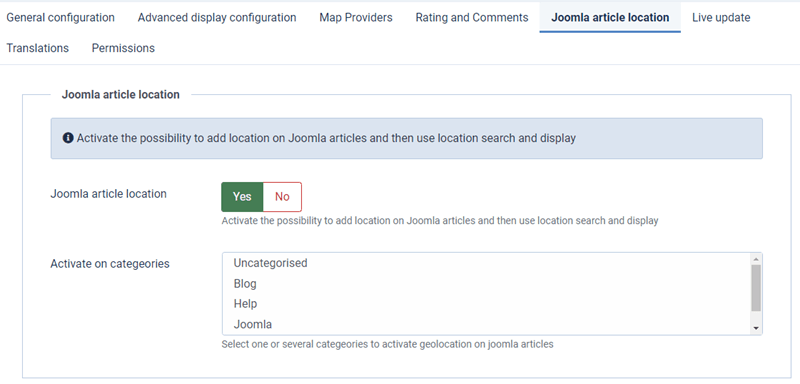
Para exibir o mapa em cada artigo, primeiro você deve habilitar de localização do artigo no Joomla . Além disso, você pode selecionar uma ou mais categorias específicas para exibir essa opção.
2. Bing como fonte de mapas
Para usar o Bing Maps da Microsoft como fonte de mapas, você precisa inserir uma chave de API na configuração global do My Maps location . A página do Bing está aqui: https://www.bingmapsportal.com/
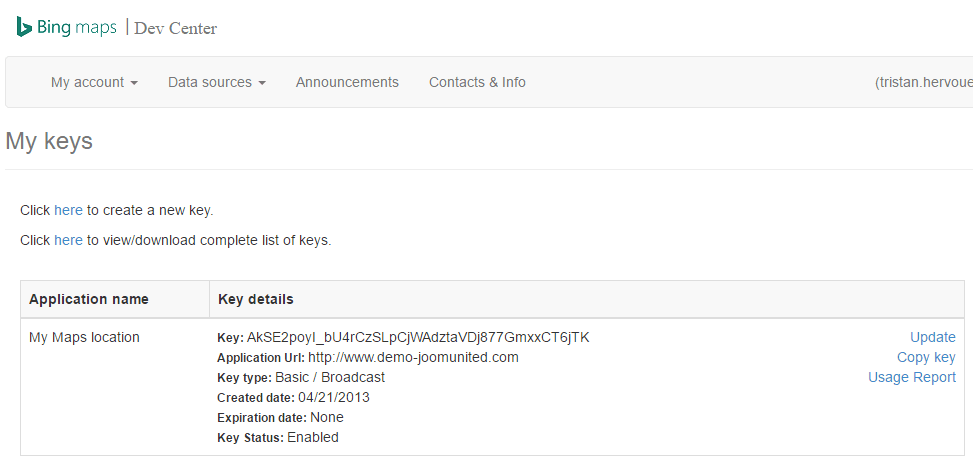
Você precisa criar uma conta gratuita aqui e copiar o código da chave da API da sua conta.
Em seguida, você poderá usar o Bing Maps como fonte de mapas a partir da configuração global (para ativá-lo como padrão) ou a partir da opção de menu.
3. Mapbox como fonte de mapas
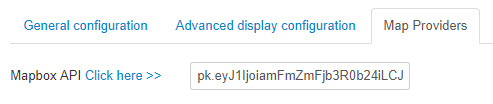
Para usar o Mapbox, a plataforma de mapas personalizados para desenvolvedores, como fonte de mapas, você precisa configurar a API do Mapbox na My Maps location > "Provedores de Mapas" .
A página inicial do Mapbox está aqui; você precisa criar uma conta gratuita por lá: https://www.mapbox.com/
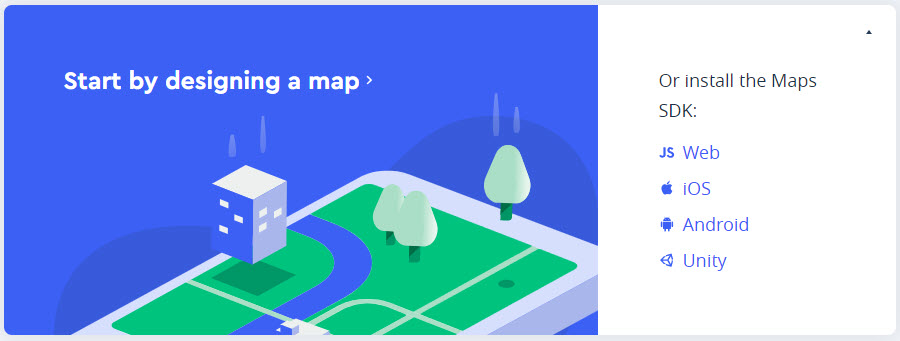
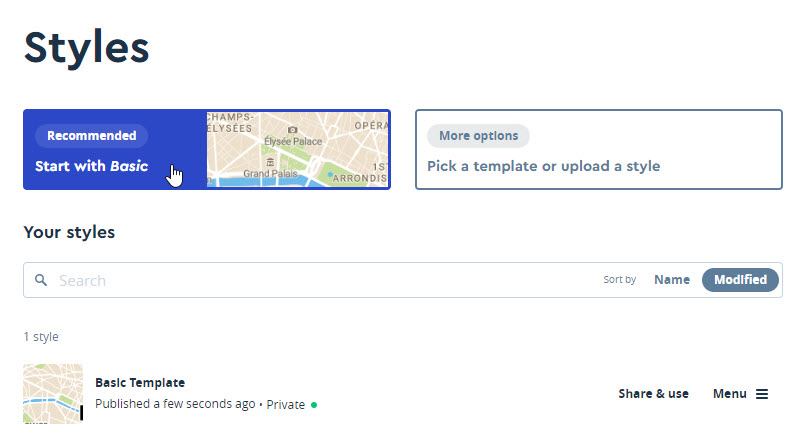
A partir daí, você pode criar um novo design de página ou usar o recomendado e salvá-lo em sua conta.
Para obter suas credenciais, use o menu Conta (canto superior direito):
- API do Mapbox: utilize o menu Conta > Tokens de acesso
Assim, você obtém uma chave para cada estilo de mapa que criou.
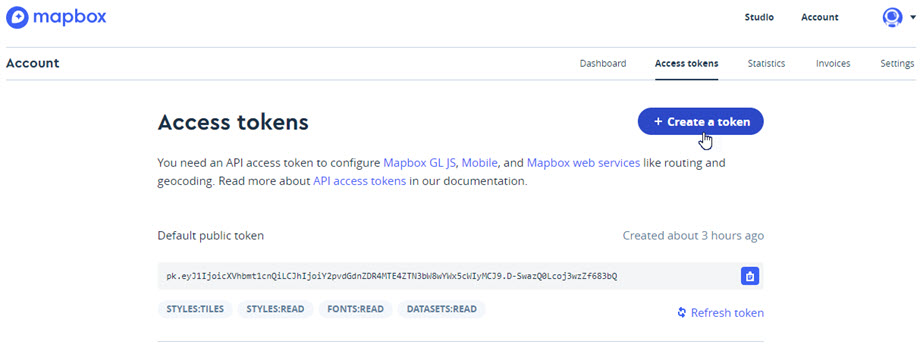
Em seguida, basta copiá-lo e colá-lo nas configurações My Maps location para usá-lo.