Produtos para WordPress
 produtos Joomla
 Support
 News
News Iniciar sessão
Dropfiles: Parâmetros
1. Parâmetros principais
Para acessar os Dropfiles , vá em Componente > Dropfiles > Configurações / Opções. Existem 3 abas dentro das Configurações Principais: Administração, Frontend e Avançado.
Aba de administração
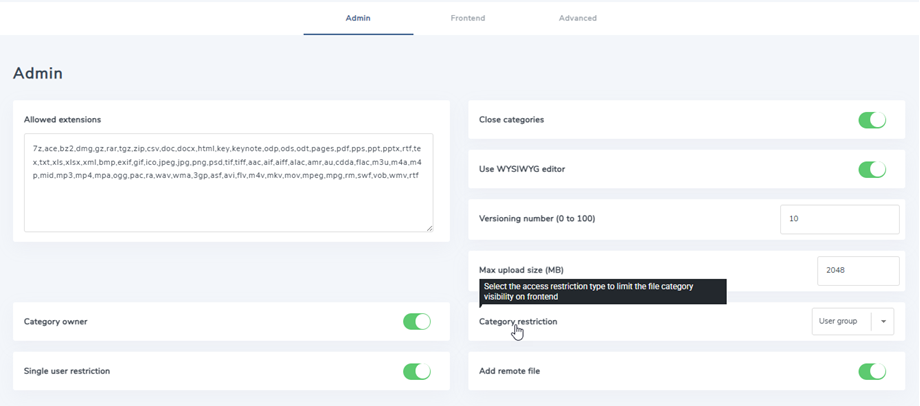
Na opção, você pode definir:
- Extensões permitidas: o formato de arquivo que você deseja autorizar para upload/download em seu site.
- Proprietário da categoria: Adicionar usuário como proprietário da categoria
- Restrição de usuário único: adicione a possibilidade de selecionar um único usuário do Joomla para acessar uma categoria ou vários usuários para visualizar um arquivo.
- Fechar categorias: a opção de carregar o acordeão de categorias aberto ou fechado por padrão.
- Use um editor WYSIWYG: carregue um editor de texto completo para a descrição do arquivo.
- Número de versões: Dropfiles armazena o histórico dos arquivos quando você os atualiza. Você pode configurar o número de arquivos a serem copiados (0-100: limite por arquivo).
- Tamanho máximo de upload de arquivos: é definido pelo valor no arquivo php.ini do seu servidor. Você pode definir um limite inferior aqui.
- Restrição de categoria: aplique restrições de acesso a arquivos por categoria usando o grupo de usuários do Joomla ou o nível de acesso do Joomla.
- Adicionar arquivo remoto: possibilidade de adicionar arquivos remotos, entre outros (não hospedados em seu servidor).
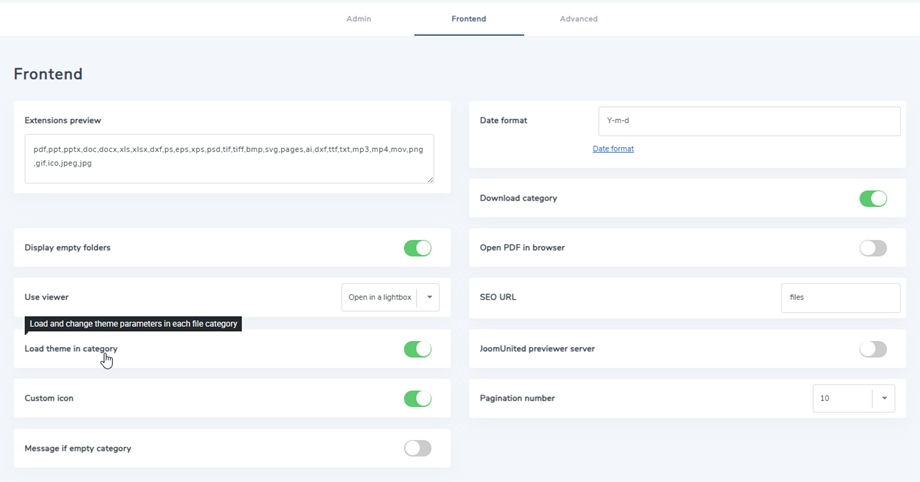
guia Frontend
- Pré-visualização de extensões: Extensões que devem ser abertas com o visualizador de documentos do Google; caso contrário, o botão de pré-visualização não será exibido.
- Exibir pastas vazias no frontend
- Visualizador do usuário: Use o visualizador do Google Docs para pré-visualizar o arquivo.
- Carregar tema na categoria: carrega a seleção de temas e as opções de tema em cada categoria de arquivo.
Se estiver definido como Não, as configurações de tema padrão das opções serão aplicadas. - Ícone personalizado: Possibilidade de carregar uma imagem ou ícone personalizado para arquivos individuais.
- Mensagem se a categoria estiver vazia: Exibir mensagem se a categoria estiver vazia
- Formato da data: Formato da data de upload e de modificação do arquivo
- Categoria de download: Permite que os usuários baixem todos os arquivos ou arquivos selecionados de uma categoria como um arquivo .zip global usando um botão.
- Abrir PDF no navegador: para abrir o PDF em uma nova aba do navegador em vez do visualizador do Google Drive.
- URL de SEO: O URL raiz usado para download do arquivo, por exemplo, files/myfile.zip
- Servidor de pré-visualização JoomUnited: Gere pré-visualizações de arquivos automaticamente usando um servidor externo. Tipos de arquivo suportados: ai, csv, doc, docx, html, json, odp, ods, pdf, ppt, pptx, rtf, sketch, xd, xls, xlsx, xml, jpg, jpeg, png, gif. Se o formato não for suportado, usaremos o visualizador do Google. Essa contagem de arquivos não inclui arquivos na nuvem.
- Arquivo gerado com segurança: Seu arquivo de pré-visualização terá a mesma restrição de acesso que o arquivo para download. Isso significa que, se o arquivo estiver sujeito a restrições de acesso, usuários não autorizados não poderão acessar a pré-visualização.
- Informações do registro de visualização: Mostre/oculte o registro clicando no texto do link.
- Número de paginação: Exibe o número de arquivos por página (10, 20, 50, 100)
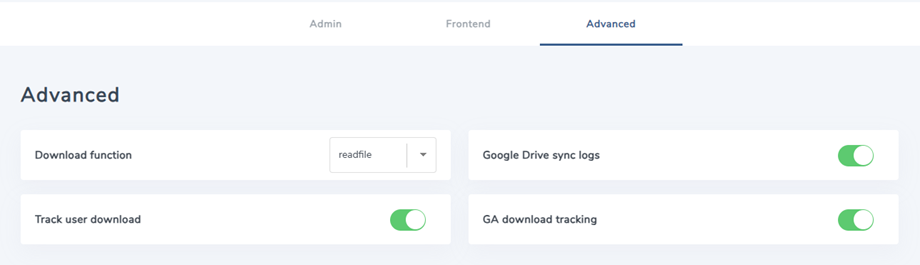
guia Avançado
- Função de download: inclui readfile ou fread
- Registros de sincronização do Google Drive: gere um registro de sincronização do Google Drive para fins de depuração.
- Rastrear downloads do usuário: ao ativar esta opção, você verá o rastreamento dos usuários no Dropfiles painel de estatísticas do
- Rastreamento de downloads do Google Analytics: acompanhe o download e visualize o arquivo usando o Google Analytics.
2. Importação/Exportação
Dropfiles possui um importador de arquivos exclusivo disponível para Joomla. Para importar/exportar recursos, acesse Dropfiles > Configuração > Importar.
Exportar arquivos/categorias
Atualmente, com nosso plugin, você pode exportar arquivos e categorias de um servidor para outro com um clique.
Primeiro, você deve selecionar o tipo de exportação desejado e, em seguida, clicar no botão "Executar Exportação"
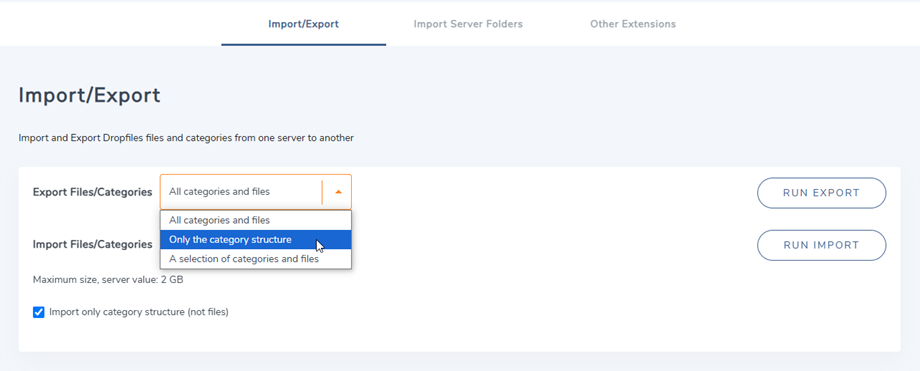
Existem 3 opções disponíveis:
- Todas as categorias e ficheiros
- Apenas a estrutura da categoria
- Uma seleção de categorias e ficheiros
Um arquivo *.xml será baixado automaticamente no seu navegador. Guarde-o para recuperar seus dados no novo site.
Importar arquivos/categorias
Após exportar o arquivo *.xml, você pode importá-lo para o mesmo site ou para outro. Primeiro, selecione o arquivo *.xml e clique no botão "Executar Importação" . Na janela que abrir, escolha a categoria onde os arquivos e categorias serão importados e clique no botão "Importar"
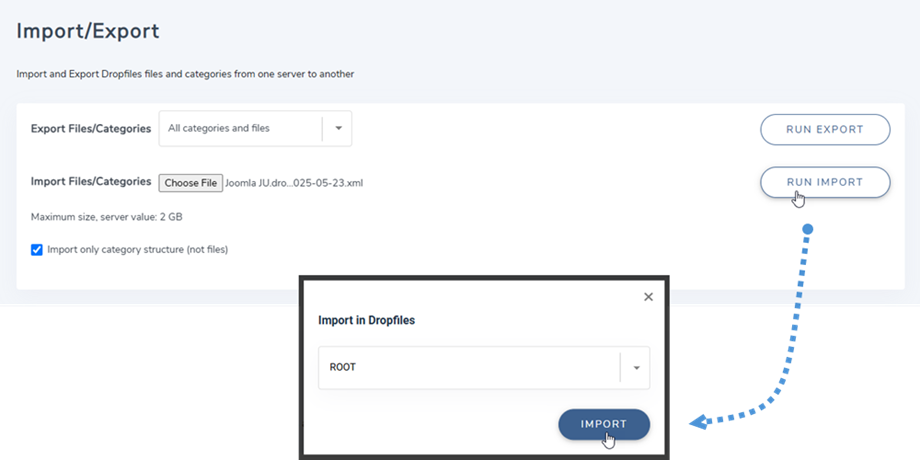
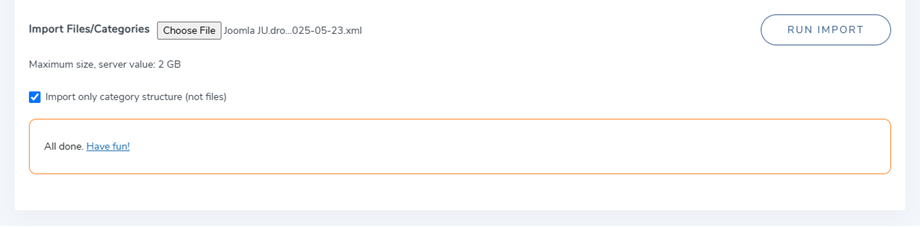
Em seguida, uma mensagem de sucesso é exibida na seção. Você pode importar apenas a estrutura de categorias marcando a "Importar apenas a estrutura de categorias" .
Importar pastas do servidor
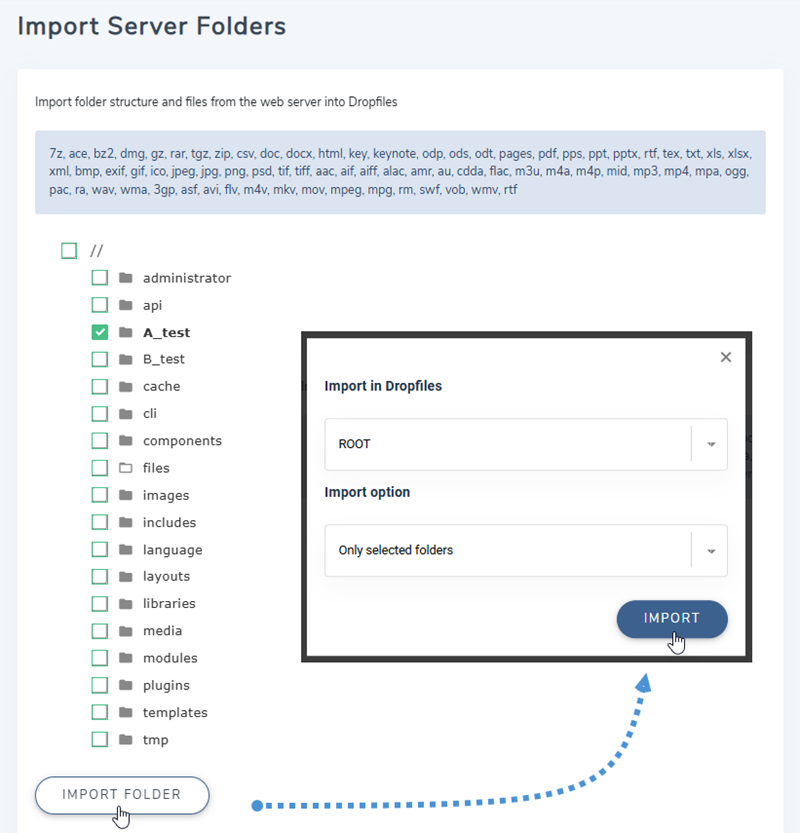
Selecione a pasta que deseja importar para o Dropfilese clique no botão "Importar Pasta" . Na janela que abrir, escolha a categoria onde as pastas e os arquivos serão importados e selecione a opção "Importar " (Todas as subpastas ou Somente as pastas selecionadas). Por fim, clique no botão "Importar" .
Importador de outras extensões
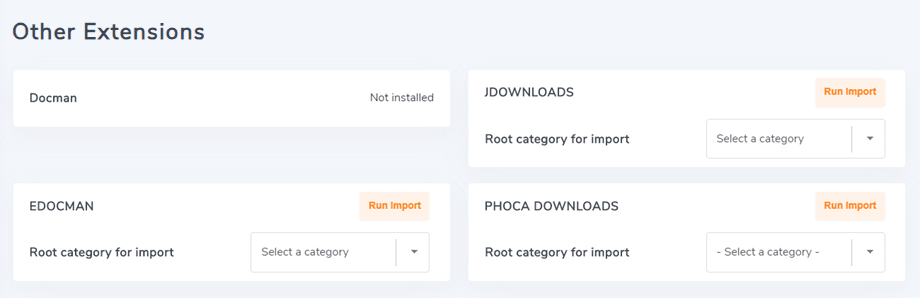
Para iniciar o importador de extensões de terceiros, acesse Dropfiles > Configuração > Importar > aba Outras Extensões. Em seguida, selecione uma categoria raiz para importar, clique em Importar e aguarde um pouco, dependendo da quantidade de arquivos a serem importados.
Por exemplo, aqui, você pode importar arquivos da extensão Joomla Docman em um instante. Existe uma ferramenta de importação dedicada que importará automaticamente arquivos do Docman para o Dropfiles :
- Categoria de ficheiros
- Arquivos e documentos
- Títulos dos arquivos
- Descrição dos arquivos
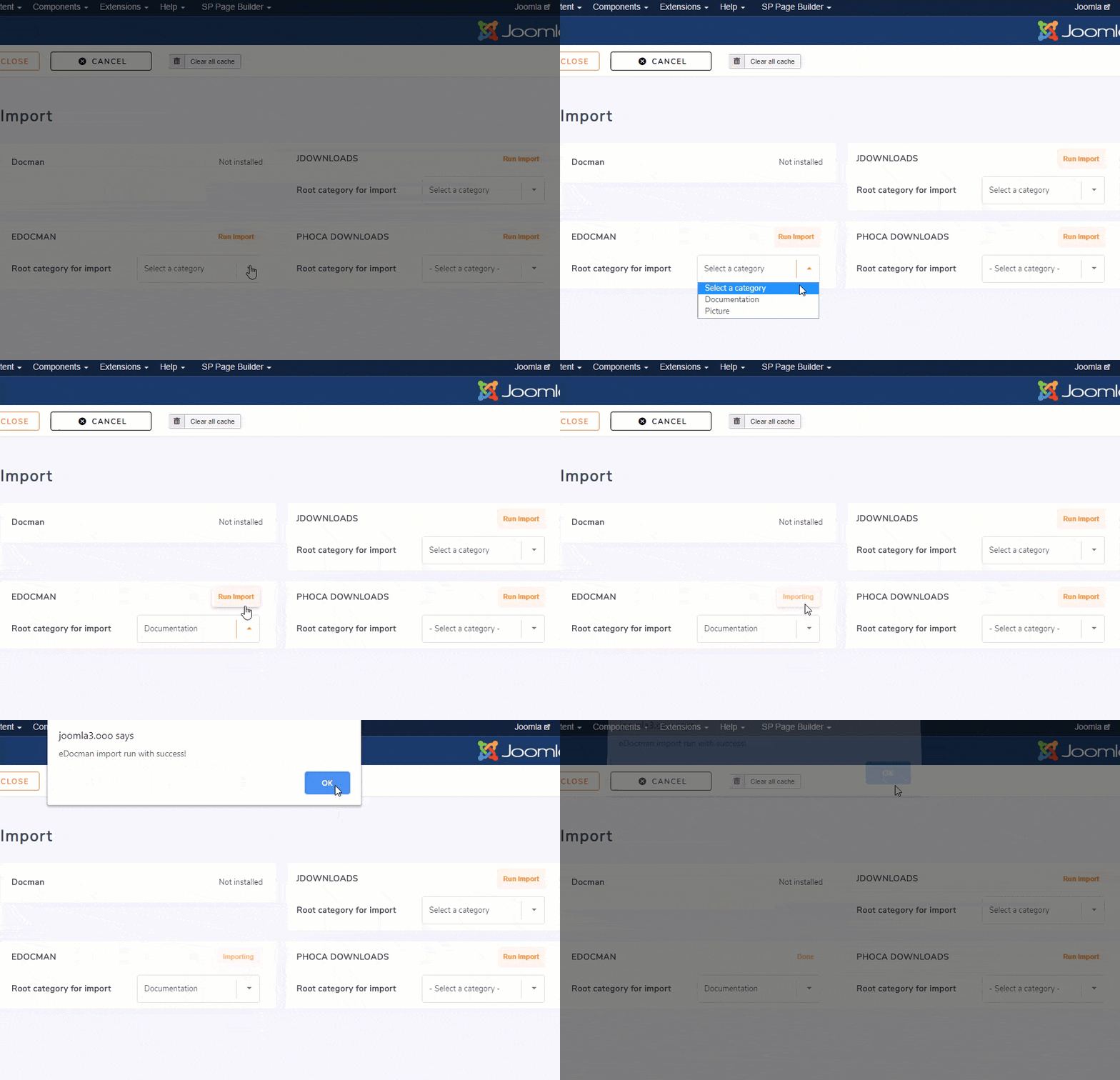
Dropfiles também suporta a importação de dados do EDocman, JDownloads e Phoca Download Importer.
3. Permissão de arquivo ACL
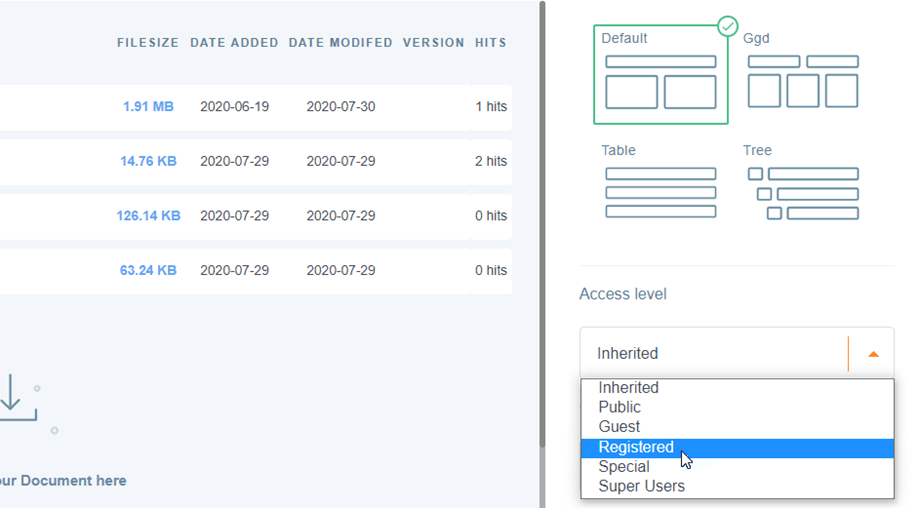
Dropfiles é um sistema de grupos de usuários e níveis de acesso do Joomla que restringe o acesso a arquivos. Na documentação sobre restrição de arquivos, podemos separar a permissão para visualizar ou baixar um arquivo da permissão para gerenciá-lo.
Primeiramente, para configurar quem tem permissão para visualizar ou baixar os arquivos, você precisa definir nos parâmetros principais do componente se deseja restringir o acesso por nível de permissão do Joomla ou por grupo de usuários do Joomla. Por padrão, é o grupo de usuários do Joomla.
Em seguida, nas configurações da categoria (coluna da direita), você pode permitir ou não que um grupo baixe arquivos de uma categoria. Se um usuário não tiver permissão, ele sequer verá a categoria na interface.
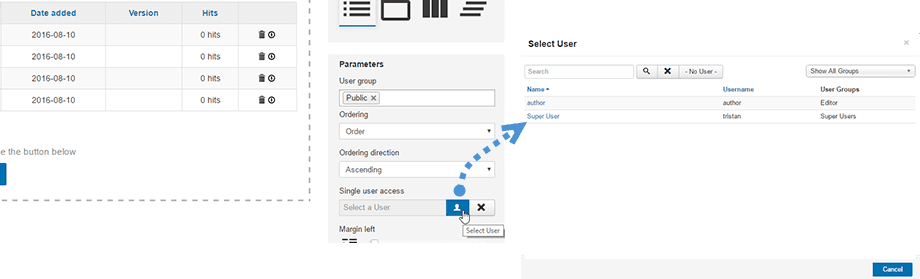
Para configurar quem tem permissão para visualizar ou baixar os arquivos, um parâmetro adicional está disponível, ainda nas configurações principais do componente: Acesso de usuário único. Esta opção permite restringir o acesso a um arquivo ou categoria de arquivos para um único usuário do Joomla.
Este usuário pode ser selecionado na lista de usuários do Joomla nas configurações da categoria ou nas configurações do arquivo individual. Além disso, um único arquivo pode ser visualizado por vários usuários.
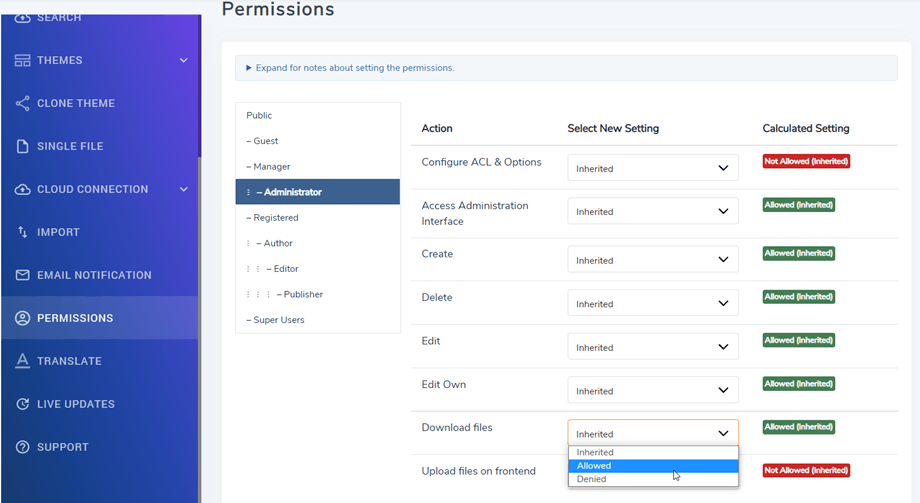
Por fim, para configurar as permissões de gerenciamento de arquivos, você pode acessar a configuração ainda nas configurações, mas na aba Permissões. Cada grupo de usuários do Joomla que você possui será listado com as Dropfiles .
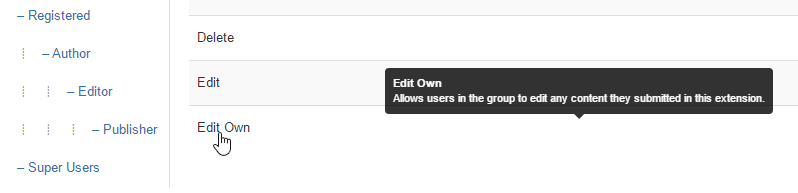
Por exemplo, se você quiser que todos os usuários do grupo Administradores acessem e editem apenas seus próprios arquivos, defina "Editar" como "Negado" e "Editar meus próprios arquivos" como "Permitido". Você também pode restringir:
- Acesso à configuração global
- Acesso à interface principal Dropfiles
- Criação de arquivos (upload)
- A exclusão dos arquivos
- Edição de todos os arquivos
- Edição de arquivo de usuário próprio
- Baixar arquivos
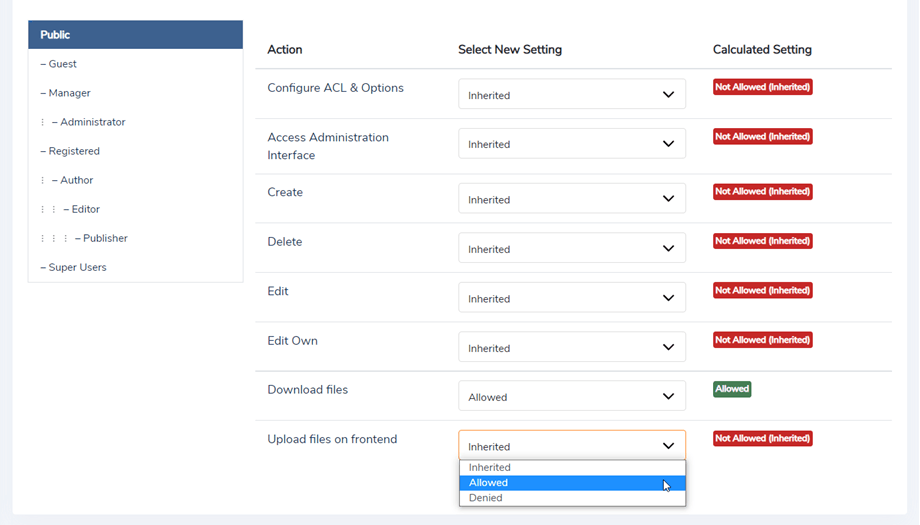
- Faça upload de arquivos no frontend
Gerenciar repositório de arquivos de usuário pessoal
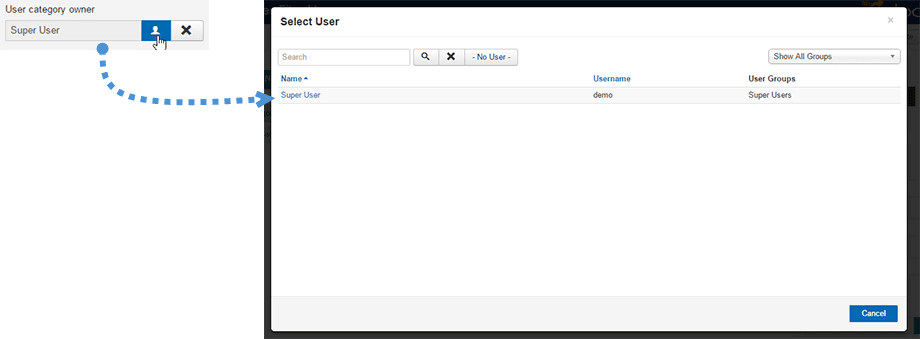
Dropfiles permite que você crie e deixe seus usuários do Joomla gerenciarem seus próprios repositórios de arquivos, pois você pode definir, como administrador, quem é o proprietário de uma categoria de arquivos.
O primeiro passo é configurar no grupo de usuários do Joomla a permissão de usuário para: "Editar a própria categoria" apenas. Desmarque "Editar categoria", pois, nesse caso, os usuários poderiam editar todas as categorias existentes. Os outros privilégios não são obrigatórios, dependendo do que você deseja permitir.
Em seguida, você pode criar categorias de arquivos para seus usuários ou, se a opção "Criar categoria" estiver marcada no grupo de usuários deles, eles poderão fazer isso sozinhos. Depois, a partir da categoria de arquivo criada, você pode definir quem é o proprietário da categoria e, portanto, quem poderá editá-la.
4. Gerenciamento de arquivos no front-end
Para gerenciar arquivos a partir da interface, você tem 2 opções (1-2 anexadas):
- Utilize um menu com a mesma interface do backend: neste caso, as permissões devem ser usadas para definir os direitos dos usuários sobre os arquivos.
Consulte o capítulo anterior sobre como configurar permissões de ACL. - Use o menu "Somente upload" para enviar arquivos em uma categoria selecionada
Para adicionar uma interface de gerenciamento de arquivos no frontend que corresponda às permissões da ACL, no painel de administração do Joomla, acesse Menus > Seu menu > botão Novo > no campo Tipo de menu, selecione Gerenciar arquivos.
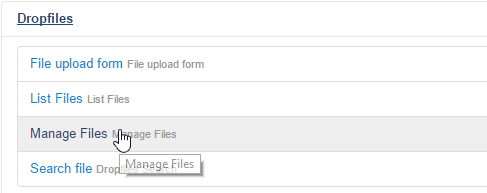
Os usuários, do frontend, precisarão fazer login e, dependendo das configurações de ACL, poderão realizar determinadas ações, como adicionar um arquivo, editar um arquivo, excluir um arquivo...
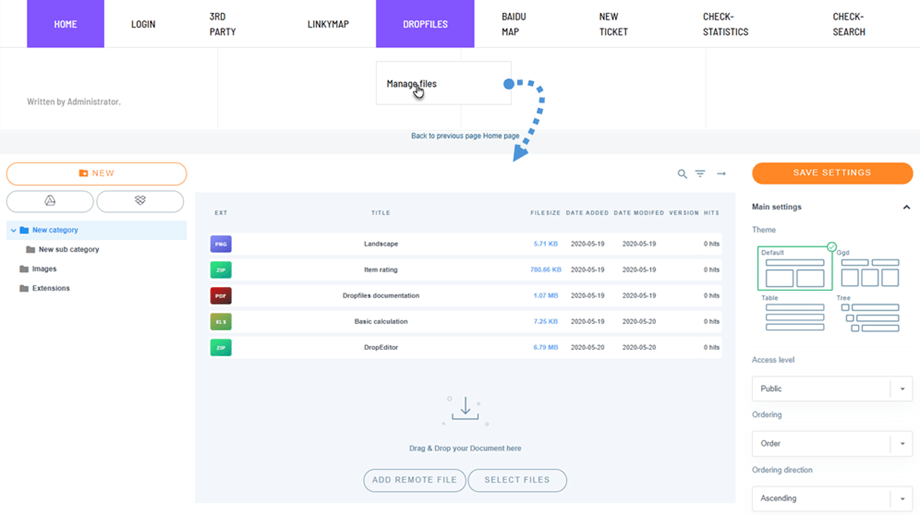
É recomendável usar nosso modelo para a edição de front-end; nesse caso, você terá uma interface de largura total para gerenciar os arquivos.
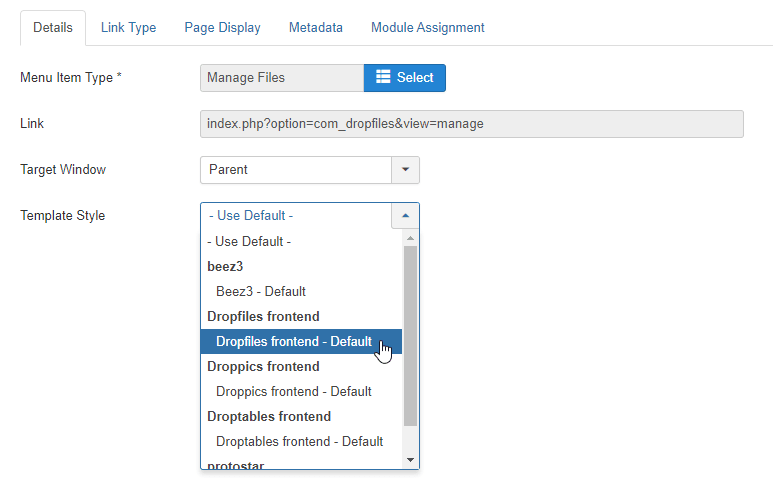
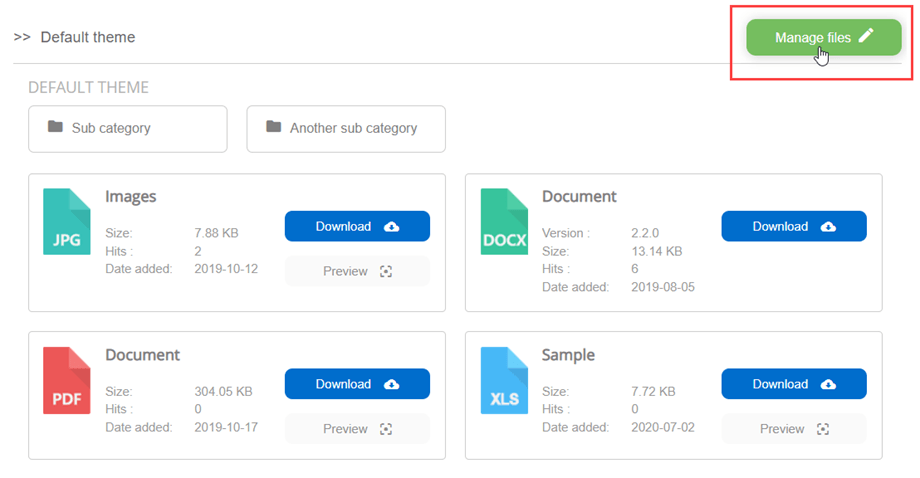
Quando um usuário está conectado e possui direitos de edição, ele verá "Gerenciar arquivos" no canto superior direito. Isso permite que o usuário gerencie arquivos por categorias de forma prática na interface.
Formulário de Envio de Arquivos
Para adicionar um formulário de upload de arquivos apenas na interface do usuário, no painel de administração do Joomla, acesse Menus > Seu menu > botão Novo > no menu Tipo, selecione Formulário de upload de arquivos
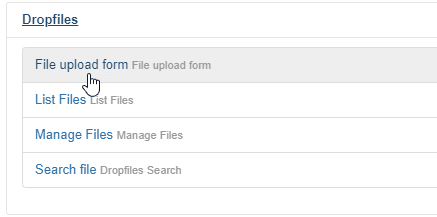
Em seguida, você pode selecionar a categoria de arquivo padrão para onde o arquivo será enviado, ainda a partir do item de menu de gerenciamento.
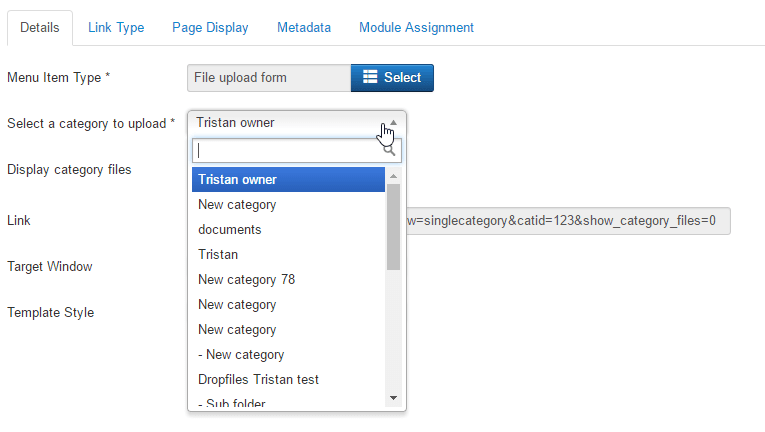
Por fim, na interface do usuário, você tem uma área de upload simples para enviar arquivos ou arrastá-los e soltá-los.

Você pode restringir o envio de arquivos para usuários que fizerem login no seu site. Para isso, acesse Configuração da extensão > aba Permissões e defina o parâmetro "Enviar arquivos no frontend" para cada grupo.
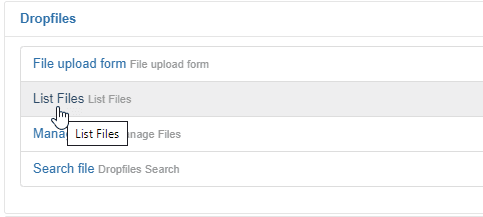
Listar arquivos
Para exibir seus arquivos mais recentes na interface, acesse Menus > Seu menu > botão Novo > no campo Tipo de menu, selecione Listar arquivos.
Em seguida, você pode selecionar uma Categoria de Nível Superior para exibir os arquivos ou Selecionar Todos, se desejar.
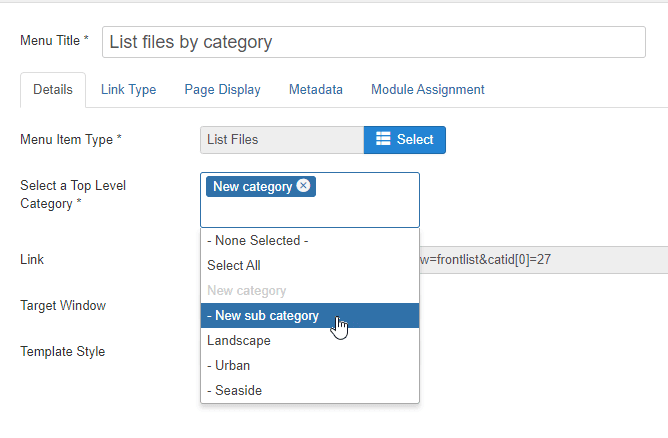
Por fim, você verá os arquivos da categoria selecionada listados na interface.
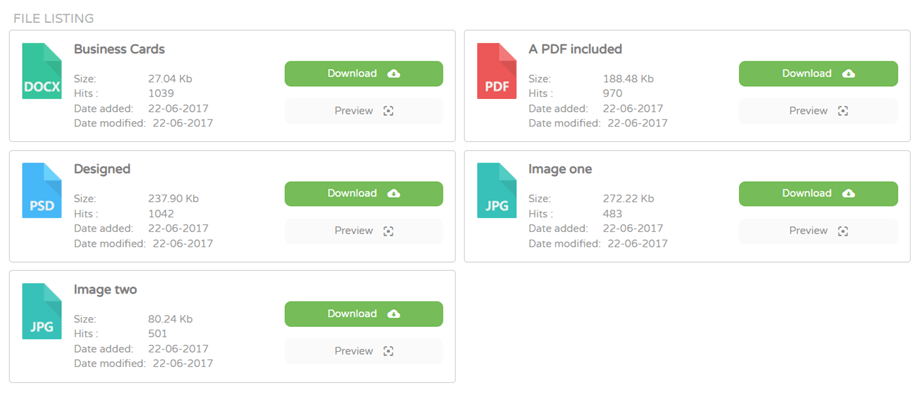
5. Temas de categoria de arquivos
Dropfiles inclui um pacote de temas. Um tema pode ser definido para cada categoria ou como uma configuração global. É por isso que você tem configurações de tema nas opções do componente e também nas categorias de arquivos. A configuração da categoria substituirá a configuração padrão.
Tema predefinido
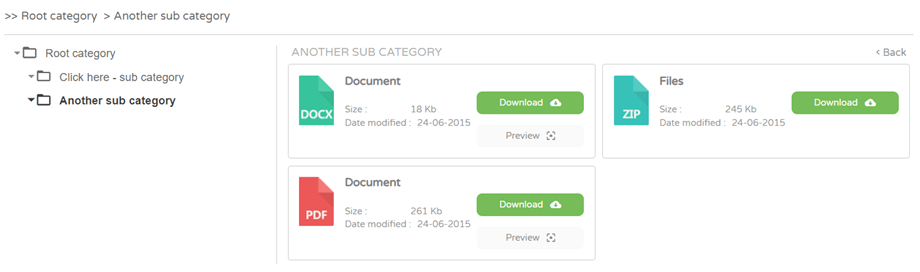
Tema da árvore
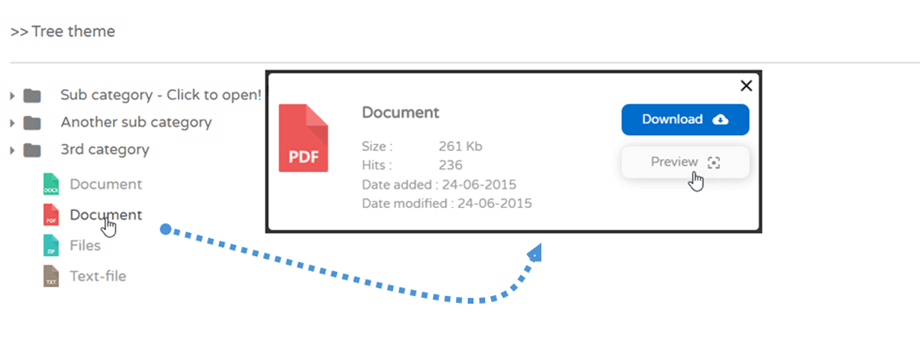
Tema semelhante ao Google Drive
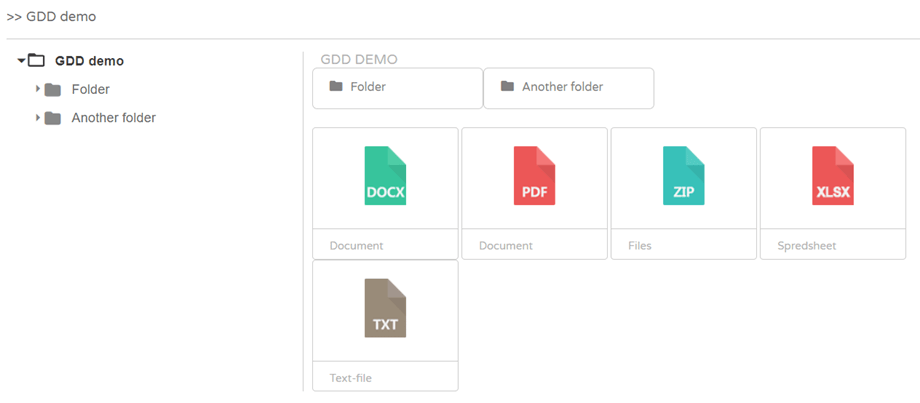
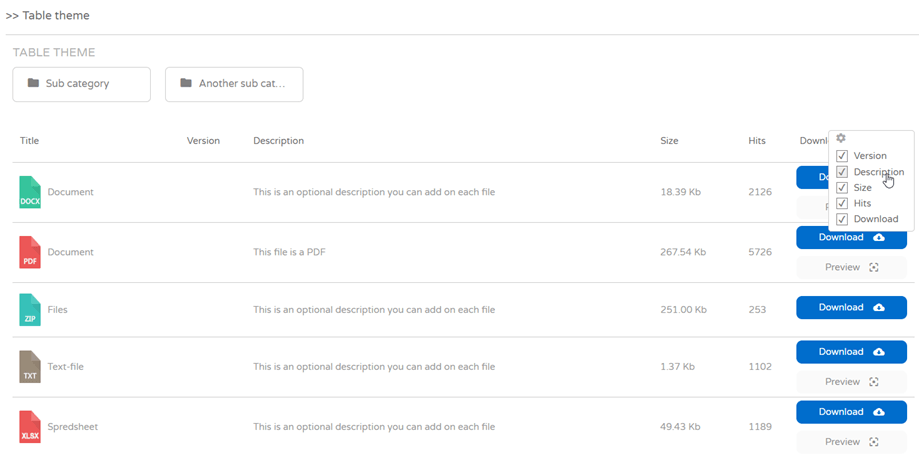
Tema da tabela
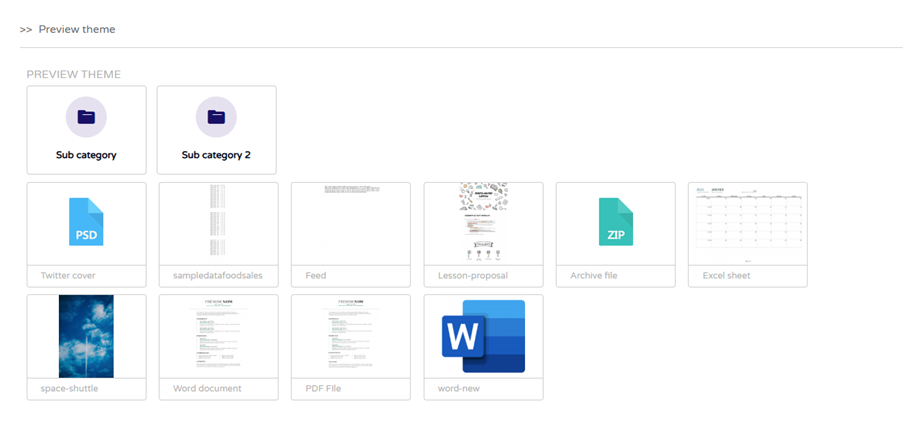
Pré-visualizar tema
Para exibir miniaturas no tema de pré-visualização, acesse Configurações principais > guia Frontend, habilite a do servidor de pré-visualização JoomUnited e gere a imagem. Para mais detalhes, clique aqui.
Em seguida, você poderá ver as miniaturas na interface.
6. Link Dropfiles no JCE
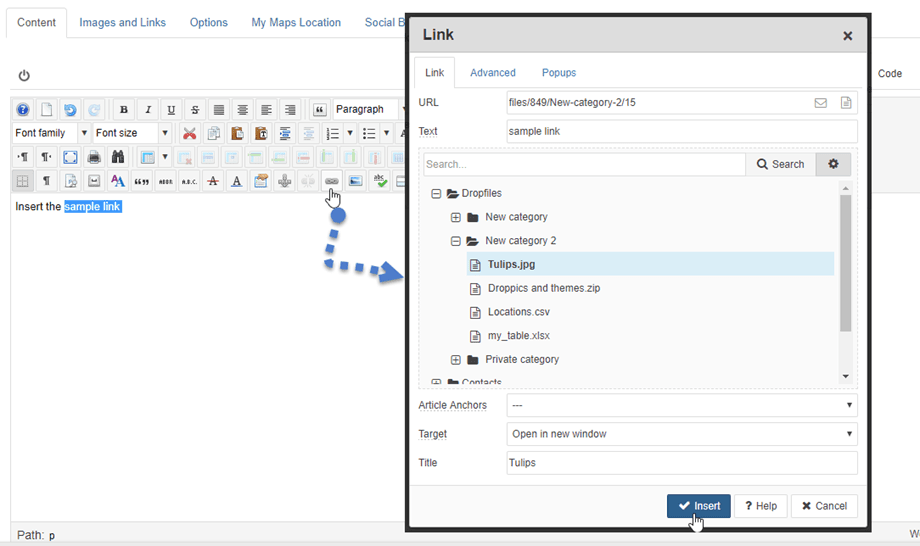
Ao usar o JCE Editor, você pode inserir Dropfiles em um texto.
Primeiro, selecione o texto no seu artigo ou clique no de link no JCE Editor.

Uma janela pop-up será exibida e você poderá selecionar um arquivo. Em seguida, clique no botão Inserir
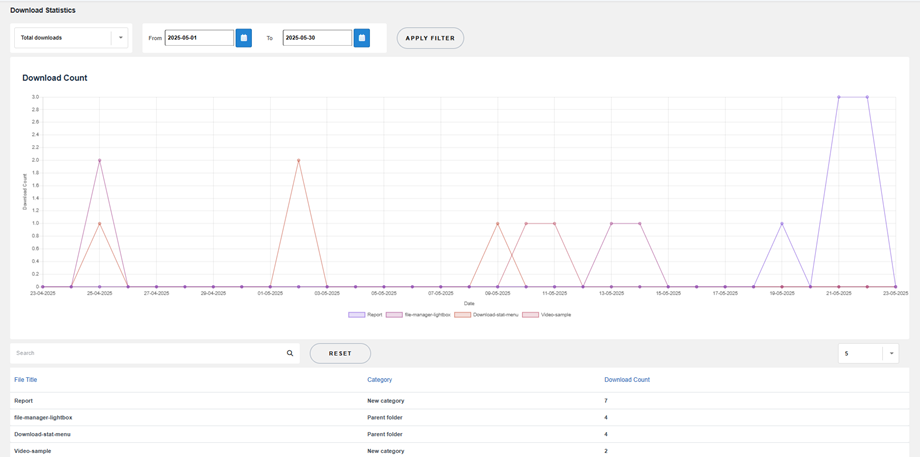
7. Baixar estatísticas
- Categoria do arquivo: inclua uma ou várias categorias
- Arquivo único: inclua os arquivos um por um no cálculo das estatísticas.
- Download por usuário: selecione os arquivos baixados pelos usuários.
- Filtrar por intervalo de datas (data em que os arquivos foram baixados)