 WordPress
 Joomla
 Pomoc
Pomoc Wiadomości
 Zaloguj
Jak utworzyć galerię WordPress z multimediami OneDrive
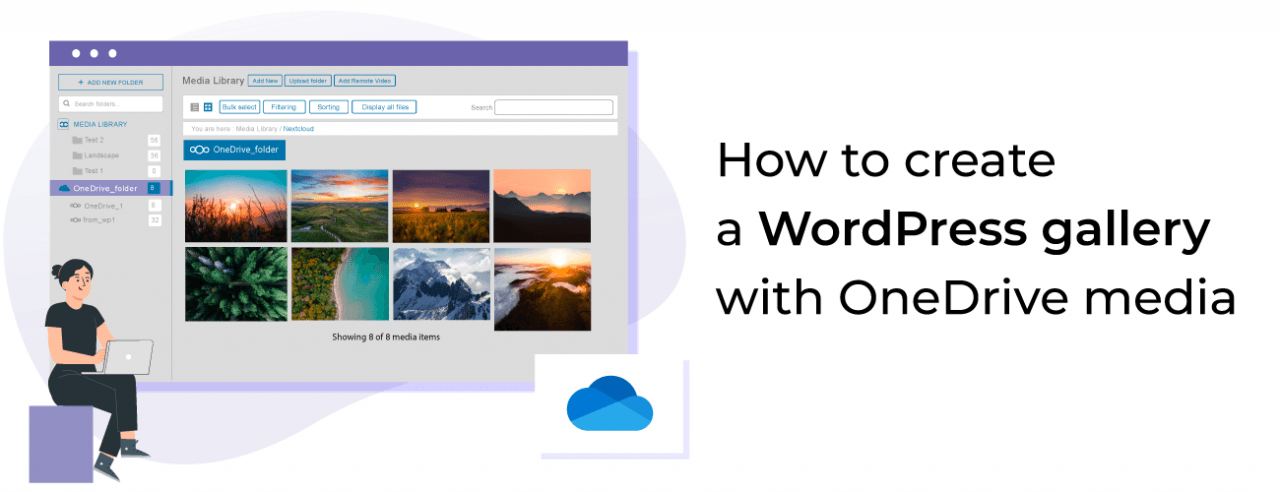
Tworzenie galerii z multimediami hostowanymi w OneDrive jest teraz możliwe dzięki WP Media Folder i jego funkcjom galerii, ponieważ pozwalają one na integrację naszej biblioteki multimediów WordPress z OneDrive.
OneDrive to potężna platforma w chmurze umożliwiająca połączenie wielu urządzeń z dużą ilością miejsca na dane. Pomysł połączenia jej z WordPressem w celu tworzenia galerii jest po prostu niesamowity.
WP Media Folder możesz w najłatwiejszy sposób generować galerie bezpośrednio z OneDrive Personal i Business.
Spis treści
Pożegnaj się z bałaganem w bibliotece multimediów.
WP Media Folder pozwala kategoryzować pliki, synchronizować foldery z chmurą, tworzyć niesamowite galerie, a nawet podmieniać obrazy bez zrywania linków.
Zoptymalizuj swój obieg multimediów już dziś.
Łączenie OneDrive z biblioteką multimediów WordPress
Przede wszystkim musimy połączyć naszą witrynę WordPress, a żeby to zrobić, potrzebujemy WP Media Folder i dodatku do chmury zainstalowanych na naszej stronie.
Aby rozpocząć, przejdź do Ustawienia > WP Media Folder > Chmura > OneDrive .
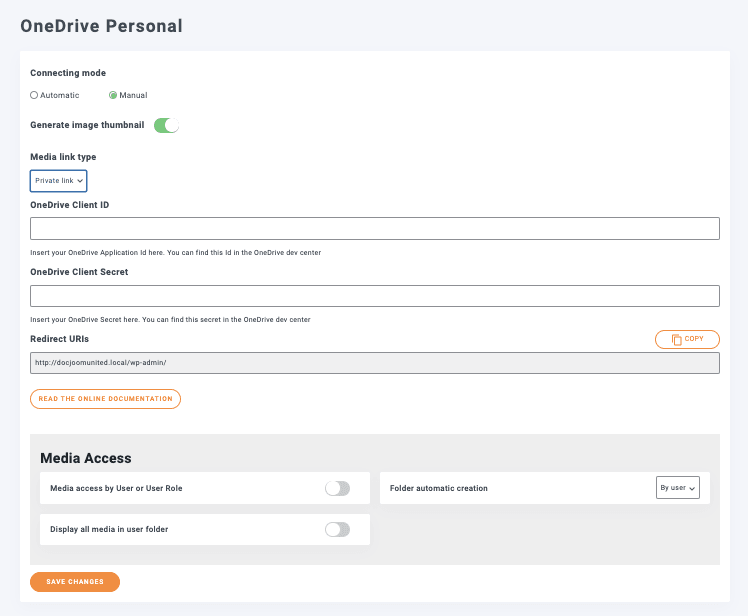
Na tym ekranie znajdują się wszystkie dostępne opcje konfiguracji usługi OneDrive . W tym przykładzie użyjemy osobistego OneDrive , ale możemy je również połączyć z OneDrive Business. Więcej informacji na ten temat znajdziesz tutaj .
Mamy dwie opcje połączenia: ręczną i automatyczną. Aby nawiązać połączenie automatyczne, wystarczy zalogować się na swoje konto.
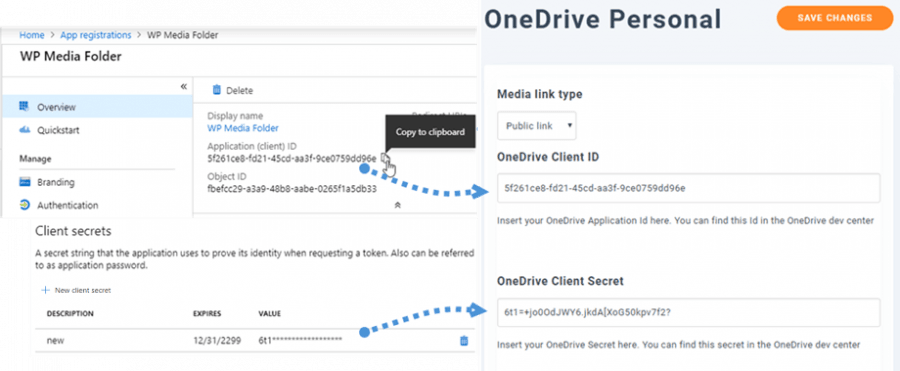
W przypadku trybu ręcznego musimy znaleźć identyfikator klienta OneDrive i tajny klucz klienta OneDrive .
Aby uzyskać te informacje, musisz zalogować się do portalu Azure i zarejestrować aplikację za pomocą adresów URL przekierowania wyświetlanych przez WP Media Folder na stronie konfiguracji. Na ostatnim etapie zostaną wyświetlone informacje potrzebne do wypełnienia strony konfiguracji.
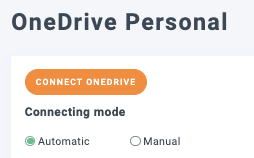
Aby wybrać automatyczną , wystarczy ją wybrać i kliknąć Połącz Onedrive .
Teraz wystarczy zalogować się do OneDrive i wykonać kolejne kroki.
I magia gotowa! Konto połączone.
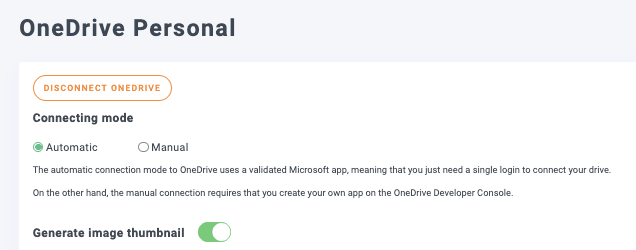
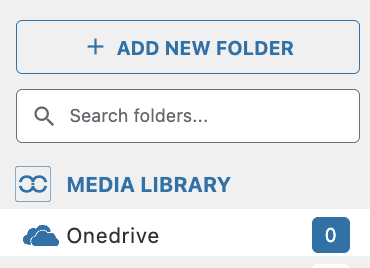
Teraz możemy przejść do Biblioteki multimediów, gdzie pojawi się opcja OneDrive .
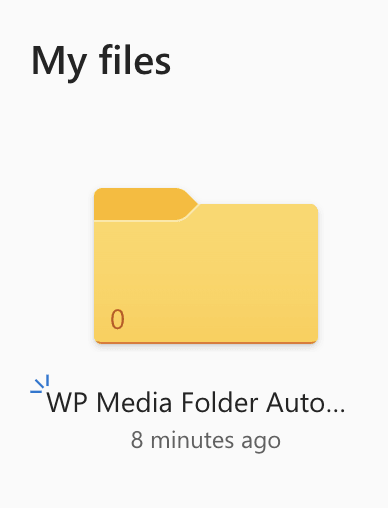
W OneDriveutworzymy folder główny dla naszej witryny WordPress, do którego będziemy mogli dodawać foldery, aby pojawiały się one w naszej Bibliotece multimediów (w opcji OneDrive ).
Skoro już połączyliśmy, możemy zacząć od zabawy! Twórzcie niesamowite galerie ze zdjęciami hostowanymi w OneDrive Personal lub Business :)
Twórz galerie OneDrive w WordPressie
Na potrzeby tego tematu przygotowaliśmy folder ze zdjęciami na naszym koncie OneDrive .
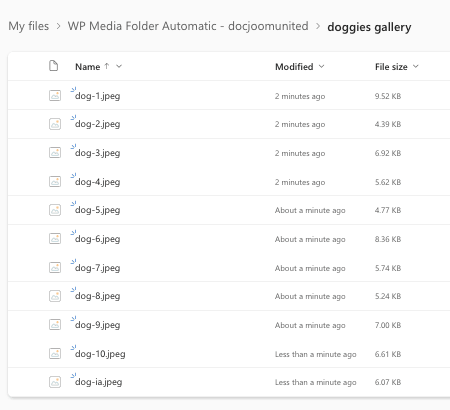
Teraz, gdy mamy już folder OneDrive Media, możemy zobaczyć, jak łatwo utworzyć galerię z tych obrazów.
Przejdź do wpisu/strony, do której chcesz dodać galerię, kliknij + i wpisz WP Media Folder Gallery , a następnie wybierz blok dla tej opcji.
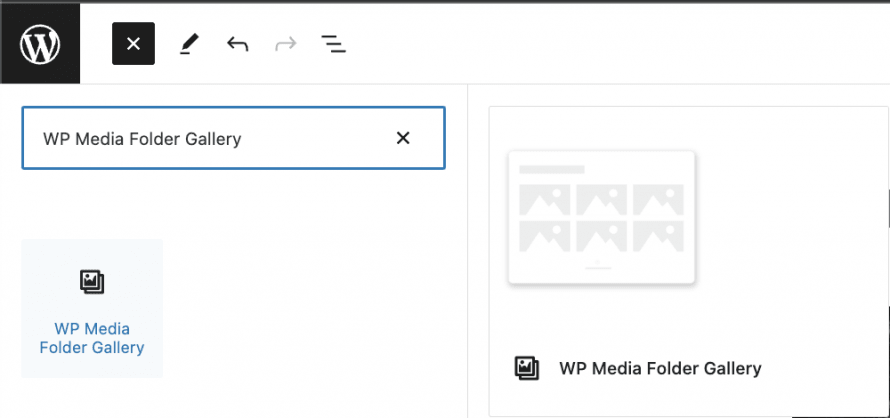
Ten blok umożliwi nam wybranie folderu, w którym będziemy przechowywać naszą galerię, wliczając w to foldery w chmurze, np. foldery OneDrive .
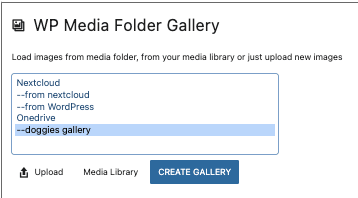
Spowoduje to załadowanie wszystkich obrazów z folderu wraz z podglądem.
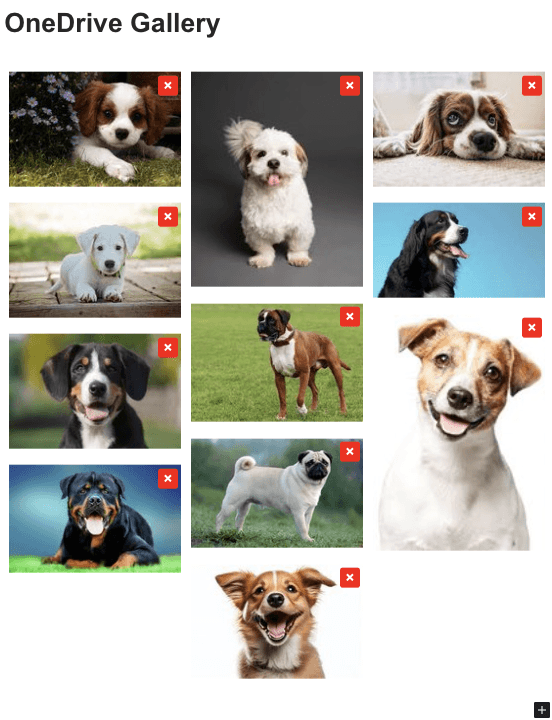
Tak proste, jak wybranie opcji!
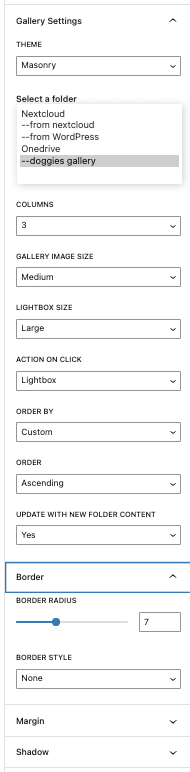
Wszystkie opcje są dostępne w tym samym edytorze. W opcjach bloku możemy wybrać motyw i dodatkowo go dostosować.
W głównej konfiguracji zobaczymy 4 dostępne motywy, są to:
Domyślny
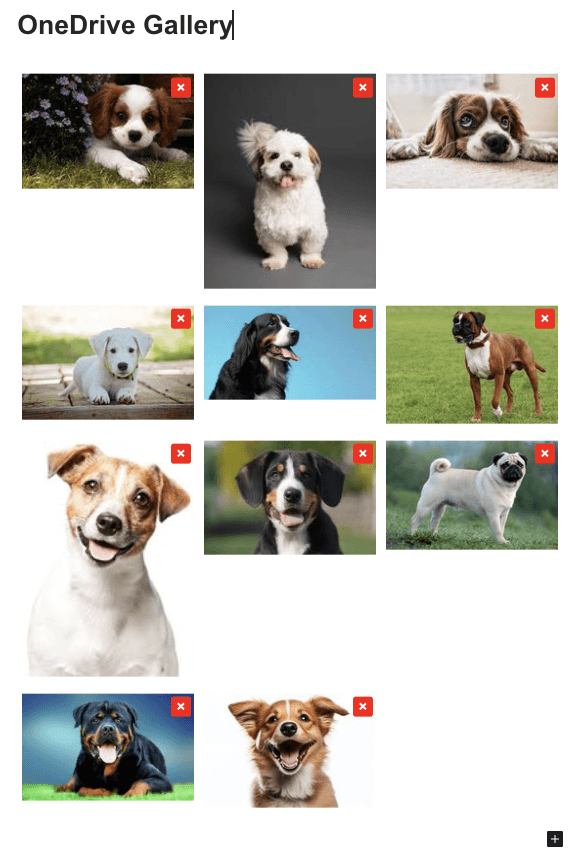
Masonry
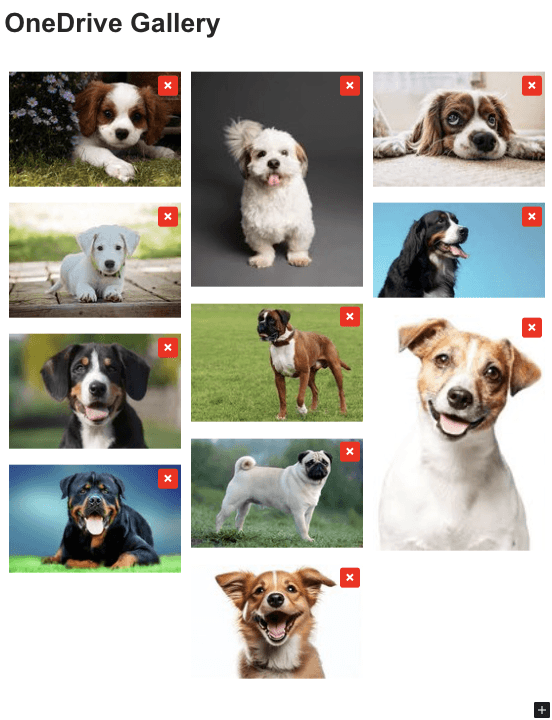
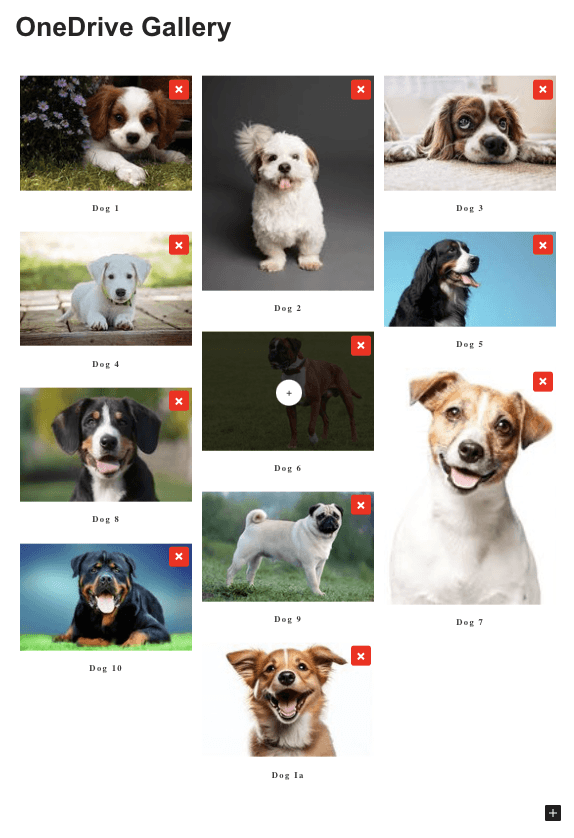
Portfolio
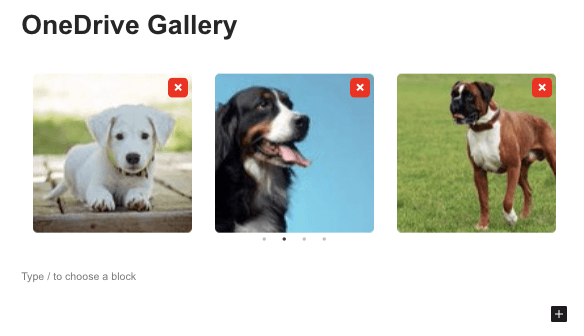
Slajder
Pozostałe opcje to:
-Kolumna : Liczba kolumn dla galerii.
- Rozmiar obrazu galerii : Rozmiar miniatury galerii.
-Rozmiar lightboxa : rozmiar lightboxa otwieranego po kliknięciu obrazu.
-Akcja po kliknięciu : Otwórz lightbox, przekieruj do strony, brak, przekieruj do niestandardowego łącza.
- Sortuj według : umożliwia sortowanie obrazów według kryteriów: niestandardowych, losowych, tytułu i daty.
-Kolejność : Reguła określająca kolejność według, rosnąco i malejąco.
-Aktualizuj o nową zawartość folderu : Ta opcja jest przydatna, jeśli chcemy aktualizować naszą galerię wszystkimi obrazami dodawanymi do folderu w bibliotece multimediów (lub w usłudze OneDrive ).
- Inne zakładki : Na pozostałych zakładkach będziemy mogli ustawić zaawansowane opcje, takie jak marginesy, cienie, obramowania i CSS, aby w pełni dostosować galerie i dopasować je do zawartości naszej witryny.
Niesamowita galeria pełna opcji personalizacji i dopasowania do zawartości strony! Będziemy też mogli przesyłać zdjęcia z dowolnego urządzenia do folderu OneDrive , a galeria będzie automatycznie aktualizowana! Wygląda magicznie, prawda? ;)
Wzywamy wszystkich webmasterów!
Oszczędzaj czas i zwiększaj produktywność dzięki WP Media Folder . Bezproblemowo organizuj pliki multimedialne klientów, twórz własne galerie i zapewnij użytkownikom płynne działanie.
Ulepsz swoje projekty stron internetowych już teraz!
Utwórz galerie i zapisz miejsce na serwerze
Wspaniała – to słowo idealnie opisuje tę integrację, od zarządzania multimediami z dowolnego urządzenia, przez tworzenie galerii, po zapisywanie danych na serwerze! Najlepsze jest to, że mamy wiele opcji połączenia naszej biblioteki multimediów z chmurą, OneDrive Personal, OneDrive Business, a także Google Drive i Dropbox.
Na co czekasz? Zacznij zarządzać swoimi multimediami i galeriami bezpośrednio z OneDrive na dowolnym urządzeniu. Wejdź tutaj i dowiedz się więcej!
Samouczek wideo pokazujący, jak korzystać z osobistej pamięci OneDrive
Gdy zasubskrybujesz bloga, wyślemy Ci wiadomość e-mail za każdym razem, gdy na stronie pojawią się nowe aktualizacje, dzięki czemu ich nie przegapisz.



Uwagi