Prodotti WordPress
 Prodotti Joomla
 Supporto
 Notizie
 Accedi
Come collegare Google Foto alla libreria media di WordPress

Google Photos è uno strumento eccellente e importante per salvare le tue immagini dal telefono o dal PC direttamente sul cloud in modo automatico. Collegare Google Photos con la libreria multimediale di WordPress offre un modo fluido per gestire, archiviare e accedere alle tue immagini direttamente dal tuo sito web. Questo può anche farti risparmiare molto tempo e sforzo.
con la libreria multimediale di WordPress, potrai importare i tuoi file da Google Foto con un solo clic. Scopriamolo insieme!
Sommario
Perché collegare Google Foto a WordPress?
Google Foto è uno degli strumenti gratuiti di Google più popolari per archiviare e condividere contenuti multimediali e video di ogni genere. Grazie a questa integrazione, risparmierai tempo prezioso, evitando di dover scaricare e caricare manualmente le immagini.
Inoltre, l'importazione e l'accesso alle immagini sono rapidi e semplici, e potrai risparmiare spazio sul server collegandoti alle immagini ospitate sul cloud. Infine, ti permette di condividere immagini e file senza dover condividere la password di Google, garantendo la sicurezza del tuo account.
Come collegare Google Foto alla libreria media di WordPress
Il modo più semplice per collegare Google Photos a WordPress usando JoomUnited WP Media Folder. Ci sono due modi per collegare, le modalità manuale e automatica. In modalità manuale, devi creare un'app Google dev, mentre la modalità automatica utilizza un'app Google convalidata.
Dì addio alla libreria multimediale disordinata.
WP Media Folder ti consente di categorizzare i file, sincronizzare le cartelle con l'archiviazione cloud, creare gallerie straordinarie e persino sostituire le immagini senza interrompere i collegamenti.
Ottimizza oggi il tuo flusso di lavoro multimediale
Configura il plugin WP Media Folder
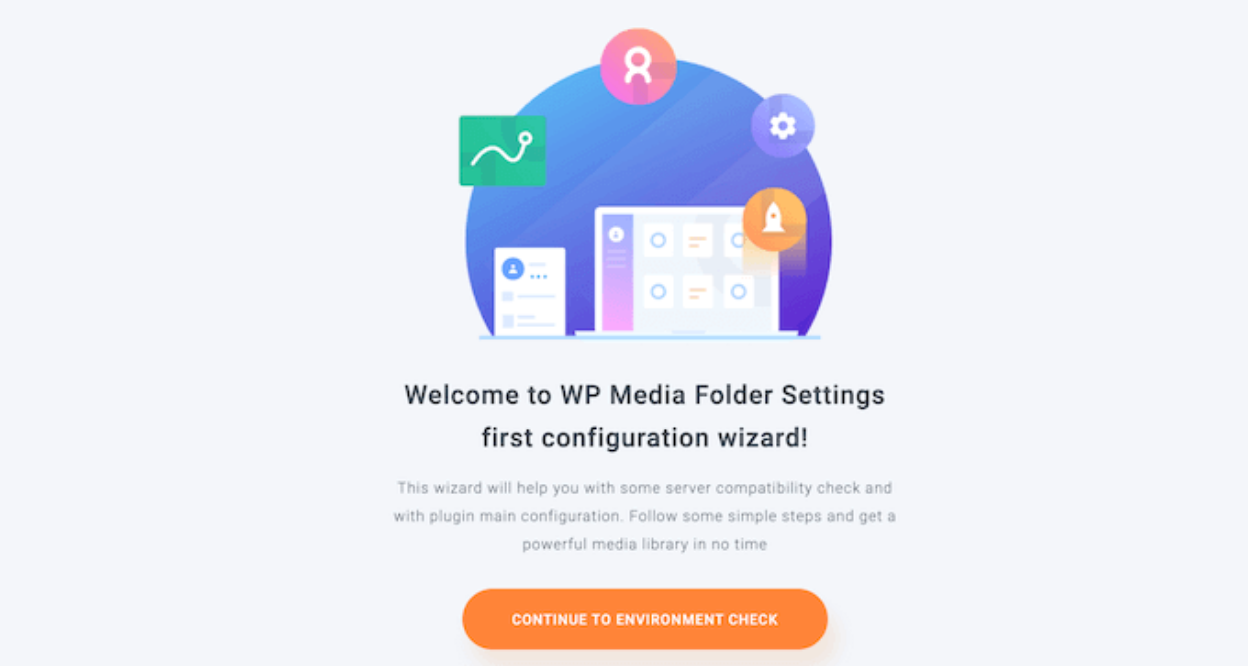
Innanzitutto, è necessario installare e attivare il WP Media Folder . Dopo l'attivazione, verrà visualizzata la procedura guidata di configurazione. Fare clic sul pulsante "Continua con il controllo dell'ambiente".
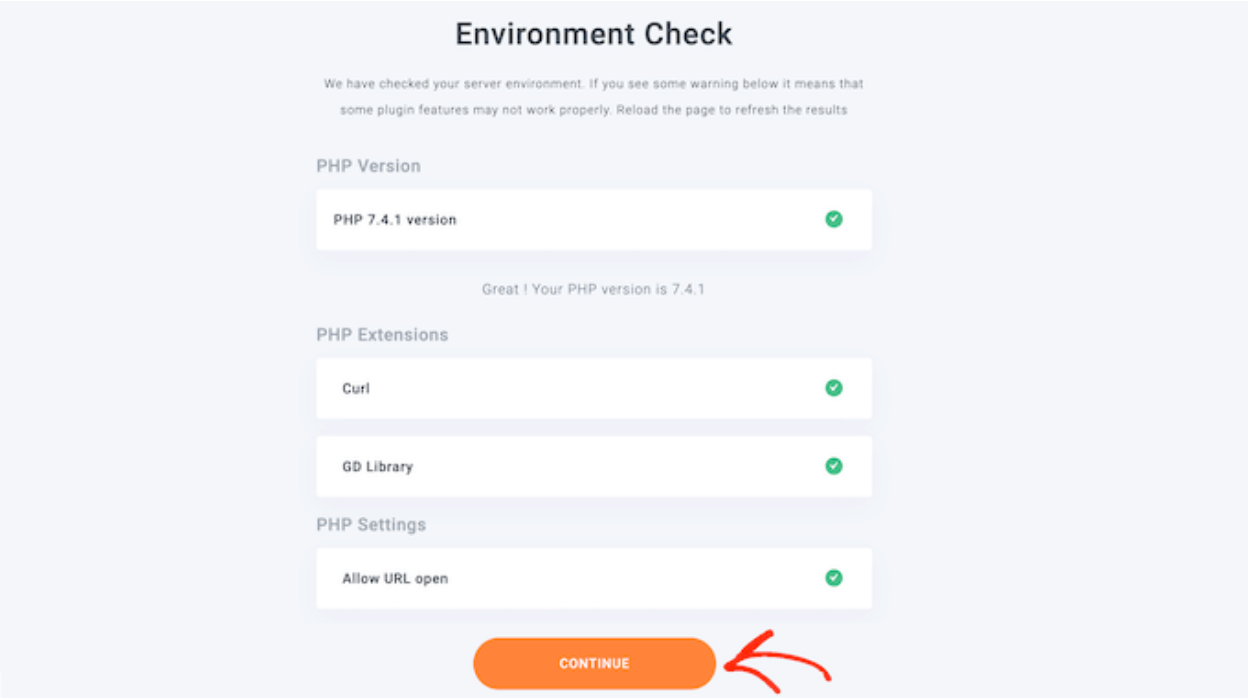
Il plugin mostrerà alcune informazioni sul tuo ambiente WordPress, come la versione di PHP e le estensioni. Successivamente, fai clic sul pulsante "Continua".
Ora puoi scegliere se disabilitare le funzionalità della galleria e della lightbox. Le funzionalità ti consentono di creare, modificare e eliminare cartelle all'interno della libreria media di WordPress.
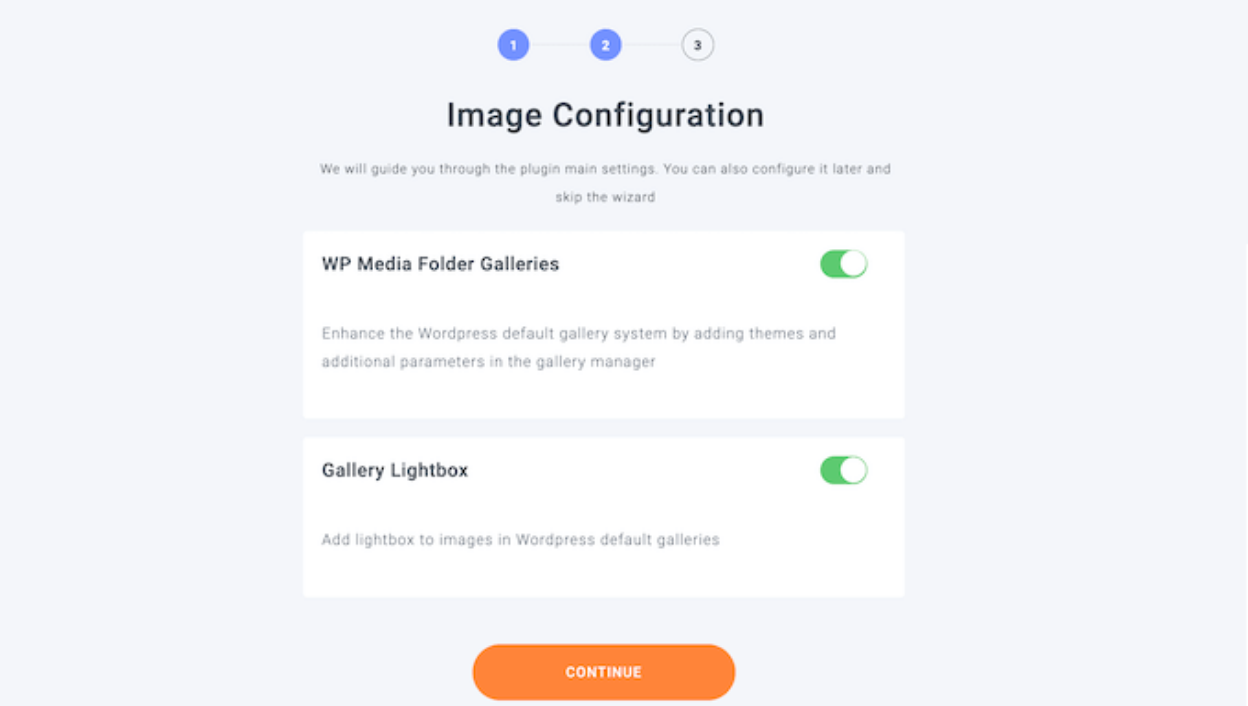
Fatto ciò, clicca sul pulsante "Continua".
Dopodiché, vedrai alcune funzionalità aggiuntive che potresti non utilizzare. Puoi personalizzarle in base alle esigenze del tuo sito web. Se ritieni che le impostazioni predefinite non siano sufficienti, puoi abilitare funzionalità aggiuntive. Quando sei soddisfatto delle impostazioni, clicca su "Continua".

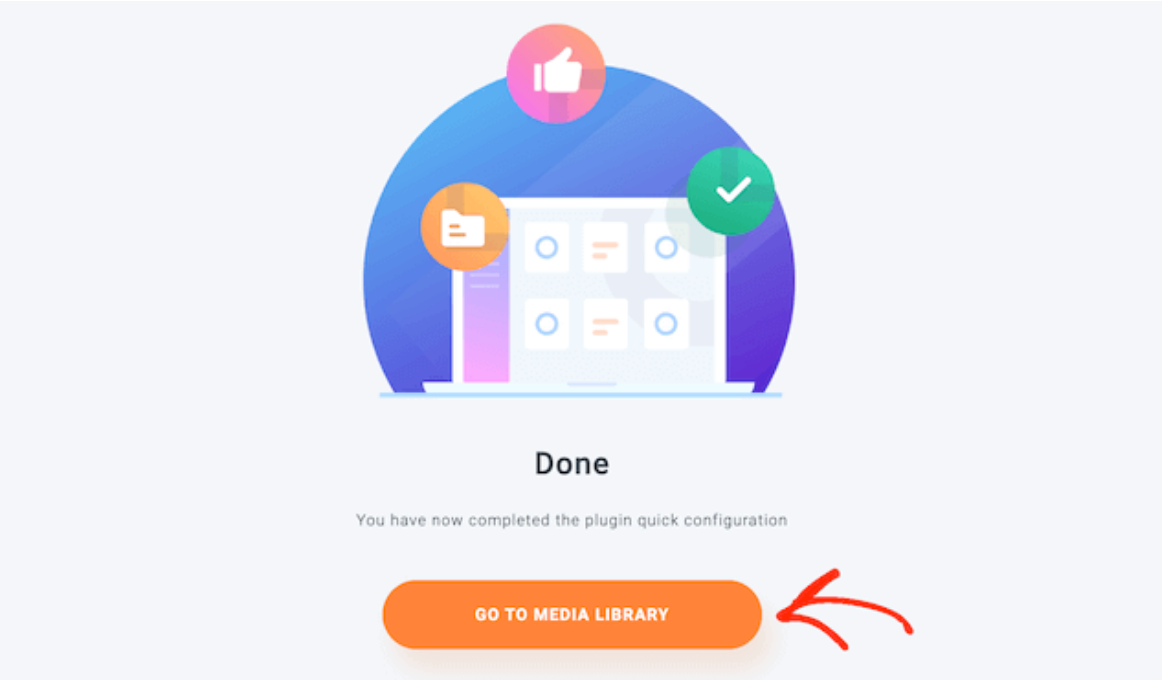
Dopo qualche istante, visualizzerai il seguente messaggio: "Hai completato la configurazione rapida del plugin."
Quando sei pronto, fai clic sul pulsante "Vai alla libreria multimediale".
Connessione manuale di Google Photos e WordPress con un'app personalizzata
Se desideri effettuare una connessione manuale tra Google Foto e WordPress, utilizzare l'app Google di JoomUnited rappresenta una delle soluzioni migliori. Per prima cosa, devi creare un'app di sviluppo Google per collegarla al tuo sito. Fai clic su "Crea progetto".
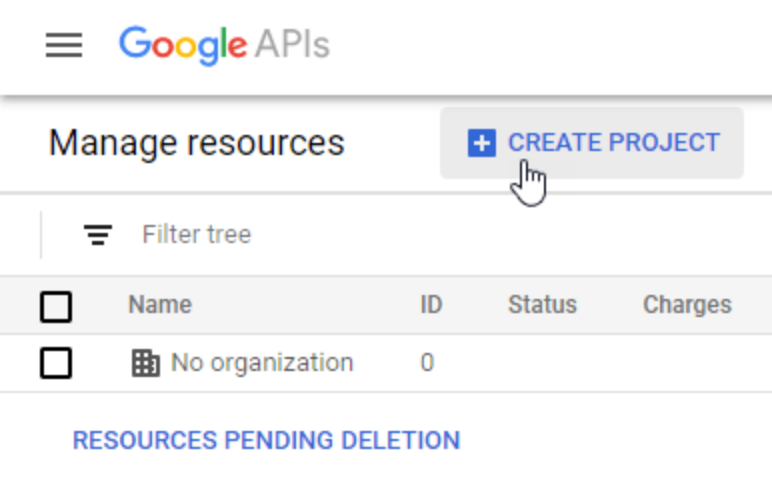
Dopodiché, potrai scegliere il nome del progetto e poi cliccare su "Crea".

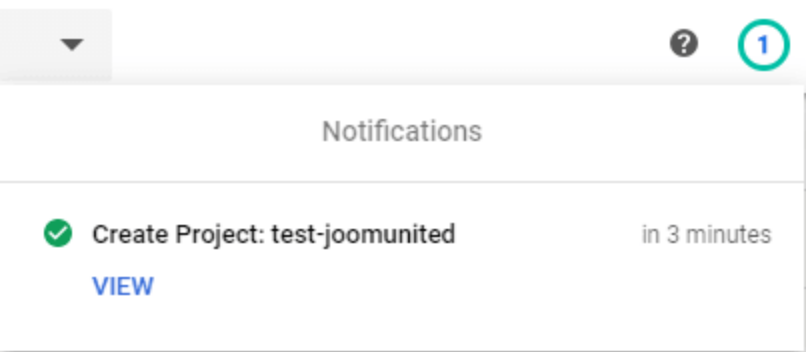
Attendi qualche secondo per la creazione del progetto. Dopo, vai al progetto facendo clic sulla notifica.
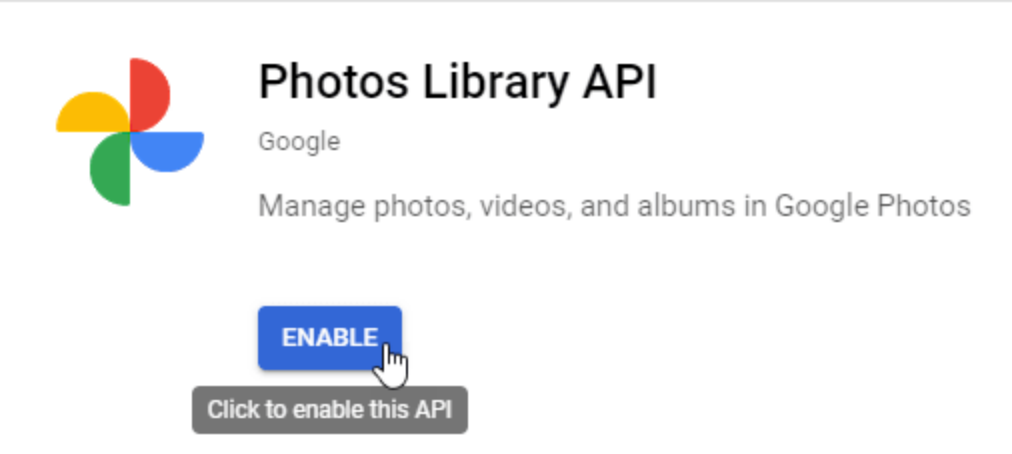
Se è la prima volta che utilizzi l'API Libreria di Foto, dovrai abilitarla. Quindi, vai su API e servizi > Libreria , cerca "API Libreria di Foto", selezionala e fai clic su "Abilita".
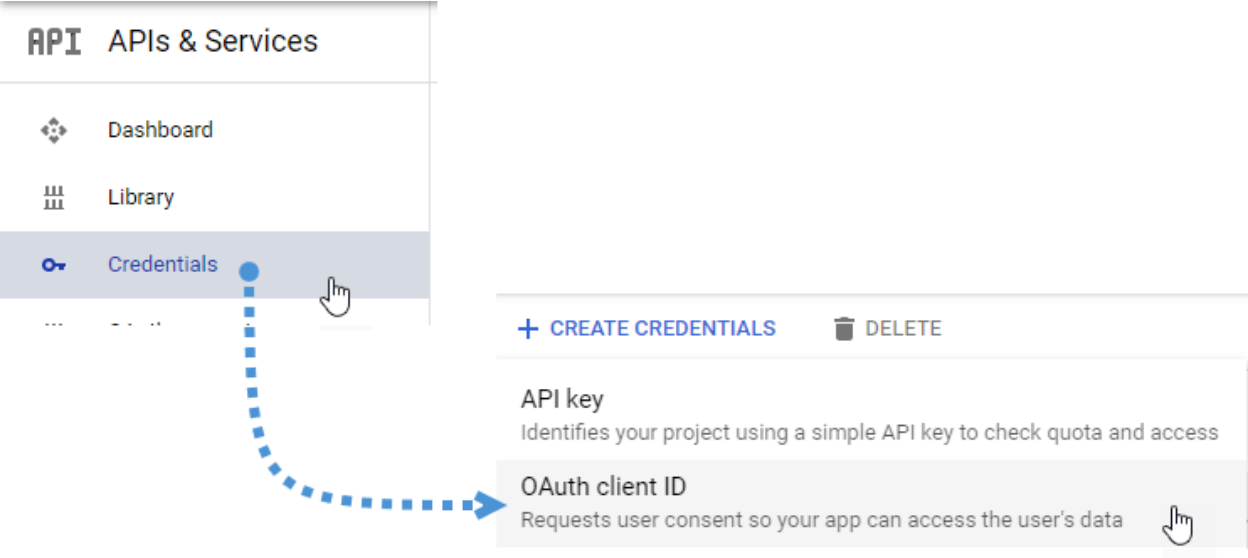
Dal menu a sinistra, fai clic su API e servizi, quindi vai su Credenziali > Crea credenziali > ID client OAuth.
Se è la prima volta che lo fai, clicca su "Configura schermata di consenso" e seleziona il tipo di utente.
Il passaggio successivo è il più importante:
clicca su "Applicazione Web" e scegli un nome.
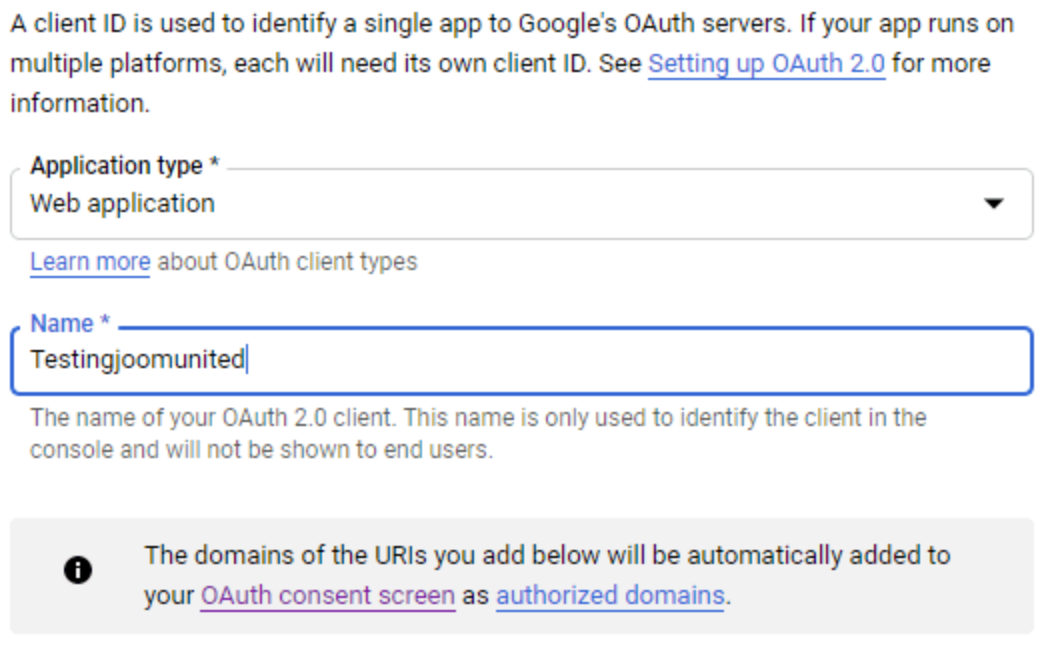
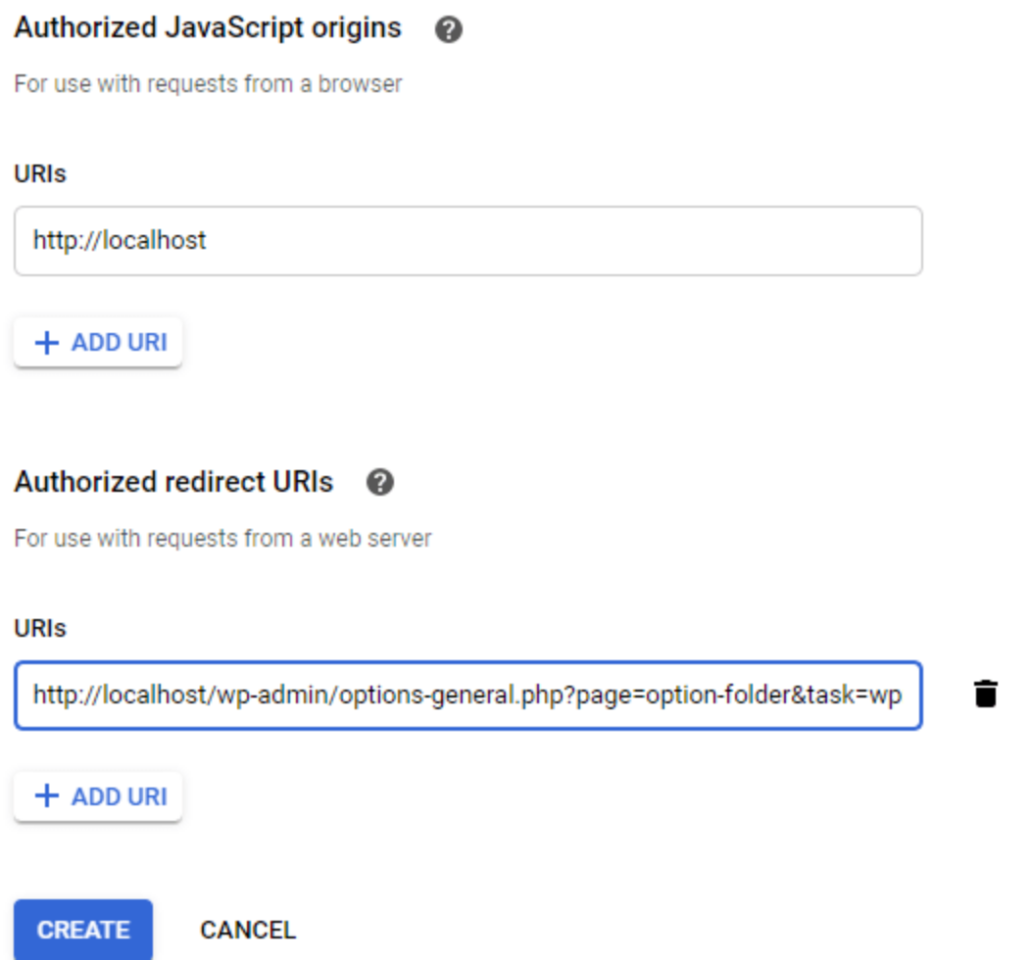
Ora fai clic su "Aggiungi URL" nella sezione "Origini JavaScript autorizzate". Sostituisci con il tuo nome di dominio senza barra finale. Fai clic anche su "Aggiungi URL" nella sezione "URI di reindirizzamento autorizzati". Quindi, fai clic su "Crea".
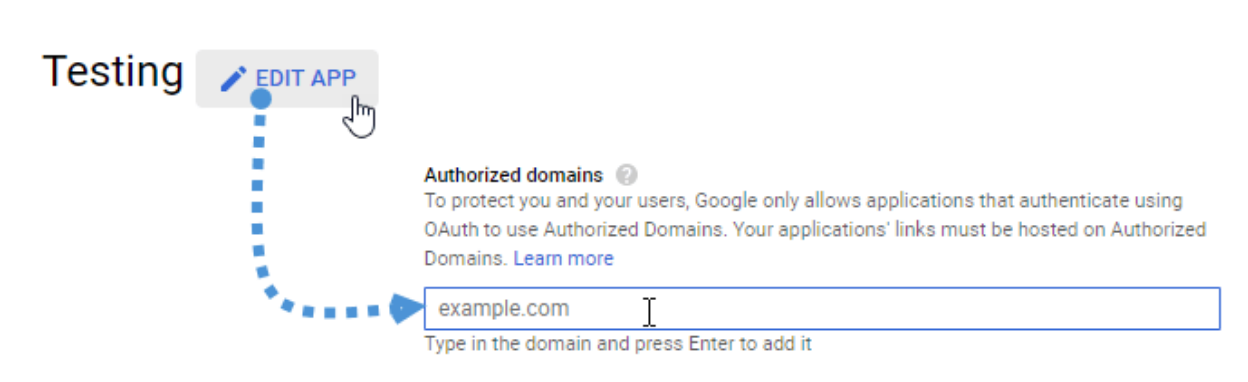
Inserisci i domini autorizzati nella scheda della schermata di consenso OAuth > Modifica app.
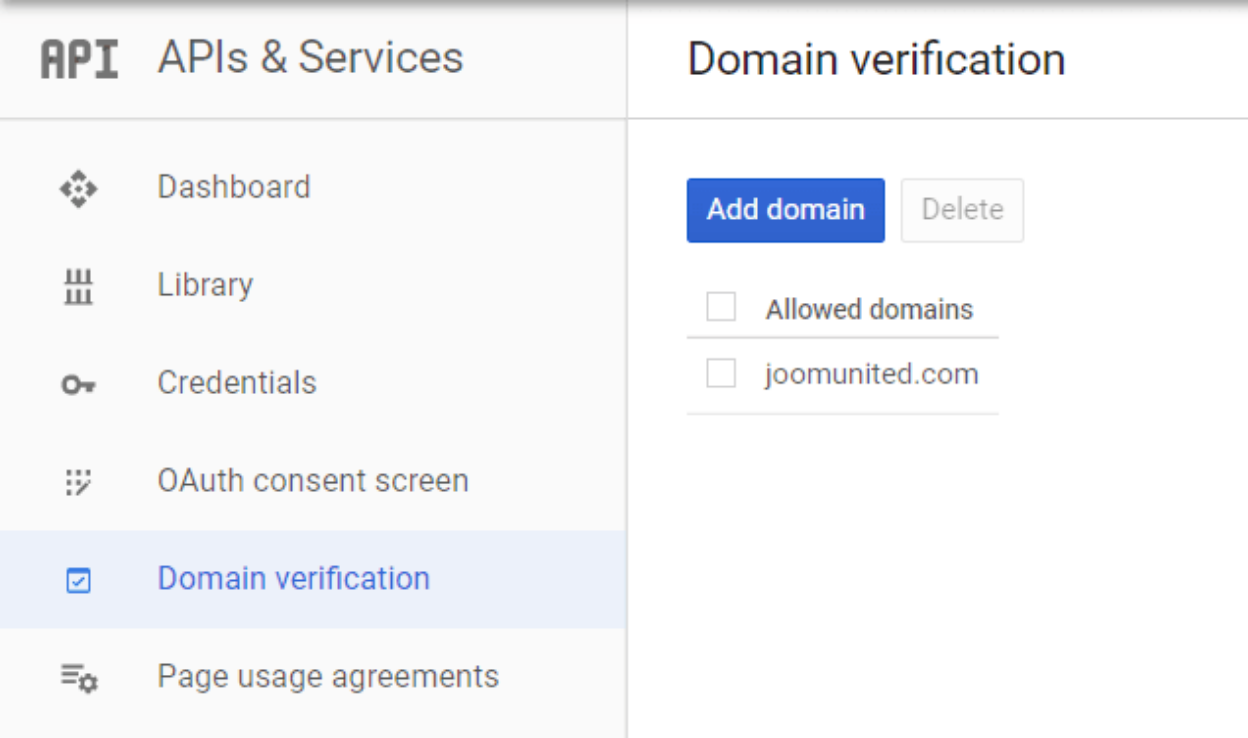
Fai clic sul pulsante "Aggiungi dominio" e segui le istruzioni.
Infine, ora hai a disposizione l'ID e il segreto da aggiungere alla WP Media Folderconfigurazione di
Vai su Impostazioni > WP Media Folder > scheda Cloud > Google Foto e copia/incolla l'ID client e il segreto client dalla tua app di sviluppo Google nella WP Media Folder , quindi fai clic su "Salva".
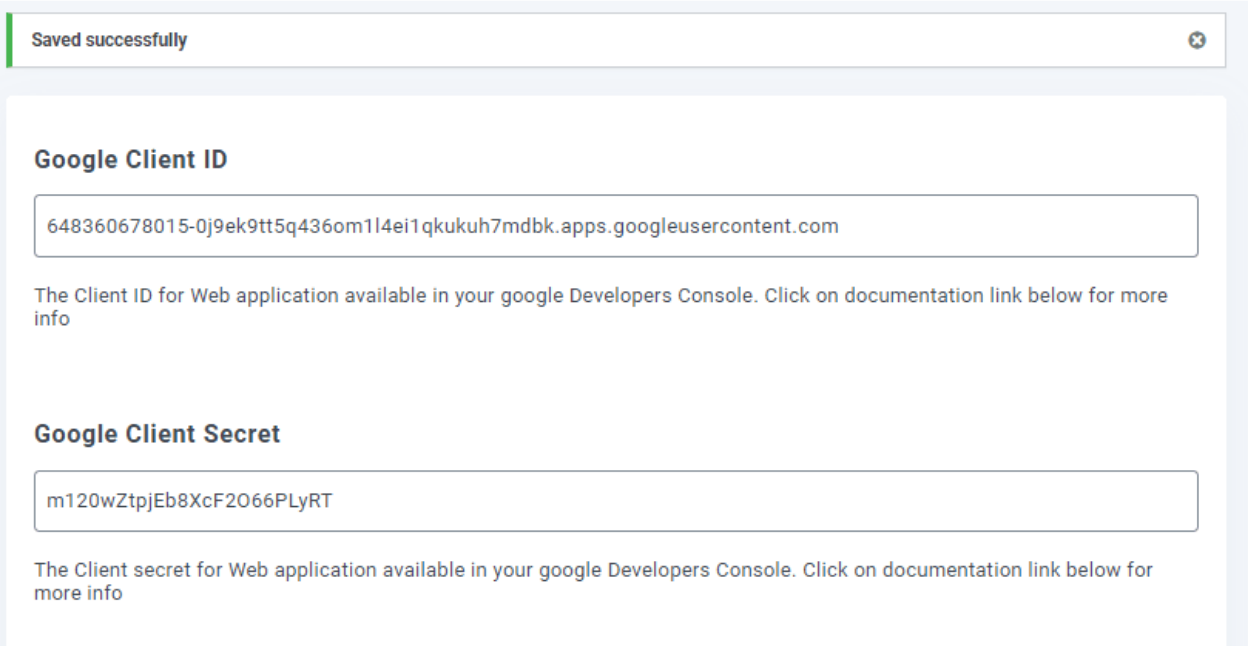
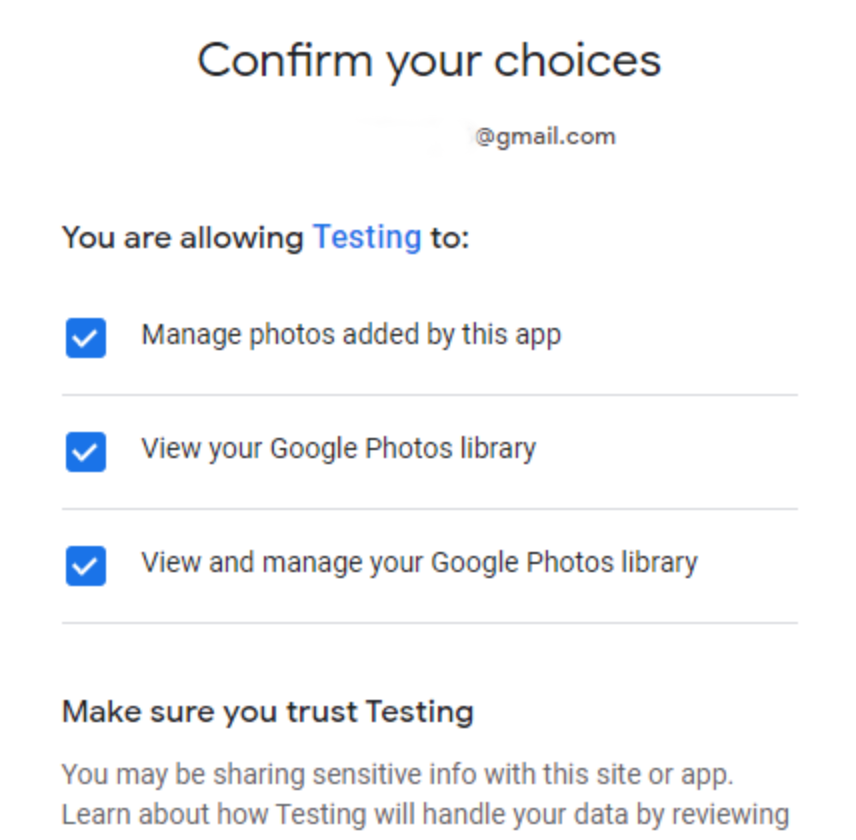
I dati verranno salvati. "Connetti Google Foto" e accedi al tuo account Google, autorizzando anche tutte le autorizzazioni.
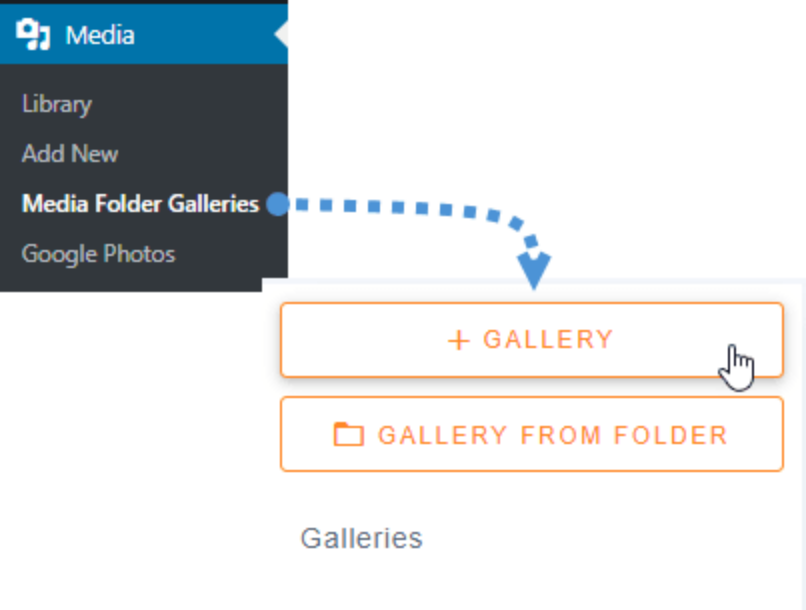
Infine, crea una galleria basata sui file multimediali di Google Foto. Vai su Media > Gallerie di cartelle multimediali > +Galleria.
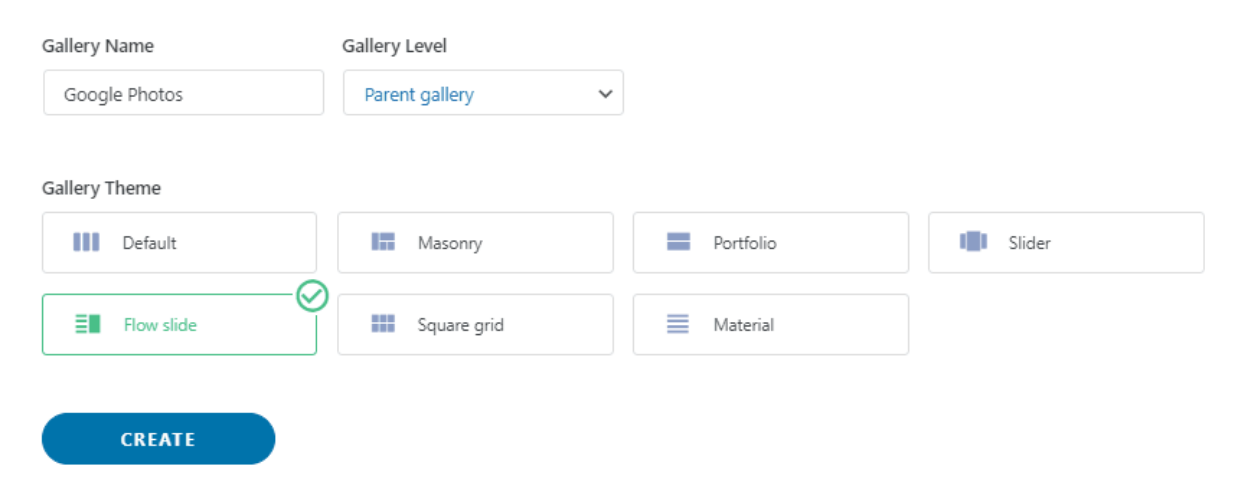
Dovremo digitare un nome, selezionare un tema e cliccare su "Crea". Il passaggio successivo nella creazione della galleria consiste nell'aggiungere i file multimediali, selezionando Google Foto come opzione.
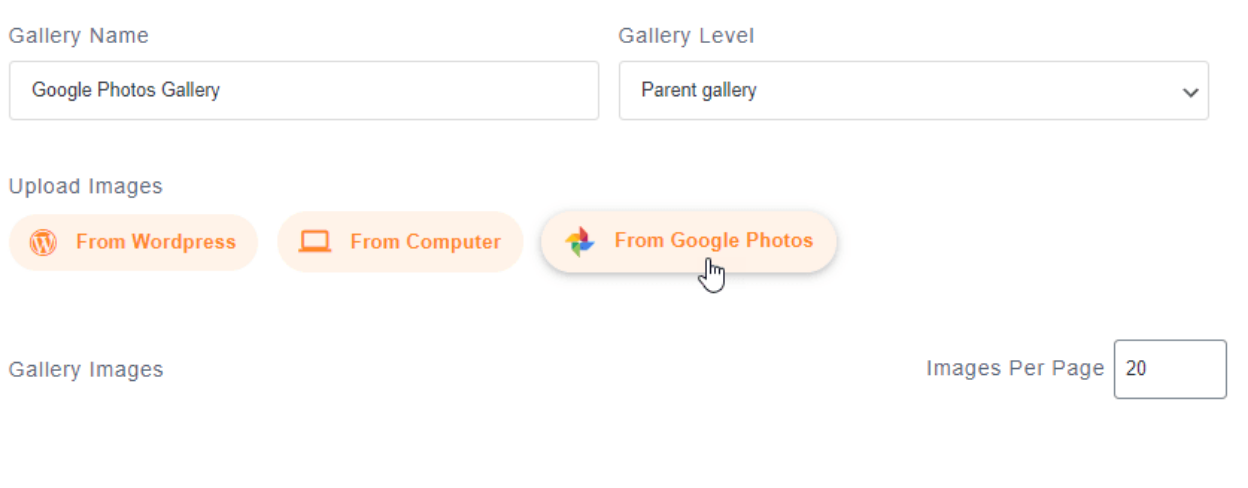
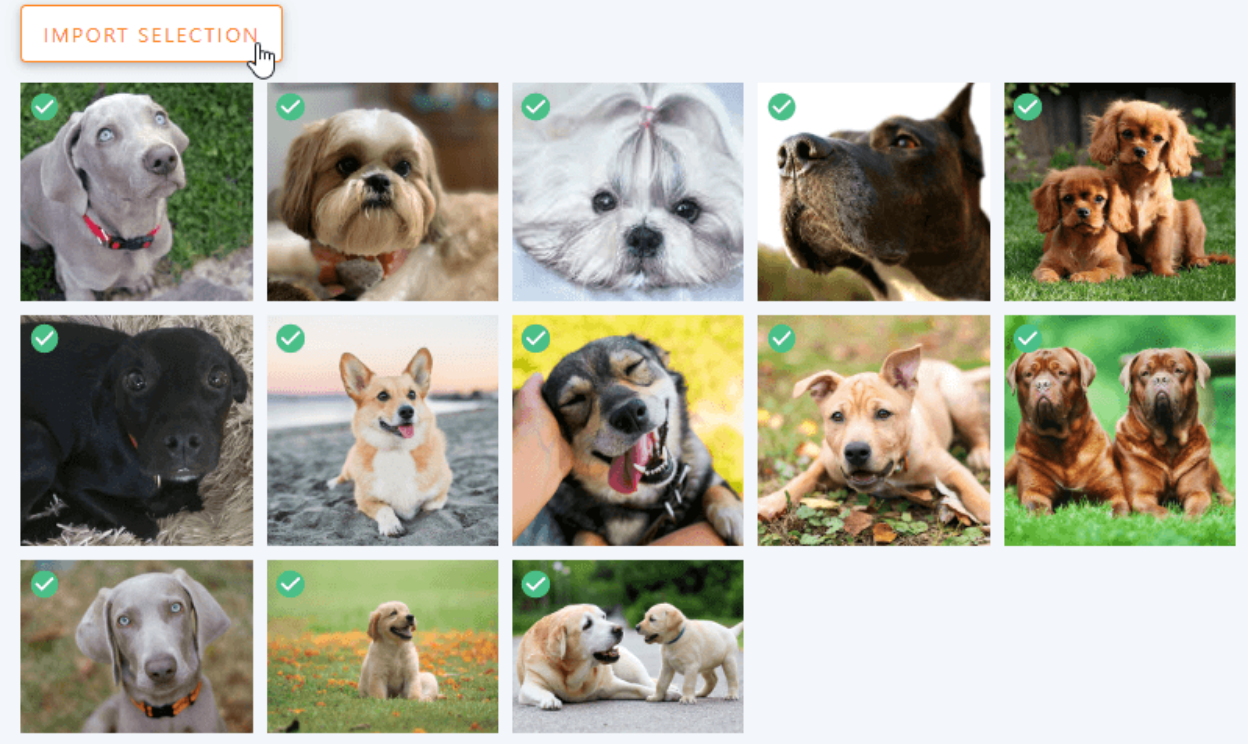
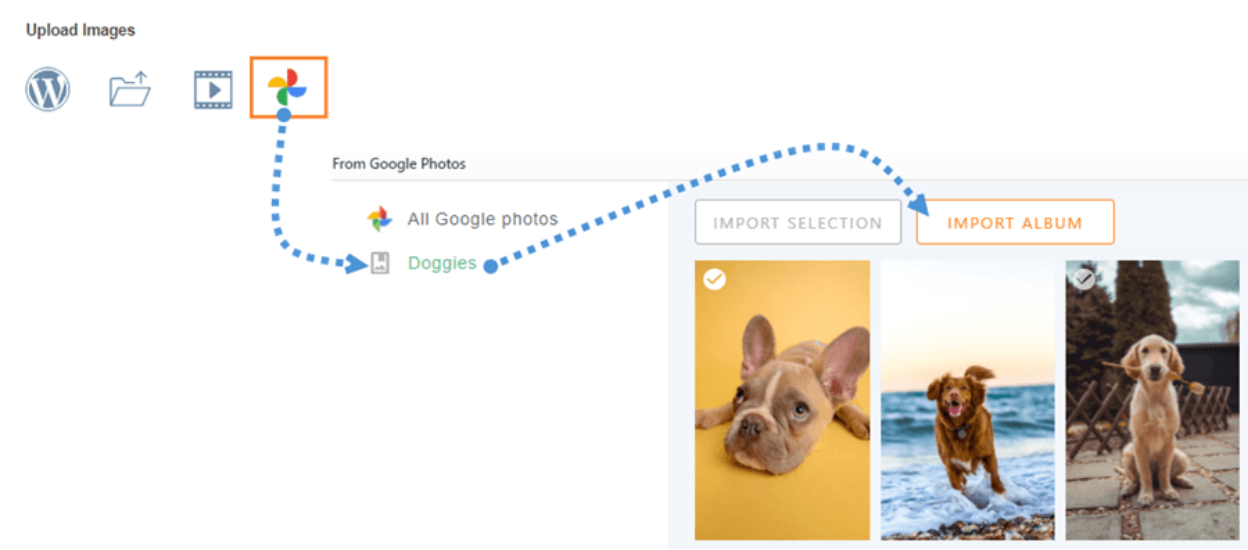
Ora potrai visualizzare le cartelle di Google Foto. Selezionale tutte e poi fai clic su "Importa selezione". La selezione verrà importata automaticamente e le immagini saranno disponibili nella dashboard. Dopo aver modificato la galleria a tuo piacimento, fai clic su "Salva".
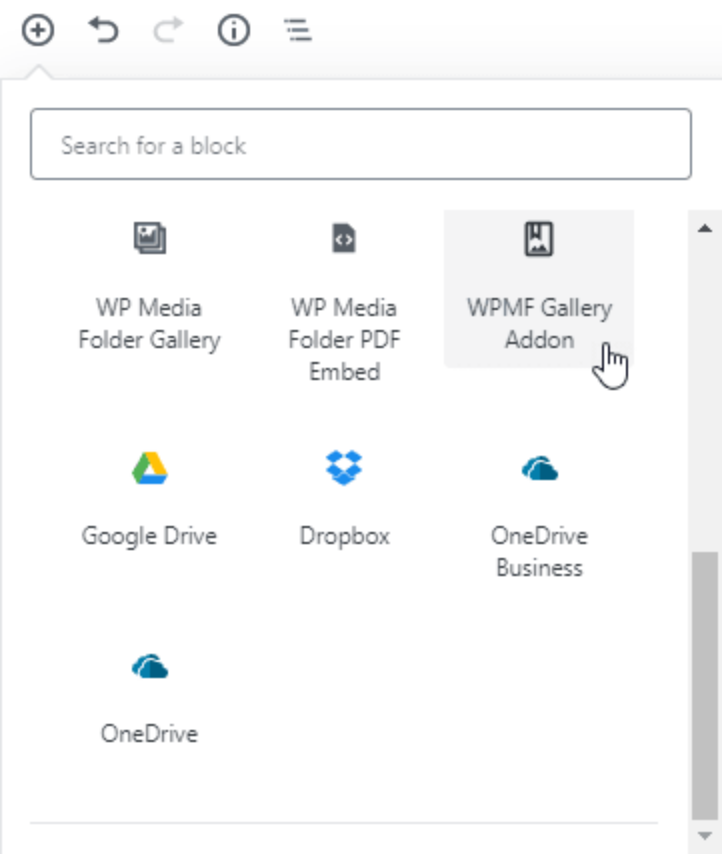
Fai clic su + > WP Media Folder > Blocco componente aggiuntivo Galleria WPMF.
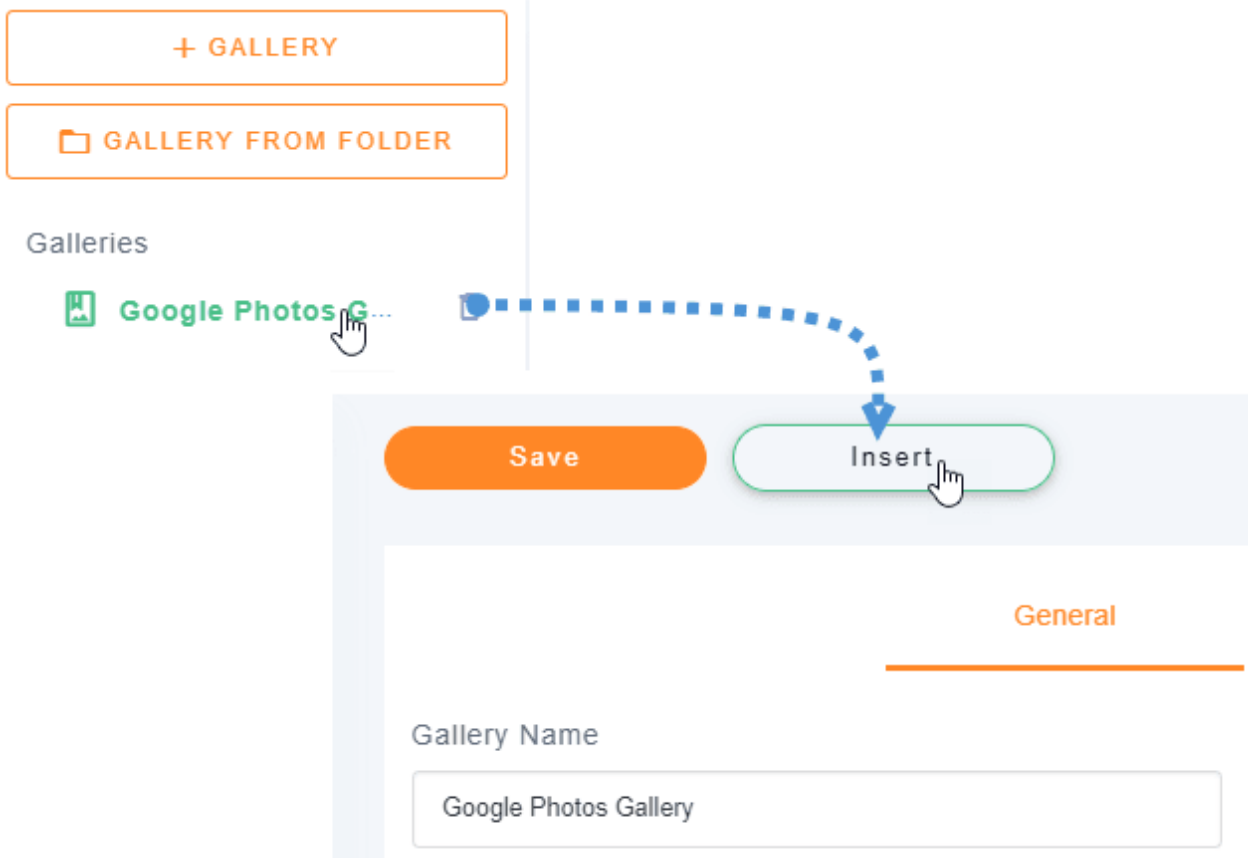
Fai clic su "Seleziona o crea una galleria" e scegli "Inserisci".
Potrai visualizzare un'anteprima della tua galleria nell'editor a blocchi. Se tutto è a posto, fai clic su "Pubblica" e il gioco è fatto.

Connessione automatica di Google Foto e WordPress
In alternativa, per una soluzione semplice e veloce, puoi scegliere la modalità automatica. Per farlo, vai su Media > Google Foto: visualizzerai un'anteprima di tutte le tue immagini e album.
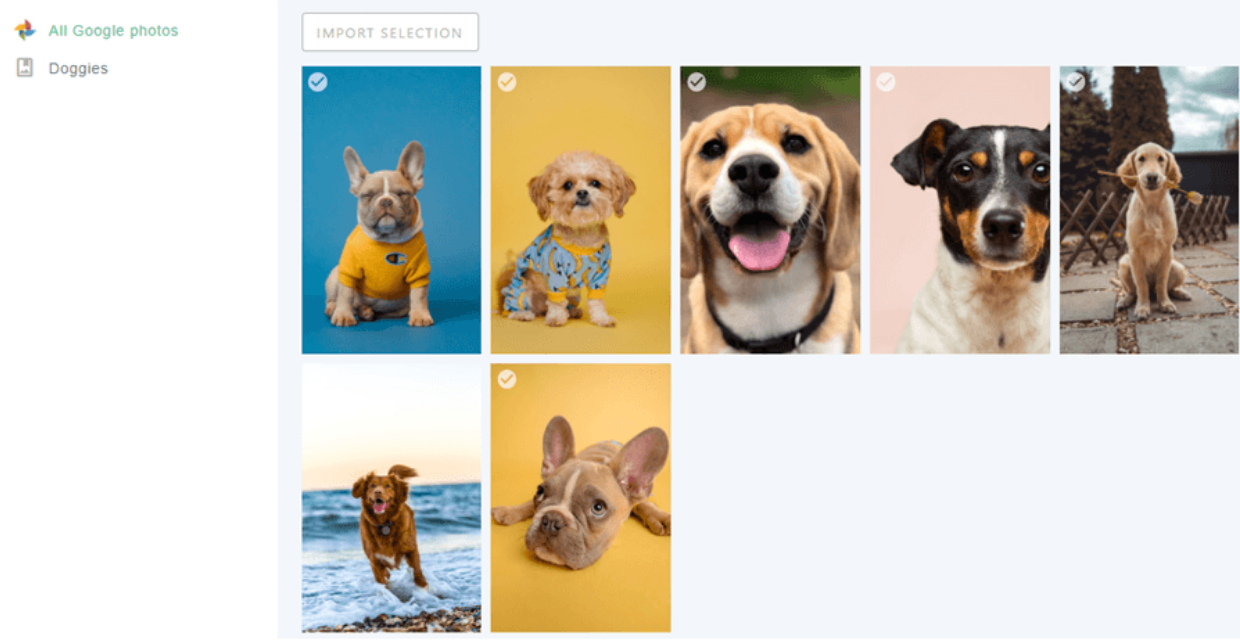
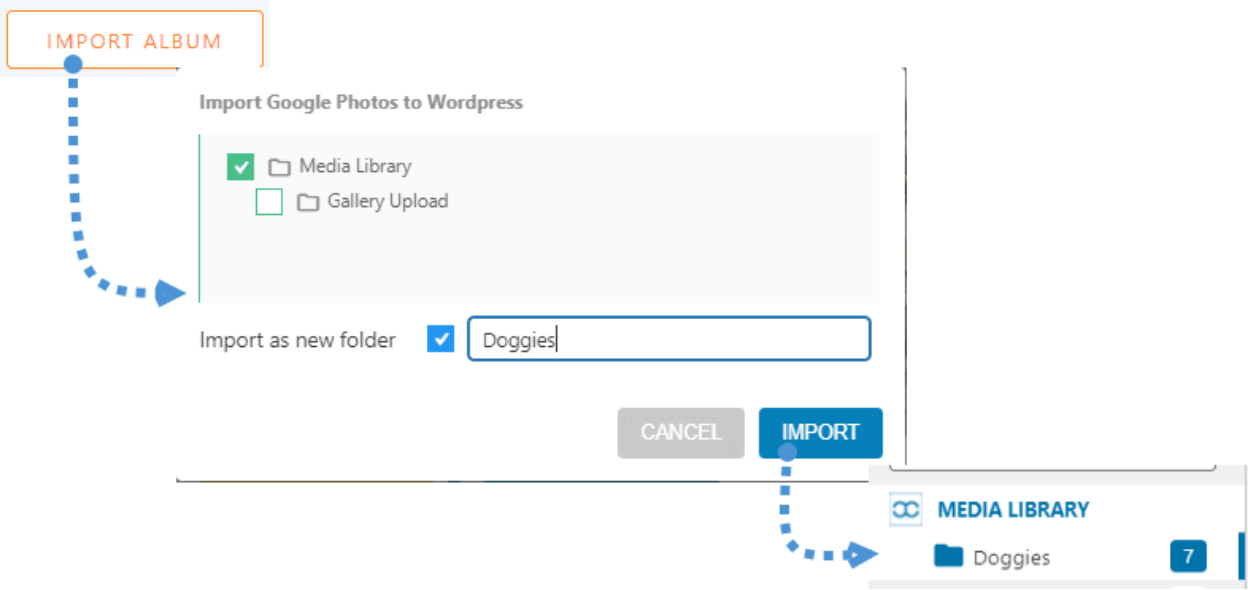
Da qui, puoi selezionare più immagini o un album e importarlo nella tua libreria multimediale. Fai clic su "Importa album", quindi seleziona la posizione in cui desideri importarlo. Imposta il nome della nuova cartella, fai clic sul Importa e questa apparirà nella tua libreria multimediale.
È possibile creare gallerie direttamente dagli album, ma prima è necessario installare il componente aggiuntivo Galleria.
Procedi quindi con l'installazione. Vai su Media > Gallerie di cartelle multimediali. Vedrai la dashboard del componente aggiuntivo per la gestione delle gallerie, con le opzioni per selezionare le immagini dal tuo PC, da WordPress e da Google Foto.
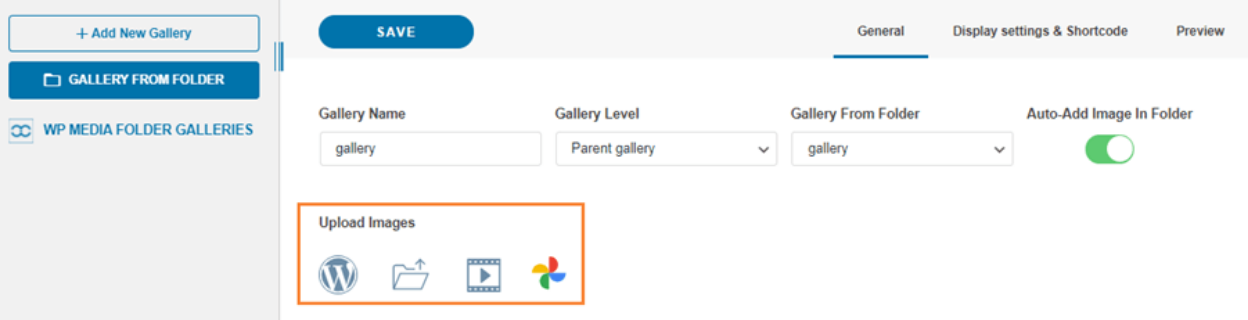
Fai clic su +Aggiungi nuova galleria, aggiungi il tipo e seleziona il tema della galleria che desideri utilizzare.
Seleziona tutte le immagini che vuoi includere nella galleria e attendi qualche secondo per l'importazione. Poi, puoi usare tutte le immagini che hai selezionato nella Dashboard dell'Addon Galleria.
Ora, per creare la galleria, devi solo definire tutte le cose e pubblicarla.
Chiamata a tutti i webmaster!
Risparmia tempo e aumenta la produttività con WP Media Folder. Organizza facilmente i file multimediali dei clienti, crea gallerie personalizzate e fornisci un'esperienza utente senza interruzioni.
Aggiorna subito i tuoi progetti web!
Speriamo che questo articolo ti abbia aiutato a imparare come collegare Google Photos alla tua libreria media di WordPress. Se hai esperienza con i due metodi sopra, per favore condividila nella sezione commenti!
Quando ti iscrivi al blog, ti invieremo un'e-mail quando ci saranno nuovi aggiornamenti sul sito in modo che tu non li perda.