Prodotti WordPress
 Prodotti Joomla
 Supporto
 Notizie
 Accedi
Comunicazione bidirezionale - Advanced Gutenberg aggiunge il blocco del modulo di contatto

Se sei sempre aggiornato, il tuo proposito per il 2019 sarà stato sicuramente WordPress 5.Se invece hai effettuato l'aggiornamento di recente, avrai probabilmente già familiarizzato con Gutenberg, il nuovo editor di pagine e articoli di WordPress. Gutenberg offre già molte funzionalità, ma soprattutto, il suo potenziale è in continua espansione.
Aprendo all'estensibilità, l'editor ha consentito a plugin come Advanced Gutenberg di espandere il set di strumenti di WordPress per un'esperienza di editing più ricca. Recentemente, Advanced Gutenberg ha ricevuto un nuovo aggiornamento che introduce un nuovo blocco e consente di personalizzare la tua esperienza Gutenberg.
Mettersi in contatto
La comunicazione è una strada a doppio senso, ma il blogging non lo è: è solo tu che predichi ai tuoi lettori. L'ultimo aggiornamento di Advanced Gutenberg ha aperto la strada per accettare comunicazioni dall'altra parte. Il trucco? Un buon vecchio modulo di contatto.
Come tutto il resto sotto le stelle in Gutenberg, il modulo di contatto è un blocco. Non ci sono fronzoli, ma abbastanza per permettere agli utenti di WordPress di mettersi in contatto: tutto ciò che devono fare è inserire nome e indirizzo email, comporre un messaggio e cliccare su Invia! Ma non è da JoomUnited fermarsi qui.
I moduli di contatto possono essere personalizzati in vari modi per adattarli al tuo blog. Alcune opzioni di personalizzazione sono solo previste - i colori del testo e dello sfondo e i bordi possono essere tutti modificati per migliorare l'aspetto e la sensazione del modulo. Inoltre, sono disponibili opzioni specifiche per il modulo per personalizzare i campi.
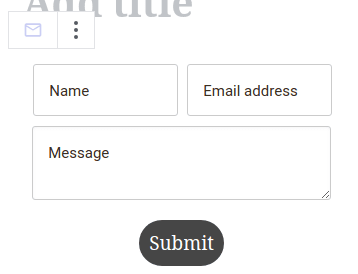
I moduli di contatto di Advanced Gutenberg includono testo segnaposto - una guida per i tuoi membri per sapere cosa inserire. Tradizionalmente, gli input sono il nome, l'indirizzo email e il messaggio. Tuttavia, puoi aggiornare tutti questi campi o addirittura tradurli in una lingua diversa dalle impostazioni del blocco. Il messaggio visualizzato al momento dell'invio di un'email può essere personalizzato allo stesso modo.
I messaggi del modulo di contatto possono essere ricevuti in due modi - ricevendo messaggi come email oppure esportandoli come file JSON o CSV. Il vantaggio del primo metodo è che si ricevono le email immediatamente quando vengono inviate. D'altra parte, i messaggi esportati possono aiutarti a scaricare tutti i messaggi in una sola compilazione, forse anche per salvarli come backup.
Tutte le impostazioni relative alle email si trovano nella pagina delle impostazioni avanzate di Gutenberg, nel sottomenu "Email e moduli" . Nella scheda "Dati dei moduli" è possibile scaricare i messaggi. I file JSON sono ideali per gli sviluppatori che desiderano importarli nel proprio linguaggio di programmazione preferito. I file CSV sono più adatti per aprire i messaggi in un foglio di calcolo. Per scaricare i messaggi email, è sufficiente cliccare sul pulsante CSV o JSON .
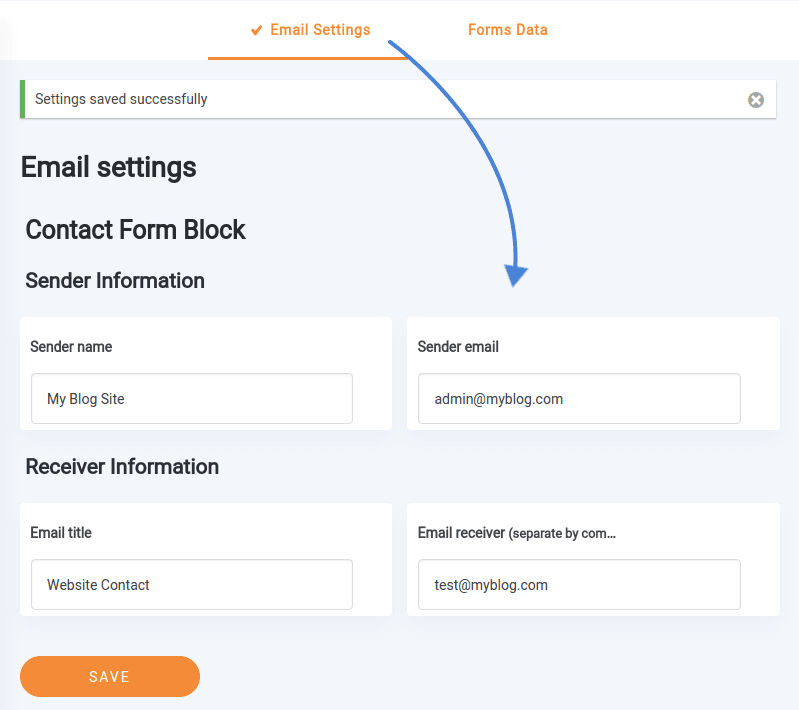
Tuttavia, è probabile che tu voglia impostare le tue impostazioni di posta elettronica. È certamente conveniente ricevere i messaggi in entrata immediatamente, piuttosto che doverli controllare manualmente. Le impostazioni relative sono nella impostazioni email scheda e divise in due aree.
Le informazioni sul mittente corrispondono al nome del mittente visualizzato nell'email che ricevi. Tieni presente che alcuni servizi di hosting richiedono che l'indirizzo email del mittente sia un indirizzo valido con lo stesso nome host. Le informazioni sul destinatario ti consentono di specificare l'oggetto dell'email e un elenco di indirizzi email separati da virgole che riceveranno i nuovi messaggi. Quando sei pronto, clicca su Salva e attendi la tua risposta!
Gutenberg in Stile
La struttura di Gutenberg consente ai blog di WordPress di evolversi in base alle esigenze. Advanced Gutenberg ha sviluppato questi concetti per consentire la personalizzazione dei singoli blocchi, anziché del layout stesso. Ora, Advanced Gutenberg consente anche di apportare modifiche all'editor stesso.
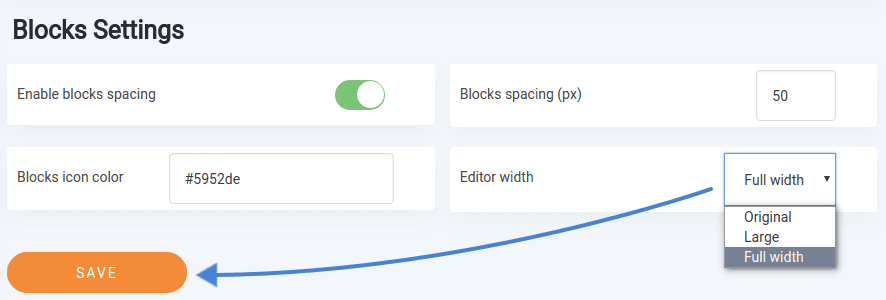
Una nuova opzione nella configurazione di Gutenberg Avanzato è la larghezza dell'editor, che ne adatta le dimensioni in base alle preferenze dell'utente. Se si desidera sfruttare tutto lo spazio disponibile sul monitor, si consiglia di provare le grande" e " Larghezza intera ". Queste due opzioni espandono l'editor fino a utilizzare rispettivamente il 75% e il 95% della larghezza disponibile.
Se hai iniziato a sperimentare con WordPress 5, è difficile non innamorarsi di Gutenberg e del suo nuovo modo di blogging, ma c'è dell'altro. Ora, grazie ad Advanced Gutenberg 1.9, non dovrai indovinare cosa pensano i tuoi lettori del tuo blog: puoi aprire un canale a doppio senso.
Quando ti iscrivi al blog, ti invieremo un'e-mail quando ci saranno nuovi aggiornamenti sul sito in modo che tu non li perda.