Prodotti WordPress
 Prodotti Joomla
 Supporto
 Notizie
 Accedi
Guida passo dopo passo: Come impostare la limitazione di accesso al download di file in WordPress

Se gestisci un sito web che offre contenuti scaricabili come eBook, PDF, video o risorse esclusive, un repository di file è uno degli strumenti più preziosi che puoi offrire ai tuoi utenti. Fornisce un modo sicuro per condividere file con loro.
Inoltre, controllare chi può scaricare file dal tuo sito può aiutarti a gestire la sicurezza. Garantisce che solo determinati ruoli utente o clienti paganti possano scaricare e utilizzare i tuoi prodotti.
In questo articolo, ti mostreremo passo dopo passo come fare. Scopriamolo!
In questo post, ti guideremo passo dopo passo su come fare. Tratteremo i seguenti argomenti:
Sommario
Come limitare l'accesso al download di file in WordPress
Per poter seguire questo tutorial, avremo bisogno di WP File Download. Con questo strumento, possiamo impostare una limitazione per ruolo utente per scaricare o caricare solo per alcuni di essi, creare repository utente personali in modo che l'utente possa vedere solo i propri file.
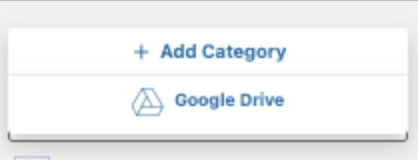
- Prima di tutto, è necessario creare la categoria. Vai a WP File Download. Poi, clicca +Aggiungi categoria.
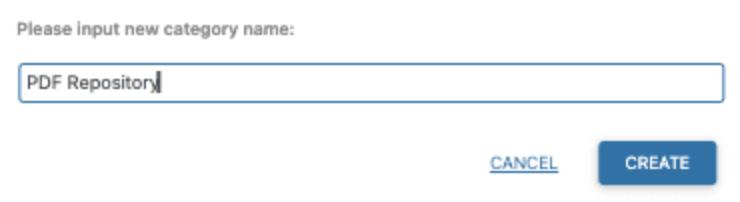
- Questo mostra un pop-up dove possiamo digitare il nome della categoria che useremo per creare il repository. Ad esempio, chiameremo questa categoria Repository PDF.
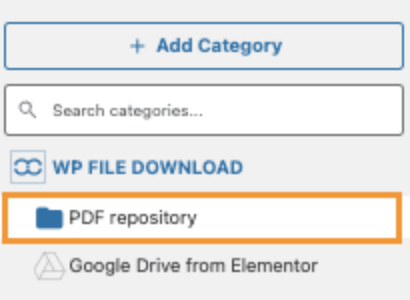
- La nuova categoria apparirà sulla barra laterale sinistra. Fai clic su di essa, e nel pannello destro, potremo caricare i file che vogliamo aggiungere.
- Selezionateli dal PC e trascinateli nel riquadro destro che si apre dopo aver cliccato sulla categoria per caricare i file.
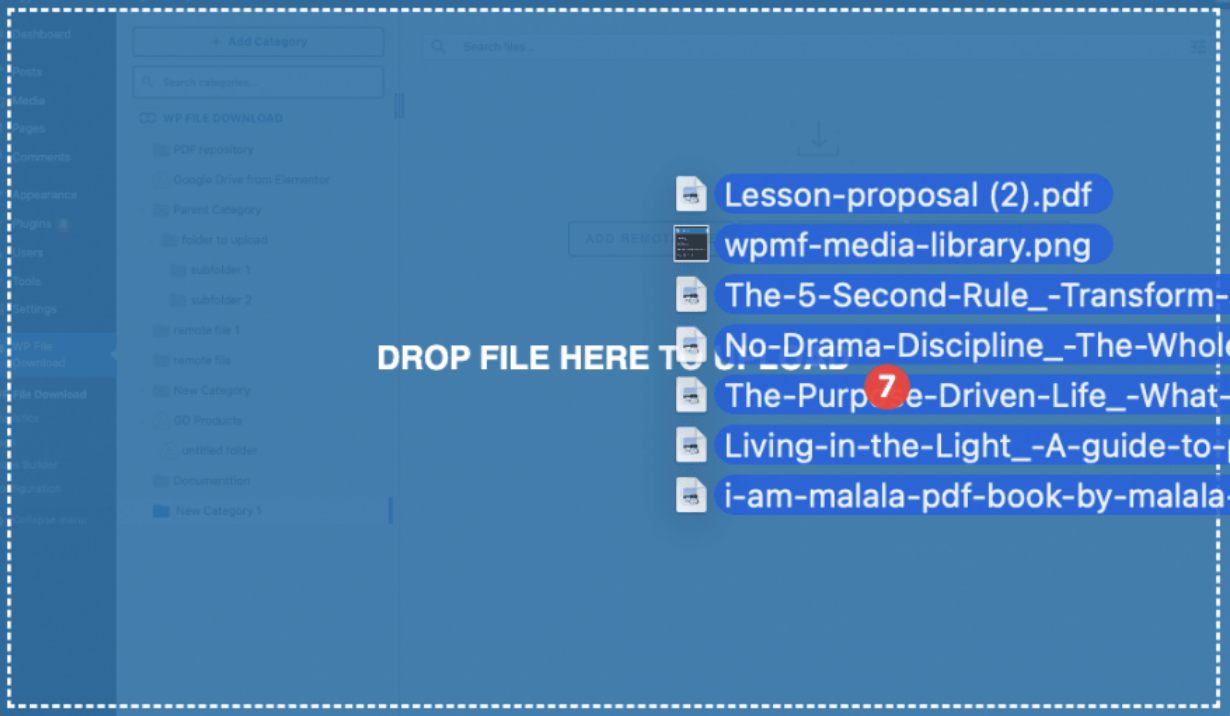
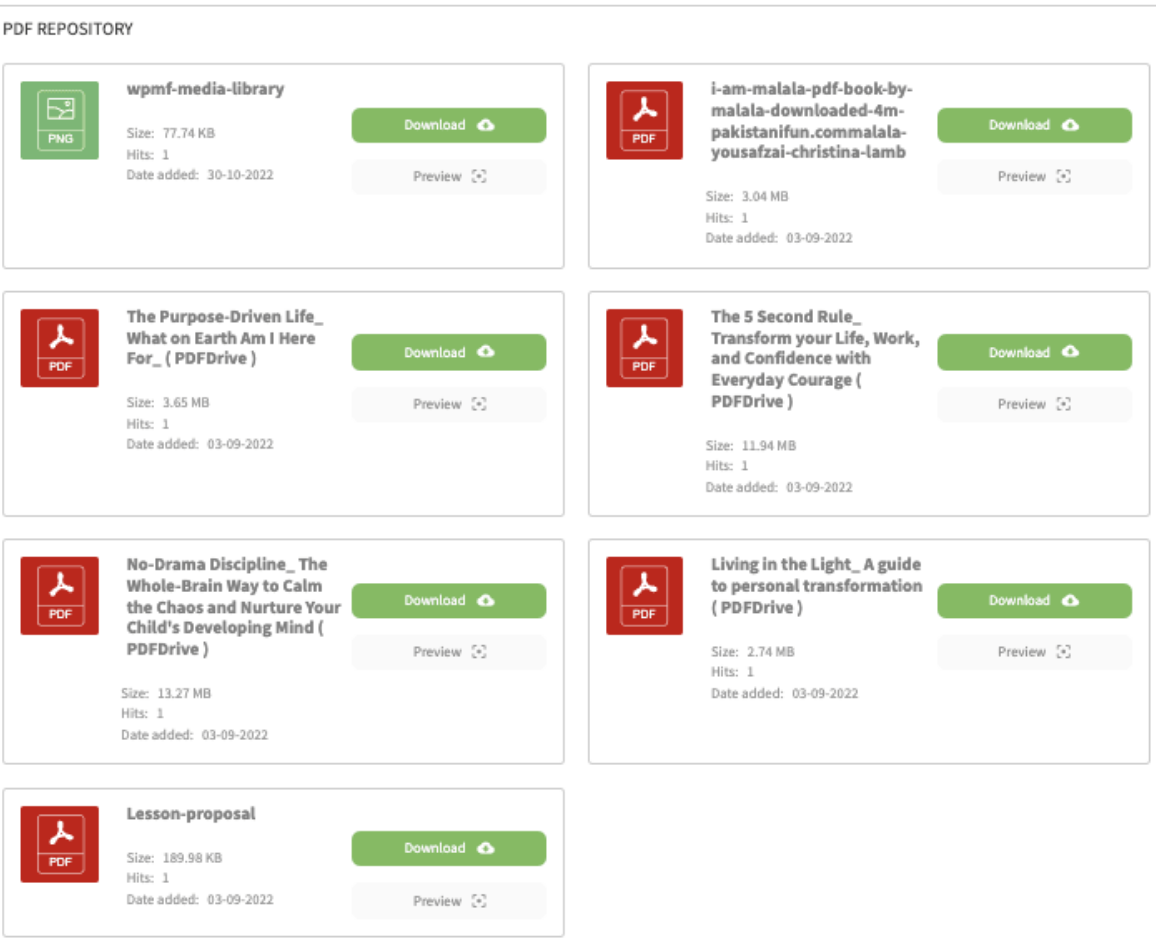
- I file appariranno all'interno della categoria disponibili per il download se pubblichiamo la categoria.
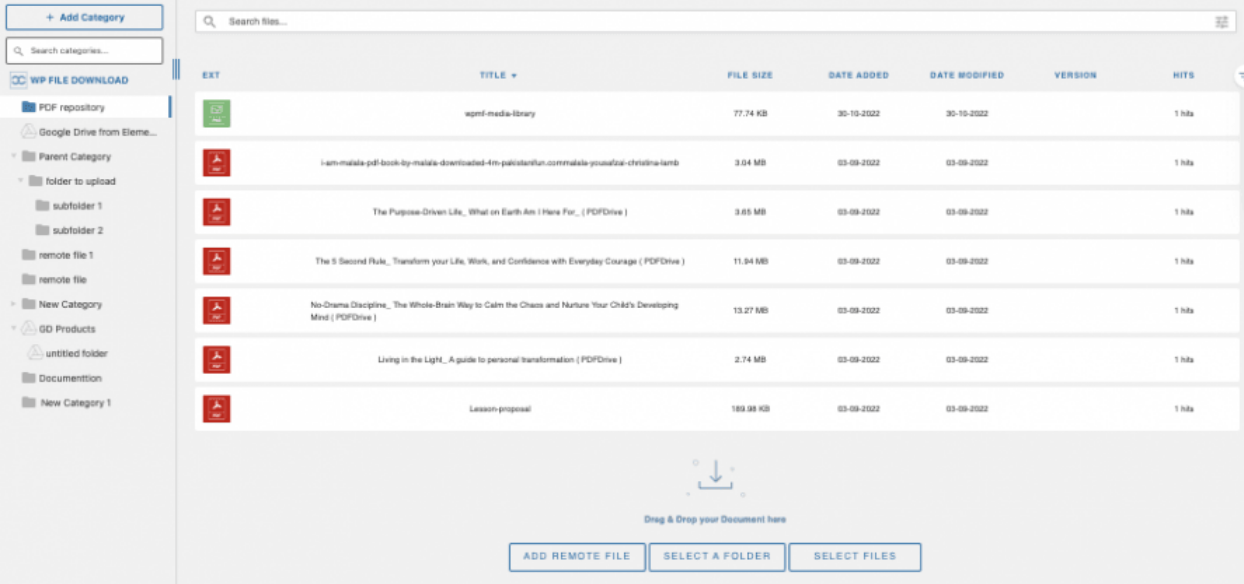
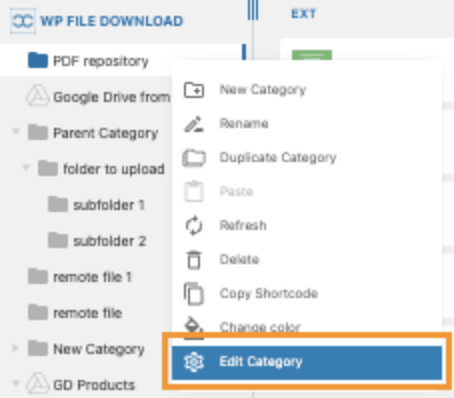
- Per renderlo disponibile solo per un certo ruolo, dovremo fare un clic destro sul nome della categoria e cliccare su Modifica Categoria.
- C'è un blocco Impostazioni Permessi dove potremo vedere un'opzione Visibilità con un menu a discesa. Clicca su di esso e poi clicca su Privato.
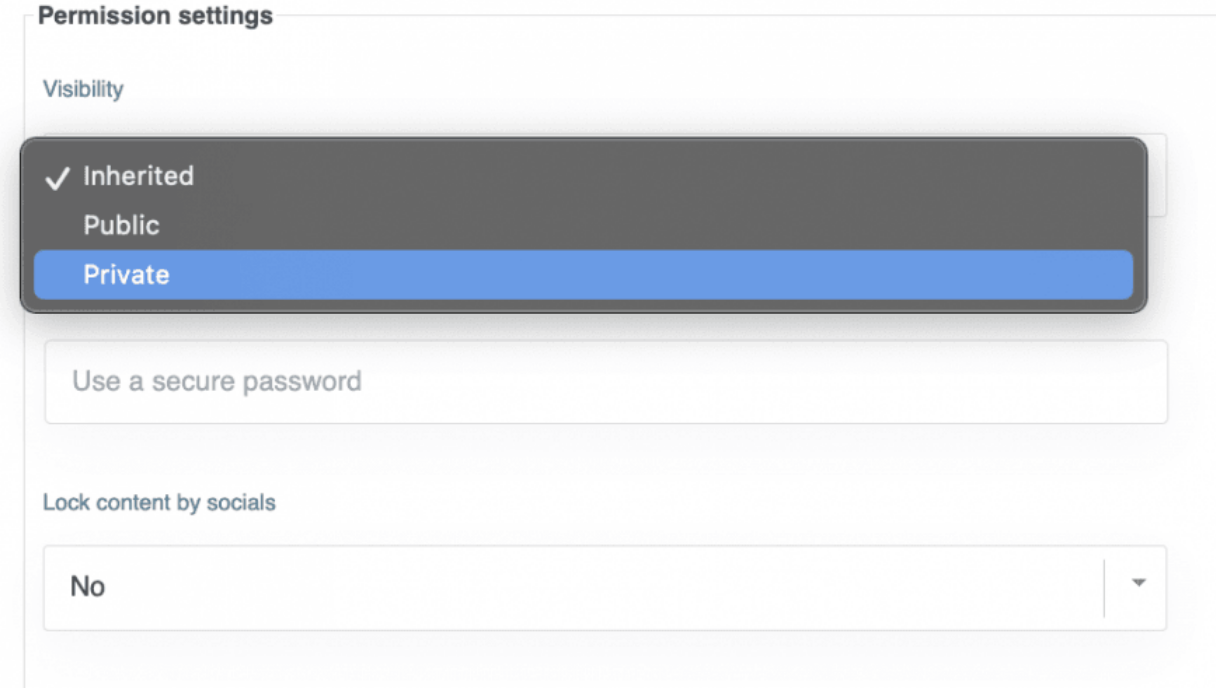
- Quindi, puoi selezionare il ruolo che desideri in grado di vedere e scaricare la categoria. Ciò proteggerà anche il link di download, il che significa che il file non sarà scaricabile se l'utente non è connesso con un ruolo consentito. I ruoli personalizzati appariranno anche in questo modo.
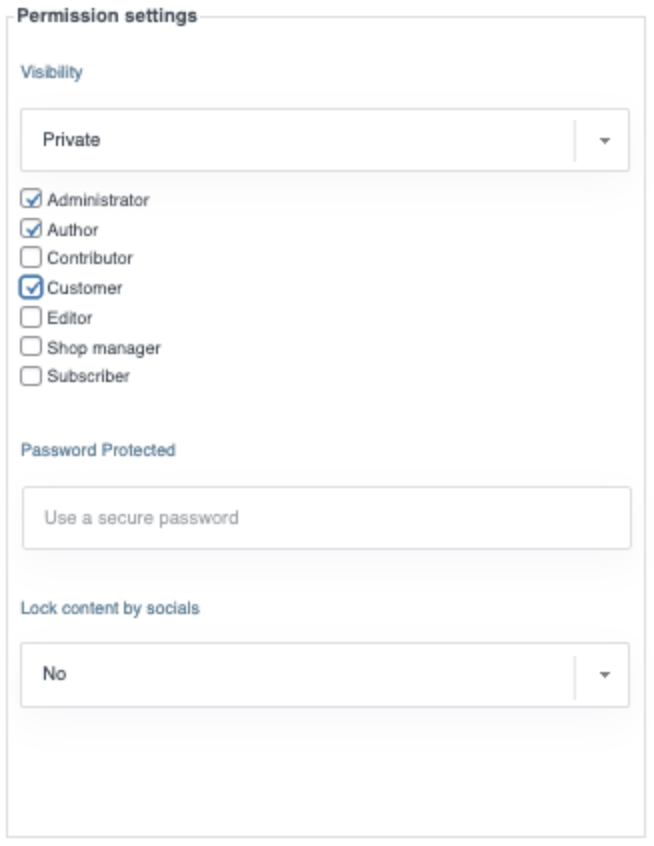
Inoltre, puoi utilizzare le altre impostazioni disponibili per personalizzare ulteriormente le categorie, ad esempio cambiando i colori, impostando i margini e selezionando il tema.
- Dopo di che, salva le impostazioni e vai al post dove vogliamo mostrarlo utilizzando la casella WP File Download disponibile su tutti i principali editor.
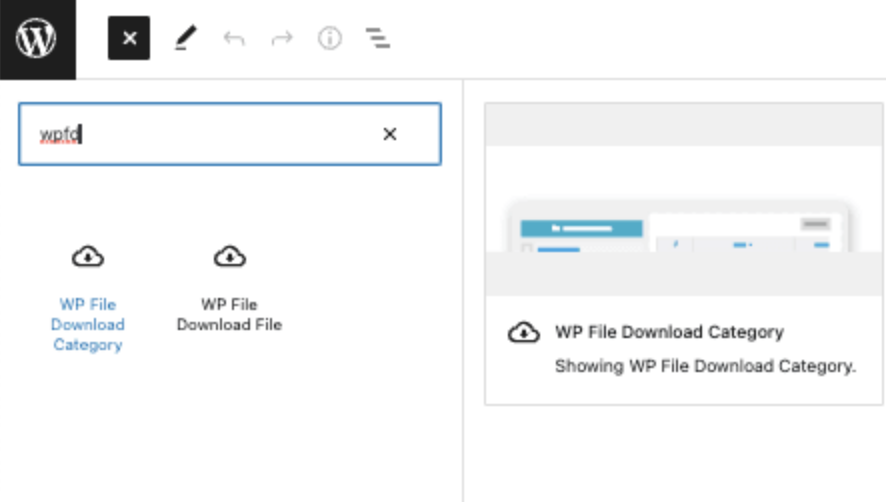
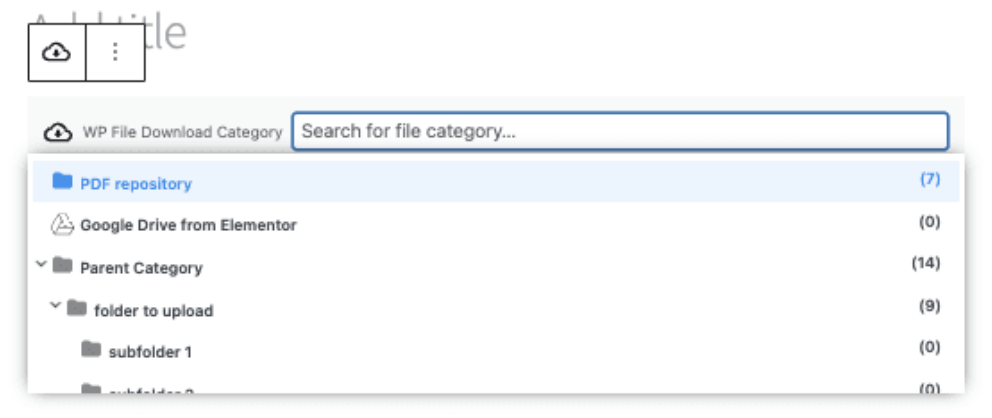
- Fai clic su una delle categorie che desideri aggiungere al tuo contenuto e pubblica o aggiorna il tuo post.
- I file nel frontend saranno disponibili solo per quei ruoli che sono stati aggiunti all'opzione di visibilità.
- Se si accede alla pagina della categoria su un browser dove non si è effettuato l'accesso o si utilizza un ruolo diverso, la categoria non apparirà affatto.
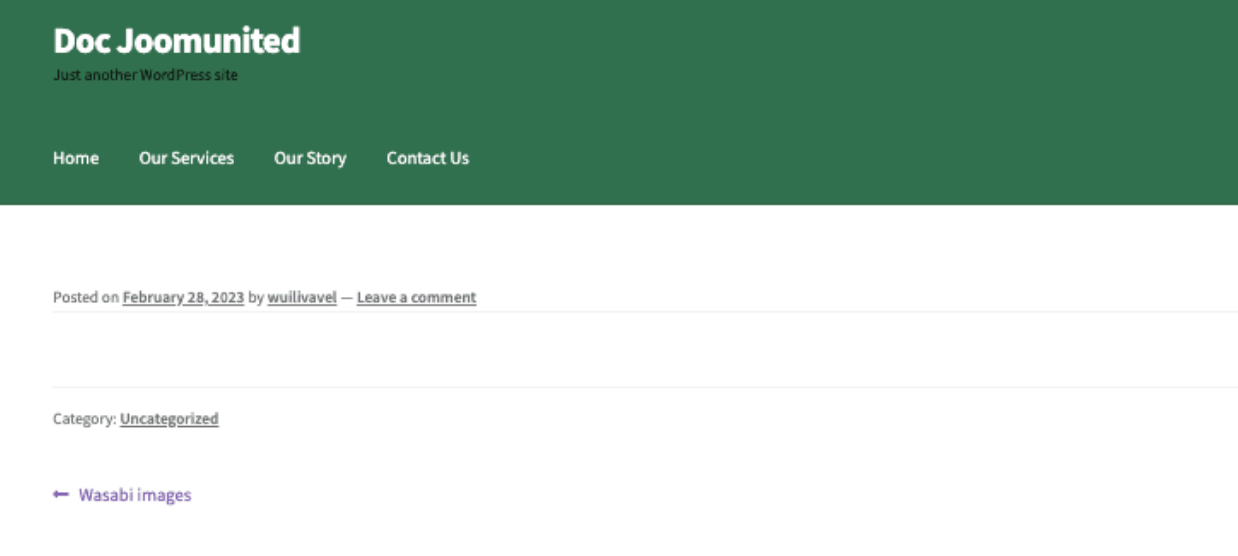
Ecco fatto! Un repository di download privato creato in pochi clic!
Cerchi una potente soluzione di gestione dei file per i siti web dei clienti?
WP File Download è la risposta. Con funzionalità avanzate come categorie di file, restrizioni di accesso e interfaccia utente intuitiva.
Sorprendi i tuoi clienti con un'organizzazione dei file di alta qualità!
Come limitare l'accesso in base al ruolo dell'utente
Se desideri creare un repository utente personale in modo che ogni utente possa avere e gestire i propri file, segui questo tutorial!
- Innanzitutto, vai su WP File Download > Configurazione > Accesso ai file > Ruolo utente
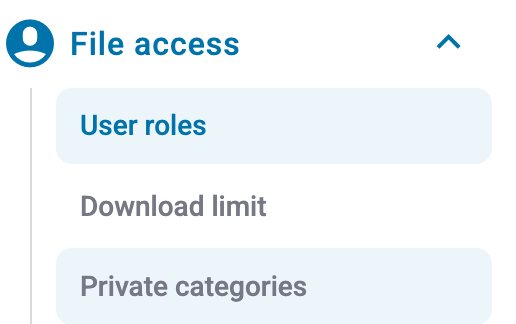
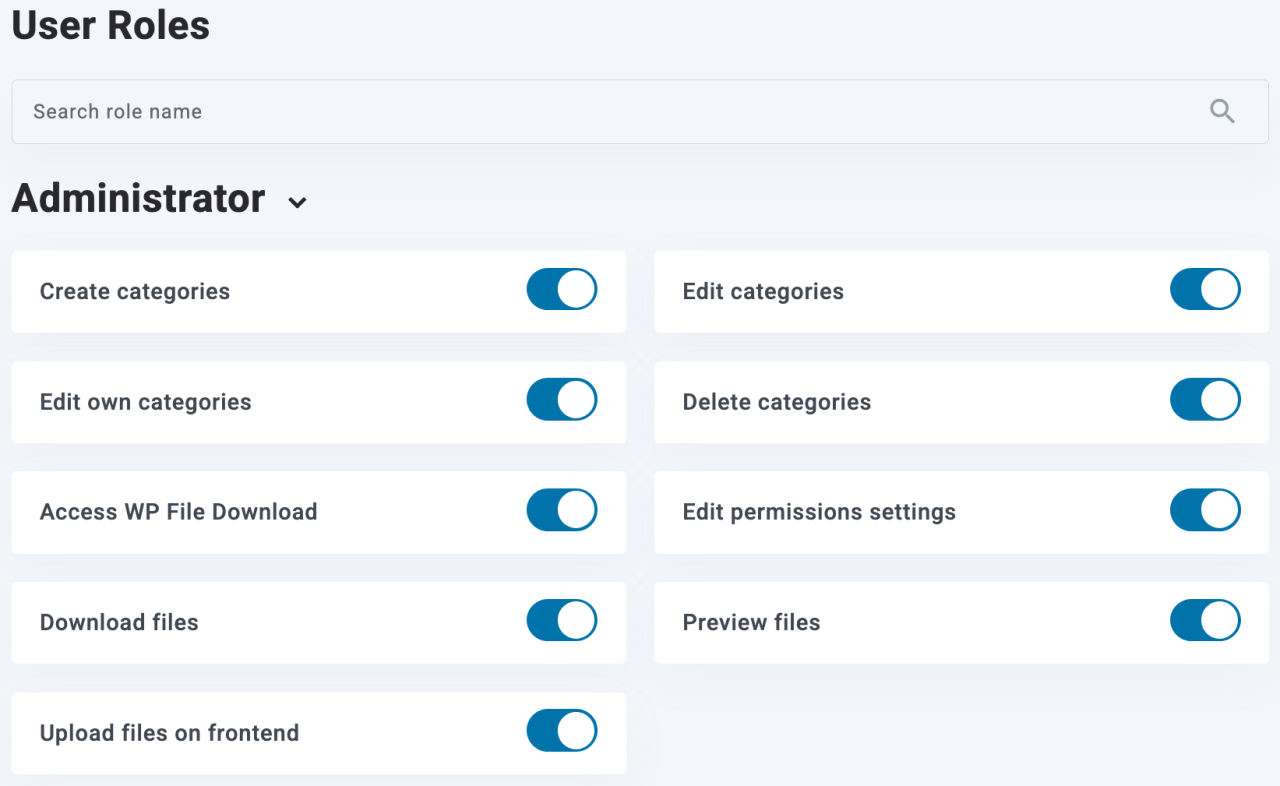
- Vedremo tutte le autorizzazioni disponibili per ruolo utente, compresi i ruoli personalizzati che potremmo creare sul nostro sito. Questa è la spiegazione di ogni autorizzazione:
- Crea Categorie: Per creare categorie in autonomia.
- Modifica Categorie: Consenti all'utente di modificare qualsiasi categoria disponibile per cambiare il tema, i colori e il margine.
- Modifica Categorie Propri: Consenti la modifica delle categorie, ma con la condizione che l'utente sia il proprietario della categoria (questa opzione dovrebbe essere abilitata dalle impostazioni principali dell'amministratore, spiegate in questo tutorial).
- Elimina Categorie: Per eliminare le categorie.
- Accedi a WP File Download: Consenti all'utente di accedere alla Dashboard di WP File Download per gestire le categorie dal wp-admin.
- Modifica Impostazioni Permessi: Consenti all'utente di modificare i permessi del file o della categoria.
- Scarica File: Per scaricare i file nella parte anteriore per il ruolo utente.
- Anteprima File: Consenti agli utenti con questo ruolo di visualizzare in anteprima i file nella categoria pubblicata.
- Caricamento file nel frontend: consente agli utenti di utilizzare il modulo di caricamento file, abilitabile dalle impostazioni della categoria, senza dover accedere a wp-admin per caricare un file.
- Ad esempio, imposteremo l'autore per poter modificare il proprio archivio file, con l'obiettivo di modificare le autorizzazioni delle categorie proprie.
- Dopodiché,abilita altre autorizzazioni come "Crea categoria" se non desideri creare categorie per gli utenti e " Accedi WP File Download in modo che possano accedere a wp-admin e creare categorie autonomamente.
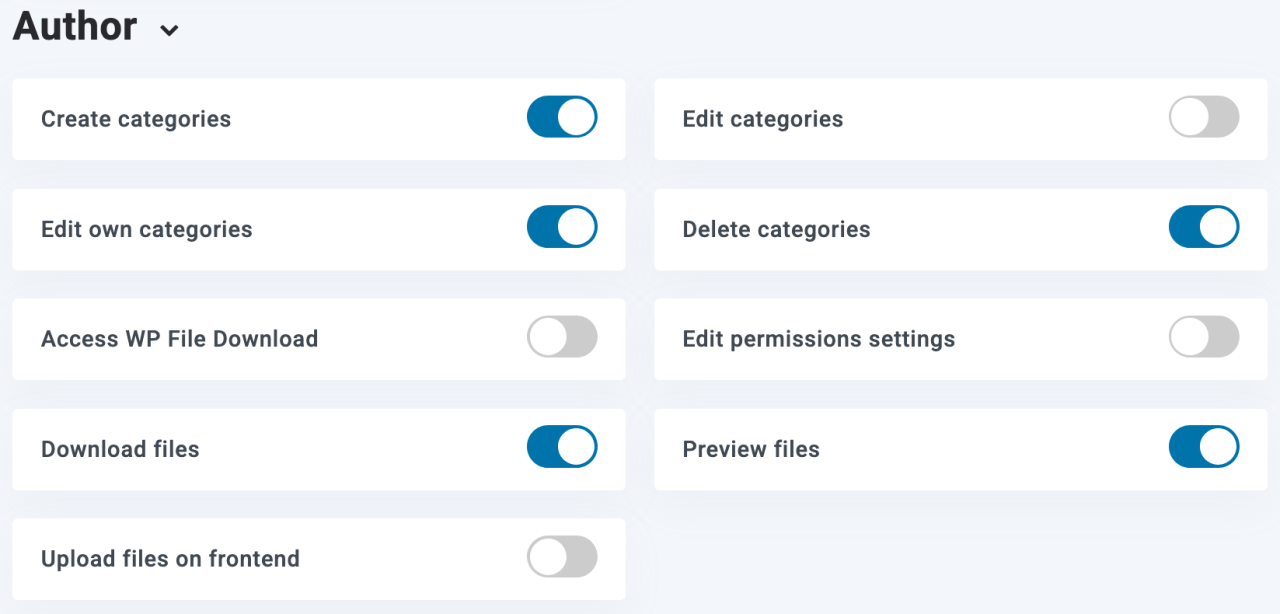
- Quindi, l'autore sarà in grado di accedere al wp-admin e creare/gestire il proprio repository di file.
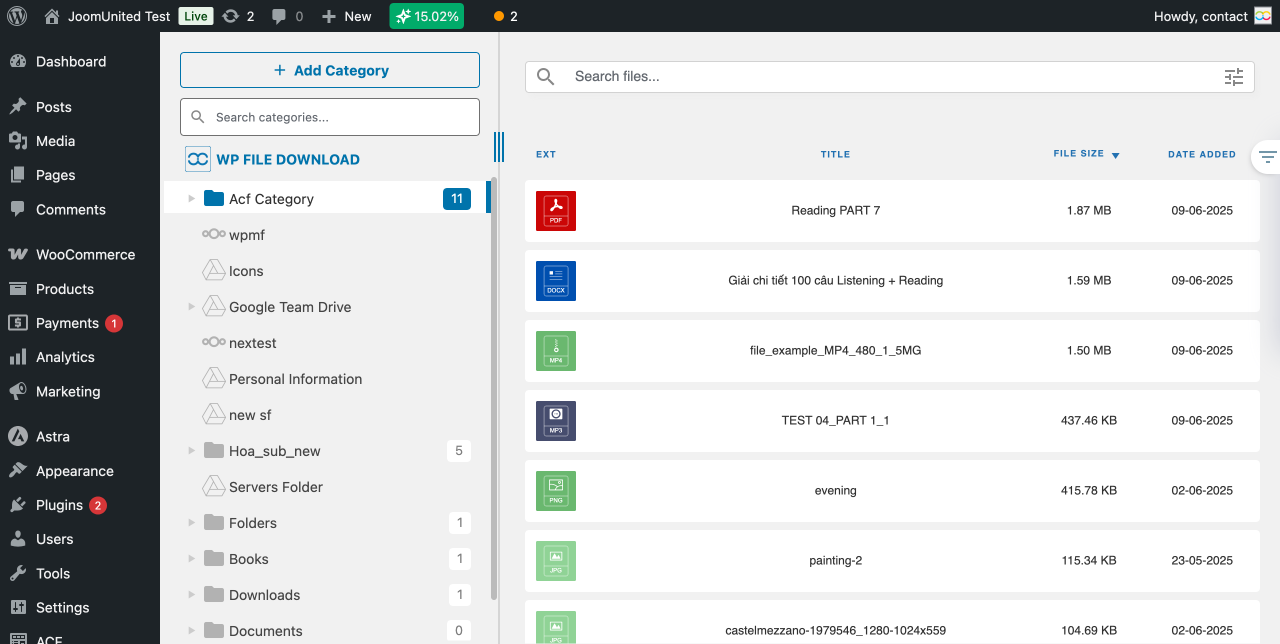
- Tuttavia, se non vogliamo che l'autore crei le categorie e preferiamo assegnarle manualmente, torniamo a WP File Download > Configurazione > Accesso ai file > Ruolo utente e disattiviamo l' Crea categorie .
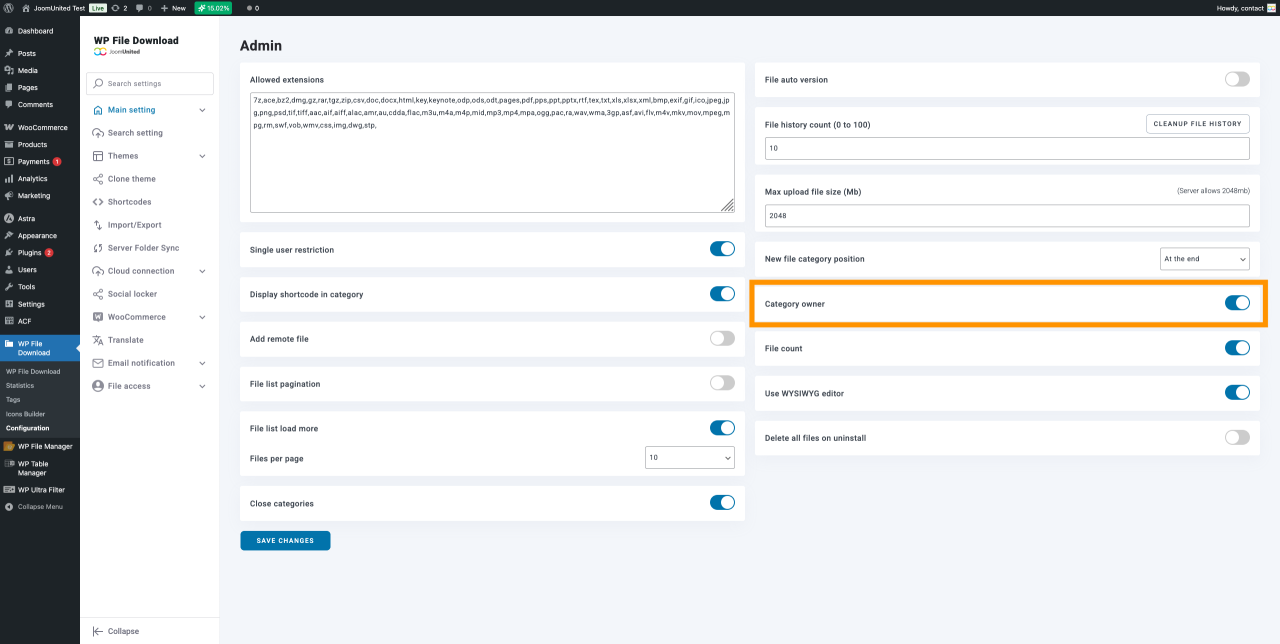
- Successivamente, vai su WP File Download > Configurazione > Impostazioni principali > Amministrazione e abilita l' Proprietario categoria . Questo ci permetterà di assegnare un proprietario alle categorie desiderate.
- Vai su WP File Download > WP File Download, fai clic con il pulsante destro del mouse sulla categoria che desideri aggiungere allo specifico utente autore. Fai clic su Modifica categoria, proprio come abbiamo fatto prima.
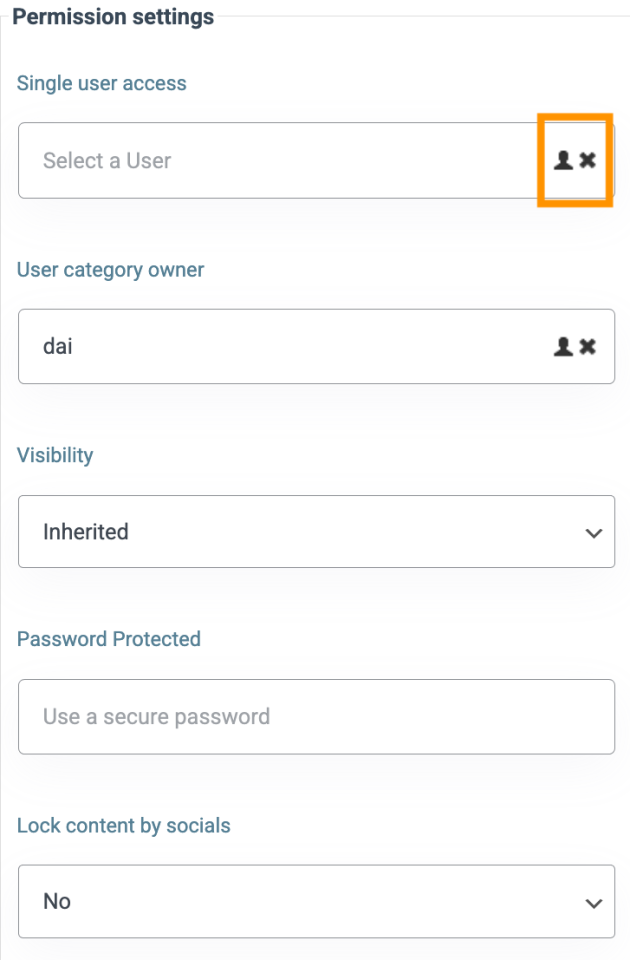
- Ora vedremo un'opzione per Proprietario categoria utente nella casella delle impostazioni di Autorizzazioni. Clicca sull'icona utente, e apparirà una modale con tutti gli utenti.
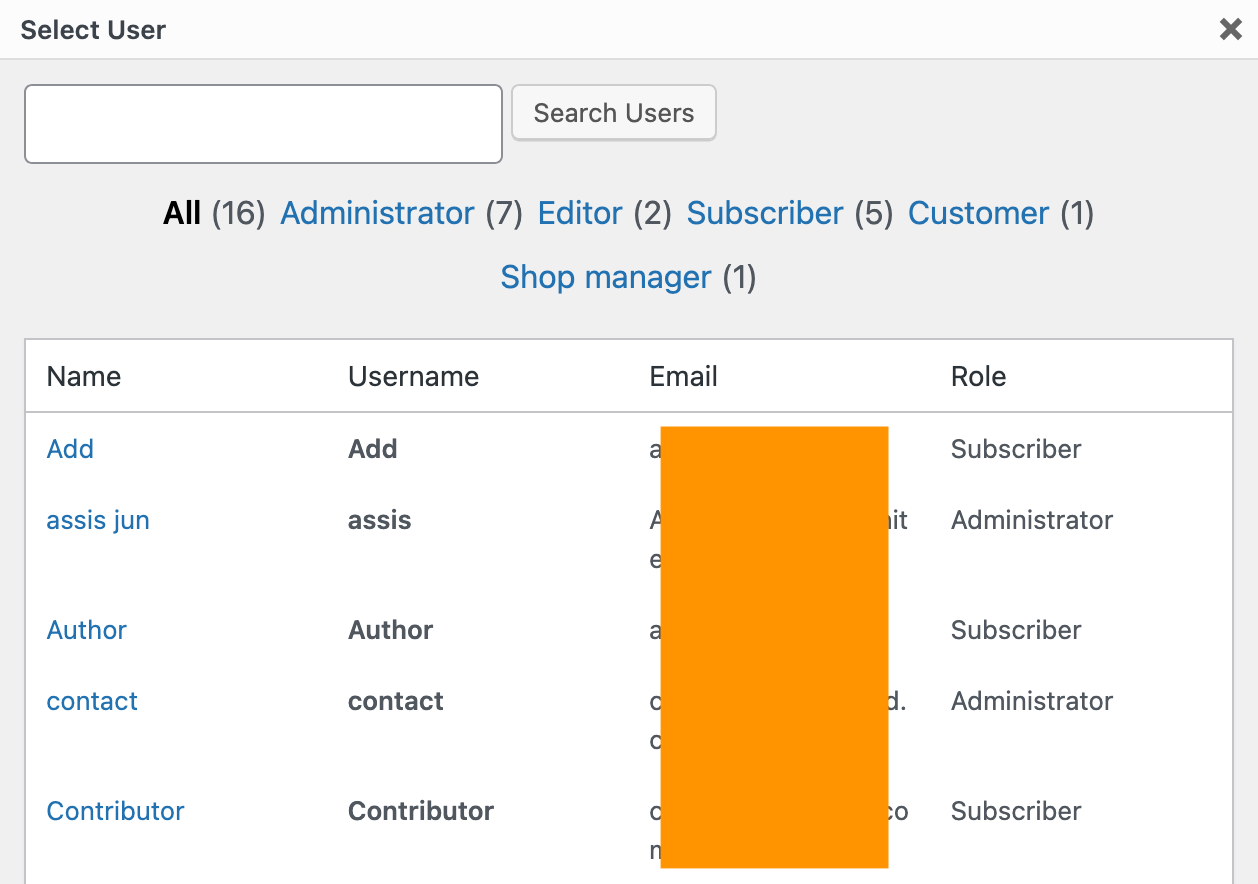
- Possiamo selezionare l'utente qui che vogliamo assegnare. La categoria sarà mostrata solo per quell'utente, così l'utente può gestirla.
- L'utente verrà mostrato nell'input Categoria Proprietario Utente , quindi tutto ciò che dobbiamo fare è salvare e le modifiche saranno riflesse sull'utente autore. Quindi, il repository personale dell'utente viene creato con pochi clic!
Best Practice per la Condivisione Sicura dei File
Come sappiamo, la condivisione di file è una parte fondamentale del mondo digitale odierno, soprattutto in ambito professionale. Tuttavia, la comodità di condividere file online comporta rischi significativi per la sicurezza, poiché i file possono essere esposti a potenziali minacce se non condivisi in modo sicuro.
Ecco perché è necessario seguire queste best practice che vi aiuteranno a proteggere i vostri dati e a mantenere la riservatezza e l'integrità dei vostri file. Esistono diverse best practice per la condivisione sicura dei file:
- Utilizza un servizio di condivisione file sicuro
- Abilita crittografia
- Implementa controlli di accesso
- Utilizza password sicure e autenticazione a più fattori
- Aggiorna regolarmente il software
- Educa gli utenti
- Utilizza protocolli di trasferimento file sicuri
- Imposta limiti di scadenza e di accesso
- Verifica e monitora regolarmente l'attività
- Esegui il backup dei tuoi file
Chiamata a tutti i webmaster!
Migliora i siti web dei tuoi clienti con WP File Download. Crea repository di file sicuri e personalizzabili, consentendo ai clienti di accedere e gestire facilmente i loro file.
Aggiorna i tuoi servizi di web design oggi!
Conclusione
Limitare i download di file in WordPress può aiutarti a gestire meglio la sicurezza del tuo sito web e permettere di controllare quali utenti hanno accesso ai download, nonché i termini, i limiti e le autorizzazioni per utilizzarli.
Inoltre, utilizzando il plugin WP File Download puoi ottenere il controllo completo sui download dei tuoi file, dall'organizzazione visiva all'accesso utente e alle statistiche di download. Acquista e scarica il plugin da JoomUnited per esplorare le funzionalità e i piani! can gain full control over your file downloads, from visual organization to user access and download stats. Purchase and download the plugin from JoomUnited to explore features and plans!
Quando ti iscrivi al blog, ti invieremo un'e-mail quando ci saranno nuovi aggiornamenti sul sito in modo che tu non li perda.