Prodotti WordPress
 Prodotti Joomla
 Supporto
 Notizie
 Accedi
Impostazioni Speed Cache
1. Parametri generali
Speed cache ha alcune impostazioni accessibili dal link Dashboard > Configurazione.
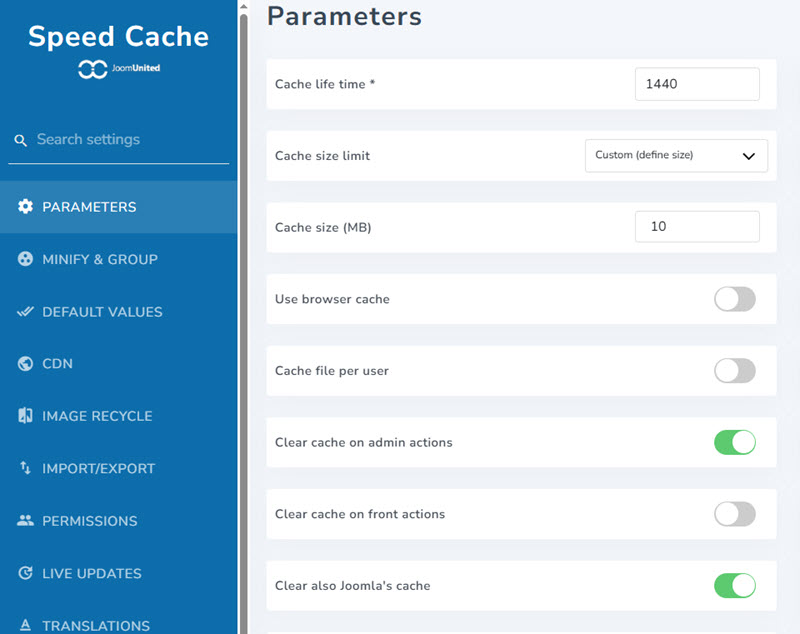
- Durata della cache: durata della cache in minuti. Dopo questo ritardo, la cache verrà automaticamente cancellata e poi rigenerata.
- Usa la cache del browser: usa il browser per memorizzare nella cache il contenuto della pagina. Aumenta notevolmente la velocità di caricamento memorizzando nella cache i contenuti pesanti, come le immagini, sul tuo disco rigido. Puoi anche svuotarla.
- File di cache per utente: verrà creato un file di cache per ogni utente, da attivare se il tuo sito web richiede l'accesso. Si applica solo agli utenti registrati e consente di escludere elementi dinamici dalla cache, come il nome utente.
- Cancella cache sulle azioni di amministrazione: la cache verrà eliminata su determinate azioni nell'amministrazione di Joomla: salvare, applicare, pubblicare, annullare la pubblicazione o eliminare un contenuto
- Cancella cache sulle azioni frontali: la cache verrà eliminata su determinate azioni sul frontend di Joomla: salva, applica, pubblica, annulla la pubblicazione o elimina un contenuto
- Cancella anche la cache di Joomla: oltre alla SpeedCache , verrà cancellata anche la cache di Joomla.
2. Precaricamento automatico della cache
Gli ultimi parametri riguardano la rigenerazione automatica della cache. Dopo essere stata svuotata, la cache può essere precaricata automaticamente in base all'elenco degli URL (richiede l'estensione cURL per funzionare, solitamente installata).
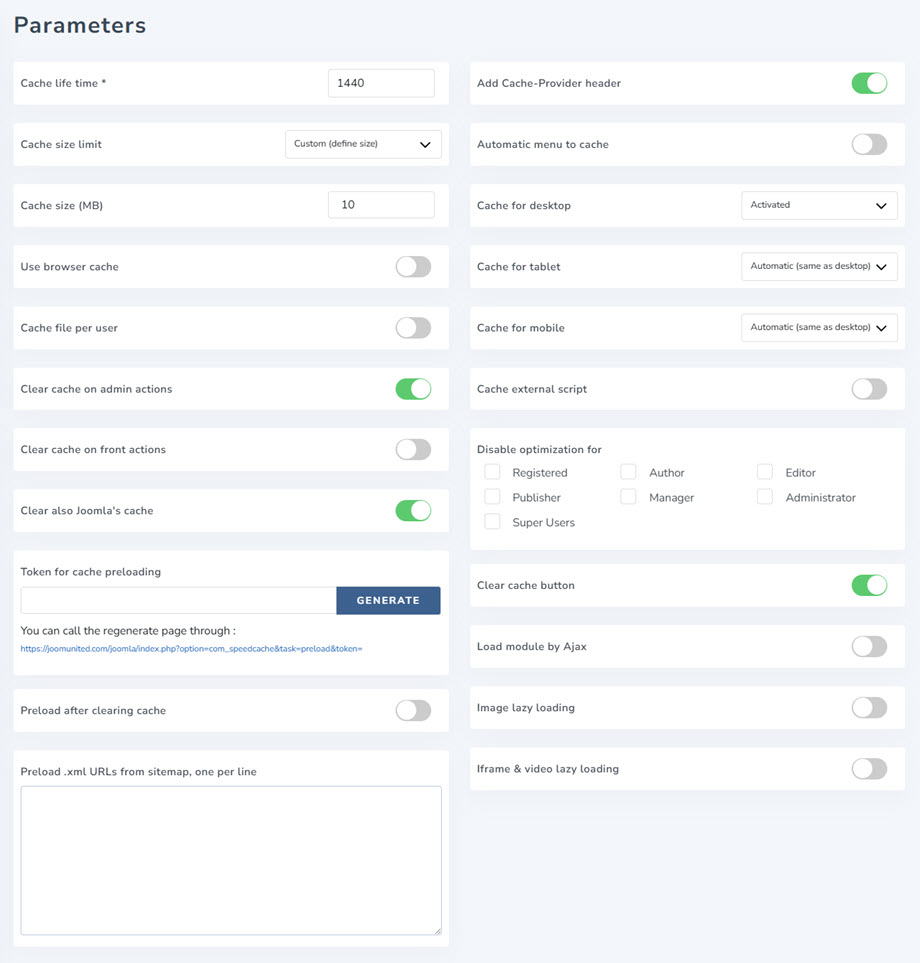
- Token per il precaricamento della cache: il token per il precaricamento della cache viene utilizzato per autenticare la richiesta di rigenerazione della cache. È disponibile anche l'URL che puoi utilizzare con il tuo crontab per ricaricarlo regolarmente.
- Precaricamento dopo la cancellazione della cache: dopo la cancellazione, la cache può essere precaricata automaticamente in base all'elenco URL (richiede l'estensione cURL per funzionare, solitamente installata).
- Aggiungi l'intestazione Cache-Provider: è presente nella risposta quando la risposta viene fornita da Speed Cache. Può essere utilizzata per scopi di debug.
- Menu automatico nella cache: aggiungi automaticamente nuovi menu all'elenco delle pagine memorizzate nella cache.
- Cache per desktop: servi la cache per desktop per tutti i dispositivi: consigliato, a meno che non venga servita una versione errata della cache
- Cache per tablet: Servi la cache per tablet: Consigliato SOLO se riscontri una versione errata della cache.
- Cache per dispositivi mobili: Servi la cache per dispositivi mobili: Consigliato SOLO se riscontri problemi con la versione della cache.
- Memorizza script esterno nella cache: memorizza nella cache risorse esterne come script forniti da Google. Attenzione: assicurati di monitorare le prestazioni prima e dopo l'attivazione, in alcuni casi potresti riscontrare una perdita di prestazioni durante l'attivazione!
- Disabilita ottimizzazione per: Disabilita cache e sistema di ottimizzazione per quei ruoli utente (quando connesso)
- Pulsante Cancella cache: visualizza un pulsante per cancellare la cache nella barra superiore e nella barra a piè di pagina per cancellare tutta la cache del sito web
- Carica modulo tramite Ajax: aggiungi un'opzione in ogni modulo per attivare il caricamento AJAX (asincrono), da configurare tramite modulo.
Quando l'opzione "Carica modulo tramite Ajax" è abilitata, i parametri saranno visibili nella scheda Moduli > Avanzate.
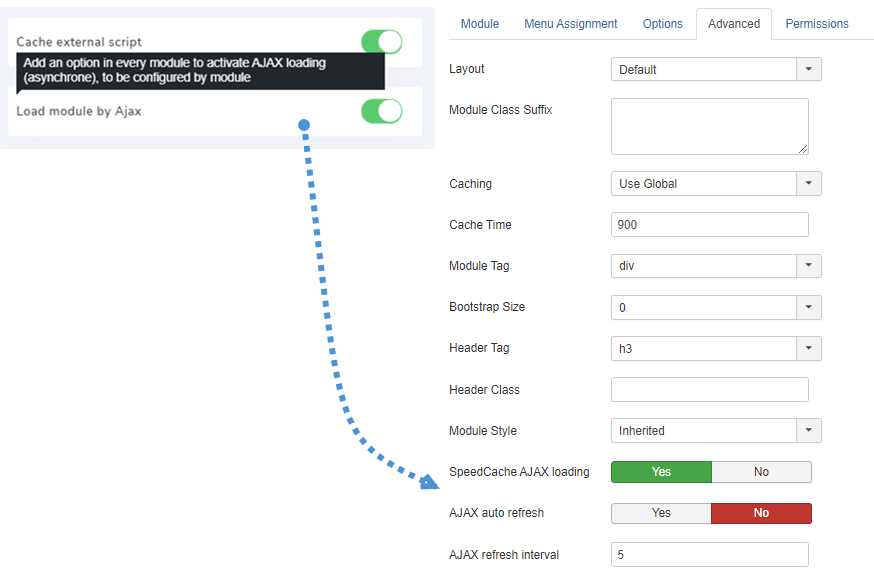
- SpeedCache : attiva il caricamento del modulo in AJAX (asincrono) per evitare problemi di cache con questo modulo
- Aggiornamento automatico AJAX: periodo di aggiornamento automatico del modulo AJAX per evitare problemi di cache con questo modulo
- Intervallo di aggiornamento AJAX: seleziona l'intervallo di aggiornamento AJAX per questo modulo (minuti)
3. Lazy loading
Per accedere Lazy loading, vai su Dashboard > Configurazione > Parametri. Qui troverai 2 parametri: per le immagini lazy loading e lazy loading.
Queste funzionalità ti aiuteranno a caricare progressivamente immagini, iframe o video quando l'utente scorre la pagina verso il basso, utile se hai una pagina lunga con molte immagini, iframe o video HTML5 al suo interno. Per prima cosa, dovresti abilitare questo parametro, dopodiché vedrai queste impostazioni qui sotto:
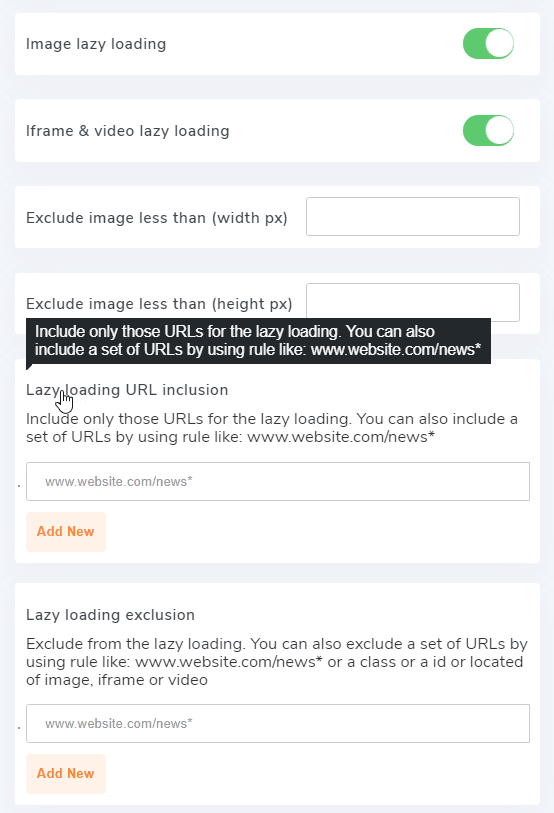
- Escludi immagine inferiore a (larghezza px): esclude dal lazy loading tutte le immagini con larghezza inferiore a questo valore in pixel. Utile per escludere piccole icone o loghi.
- Escludi immagini di altezza inferiore a (px): esclude dal lazy loading tutte le immagini con un'altezza inferiore a questo valore in pixel. Utile per escludere piccole icone o loghi.
- Lazy loading : includi solo gli URL per il lazy loading. Puoi anche includere un set di URL utilizzando una regola come: www.website.com/news*
- Lazy loading : esclude gli URL dal lazy loading. Puoi anche escludere un set di URL utilizzando una regola come: www.website.com/news*
4. Riduci e raggruppa
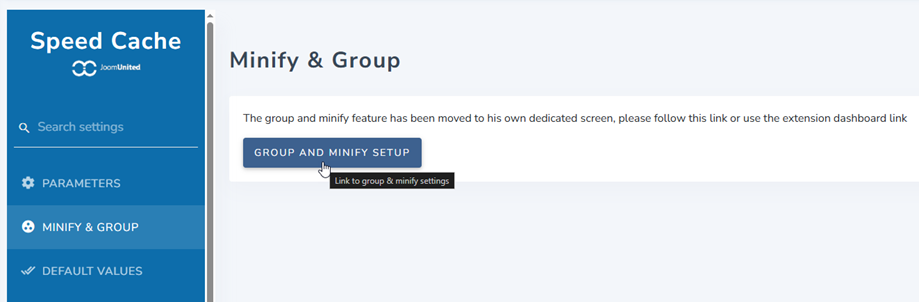
D'ora in poi, per accedere a Minify & Raggruppa, puoi trovarlo nella Dashboard. In alternativa, vai su Configurazione > scheda Minify & Raggruppa e poi fai clic sul Impostazioni Raggruppa e Minify . Puoi consultare questa pagina per ulteriori informazioni sulle impostazioni.
5. Valori predefiniti
Per accedere ai valori predefiniti, vai su Dashboard > Configurazione . Questi sono i valori predefiniti che vengono applicati ai nuovi URL quando vengono aggiunti al Speed Cache .
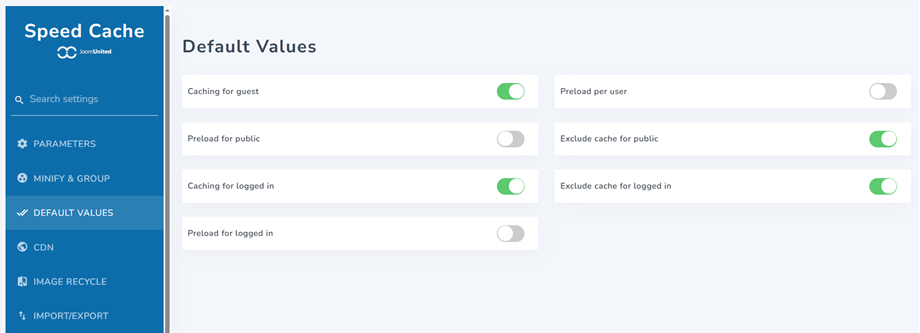
- Memorizzazione nella cache per gli ospiti: memorizzazione nella cache di questo URL per gli utenti ospiti
- Precarica per il pubblico: Precarica questo URL per gli utenti pubblici
- Memorizzazione nella cache per gli utenti registrati: Memorizzazione nella cache di questo URL per gli utenti registrati
- Precarica per gli utenti registrati: Precarica questo URL per gli utenti registrati
- Precarica per utente: Precarica questo URL per utente
- Escludi cache per pubblico: escludi URL dalla cache per gli utenti pubblici
- Escludi cache per gli utenti registrati: escludi URL dalla cache per gli utenti registrati
6. CDN
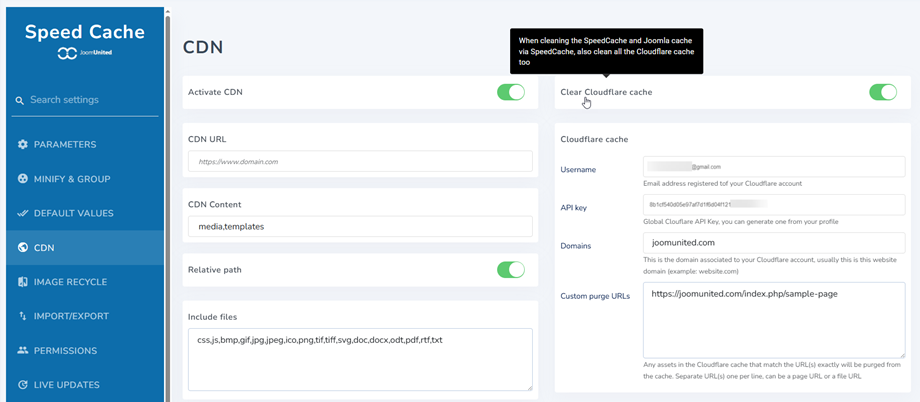
Per accedere alla CDN, vai su Dashboard > Configurazione . Attiva la CDN e inserisci qui le tue informazioni di accesso.
Cache CDN
- URL CDN: aggiungi l'URL del tuo CDN, senza la barra finale (alla fine).
- Contenuto CDN: i contenuti Joomla forniti tramite risorse CDN, separati da virgola.
- Percorso relativo: abilitato di default, abilita/disabilita il CDN per le risorse con percorsi relativi. Utilizzato per alcune compatibilità con specifici plugin di Joomla.
- Includi file: tipo di file da caricare tramite CDN.
Cache di Cloudflare
- Nome utente: indirizzo email registrato sul tuo account Cloudflare.
- Chiave API: chiave API globale di Cloudflare, puoi generarne una dal tuo profilo.
- Domini: questo è il dominio associato al tuo account Cloudflare, solitamente si tratta del dominio di questo sito web (ad esempio: website.com).
- URL di eliminazione personalizzati: tutte le risorse nella cache di Cloudflare che corrispondono esattamente agli URL verranno eliminate dalla cache. URL separati, uno per riga, possono essere URL di una pagina o di un file.
7. Importazione/Esportazione
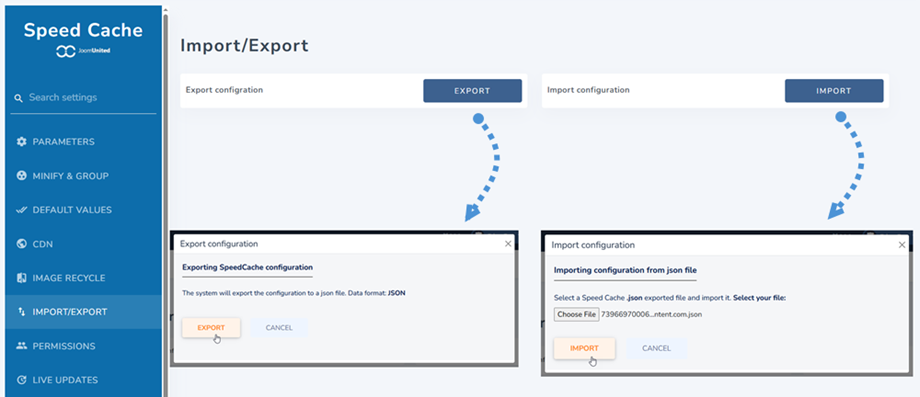
Per accedere alla funzione Importa/Esporta, vai su Dashboard > Configurazione . Ora puoi visualizzare la configurazione di Importa/Esporta.
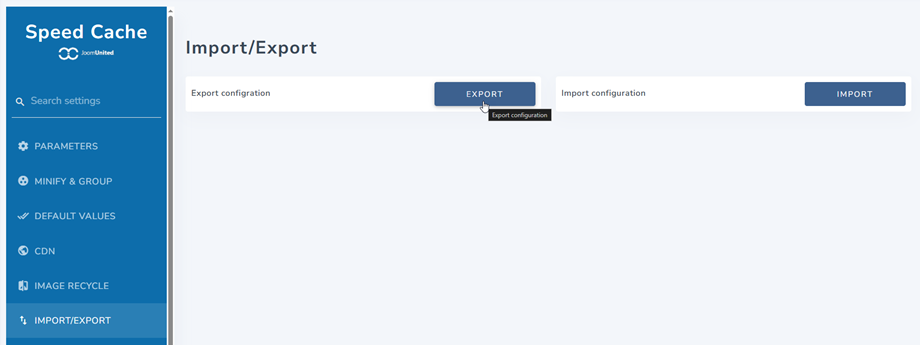
L'ottimizzazione del sito web richiede tempo e importare un file per recuperare tutte le configurazioni delle estensioni è più veloce. Da qui, puoi importare o esportare un file JSON.