 WordPress products
 Joomla products
 Support
 News
News Login
LoginWP Table Manager: sincronizzazione Excel, CSV, Fogli Google e OneDrive
- 1. Importare file Excel
- 2. Sincronizzare una tabella con i dati di un file Excel
- 3. Sincronizzazione con Fogli Google
- 4. Sincronizzazione automatica di Excel e Fogli Google
- 5. Sincronizzazione in tempo reale con Google Sheet
- 6. Sincronizzazione con Office 365 Excel - OneDrive Business
- 7. Importa e sincronizza i file CSV
1. Importare file Excel
Su qualsiasi tabella è possibile importare un file Excel dal PC. Per prima cosa, vai al menu Importa e sincronizza > pulsante File Excel, quindi fai clic sul Seleziona file Excel per scegliere un file Excel dal tuo PC da importare.
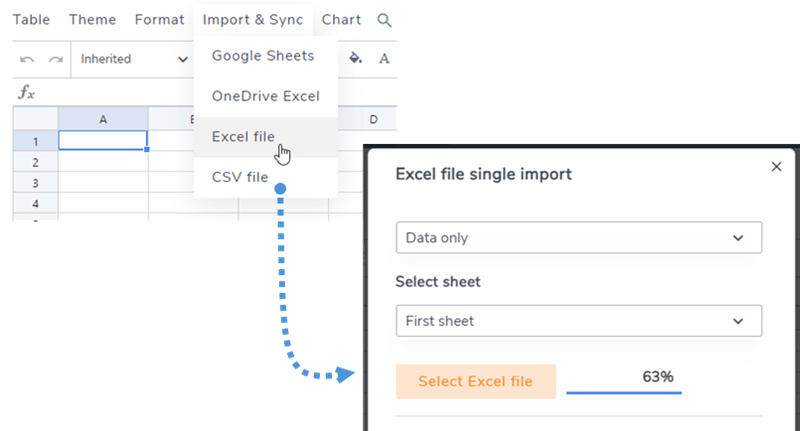
Prima di importare il file, puoi selezionare l'opzione per importare solo dati o dati + stili.

E seleziona un foglio specifico prima di importare
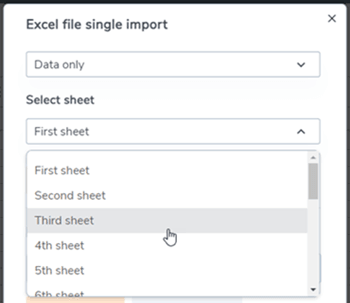
Le tabelle possono essere importate da documenti Excel o OpenOffice. Il formato verrà rilevato automaticamente e importato.
2. Sincronizzare una tabella con i dati di un file Excel
È possibile sincronizzare una tabella creata da te con un file Excel presente sul tuo server (ovunque esso si trovi). Dopo aver creato una nuova tabella o aver aperto una tabella esistente, vai al menu Importa e sincronizza > pulsante Excel; si aprirà una finestra a comparsa.
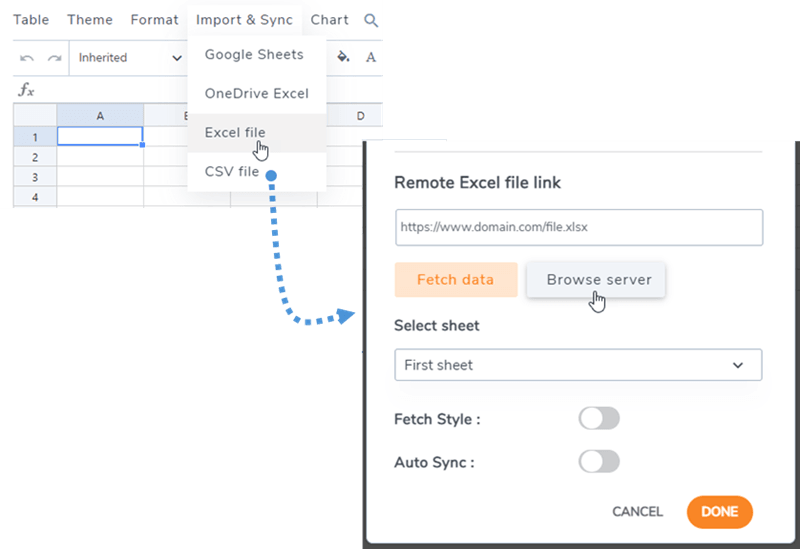
Se fai clic sul pulsante Sfoglia server, potrai selezionare un file Excel presente ovunque sul tuo server; in questo caso si tratta di un file caricato tramite il gestore multimediale (cartella /uploads).
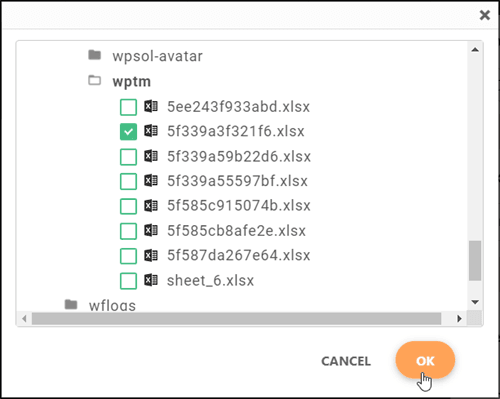
Una volta collegato il file Excel alla tabella, puoi premere il Recupera dati per importare i dati dal file Excel.
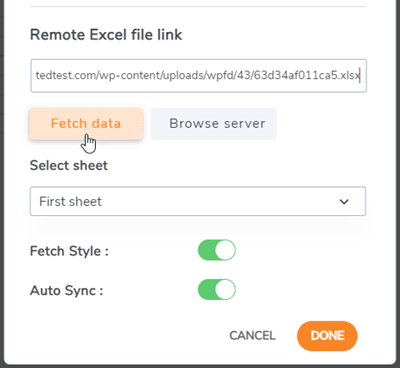
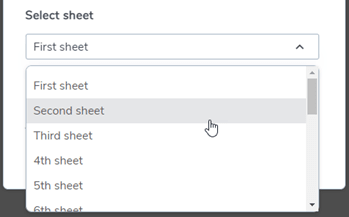
Sono disponibili alcune opzioni, come Sincronizzazione automatica o Stile di recupero, prima di cliccare sul Recupera dati . È anche possibile selezionare un foglio specifico da sincronizzare.
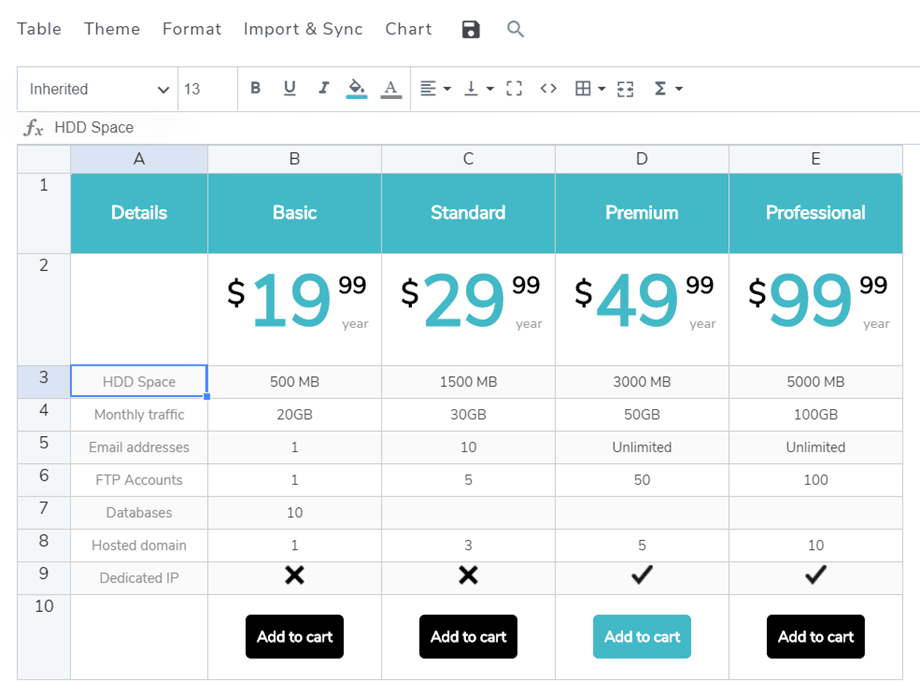
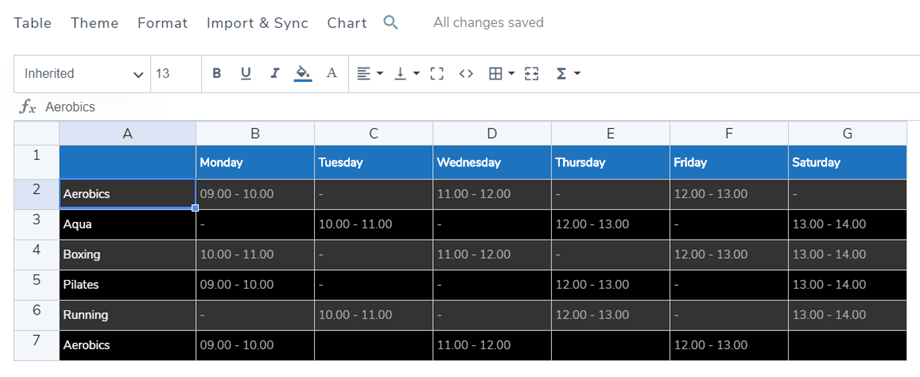
Ecco quindi il risultato di un'importazione di dati.
3. Sincronizzazione con Fogli Google
WP Table Manager offre anche alcune possibilità di sincronizzazione con Google Fogli. Il tuo foglio Google deve essere pubblicato per poter essere sincronizzato. Quindi, per prima cosa, apri il tuo foglio da Google Drive e pubblicalo come pagina web utilizzando il menu File.
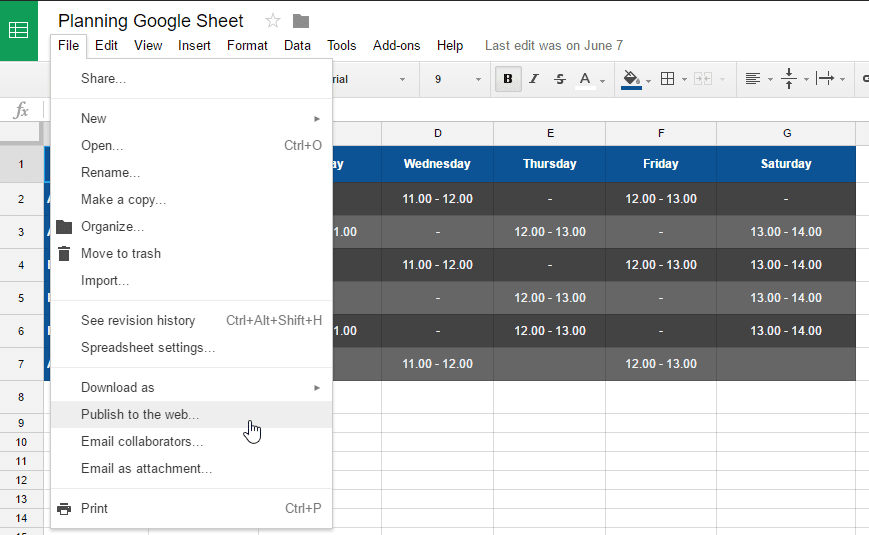
Dopodiché avrai accesso al link del file di Google Fogli: copia questo link.
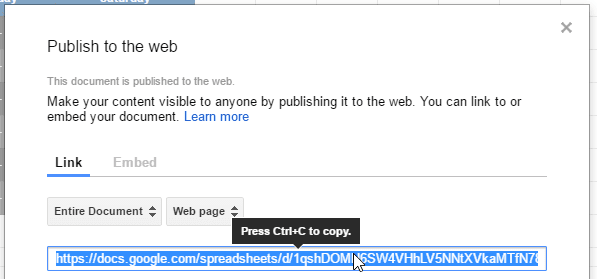
Dopodiché, torna al plugin e vai al menu Importa e sincronizza, quindi fai clic sul pulsante Fogli Google. Incolla l'URL nel campo del collegamento al foglio di calcolo e fai clic sul Recupera dati .
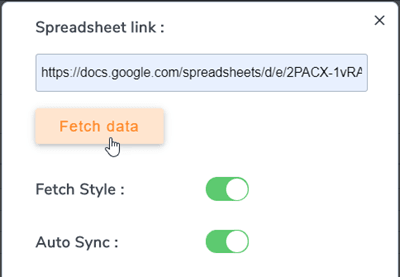
Fatto! Ora puoi recuperare i dati per una sincronizzazione istantanea ed eseguire anche una sincronizzazione automatica. L'opzione "stile di recupero" è utile nel caso in cui desideri ottenere anche gli stili dei fogli di calcolo di Google Fogli.
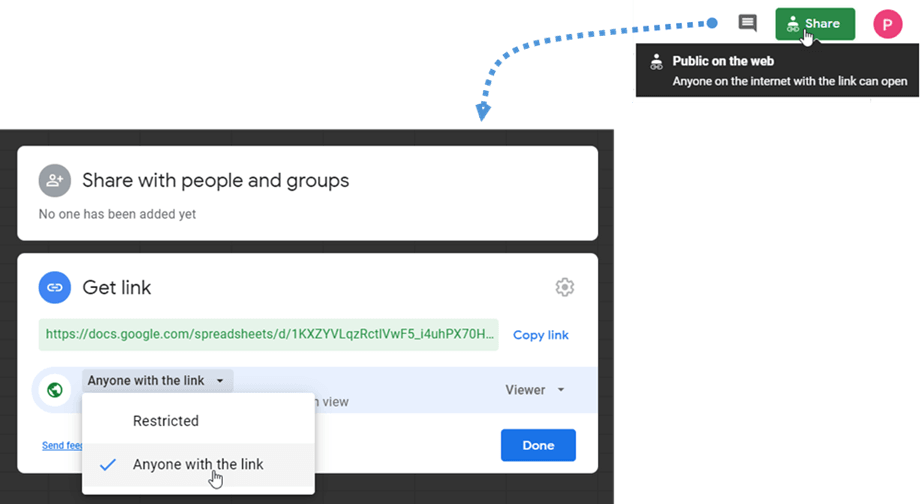
Per un funzionamento corretto in ogni caso, seleziona l'opzione Chiunque abbia il link durante la condivisione del foglio. Puoi anche usare questo link per recuperare i dati.
4. Sincronizzazione automatica di Excel e Fogli Google
Sopra il collegamento al file è anche possibile attivare una sincronizzazione automatica. WP Table Manager recupererà automaticamente i dati a intervalli regolari.
Una volta attivata, dopo il titolo della tabella viene visualizzata una notifica.
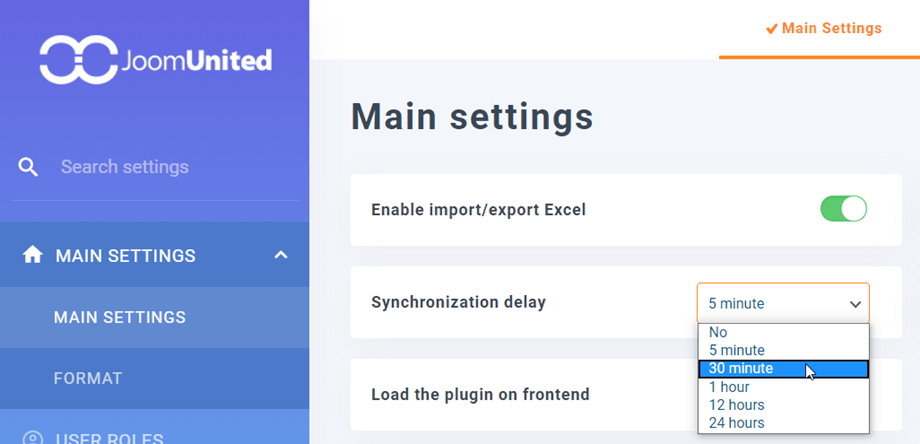
Il ritardo di sincronizzazione può essere impostato in WP Table Manager > Impostazioni principali.
5. Sincronizzazione in tempo reale con Google Sheet
Questa opzione aiuterà gli utenti ad aggiornare i propri dati da Google Fogli senza alcun ritardo. Il prerequisito è che sia stata effettuata la sincronizzazione con Google Fogli. Consulta la sezione 3. Sincronizzazione con Google Fogli o scopri come farlo nel video qui sotto.
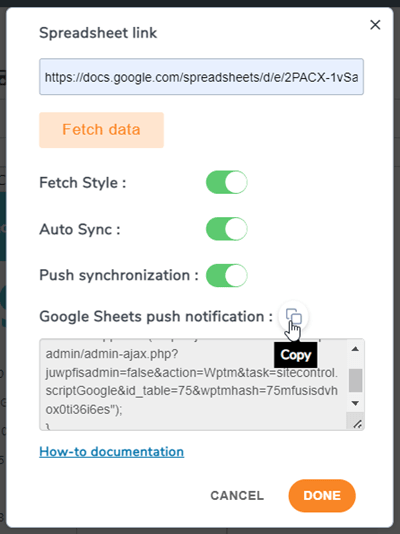
Quindi puoi seguire i passaggi principali:
- Copia il codice dal menu Importa e sincronizza > Fogli Google
- Vai al foglio sincronizzato, quindi vai su Strumenti > Editor di script.
- Incolla il codice e salva il progetto
- Vai su Modifica > Trigger del progetto corrente oppure fai clic sull'icona nella barra degli strumenti
- Aggiungi trigger, seleziona il tipo di evento: In caso di modifica
Guarda il video per i passaggi dettagliati:
6. Sincronizzazione con Office 365 Excel - OneDrive Business
WP Table Manager offre anche la possibilità di sincronizzazione con Office 365 Excel (OneDrive Business). Il tuo file Excel su OneDrive Business deve essere incorporato o condiviso per essere sincronizzato con il nostro plugin. A causa di modifiche tecniche di OneDrive , la sincronizzazione da OneDrive Personal non è più supportata. Segui le istruzioni riportate di seguito, corrispondenti al tuo account OneDrive Business.
Conto aziendale
Innanzitutto, apri il tuo file Excel su OneDrive Business e vai al menu File > Condividi > Condividi con Persone.
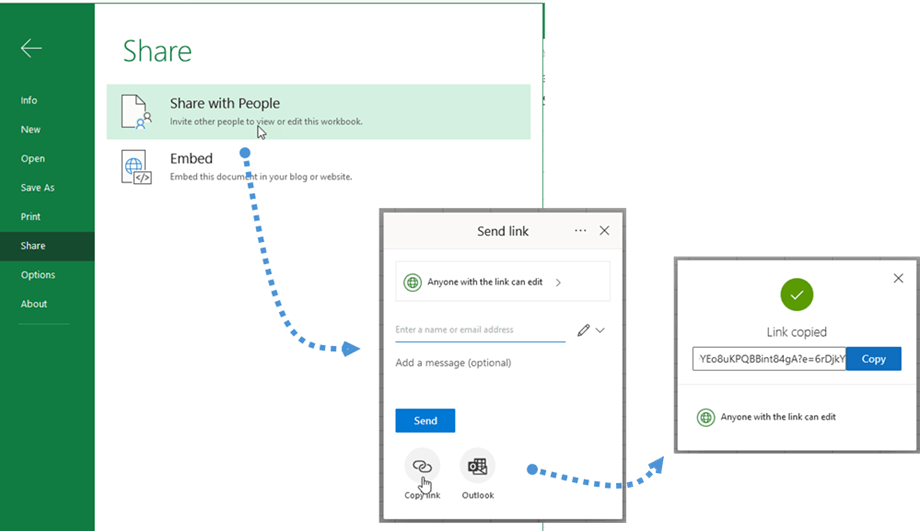
Nella "Invia link" , clicca sul "Copia link" . Il link verrà copiato, ad esempio: https://joomunited-my.sharepoint.com/:x:/g/personal/joomunited_com/ETcoorIno75ElJJaVVs5g1UB8Yq9DYEo8uKPQBBint84gA?e=riQdcz
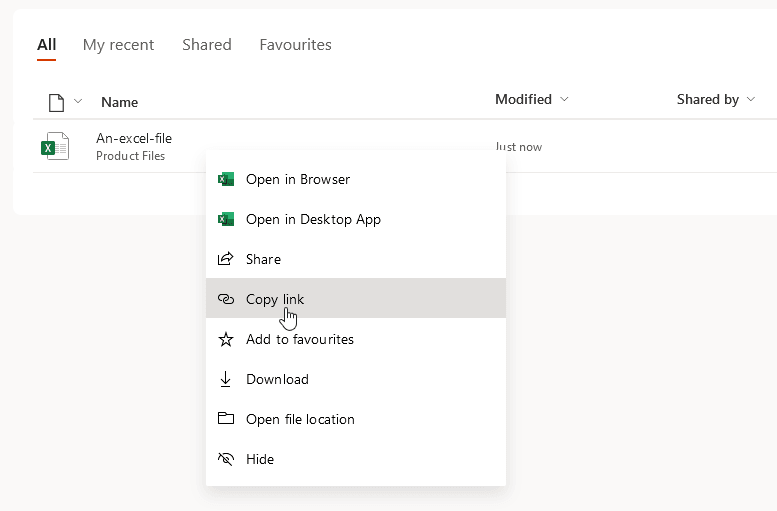
In alternativa, nella OneDrive Business, fai clic con il pulsante destro del mouse sul file Excel e seleziona Copia collegamento .
Dopodiché, torna al plugin e vai su Menu Importa e sincronizza > OneDrive Excel . Quindi incolla il codice nel OneDrive e fai clic sul Recupera dati .
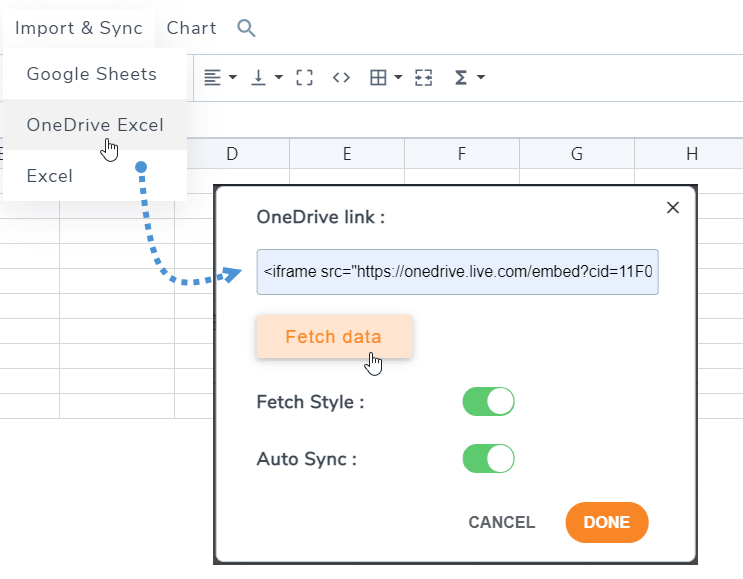
Fatto! Ora puoi recuperare i dati per una sincronizzazione istantanea ed eseguire anche una sincronizzazione automatica. L'opzione "Stile di recupero" è utile nel caso in cui desideri ottenere anche gli stili Excel OneDrive .
7. Importa e sincronizza i file CSV
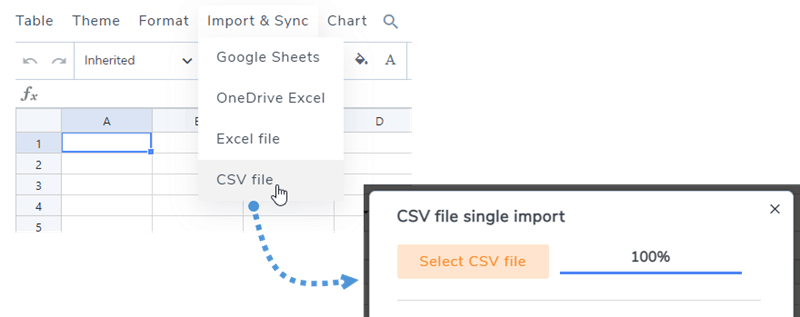
Per importare un file CSV dal tuo PC utilizzando il WP Table Manager , vai alla plugin sezione "Menu Importa e sincronizza" e seleziona il pulsante "File CSV" . Successivamente, fai clic sul pulsante "Seleziona file CSV" per scegliere il file CSV dal tuo computer che desideri importare.
Per sincronizzare i file CSV dal server utilizzando un metodo alternativo, inizia accedendo alla sezione "Menu Importa e sincronizza" e selezionando il pulsante "File CSV" . Successivamente, fai clic sul pulsante "Sfoglia server" e scegli il file CSV che desideri sincronizzare. Quindi, fai clic sul pulsante "Recupera dati" . Dopo alcuni secondi, la finestra a comparsa si chiuderà e potrai visualizzarne il contenuto.
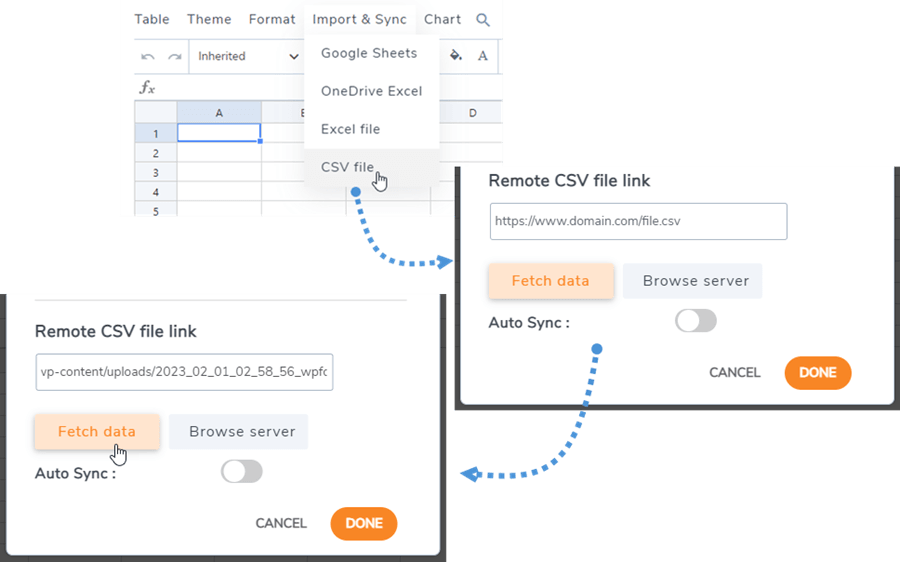
Attivando l'opzione "Sincronizzazione automatica" si garantirà la sincronizzazione automatica dei nuovi dati.
