WordPress products
 Joomla products
 Support
 News
News Login
LoginComponente aggiuntivo WP Media Folder : integrazione Nextcloud
1. Accedi a Nextcloud dalla WP Media Folder
Per utilizzare Nextcloud nel plugin, accedi alla bacheca di WordPress e clicca sul menu Impostazioni > WP Media Folder > Cloud e offload multimediale > Connettori cloud > seleziona Nextcloud . Quindi abilita Connetti Nextcloud . Compila i seguenti campi del modulo:
- Nome utente (senza spazi bianchi e caratteri speciali)
- Password
- URL Nextcloud
- Nome della cartella principale
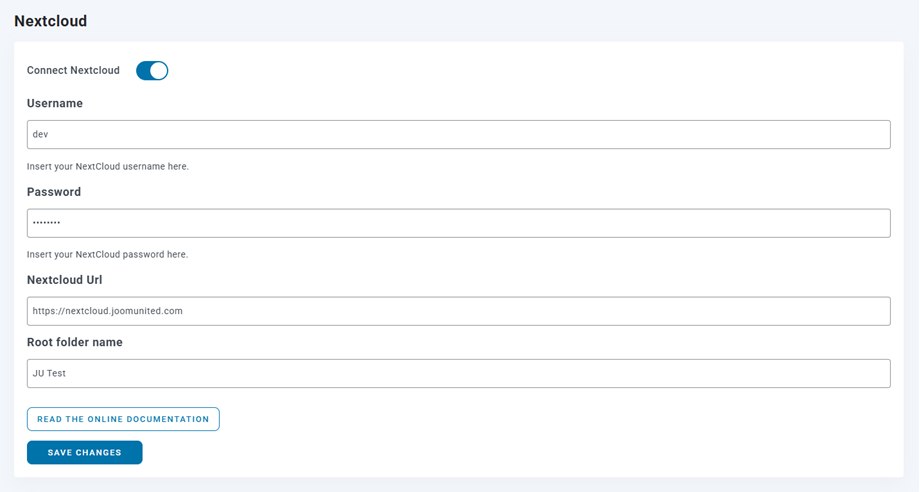
Dopodiché, salva le impostazioni e la connessione dovrebbe avvenire correttamente. Vai alla libreria multimediale per utilizzare le funzionalità di Nextcloud.
2. Come funziona? Cosa posso fare con Nextcloud?
Come funziona?
Dopo aver connesso WP Media Folder a NexCloud Storage, tutte le cartelle e le sottocartelle aggiunte nella libreria multimediale Nextcloud verranno sincronizzate nella cartella principale indicata nelle impostazioni.
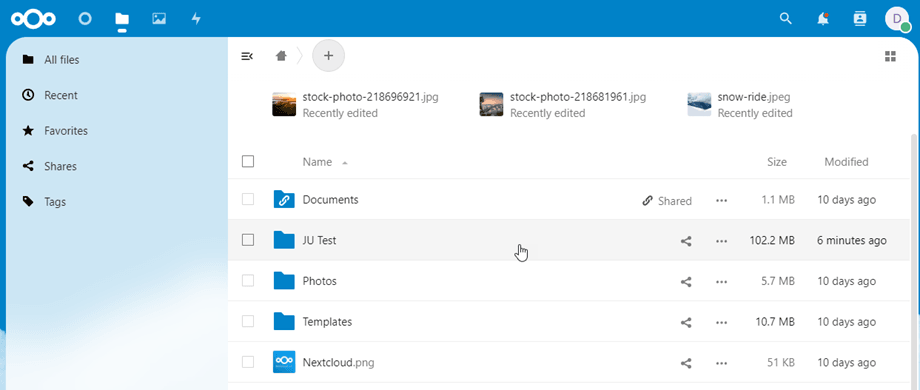
E viceversa, tutti i tuoi file multimediali dalla cartella principale su Nextcloud verranno sincronizzati con la tua libreria multimediale su Wordpress.
Quali sono le direzioni di sincronizzazione?
Funziona in entrambe le direzioni! Puoi aggiungere un file da Nextcloud e visualizzarlo in WP Media Folder, oppure aggiungere un file in WP Media Folder e visualizzarlo in Nextcloud. Significa anche che puoi gestire i file di WordPress dal tuo desktop utilizzando il software di sincronizzazione di Nextcloud. È pazzesco, lo sappiamo! ☺
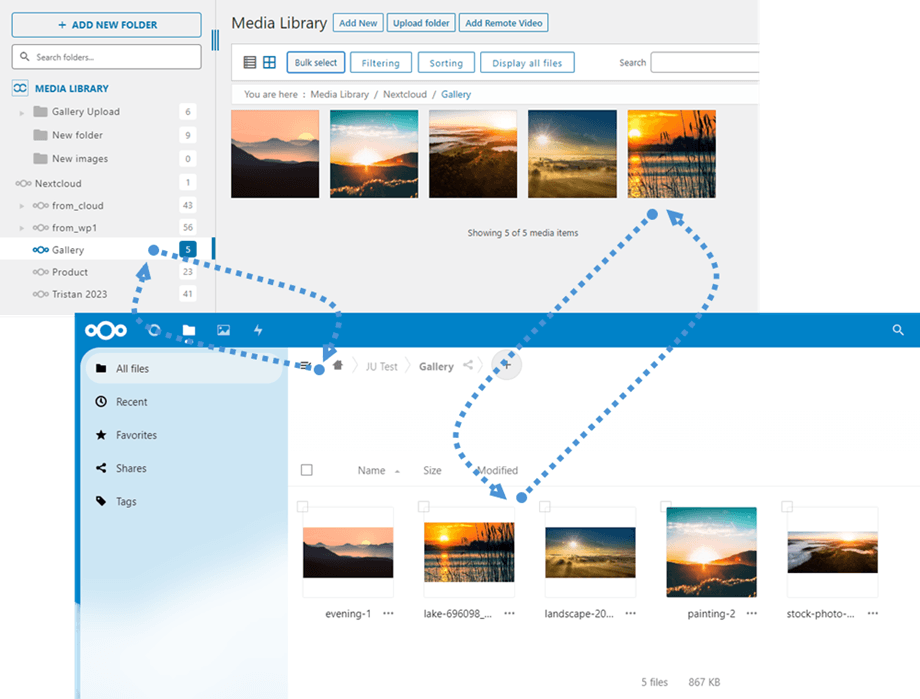
L'integrazione WP Media Folder Nextcloud ti consente di eseguire 2 tipi di azioni con i tuoi contenuti multimediali:
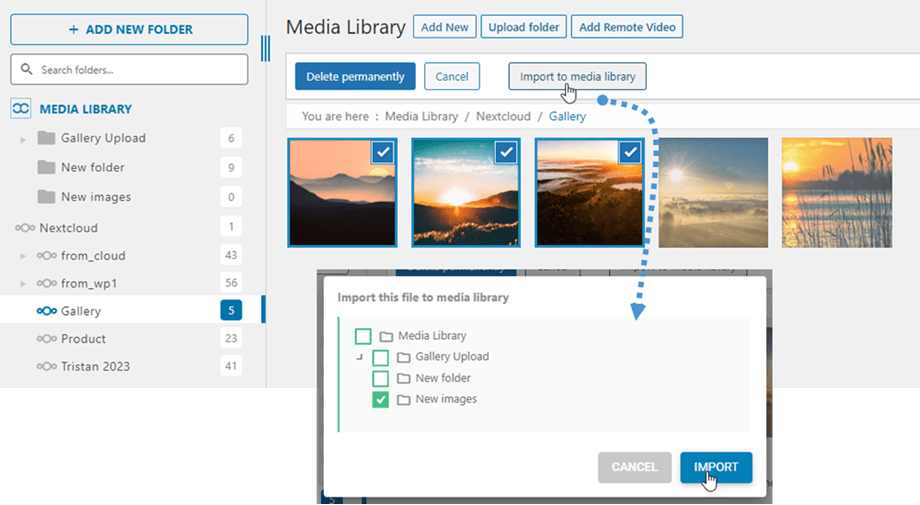
La prima opzione è quella di importare i contenuti multimediali di Nextcloud nella WP Media Folder (selezione della cartella per l'importazione).
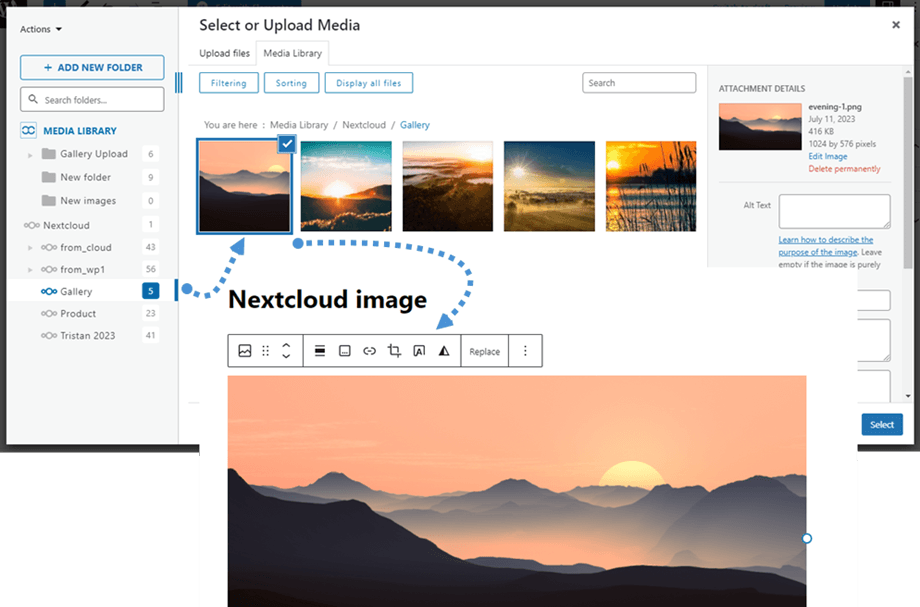
La seconda opzione è quella di incorporare direttamente i contenuti multimediali di Nextcloud nei tuoi contenuti. In questo caso, i contenuti multimediali verranno caricati da Nextcloud, non dal tuo server.