 WordPress products
 Joomla products
 Support
 News
News Login
LoginWP Media Folder Addon: integrazione di Bunny Storage
1. Accedi a Bunny Storage da WP Media Folder
Torna alla dashboard di WordPress e fai clic sul menu Impostazioni > WP Media Folder > Cloud e offload multimediale > Offload multimediale > scegli Bunny Storage.
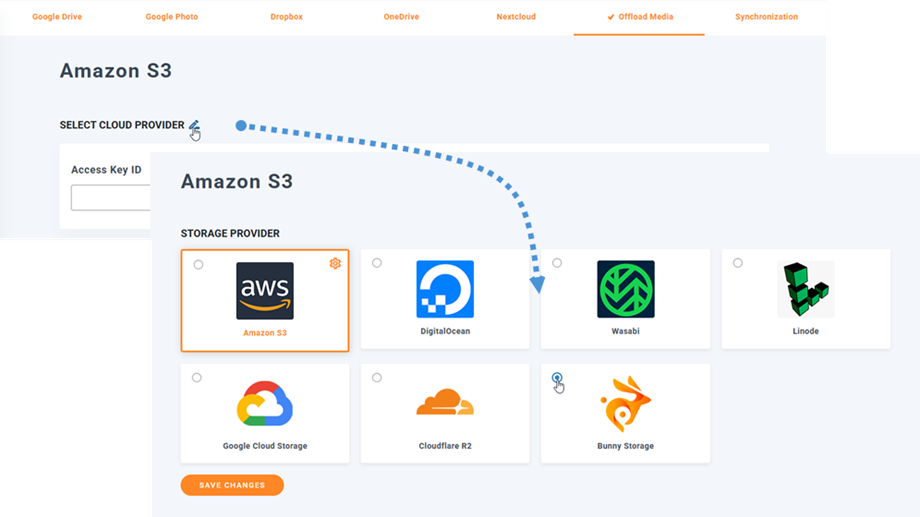
Quindi, incolla quanto segue nei campi del modulo:
- Nome della zona di archiviazione: ju-test
- Chiave di accesso (password)
- Nome host: uk.storage.bunnycdn.com
- Nome della zona di pull: joom
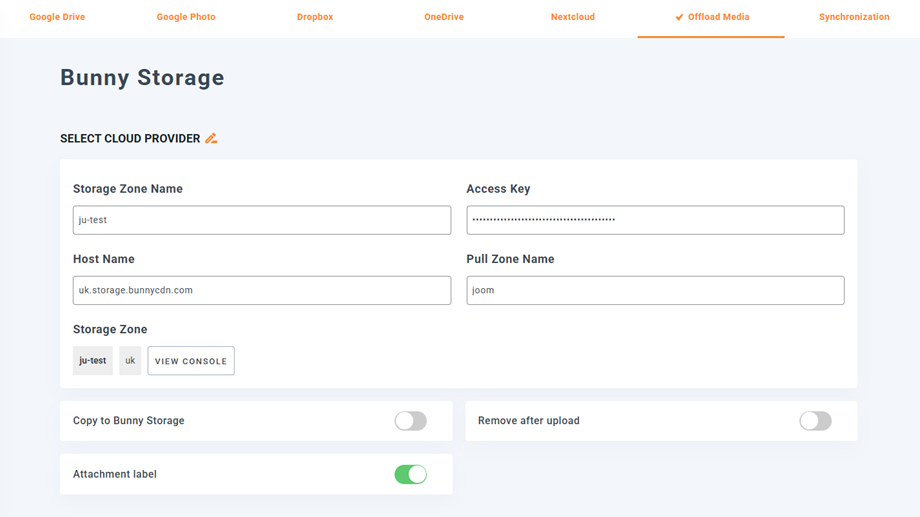
Dopodiché, salva le impostazioni e la connessione dovrebbe avvenire correttamente. Vai al passaggio successivo per scoprire le funzionalità di Bunny Storage.
2. Come funziona? Cosa posso fare con Bunny Storage?
Come funziona?
Una volta collegato WP Media Folder a Bunny Storage, puoi abilitare "Copia su Bunny Storage" e tutti i nuovi file multimediali caricati verranno inviati a Bunny Storage.
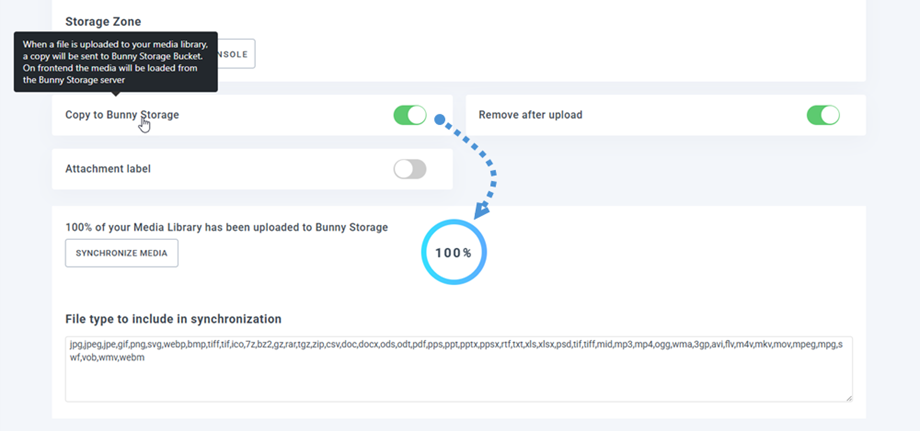
Se desideri sincronizzare i contenuti multimediali caricati prima di utilizzare l'integrazione con Bunny Storage, clicca sul Sincronizza contenuti multimediali . L'intera libreria multimediale esistente verrà quindi inviata al tuo bucket Bunny Storage.
Per scaricare i contenuti multimediali sul tuo sito, dovresti abilitare Rimuovi dopo il caricamento : la tua libreria multimediale verrà archiviata completamente su Bunny Storage anziché sul tuo server.
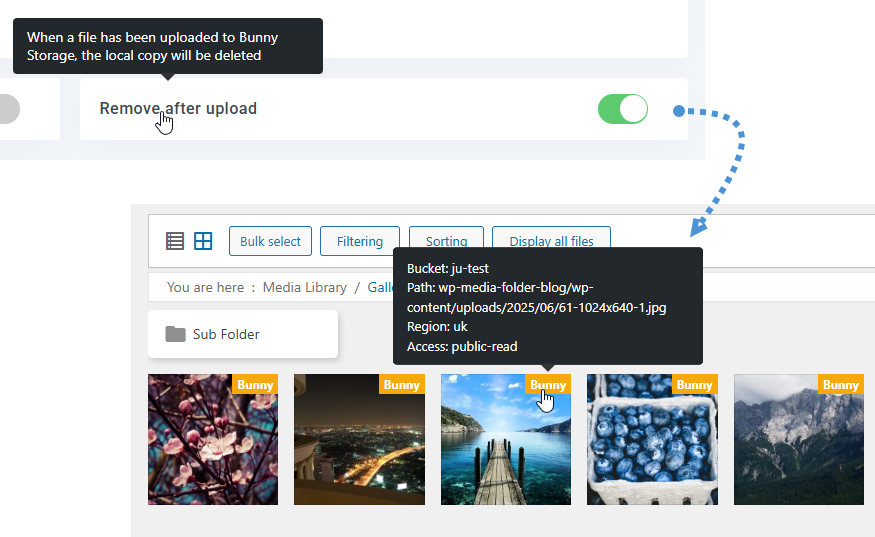
Abilitando Etichetta allegato , le informazioni su ciascun supporto verranno visualizzate quando si passa il mouse sull'etichetta Bunny Storage in alto a destra.
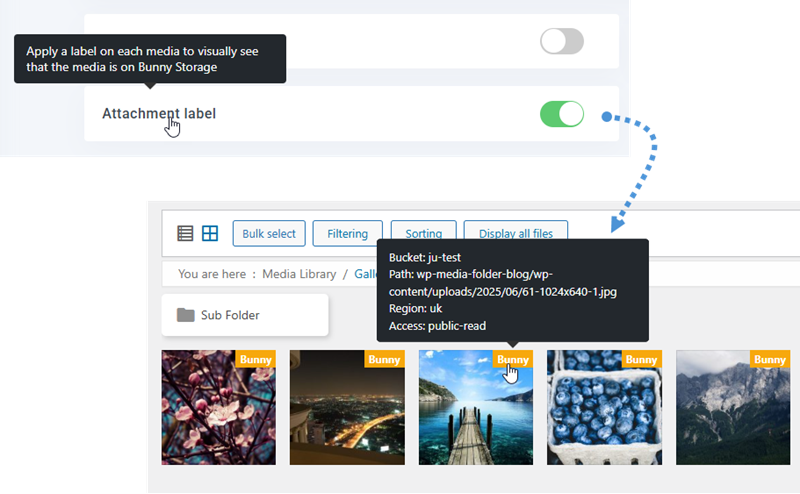
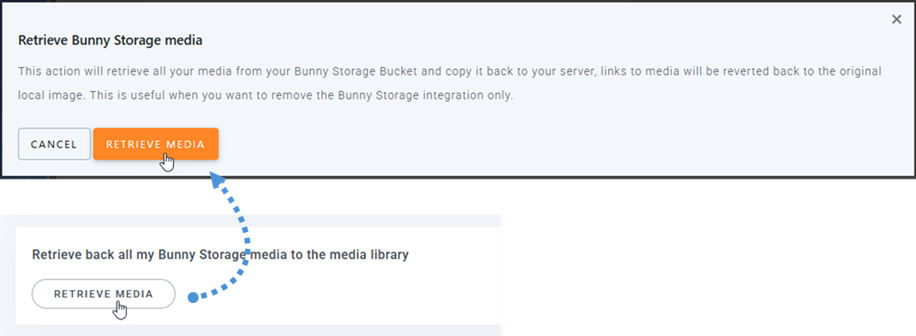
Quando vuoi modificare la posizione dei tuoi file multimediali o rimuovere il plugin, clicca sul "Recupera file multimediali" . Tutti i tuoi file multimediali verranno copiati da Bunny Storage alla tua libreria multimediale. Tutti i link precedentemente aggiunti ai tuoi contenuti rimarranno al loro posto (nessun link non funzionante).
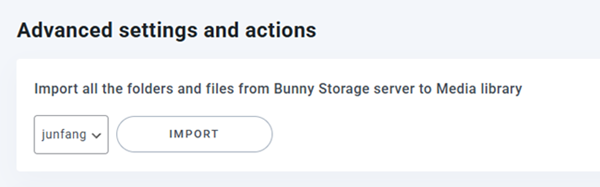
Impostazioni e azioni avanzate
Puoi importare cartelle e file dal server Bunny Storage alla tua libreria multimediale.
3. Creare una zona di stoccaggio e una zona di pull
Innanzitutto, accedi a Bunny Storage. Una volta effettuato l'accesso, vai su Consegna > Deposito dal pannello laterale sinistro. Nella Gestisci zone di deposito , fai clic sul Aggiungi zona di deposito per creare una nuova zona di deposito.
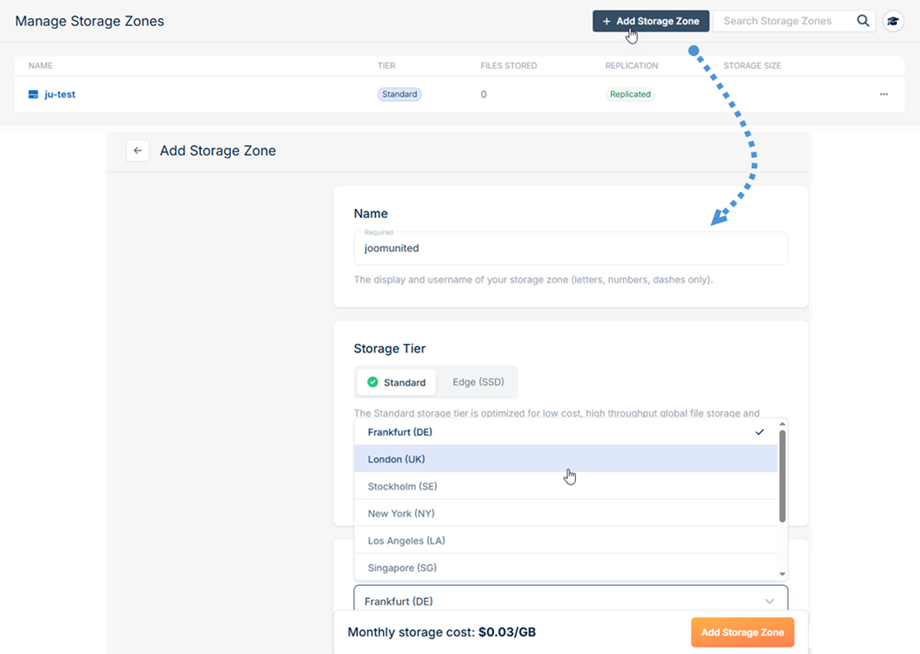
Compila i seguenti campi:
- Nome: inserisci un nome descrittivo per la tua zona di archiviazione
- Regione: seleziona la regione geografica appropriata per le tue esigenze di archiviazione
Dopo aver inserito le informazioni richieste, fai clic sul Aggiungi zona di archiviazione in fondo al modulo per creare la tua nuova zona di archiviazione.
Successivamente, accedi alla Accesso FTP e API per ottenere le credenziali.
- Nome utente: Nome della zona di archiviazione
- Nome host: Nome host
- Password: chiave di accesso nell'impostazione WP Media Folder .
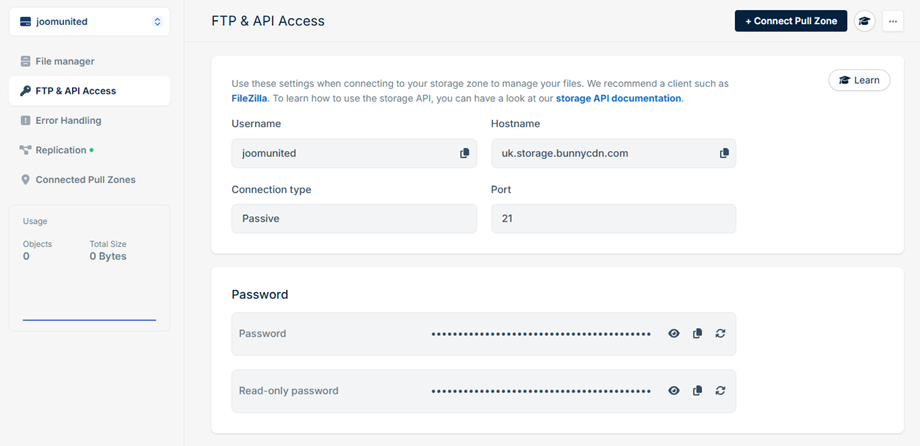
Per completare la connessione di Bunny Storage nel WP Media Folder , dovrai configurare un parametro aggiuntivo impostando una Pull Zone. Fai clic sul "Connect Pull Zone" situato nella parte superiore della pagina. Si aprirà una finestra popup con due opzioni:
- Se hai già una pull zone esistente, selezionala dall'elenco e fai clic su Connetti.
- Se è necessario creare una nuova zona di trazione, fare clic su Aggiungi zona di trazione.
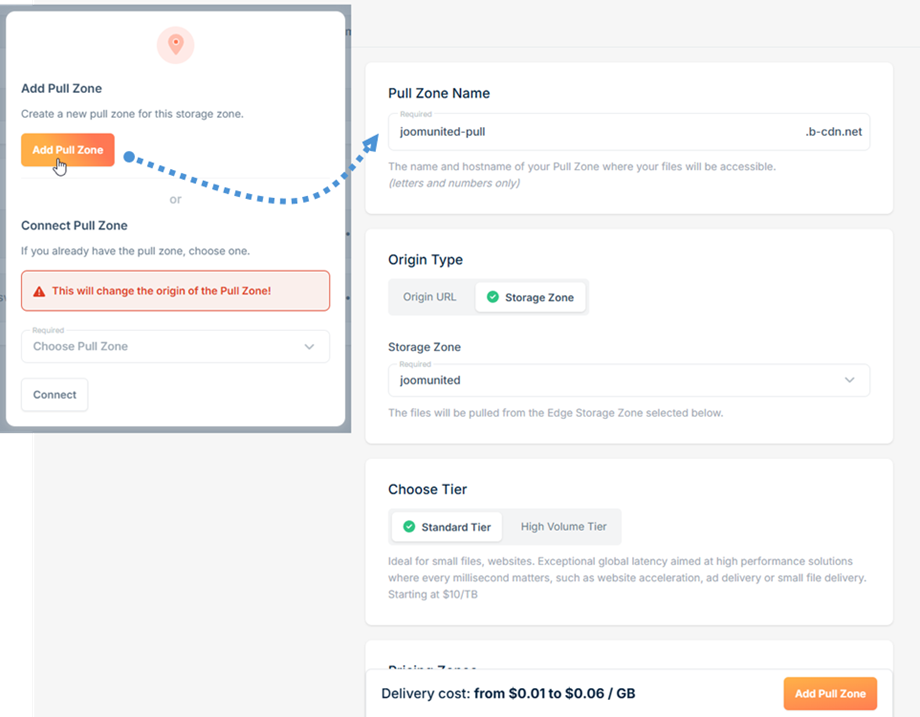
Quando crei una nuova pull zone, verrai reindirizzato alla pagina Aggiungi Pull Zone. Inserisci il nome desiderato per la pull zone nell'apposito campo. Questo nome verrà utilizzato per le impostazioni di connessione nella WP Media Folder. Fai clic sul Aggiungi Pull Zone in basso per completare la configurazione.
Una volta completata, la tua pull zone sarà pronta per essere utilizzata con l'integrazione Bunny Storage del plugin WP Media Folder .

