WordPress products
  Joomla products
  Support
  News
News Il mio conto
 WP Media Folder Addon: integrazione con Cloudflare R2
1. Accedi a Cloudflare R2 dalla WP Media Folder
Torna alla dashboard di WordPress e fai clic sul menu Impostazioni > WP Media Folder > Cloud e offload multimediale > Offload multimediale > scegli Cloudflare R2.
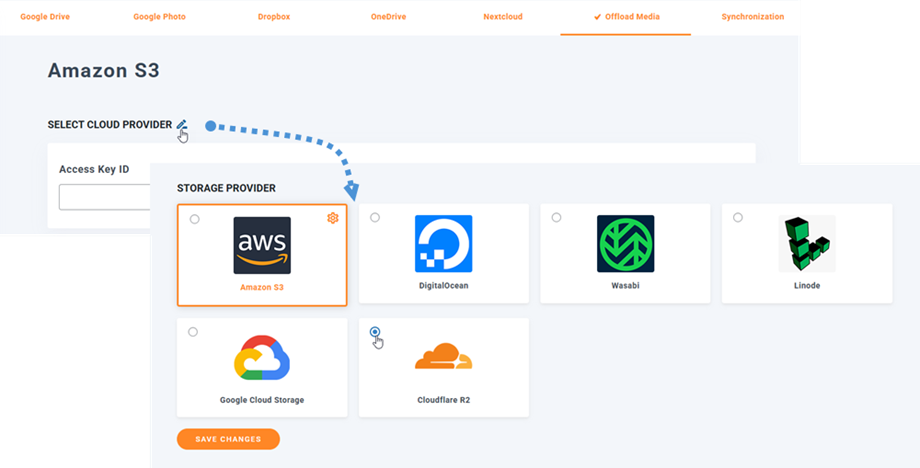
Quindi, incolla quanto segue nei campi del modulo:
- ID chiave di accesso
- Chiave di accesso segreta
- ID account
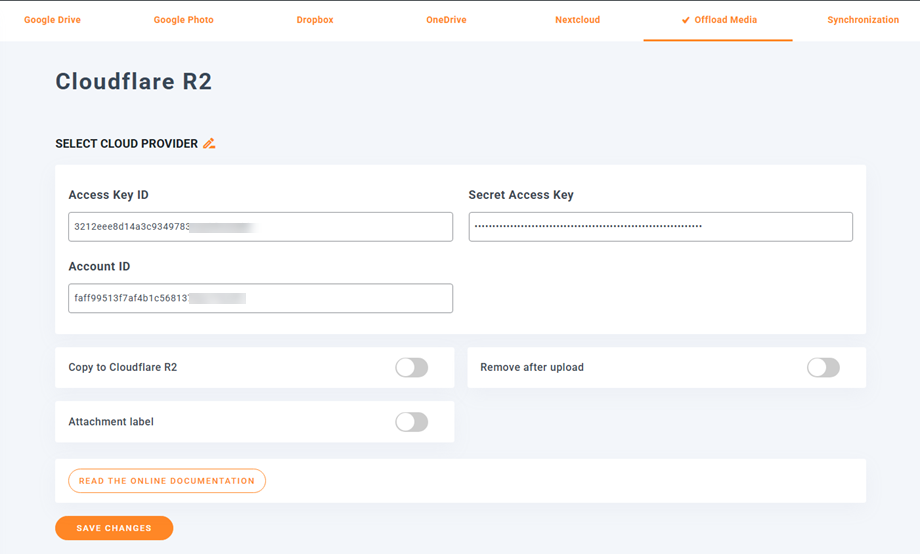
Dopodiché, salva le impostazioni e la connessione dovrebbe avvenire correttamente. Vai al passaggio successivo per scoprire le funzionalità di Cloudflare R2.
2. Come funziona? Cosa posso fare con Cloudflare R2?
Come funziona?
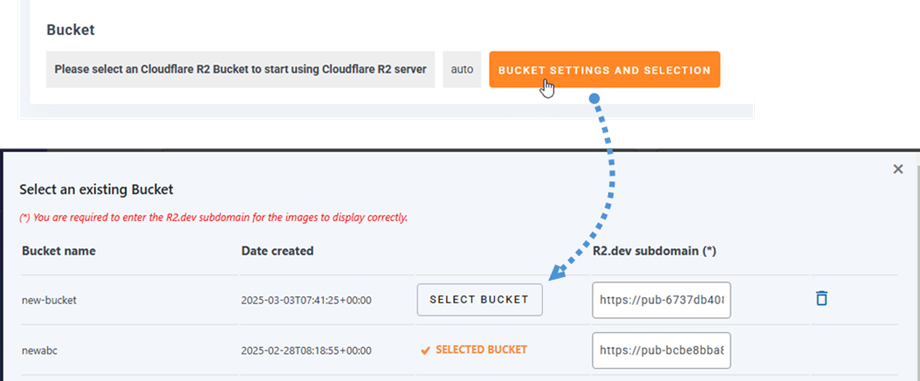
Dopo aver connesso WP Media Folder a Cloudflare R2, seleziona un bucket o creane uno nuovo in cui verranno archiviati tutti i tuoi dati.
Puoi abilitare Copia su Cloudflare R2 e tutti i nuovi contenuti multimediali caricati verranno inviati a Cloudflare R2.
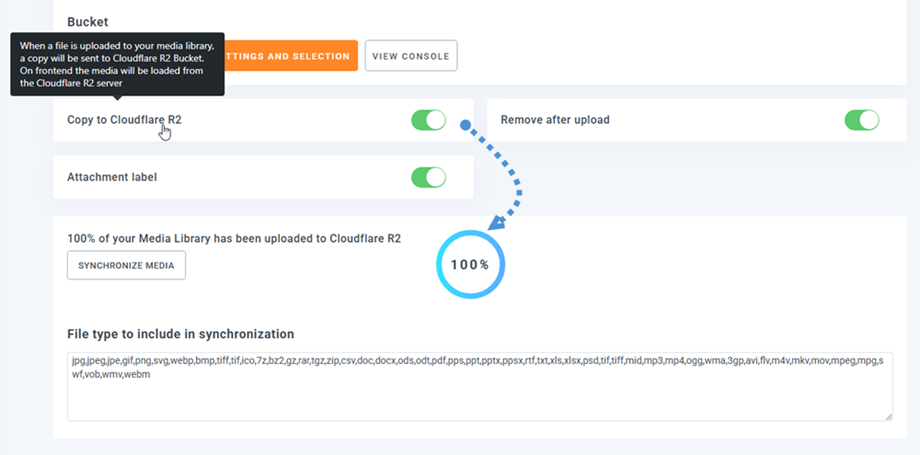
Se desideri sincronizzare i contenuti multimediali caricati prima di utilizzare l'integrazione con Cloudflare R2, clicca sul Sincronizza contenuti multimediali . L'intera libreria multimediale esistente verrà quindi inviata al tuo bucket Cloudflare R2.
Per scaricare i contenuti multimediali sul tuo sito, dovresti abilitare Rimuovi dopo il caricamento : la tua libreria multimediale verrà archiviata completamente su Cloudflare R2 anziché sul tuo server.
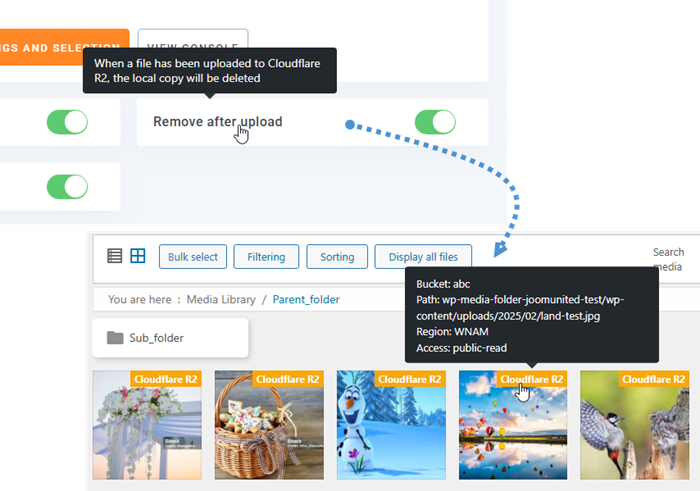
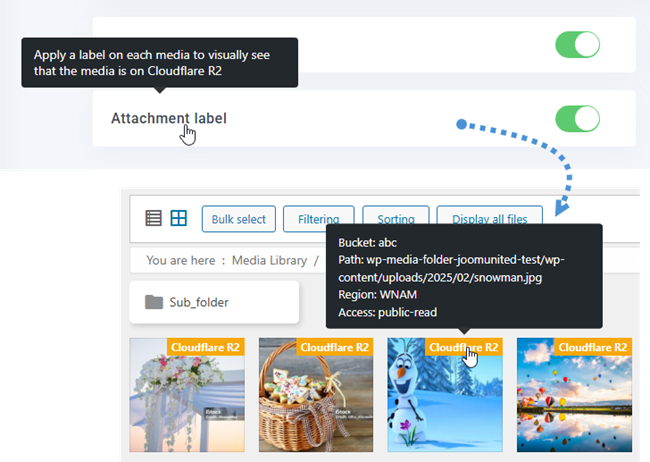
Abilitando Etichetta allegato , le informazioni su ciascun supporto verranno visualizzate quando si passa il mouse sull'etichetta Cloudflare R2 in alto a destra.
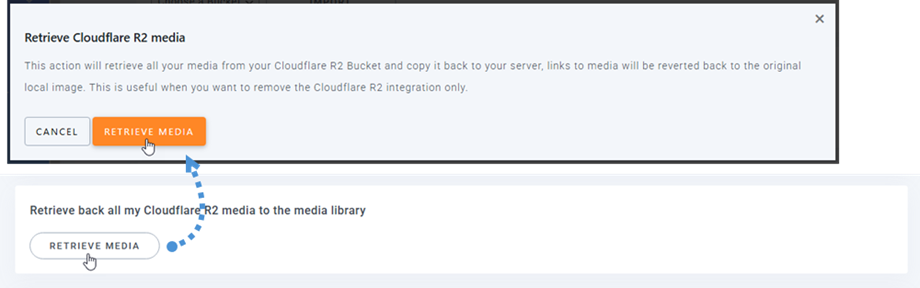
Quando desideri modificare la posizione dei tuoi file multimediali o rimuovere il plugin, clicca sul "Recupera file multimediali" . Tutti i tuoi file multimediali verranno copiati da Cloudflare R2 alla tua libreria multimediale. Tutti i link precedentemente aggiunti ai tuoi contenuti rimarranno al loro posto (nessun link non funzionante).
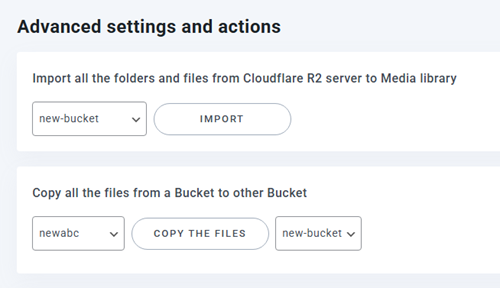
Impostazioni e azioni avanzate
Puoi selezionare un bucket per importare cartelle e file dal server Cloudflare R2 alla tua libreria multimediale. Oppure copiare tutti i file da un bucket a un altro.
3. Crea un token API
L'integrazione di Cloudflare R2 con WP Media Folder è inclusa nell'add-on. È necessario installare questo componente aggiuntivo (plugin) oltre a WP Media Folder. L'add-on include anche l'integrazione con Google Drive, Google Photo, Google Cloud, Dropbox, OneDrive, Nextcloud, S3, DigitalOcean e Linode.
Innanzitutto, devi accedere alla dashboard di Cloudflare oppure registrarti se non possiedi un account Cloudflare R2.
Dopo aver effettuato l'accesso tramite il link sopra indicato, fai clic "{ } API > Gestisci token API" . Quindi, nella pagina Token API, fai clic sul pulsante "Crea token API" .
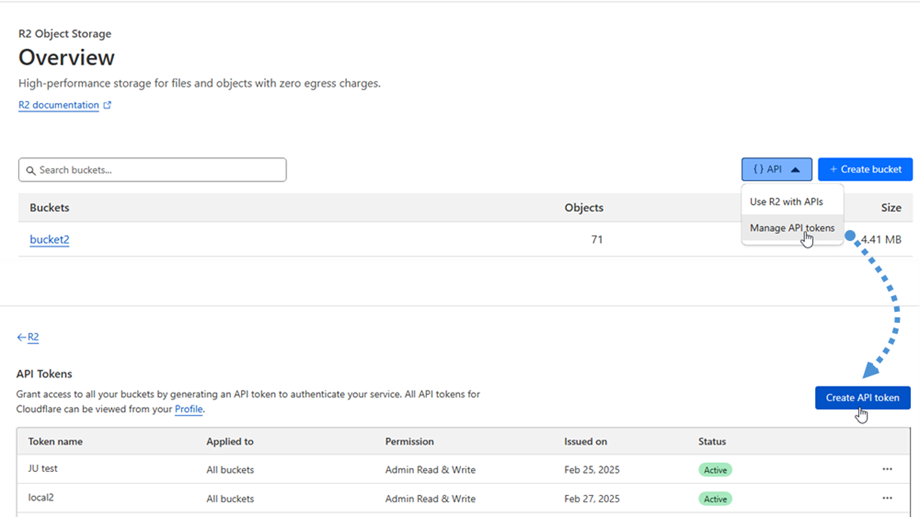
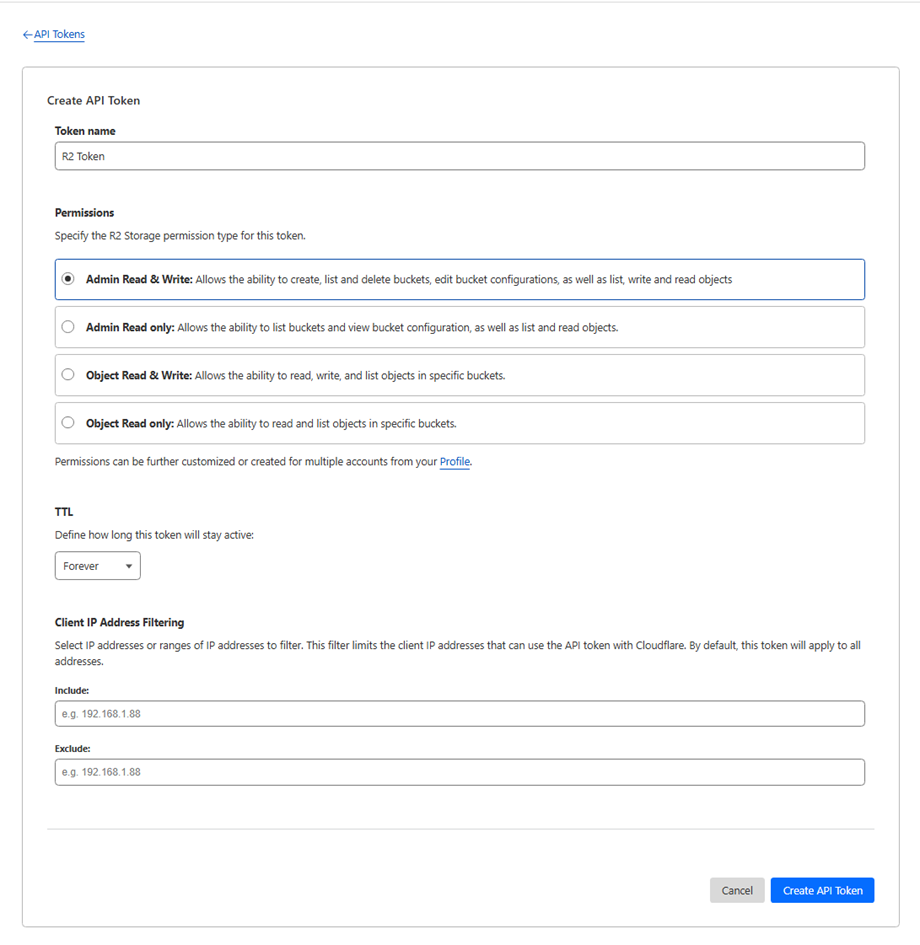
Nella pagina Crea token API:
- Nome token: inserisci il nome del token
- Autorizzazione: selezionare l'opzione 'Lettura e scrittura amministratore'
Dopo aver cliccato sul "Crea token API" , si viene reindirizzati a una pagina con un messaggio di conferma dell'avvenuta creazione.
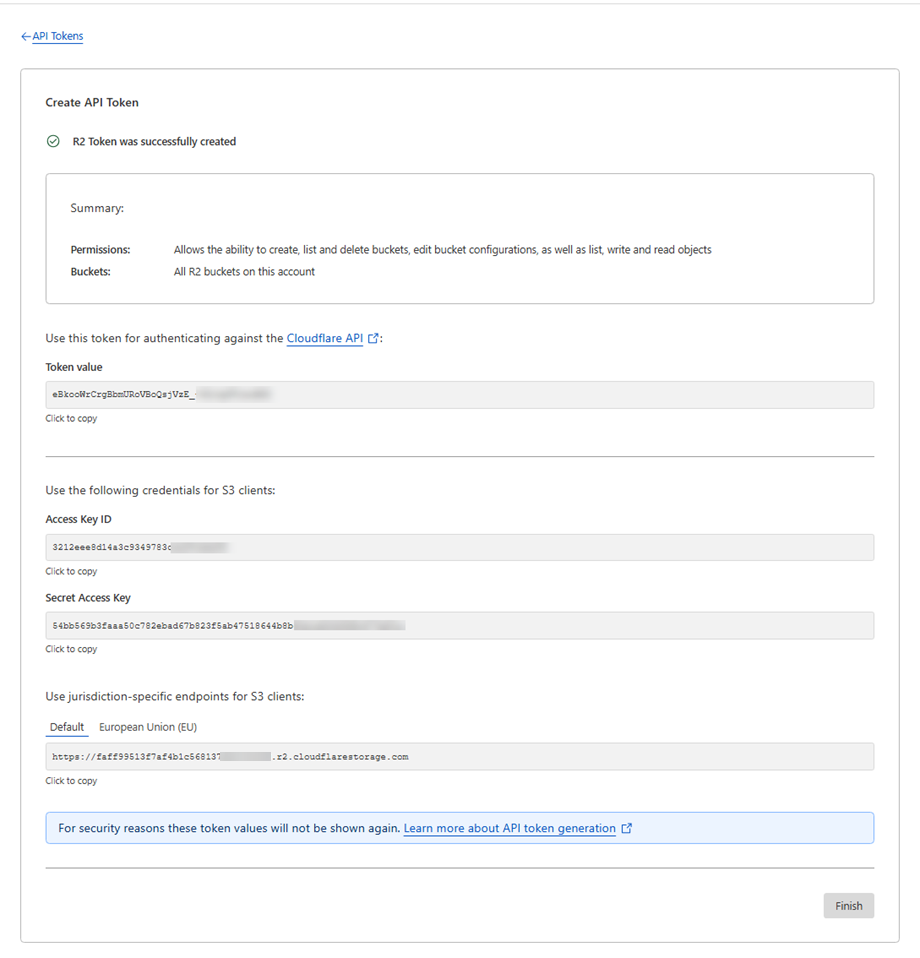
Infine, conserva le credenziali qui sotto per il passaggio successivo:
- ID chiave di accesso: 3212eee8d14a3c9349783...
- Chiave di accesso segreta: 54bb569b3faaa50c782ebad67b823f5ab47518644b8...
- ID account: faff99513f7af4b1c568137...
Crea un nuovo bucket
Per creare un nuovo bucket, torna alla dashboard di Cloudflare e fai clic sul pulsante "Crea bucket" .
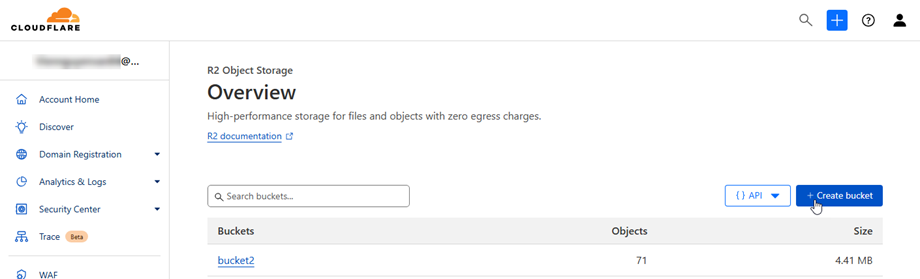
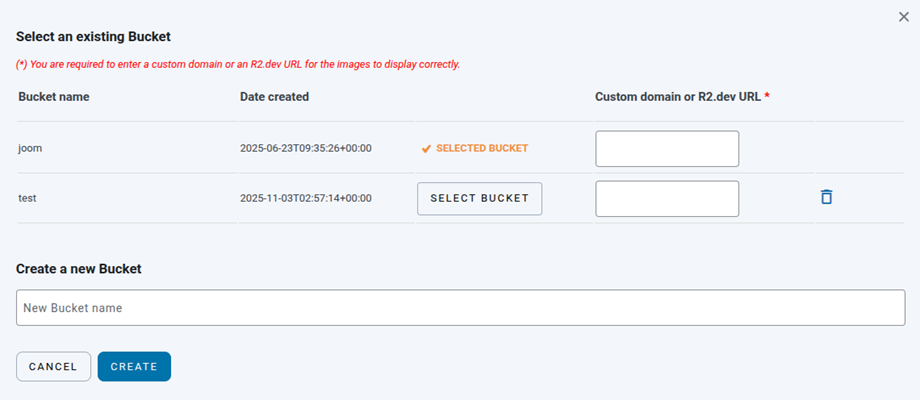
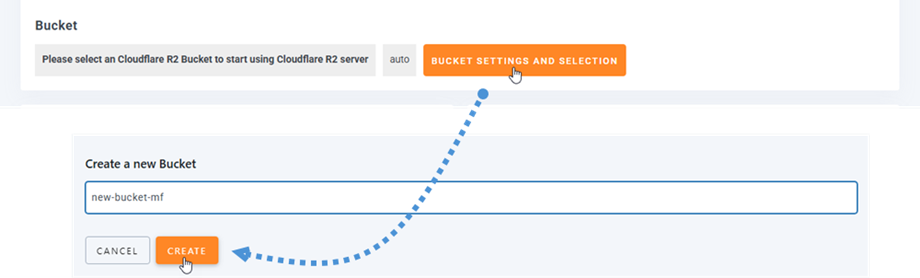
In alternativa, puoi creare un nuovo bucket nelle WP Media Folder . Vai al menu Impostazioni > WP Media Folder > Cloud e offload multimediale > Offload multimediale > Cloudflare R2, fai clic sul pulsante "Impostazioni e selezione del bucket". Nella parte inferiore della finestra a comparsa, inserisci il nome del bucket e fai clic sul pulsante "Crea".
Sottodominio R2.dev
Per configurare il sottodominio R2.dev, inizia cliccando sul nome del bucket. Quindi, vai alla Impostazioni , scorri fino alla relativa al sottodominio R2.dev , clicca sul "Consenti accesso" e segui i passaggi successivi per abilitarlo!
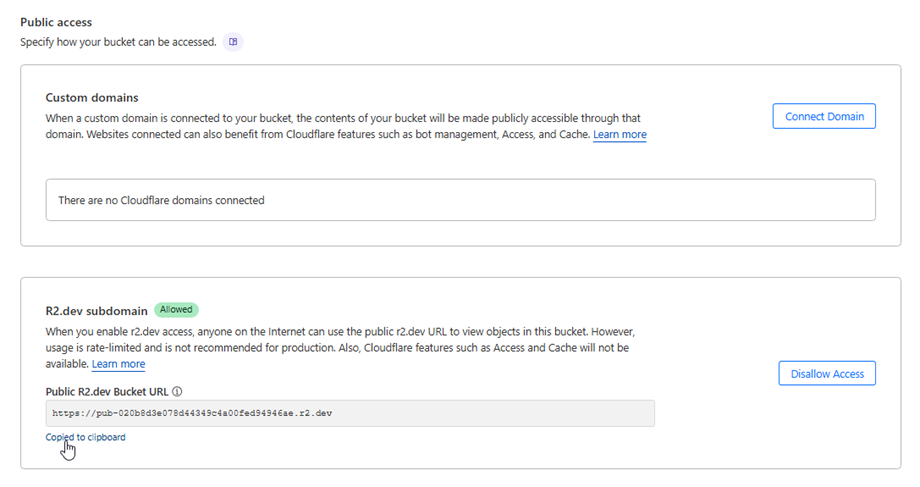
Conserva questo URL per compilare il personalizzato o R2.dev quando selezioni un bucket nell'impostazione WP Media Folder Cloudflare R2 nel passaggio successivo.