 WordPress products
 Joomla products
 Support
 News
News Login
LoginWP AI Assistant: Configurazione
1. Impostazioni
1.1 Modelli di intelligenza artificiale
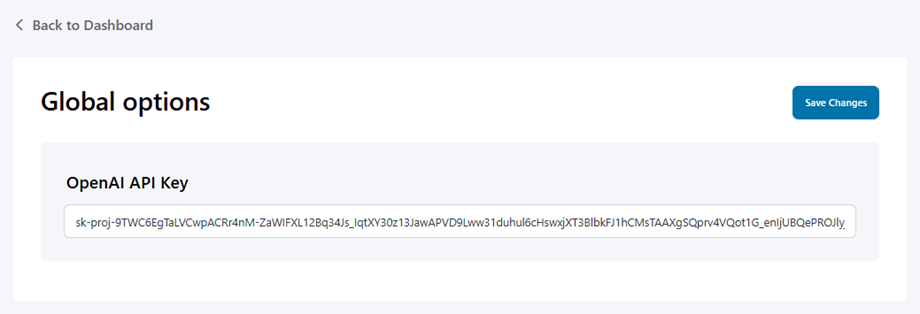
Per prima cosa, vai su WP AI Assistant, per utilizzare AI Assistant sul tuo sito, clicca sul pulsante Impostazioni nella dashboard, nella Modelli AI , seleziona un modello:
- JoomUnited AI: Acquista crediti.
- Apri AI: inserisci la tua chiave API nel campo e salva.
1.2. Quota e account IA
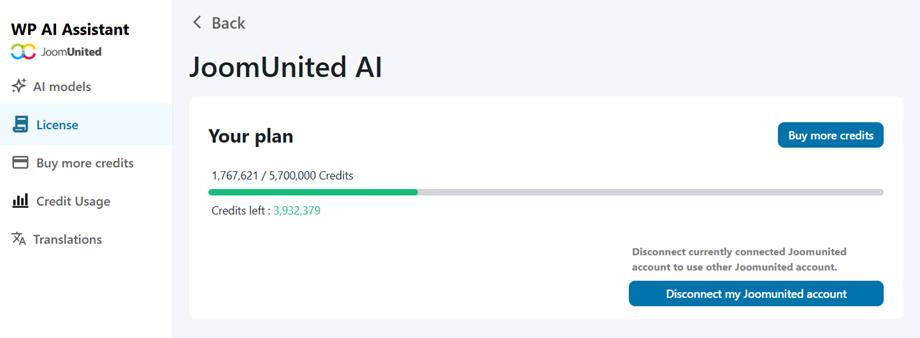
Vai alla Quota AI e account per visualizzare la tua quota disponibile e monitorare l'utilizzo del credito. Da qui puoi collegare il tuo account JoomUnited.
1.3. Aggiungere crediti AI
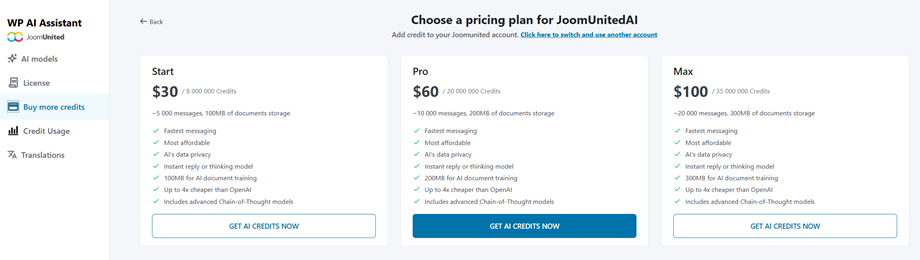
Per acquistare crediti aggiuntivi o per iniziare ad acquistare crediti, accedi alla Acquista altri crediti" , dove troverai tre pacchetti disponibili:
- Inizio: 8.000.000 di crediti
- Pro: 20.000.000 di crediti
- Massimo: 35.000.000 di crediti
1.4. Utilizzo del credito
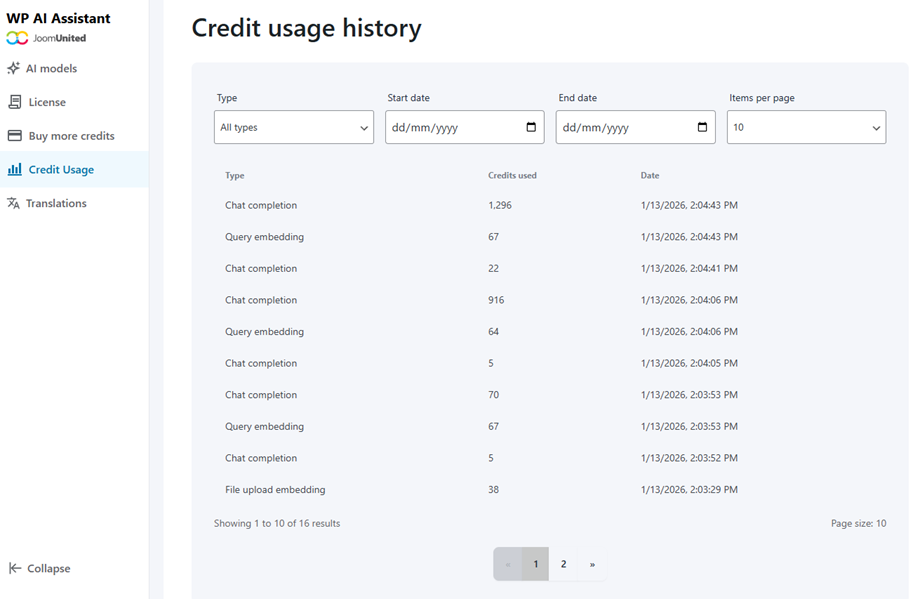
La pagina Cronologia utilizzo credito consente di rivedere il consumo di credito e di applicare filtri in base al tipo di attività entro un intervallo di date specificato:
- Completamento della chat
- Incorporamento delle query
- Incorporamento dell'aggiornamento del file
- File vettoriale memorizzato
2. Cronologia della chat
Per monitorare le interazioni degli utenti e rivedere le conversazioni precedenti gestite dai bot basati sull'IA, vai su WP AI Assistant > Cronologia chat.
Da questa dashboard, puoi facilmente monitorare tutte le attività del bot grazie alle seguenti funzionalità:
- Filtra per assistente: isola i registri utilizzando il menu a tendina per visualizzare le conversazioni gestite da uno specifico bot IA, oppure lascia l'impostazione su "Tutti gli assistenti" per una panoramica completa.
- Ricerca conversazioni: individua istantaneamente discussioni specifiche digitando parole chiave o l'ID preciso della conversazione nella barra di ricerca.
- Traccia i dettagli della conversazione: scorri la tabella principale per visualizzare a colpo d'occhio i dati di registro essenziali, tra cui l'ID univoco della conversazione, l'assistente assegnato, l'ora esatta di creazione e un'anteprima del primo messaggio dell'utente.
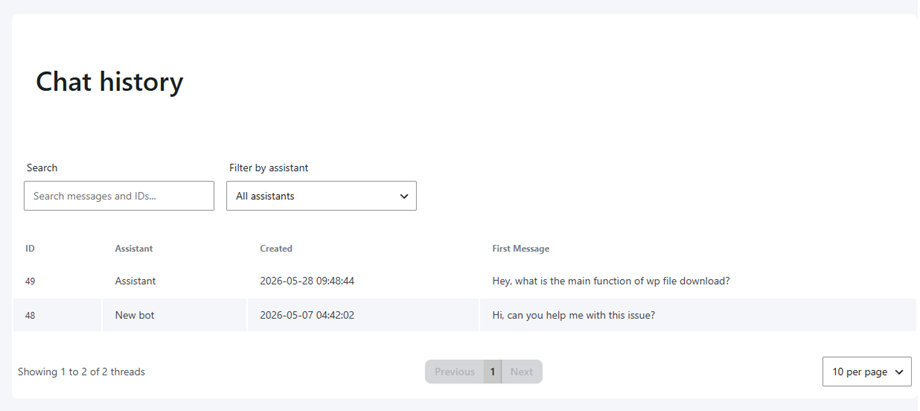
Gli amministratori possono inoltre visualizzare tutti i dettagli di qualsiasi conversazione semplicemente cliccando sul thread desiderato nell'elenco.
