WordPress products
 Joomla products
 Support
 News
News Login
LoginWP Media Folder: widget Elementor
1. Componente aggiuntivo WP Media Folder Gallery
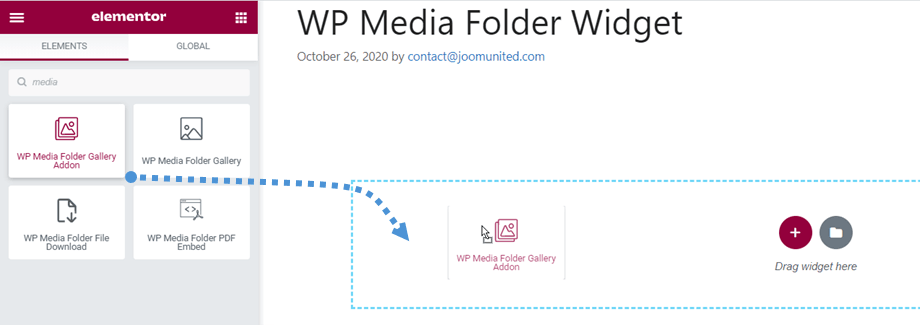
Puoi trovare WP Media Folder Gallery Addon nella sezione Generale oppure cercarlo nell'editor Elementor. Dopodiché, trascina il widget sulla pagina.
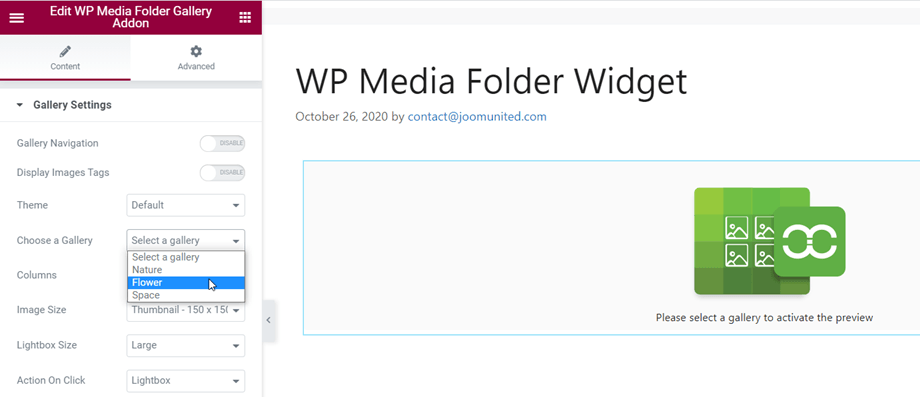
Dopodiché puoi selezionare una galleria in Scegli una galleria nel pannello di sinistra.
Quindi l'anteprima della galleria in base al tema selezionato verrà visualizzata nella schermata principale.
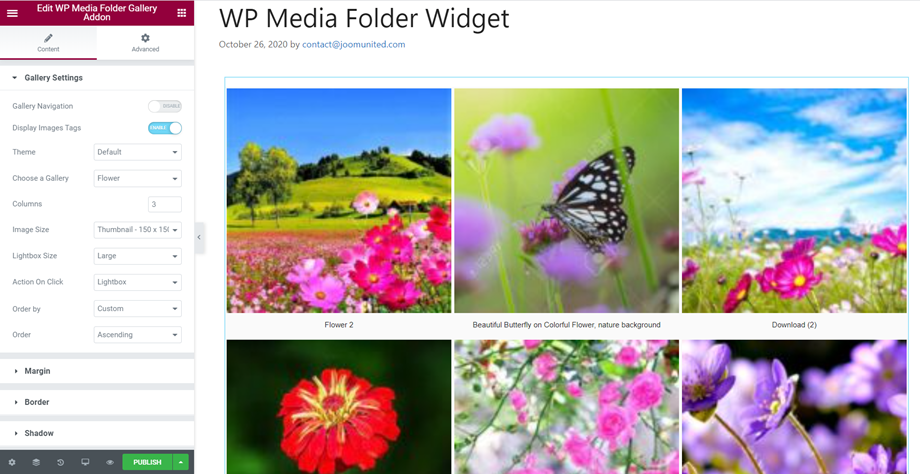
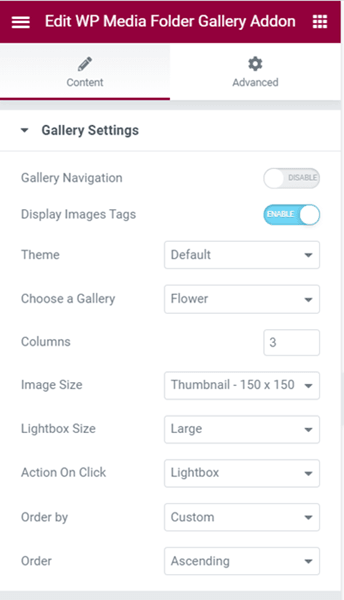
Nel pannello di sinistra sono presenti anche alcune opzioni per regolare la galleria:
Impostazioni Galleria
- Navigazione nella galleria: On/Off
- Visualizza immagini Tag: On/Off
- Tema: Mansory, Portfolio, Slider, Flow slide, Griglia quadrata e Materiale
- Scegli una Galleria: la crei in Gallery Addon
- Colonne: da 1 a 8
- Dimensioni immagine: Miniatura, Media, Grande, Intera,... (in base alle dimensioni dell'immagine in Impostazioni >> Media)
- Dimensioni lightbox: miniatura, media, grande, intera
- Azione al clic: Lightbox, Pagina allegato, Nessuno
- Ordina per: Personalizzato, Casuale, Titolo, Data
- Ordine: Asc/Desc
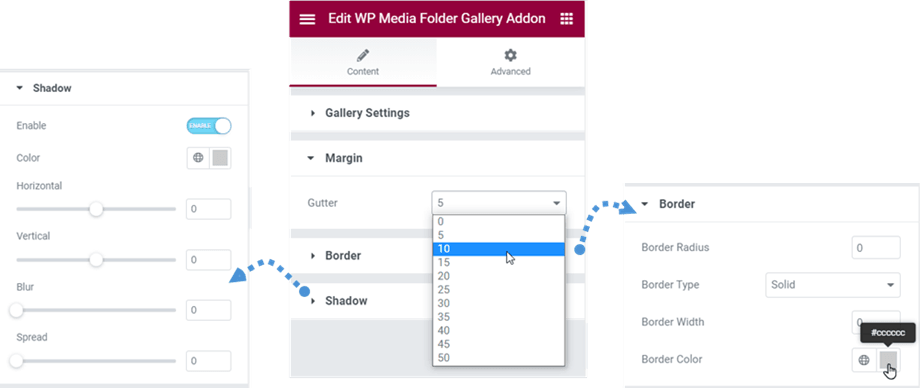
Margine
- Grondaia: 5, 10, 15... 50
Confine
- Raggio del bordo: da 0 a 20 px
- Tipo di bordo: Solido, Doppio, Punteggiato, Tratteggiato, Scanalato
- Larghezza bordo: da 0 a 30 px
- Colore del bordo: scegli un colore
Ombra
- Abilitare
- Colore
- Orizzontale
- Verticale
- Sfocatura
- Diffusione
2. Galleria WP Media Folder
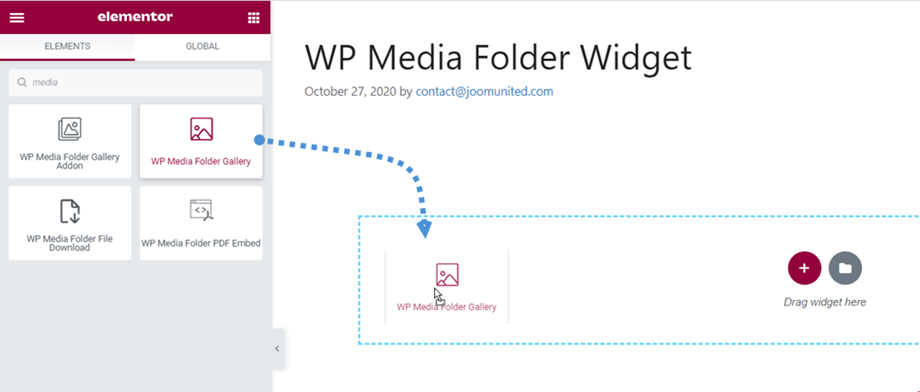
Analogamente al widget per file singoli, puoi trovare WP Media Folder Gallery nella WP Media Folder oppure cercarlo nell'editor Elementor. Dopodiché, trascina il widget sulla pagina.
Dopodiché, seleziona le immagini per il pulsante Galleria (+) , quindi segui i passaggi successivi per creare una galleria dalle immagini selezionate.
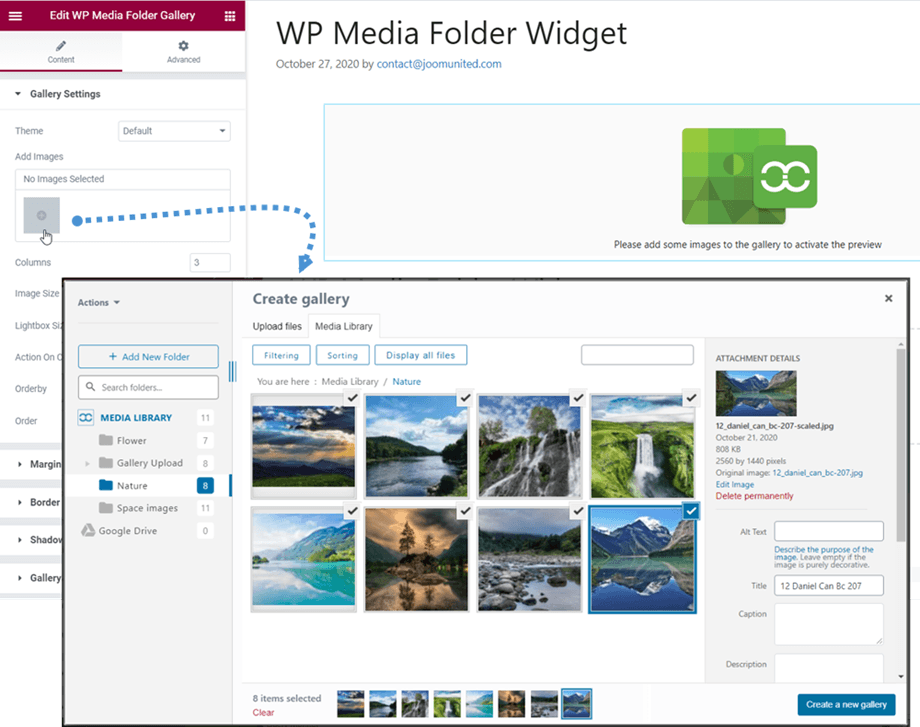
Quindi l'anteprima della galleria in base al tema selezionato verrà visualizzata nella schermata principale.
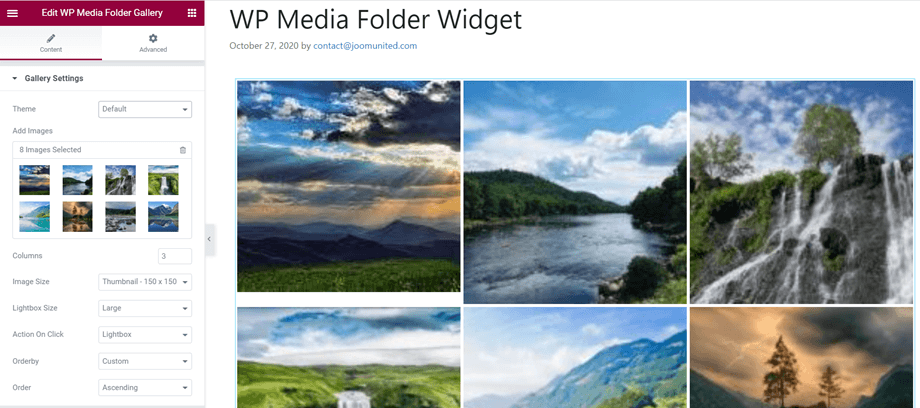
Inoltre, puoi creare rapidamente una nuova galleria selezionando una cartella. Vai "Galleria da cartella , abilita "Galleria da cartella" e scegli una cartella. L'anteprima della galleria apparirà immediatamente nella schermata principale.
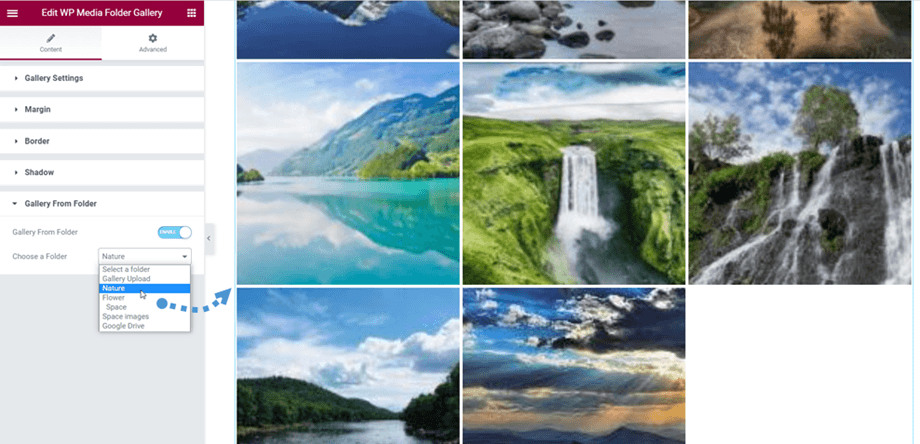
Le impostazioni della galleria, margini, bordo e ombra sono le stesse del WP Media Folder clicca componente aggiuntivo Gallery. Per le impostazioni, qui
3. Download del file WP Media Folder
Questo widget WP Media Folder per il download di file si trova nella sezione Cartella multimediale di WordPress oppure è possibile cercarlo nell'editor Elementor. Dopodiché, trascina il widget sulla pagina.
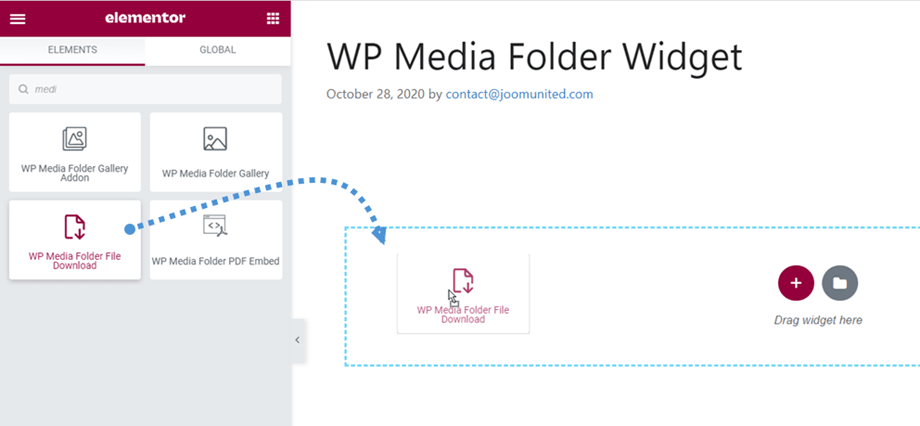
Dopodiché puoi selezionare un file dalla tua libreria multimediale.
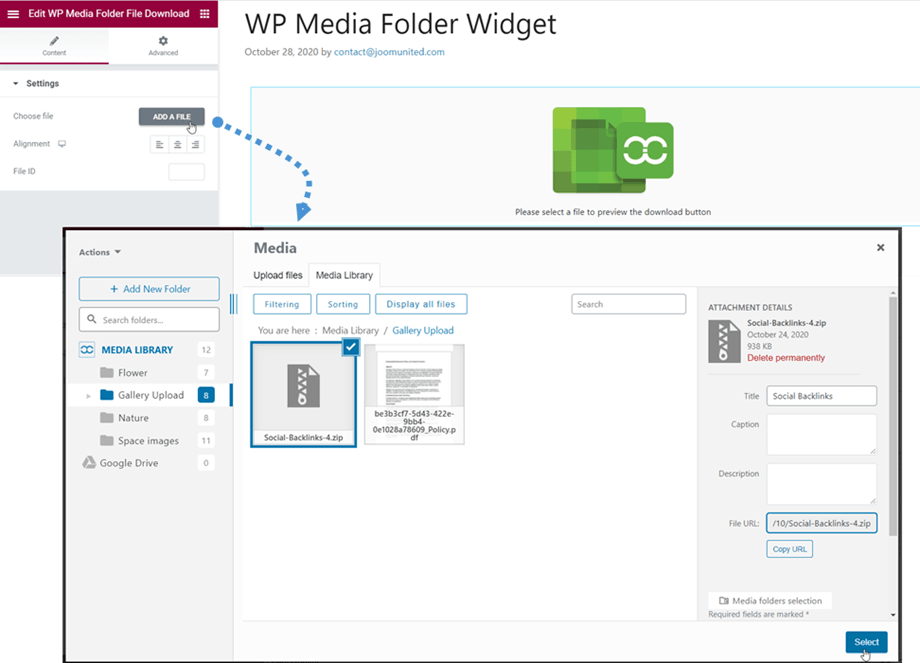
Verrà quindi visualizzata l'anteprima del singolo file nella schermata principale, dove è possibile scegliere l'allineamento (allineamento a sinistra predefinito). È anche possibile inserire l'ID del file, se lo si conosce.
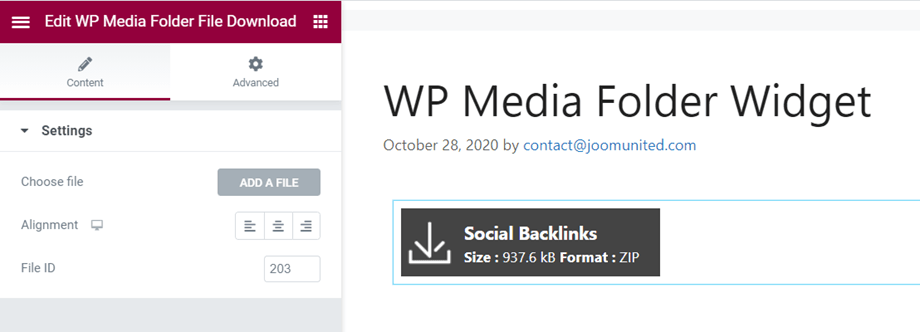
Per modificare il blocco del singolo file con il tuo stile, clicca qui
4. Incorporamento PDF WP Media Folder
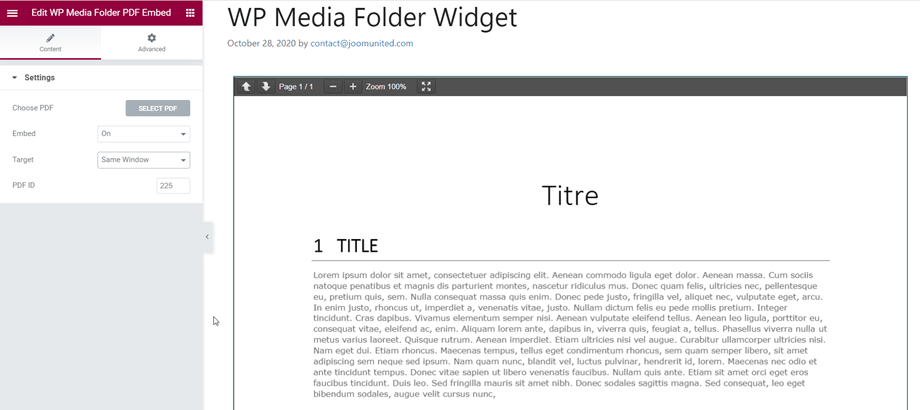
Questo widget WP Media Folder per l'inserimento di PDF si trova nella sezione Cartella multimediale di WordPress oppure è possibile cercarlo nell'editor Elementor. Dopodiché, trascina il widget sulla pagina.
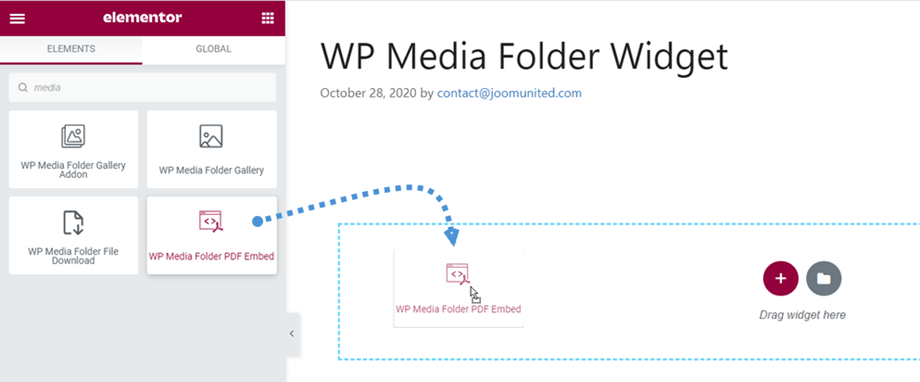
Dopodiché puoi selezionare un file dalla tua libreria multimediale.
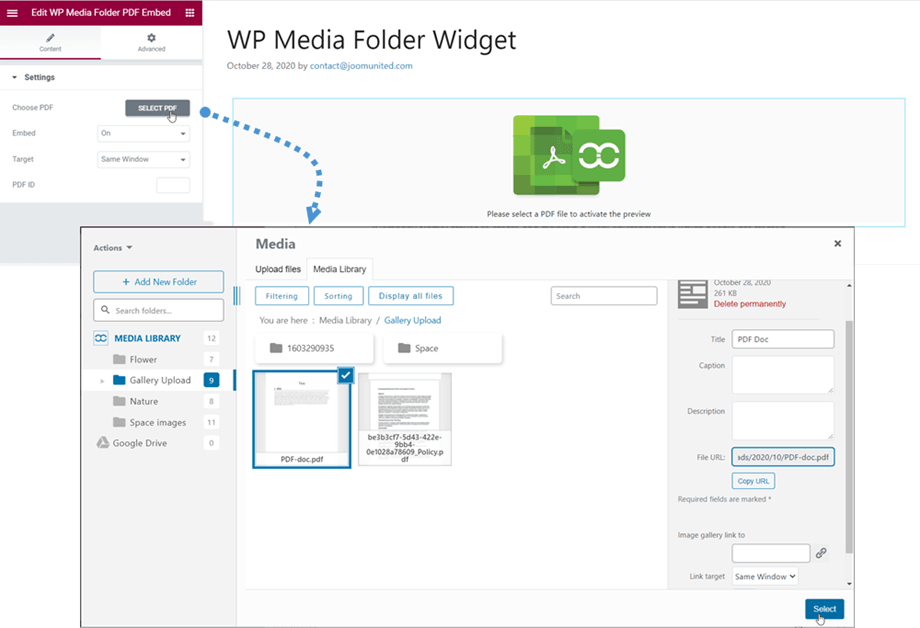
Verrà quindi visualizzata l'anteprima del contenuto del file PDF nella schermata principale. È possibile selezionare la destinazione del PDF se lo stato di incorporamento è disattivato. Inoltre, è anche possibile inserire l'ID del file, se lo si conosce.