 WordPress products
 Joomla products
 Support
 News
News Login
LoginWP Media Folder: cartelle e media
- 1. Gestire le cartelle da post o pagine
- 2. Gestire i media
- 3. Rimuovere e modificare le cartelle
- 4. Visualizzazione multimediale
- 5. Ricerca e filtraggio dei media di WordPress
- 6. Aggiungi video remoto
- 7. Blocco Lightbox con immagine singola in Gutenberg
- 8. PDF incorporato in Gutenberg
- 9. Strumenti di intelligenza artificiale
L'idea principale di WP Media Folder è quella di classificare i media direttamente dal gestore dei media. WP Media Folder funziona sul gestore dei media nativo, sia dal lato pubblico che da quello amministrativo. Ad esempio, è possibile utilizzarlo in post e pagine.
1. Gestire le cartelle da post o pagine
Nell'editor classico, per utilizzare WP Media Folder è sufficiente cliccare sul "Aggiungi Media" . Con l'editor Gutenberg, consultare la sezione 7. Blocco Lightbox per immagini singole in Gutenberg per maggiori informazioni.
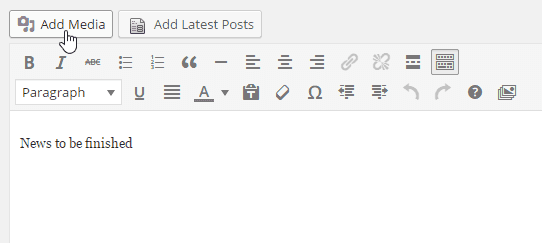
Cliccandoci sopra si apre la visualizzazione principale dei media con la gestione delle cartelle.
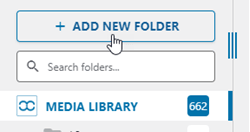
È presente un pulsante per creare una cartella e le directory sono elencate di seguito. Quando fai clic sul pulsante "Aggiungi nuova cartella", devi digitare un nome e confermare la creazione.
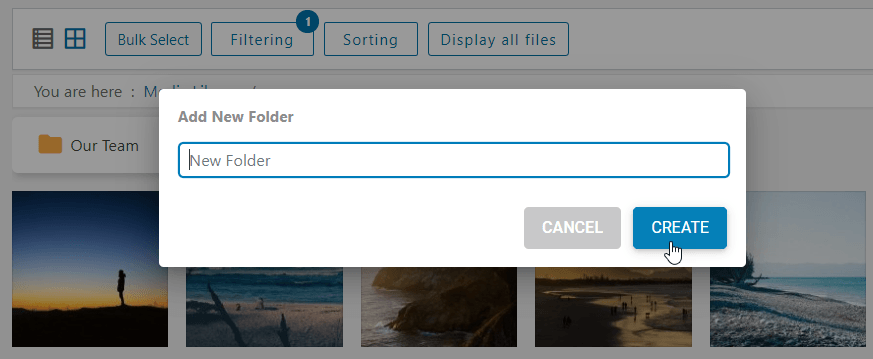
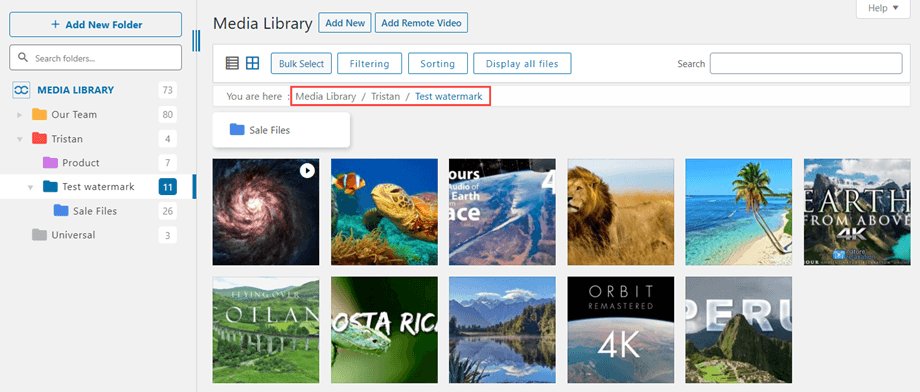
Se vuoi creare una sottocartella, ti basta entrare in una cartella e ripetere l'operazione. Puoi poi usare il breadcrumb o l'albero delle cartelle per non perderti tra i vari livelli di cartella :)
Limita l'accesso alle cartelle
Le cartelle virtuali nella Libreria multimediale possono essere limitate in base all'utente o al ruolo. Questa funzionalità si applica sia alle cartelle locali che a quelle cloud (Google Drive, Dropbox, OneDrive Personal e Business). Solo l'amministratore può visualizzare questa opzione nel menu contestuale della cartella. Per impostare i ruoli, è necessario abilitare Accesso ai file multimediali per utente o ruolo utente" nelle impostazioni del plugin > Accesso e progettazione > Accesso ai file multimediali. Quindi, accedere alla Libreria multimediale, fare clic con il pulsante destro del mouse su una cartella e selezionare "Impostazioni autorizzazioni".
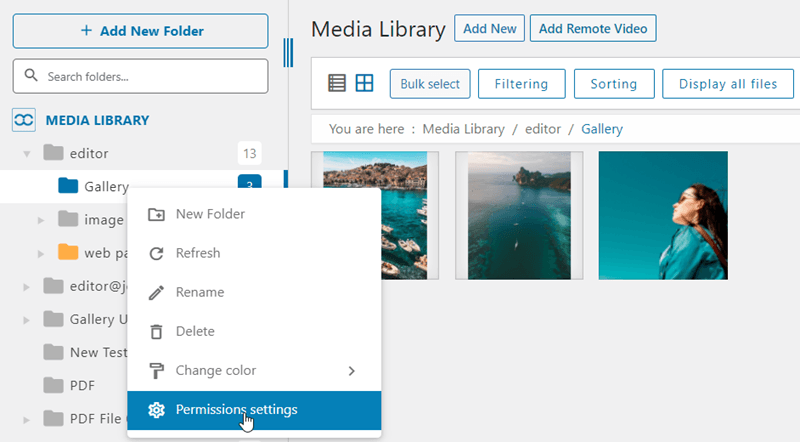
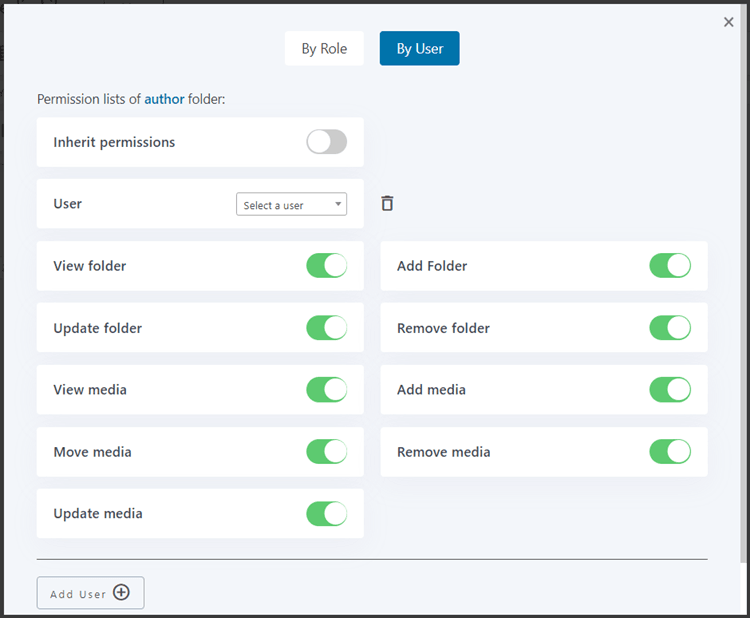
Nella finestra popup, è possibile selezionare, aggiungere o rimuovere ruoli/utenti. Si tratta di due schede principali che includono le seguenti opzioni:
- Eredita autorizzazioni: eredita il ruolo dalla cartella padre. Una volta abilitata, le altre opzioni verranno rimosse.
- Visualizza cartella: gli utenti/ruoli possono visualizzare le cartelle
- Aggiungi cartella: gli utenti/ruoli possono aggiungere nuove cartelle
- Aggiorna cartella: gli utenti/ruoli possono rinominare le cartelle
- Rimuovi cartella: gli utenti/ruoli possono eliminare le cartelle
- Visualizza i media: gli utenti/ruoli possono visualizzare i media caricati da altri
- Aggiungi media: gli utenti/ruoli possono aggiungere nuovi media
- Spostamento dei contenuti multimediali: gli utenti/ruoli possono spostare i contenuti multimediali da una cartella all'altra
- Rimuovi supporto: gli utenti/ruoli possono eliminare il supporto
- Aggiornamento dei contenuti multimediali: gli utenti/ruoli possono aggiornare le informazioni delle immagini: titolo, testo alternativo, ...
2. Gestire i media
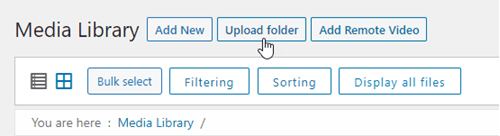
È possibile trascinare e rilasciare una o più cartelle, incluse le relative sottocartelle, nella Libreria multimediale. In alternativa, è possibile fare clic sul Carica cartella .
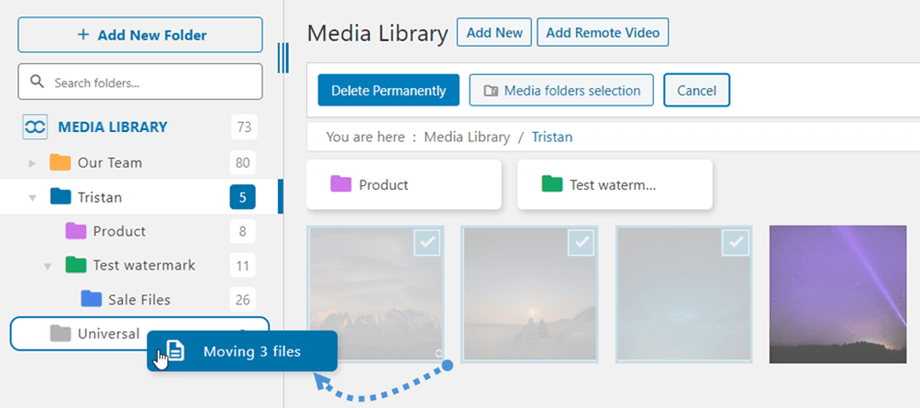
Per spostare uno o più file multimediali in una cartella, fare clic sul file multimediale e trascinarlo nella cartella desiderata.
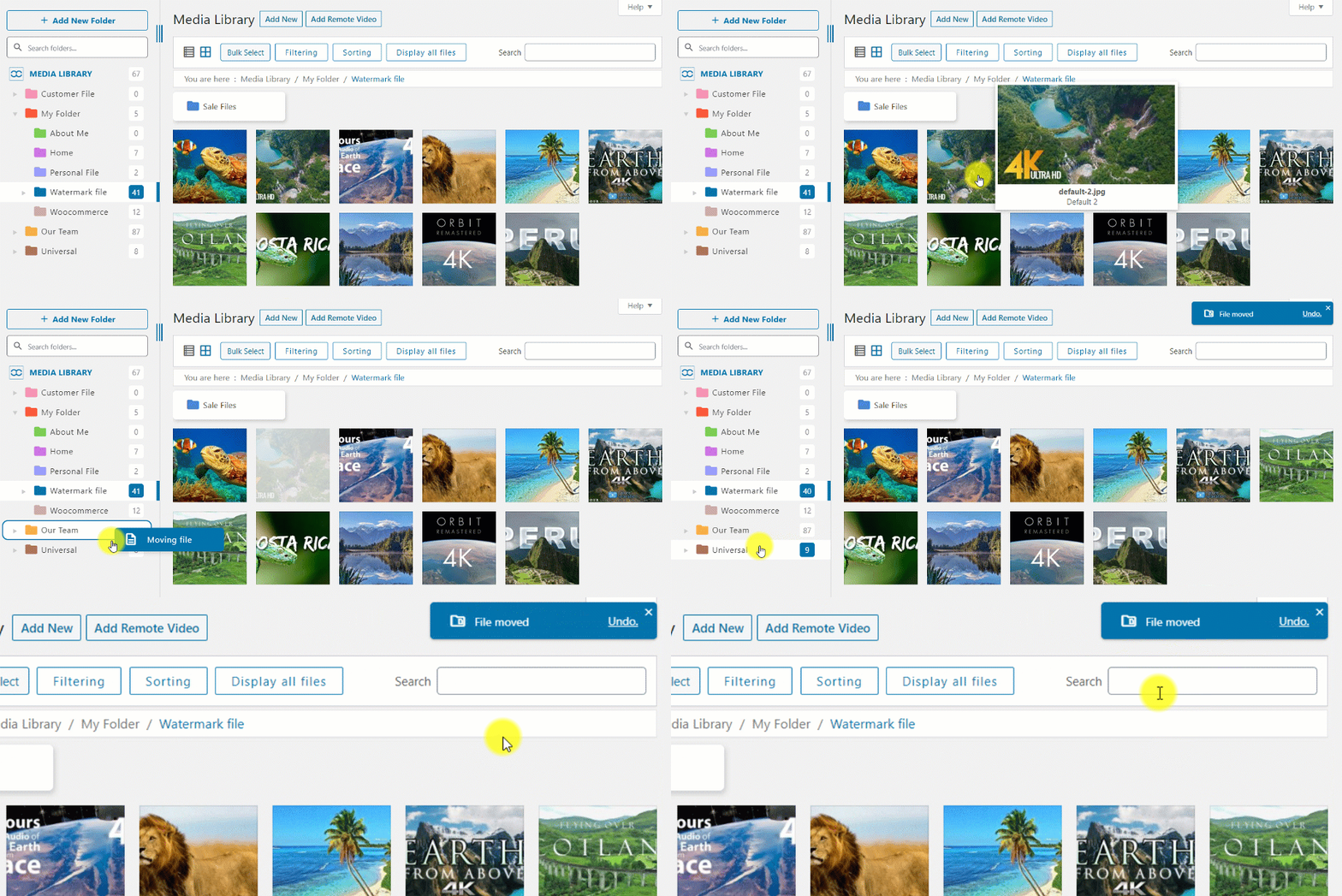
Hai anche la possibilità di trascinare più immagini in cartelle o nell'albero delle cartelle. Per prima cosa seleziona il file multimediale.
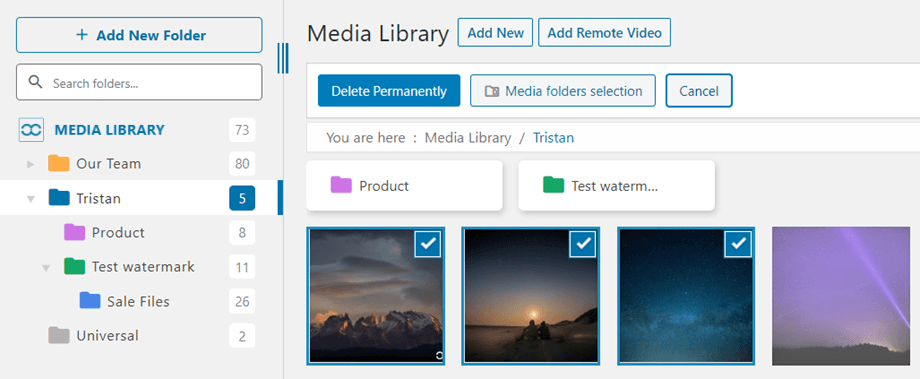
Quindi trascina i file multimediali nelle cartelle.
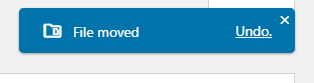
A questo punto, nell'angolo in alto a destra verrà visualizzata una notifica con la possibilità di ANNULLARE l'ultima operazione multimediale appena eseguita.
Contenuti multimediali in più cartelle
Un singolo file multimediale può appartenere a più cartelle. Quando clicchi su un file, cerca l' di selezione "Cartelle multimediali" nella colonna di destra e cliccaci sopra.
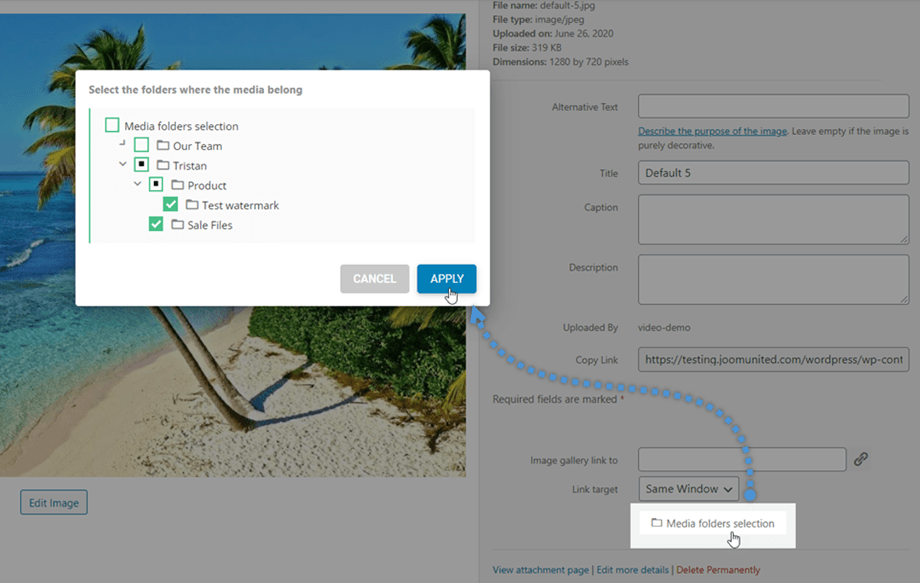
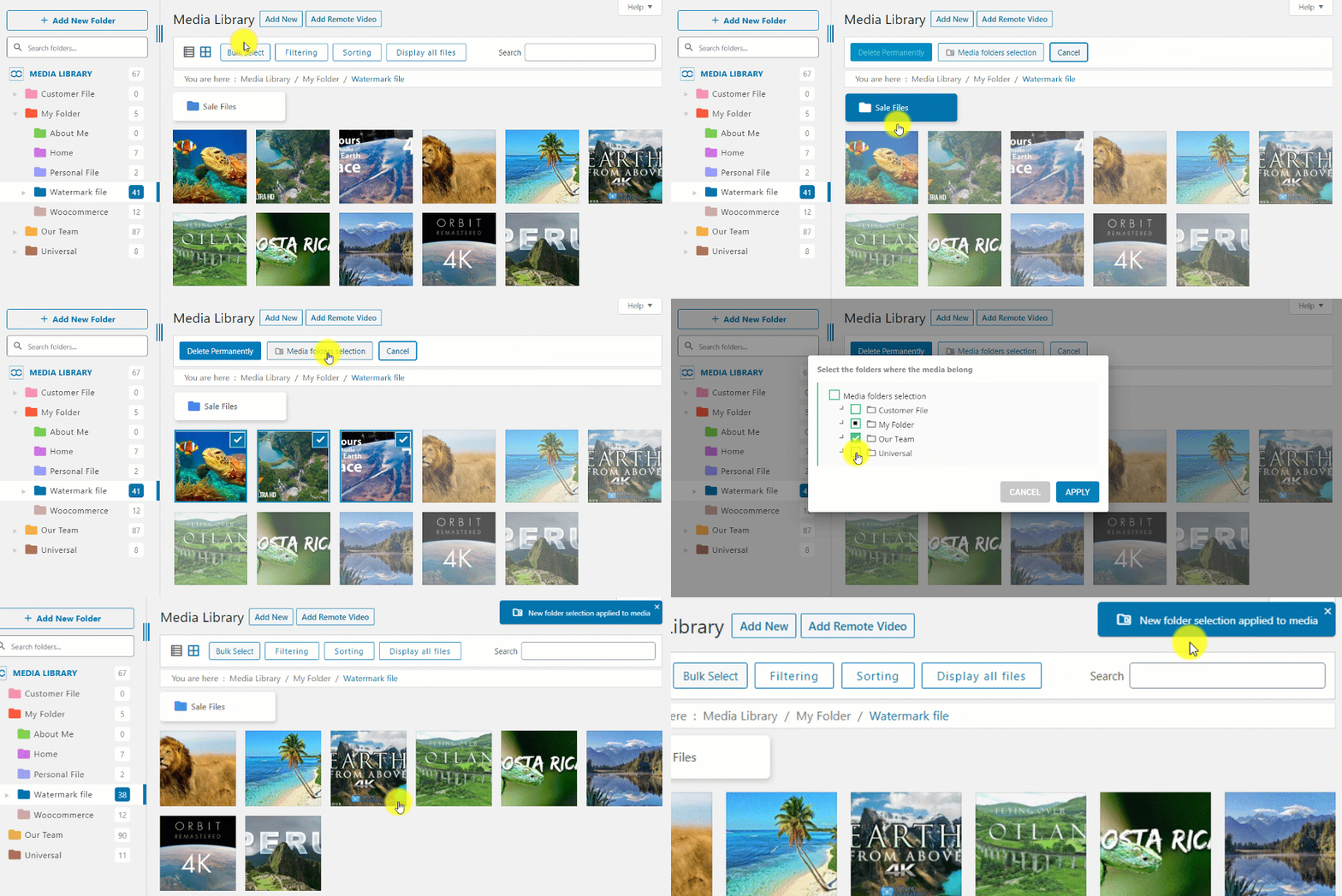
Puoi anche utilizzare il gestore multimediale di WordPress per applicare in batch più cartelle a più contenuti multimediali. Per prima cosa, fai clic su "Selezione in blocco", seleziona i file multimediali e quindi premi il Selezione cartelle multimediali" .
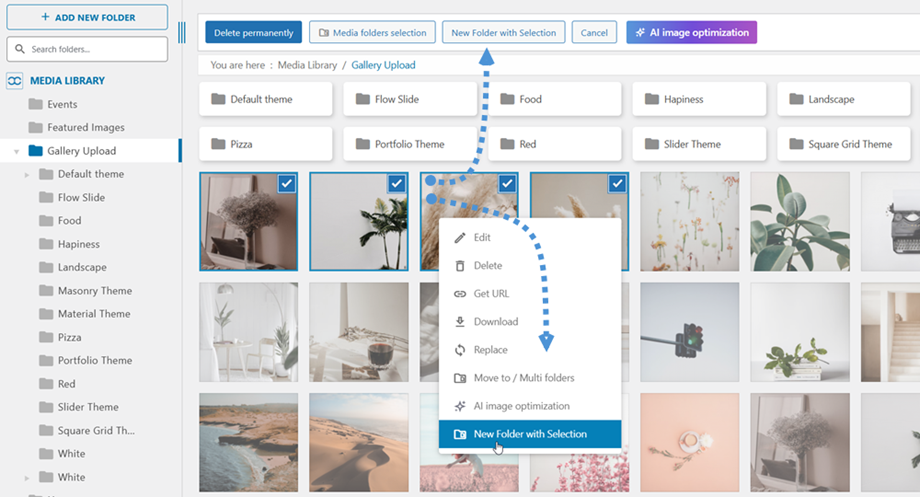
Crea una cartella dalle immagini selezionate
Dopo aver selezionato più immagini da organizzare in una nuova cartella, fai clic sul "Nuova cartella con selezione" . In alternativa, puoi fare clic con il pulsante destro del mouse sulla selezione e scegliere "Nuova cartella con selezione" dal menu contestuale.
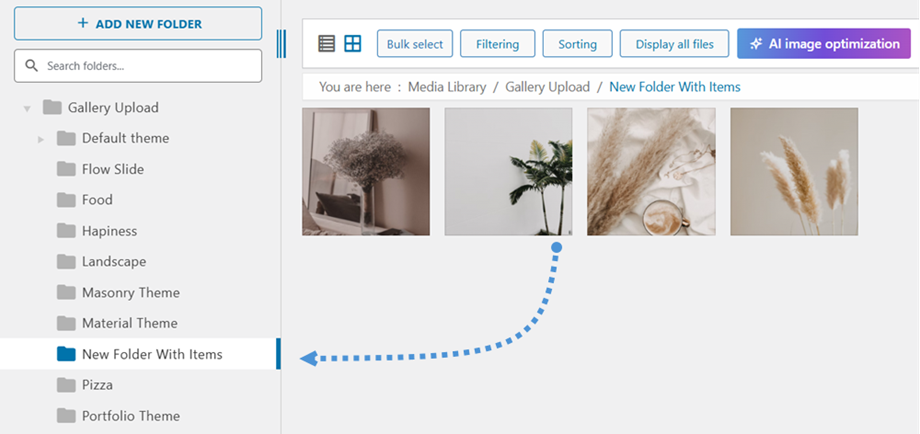
una nuova cartella denominata "Nuova cartella con elementi" , che apparirà come sottocartella nel pannello di sinistra.
Come scaricare un'immagine?
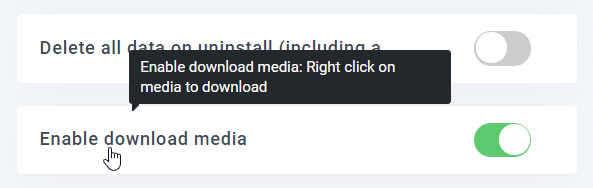
Innanzitutto, è necessario abilitare "Scarica i contenuti multimediali" nelle impostazioni del plugin > Generale > scheda Impostazioni principali.
Quindi, nella libreria multimediale con visualizzazione Griglia, fai clic con il pulsante destro del mouse su qualsiasi immagine e vedrai il Scarica .
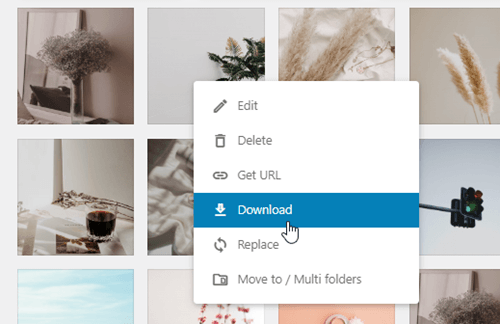
Come scaricare una cartella?
Per scaricare una cartella insieme alle eventuali sottocartelle in essa contenute, è sufficiente fare clic con il pulsante destro del mouse sulla cartella desiderata e scegliere Scarica > Cartella ZIP/Cartella ZIP e sottocartelle.
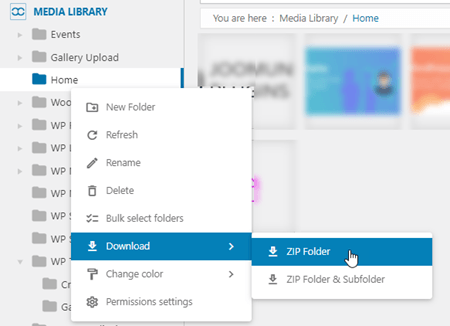
Selezione della cartella durante il caricamento di nuovi file
Accedendo a Media > Aggiungi nuovo file multimediale, ora è possibile selezionare una cartella prima di caricare nuovi file.
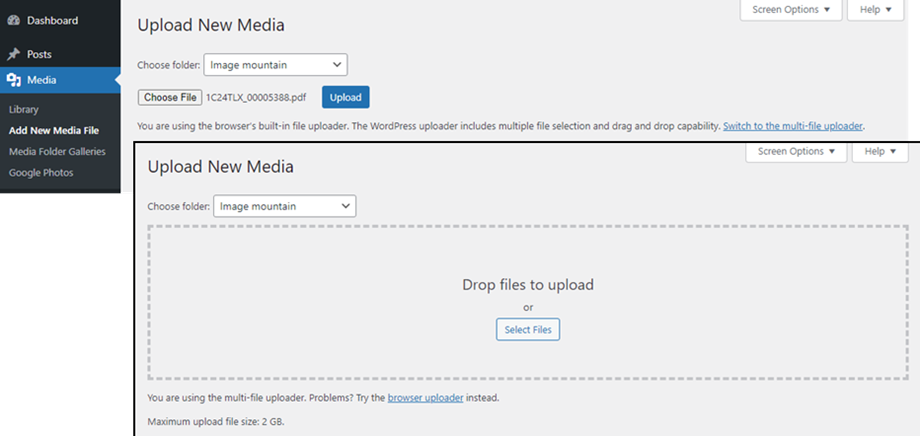
Media di tagging in blocco
Per aggiungere tag a più immagini contemporaneamente, inizia passando alla Elenco in Media. Quindi, seleziona in blocco i file a cui desideri aggiungere tag. Successivamente, scegli l' "Aggiungi tag" e fai clic sul "Applica" . Si aprirà una finestra di dialogo che ti permetterà di inserire un nuovo tag o di selezionarne uno esistente.
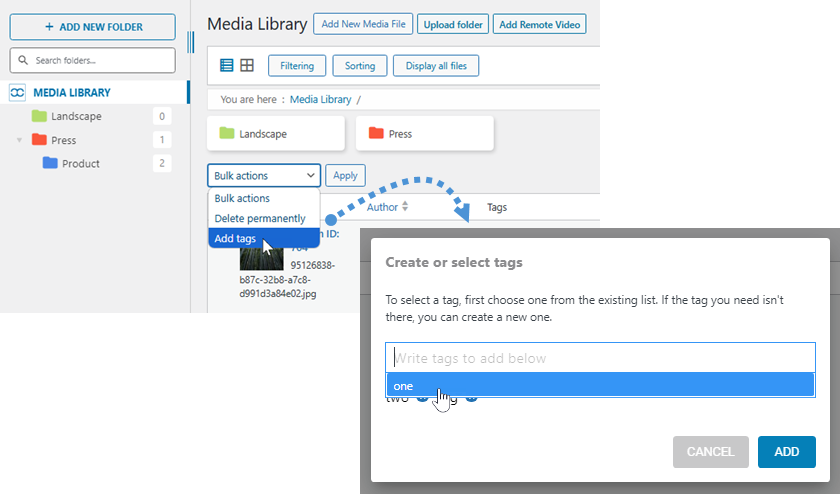
Per gestire i tag, vai su Menu Media > Tag cartella media. Da questa sezione puoi aggiungere, modificare o rimuovere i tag secondo necessità.
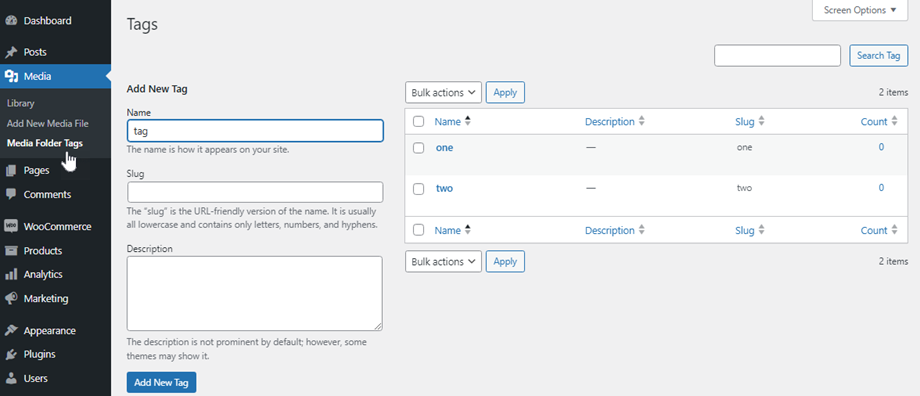
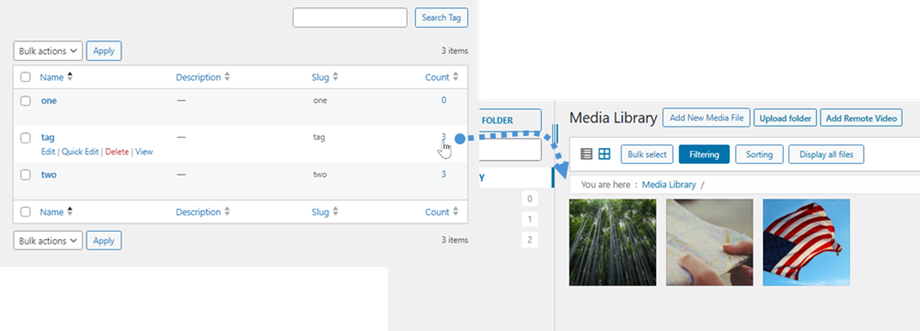
Una volta assegnato un tag a un'immagine, è possibile visualizzare tutti i file con lo stesso tag cliccando sul numero nella Conteggio .
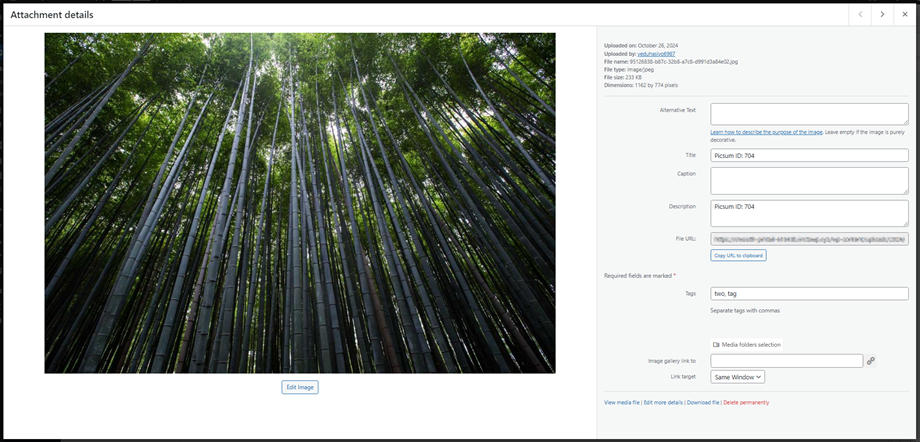
Nel "Dettagli allegato" , puoi anche aggiungere tag per una singola immagine nel Tag . Tieni presente che l'interfaccia utente differisce leggermente tra la visualizzazione Elenco e la visualizzazione Griglia.
Condivisione multimediale multisito di WordPress
WP Media Folder ora supporta completamente le reti WordPress Multisite, consentendo agli amministratori di rete e ai gestori dei siti di condividere senza problemi le risorse multimediali tra più sottositi.
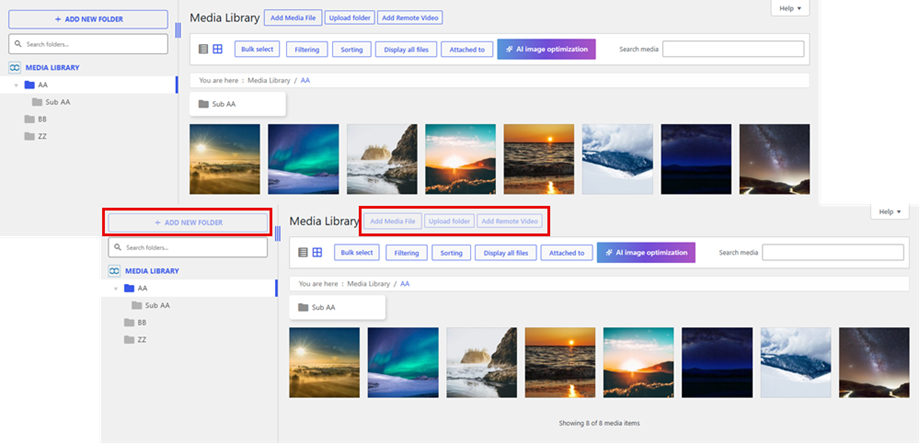
Per mantenere una struttura di rete organizzata, le autorizzazioni di gestione dei media sono centralizzate in base all'ID del sito:
- Controller multimediale principale (ID sito: 2): solo il sottosito designato con ID sito 2 è autorizzato a creare nuove cartelle, gestire le strutture delle directory e caricare nuovi file multimediali.
- Altri sottositi: Per tutti gli altri sottositi della rete, le funzionalità di creazione di cartelle e caricamento diretto dei file multimediali sono automaticamente disabilitate. Gli utenti di questi siti possono visualizzare e utilizzare la libreria multimediale condivisa, ma non possono modificarne la struttura né aggiungere nuovi contenuti.
3. Rimuovere e modificare le cartelle
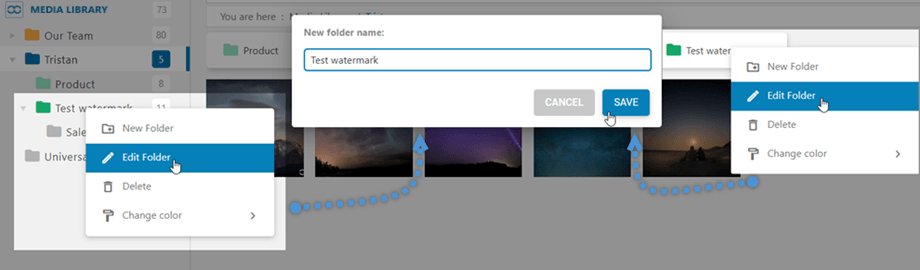
È possibile rinominare la cartella facendo doppio clic sulla cartella nel pannello di sinistra oppure facendo clic con il pulsante destro del mouse sulla cartella e scegliendo Modifica cartella.
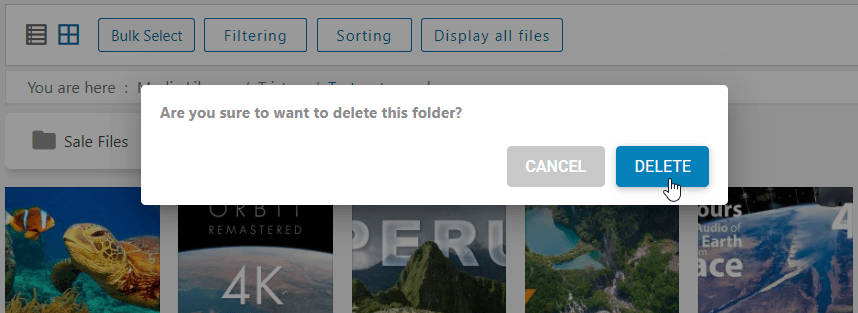
Per rimuovere una cartella, è sufficiente fare clic destro su di essa e selezionare il Elimina .
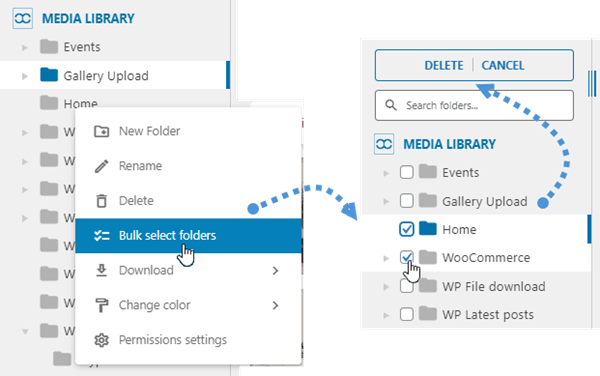
Per eliminare più cartelle contemporaneamente, fai clic con il pulsante destro del mouse e seleziona l' "Seleziona cartelle ". Quindi, seleziona la casella accanto a ciascuna cartella che desideri rimuovere e fai clic sul Elimina" situato nella parte superiore dell'albero delle cartelle.
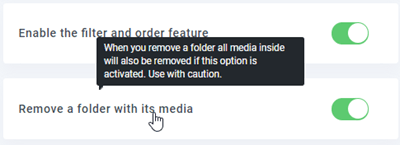
Se si rimuove una cartella contenente file multimediali, per impostazione predefinita tutti i file multimediali al suo interno torneranno alla radice del gestore dei file multimediali.
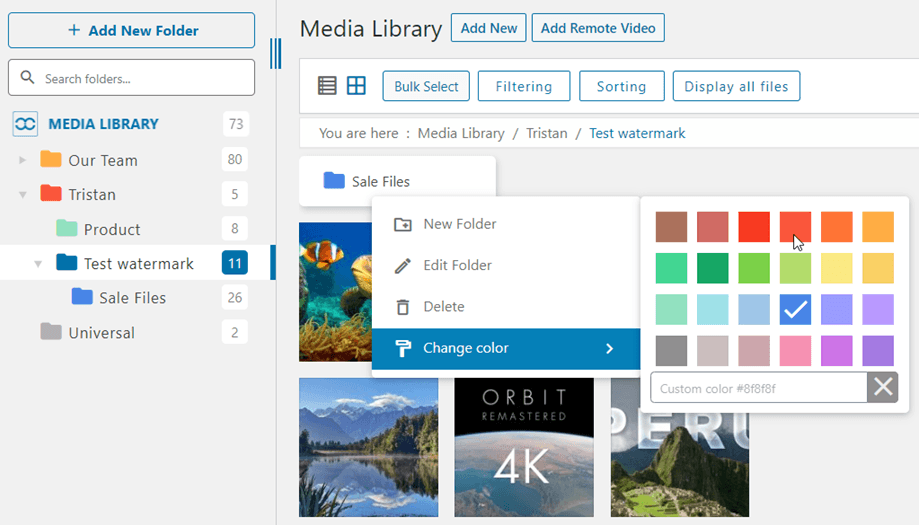
È anche possibile modificare il colore della cartella dal Cambia colore .
4. Visualizzazione multimediale
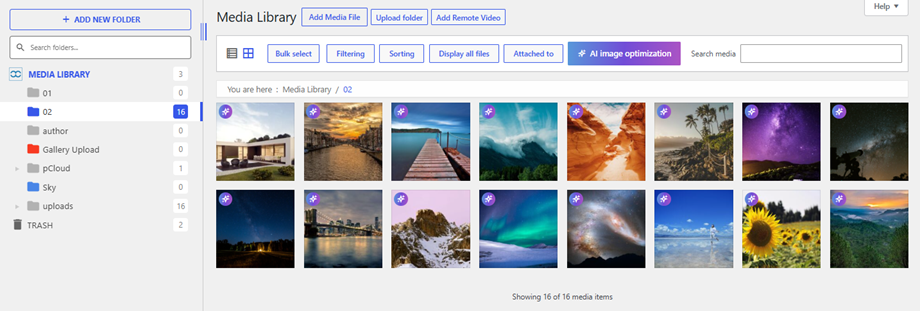
I contenuti multimediali e le cartelle possono essere gestiti anche dalla vista Gestione Media di WordPress. È possibile regolare la larghezza del pannello sinistro contenente l'albero delle cartelle.
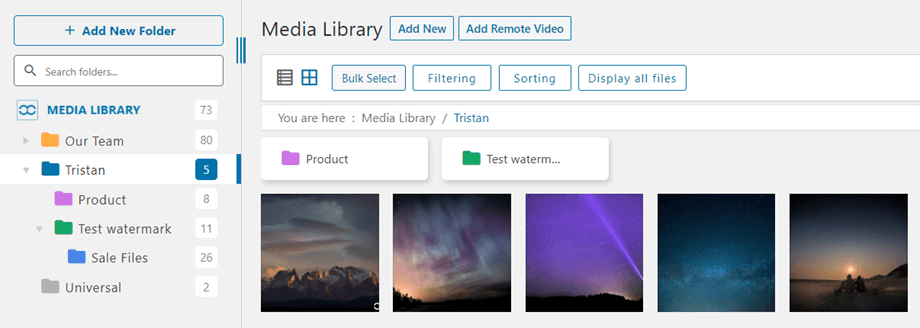
Vedrai anche le cartelle esistenti nella vista multimediale. Tieni presente che le categorie degli articoli vengono aggiunte automaticamente come cartelle.
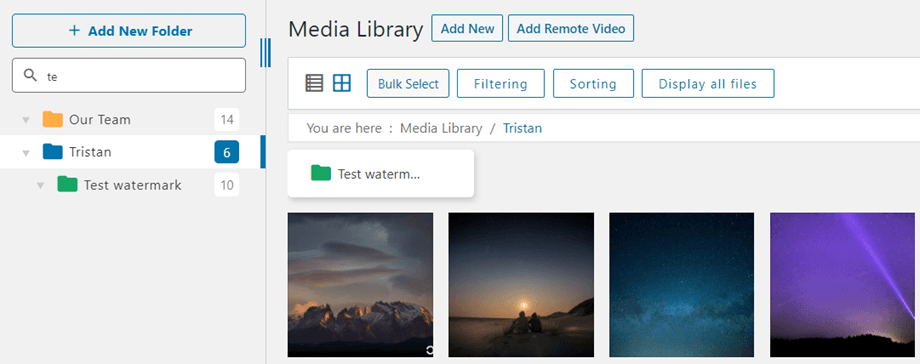
Per caricare file multimediali in cartelle specifiche, selezionane una o cercala nel pannello a sinistra. Quindi fai clic sul pulsante Aggiungi nuovo oppure trascina e rilascia i file multimediali. Dalla struttura ad albero delle cartelle, puoi verificare di essere nella cartella corretta.
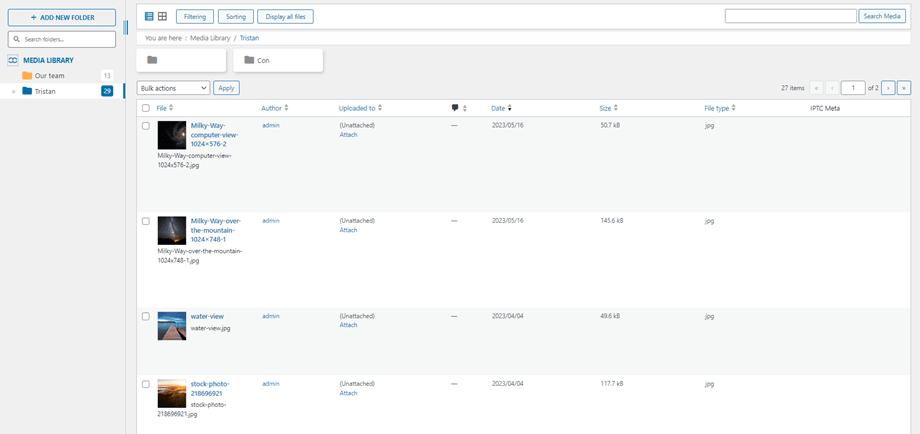
È possibile visualizzare i contenuti multimediali in modalità elenco.
Una volta attivata Cestino in Generale > Impostazioni principali, nella parte inferiore della barra laterale sinistra della visualizzazione Libreria multimediale comparirà una cartella CESTINO.
5. Ricerca e filtraggio dei media di WordPress
WP Media Folder aggiunge alcune nuove funzionalità al gestore multimediale predefinito. Troverai tutte le impostazioni nella configurazione del plugin, in Generale > Filtro multimediale. Puoi utilizzare i filtri predefiniti, rimuoverne alcuni e aggiungerne di tuoi.
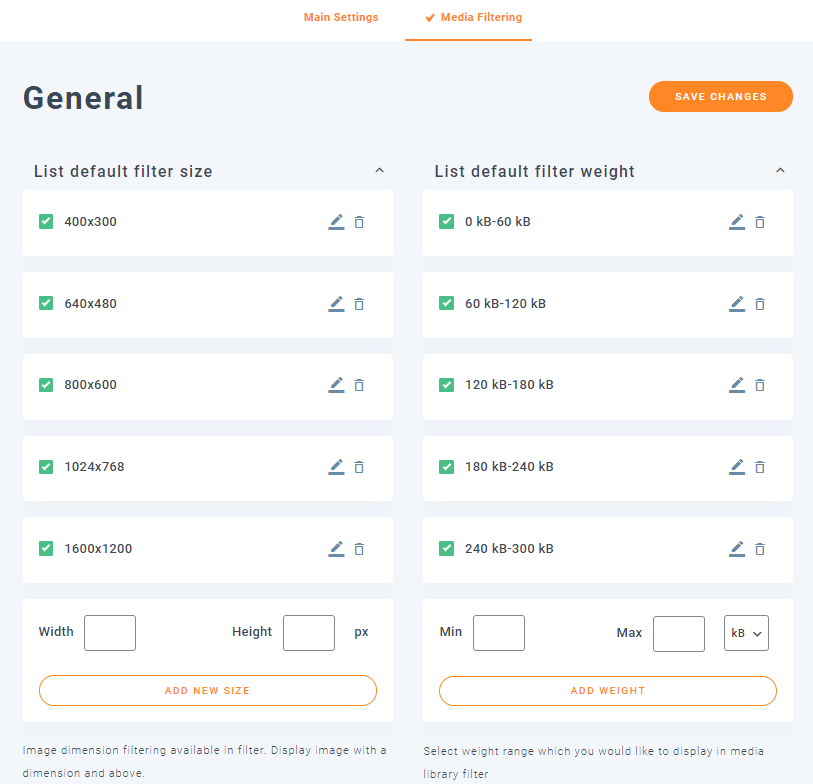
Dalla configurazione è possibile impostare gli intervalli dei filtri di peso e dimensione.
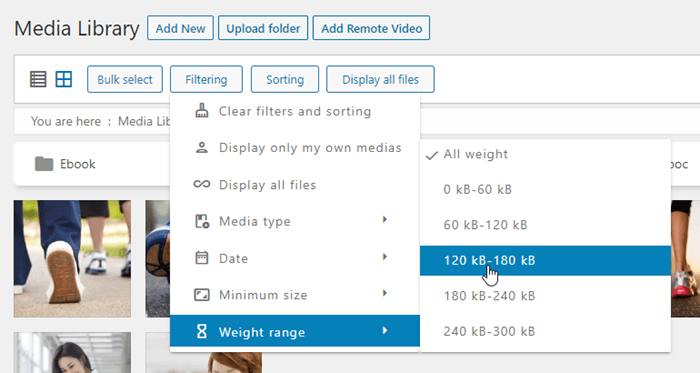
Gli elenchi a discesa di ordinamento possono filtrare e ordinare immagini e cartelle in base a:
Filtraggio
- Cancella filtri e ordinamento
- Visualizza solo i miei contenuti multimediali
- Visualizza tutti i file
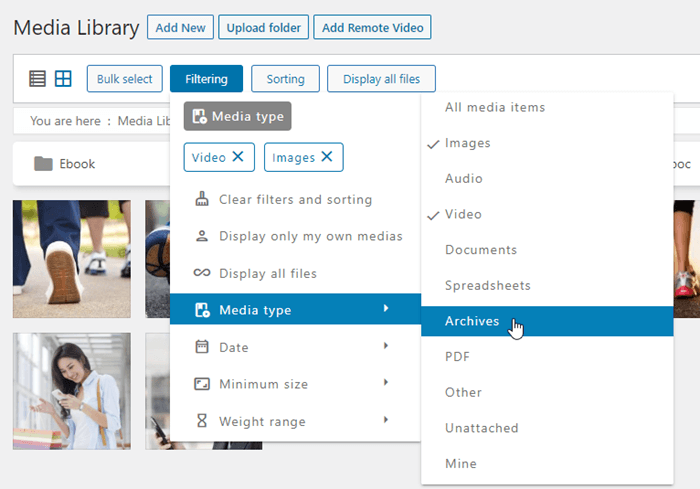
- Tipo di supporto (immagine, zip, pdf, non allegato, mio,...)
- Data
- Dimensione minima (in pixel)
- Gamma di peso
È possibile selezionare più opzioni per filtrare nella libreria multimediale.
Ordinamento
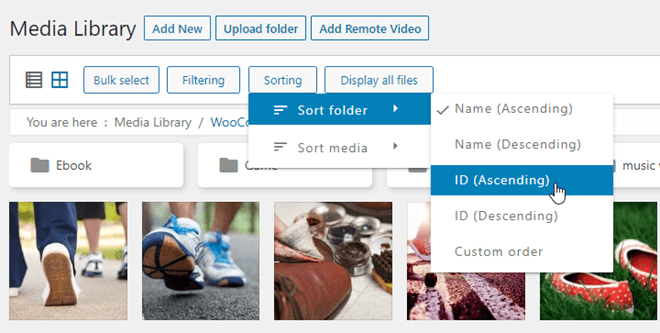
- Ordina cartella (ID, Nome, Ordine personalizzato)
- Ordina i media (data, titolo, dimensione, tipo di file, ordine personalizzato)
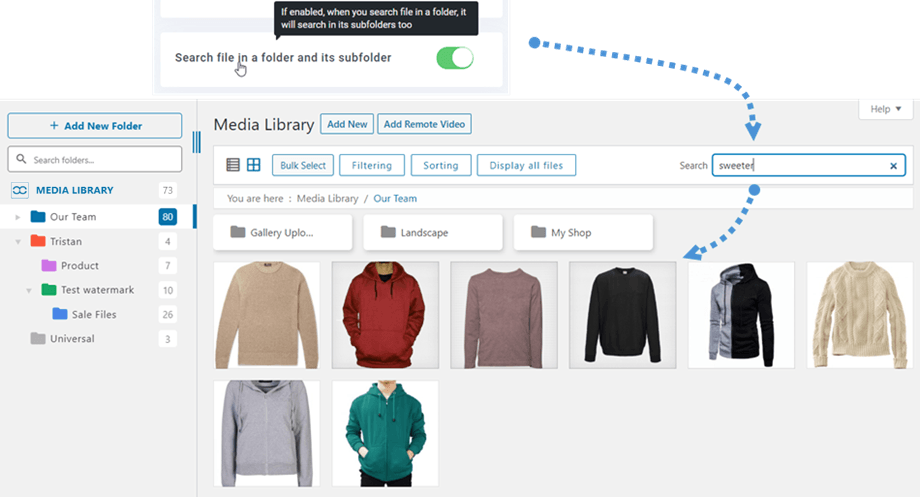
Una volta attivata l'opzione "Cerca file in una cartella e nelle sue sottocartelle" , è possibile cercare il nome del file non solo nella cartella principale, ma anche nelle sue sottocartelle
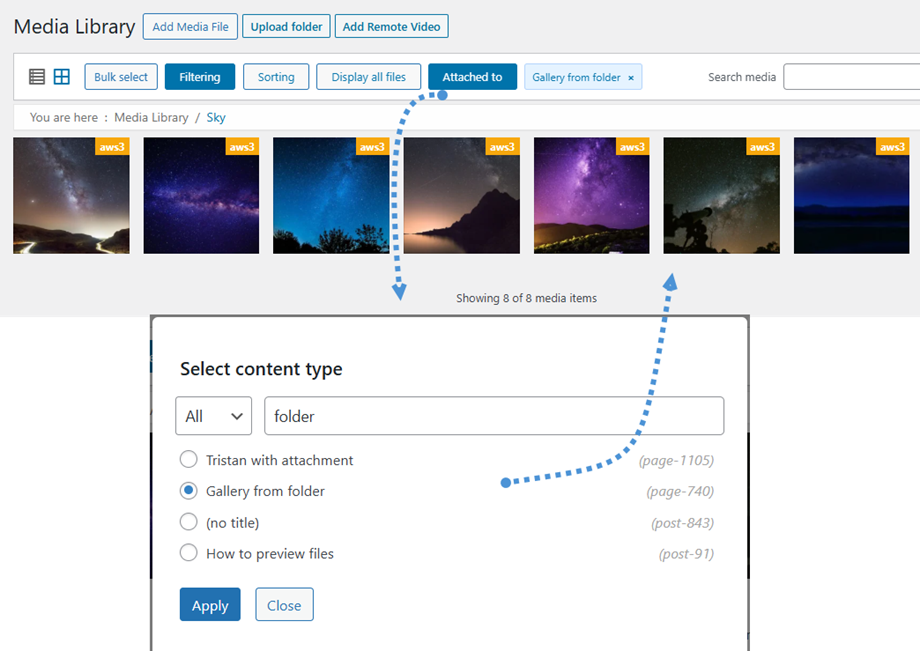
Filtro multimediale attaccato
Per individuare le immagini inserite in un post o una pagina specifici, puoi utilizzare il "Allegati a " che si trova nella barra superiore della Libreria multimediale. Facendo clic su questo pulsante, si aprirà una finestra a comparsa con diverse opzioni di filtro. In questa finestra, puoi scegliere tra "Tutti", "Post" o "Pagine", a seconda del tipo di contenuto che stai cercando. Dopo aver effettuato la selezione, inserisci il testo di ricerca nell'apposito campo per restringere i risultati. Una volta individuato il post o la pagina desiderata, selezionalo dall'elenco e fai clic sul Applica" . La Libreria multimediale si aggiornerà mostrando solo i file multimediali allegati al post o alla pagina selezionati.
6. Aggiungi video remoto
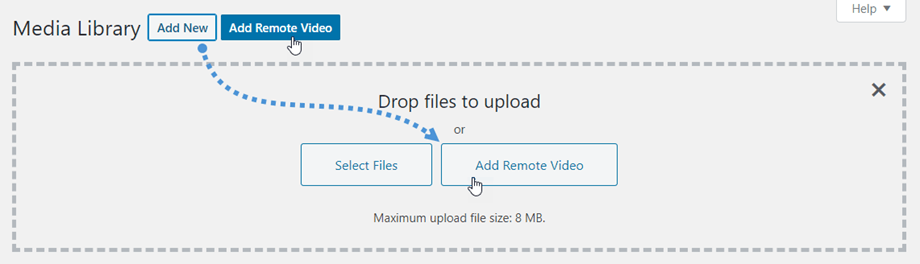
Innanzitutto, se non visualizzi il "Aggiungi video remoto" nella libreria multimediale, devi abilitare Abilita la funzione video remoto" nella scheda "Generali > Impostazioni principali".
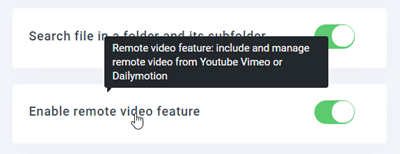
A questo punto vedrai il pulsante Aggiungi video remoto nell'intestazione oppure puoi fare clic su Aggiungi nuovo >> Aggiungi/Rimuovi video .
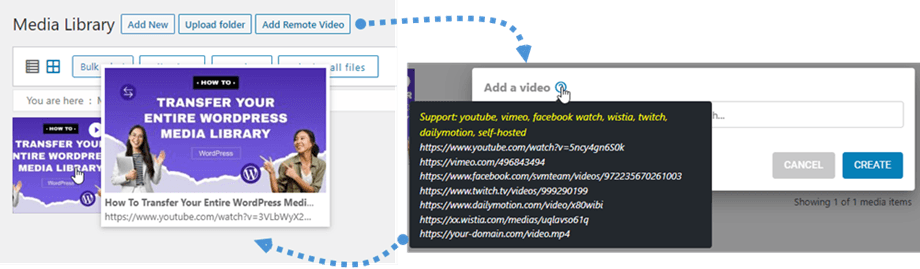
Successivamente, sullo schermo verrà visualizzata una casella di testo in cui potrai incollare il link di YouTube. Vedrai quindi un file YouTube tra i tuoi file multimediali.
7. Blocco Lightbox con immagine singola in Gutenberg
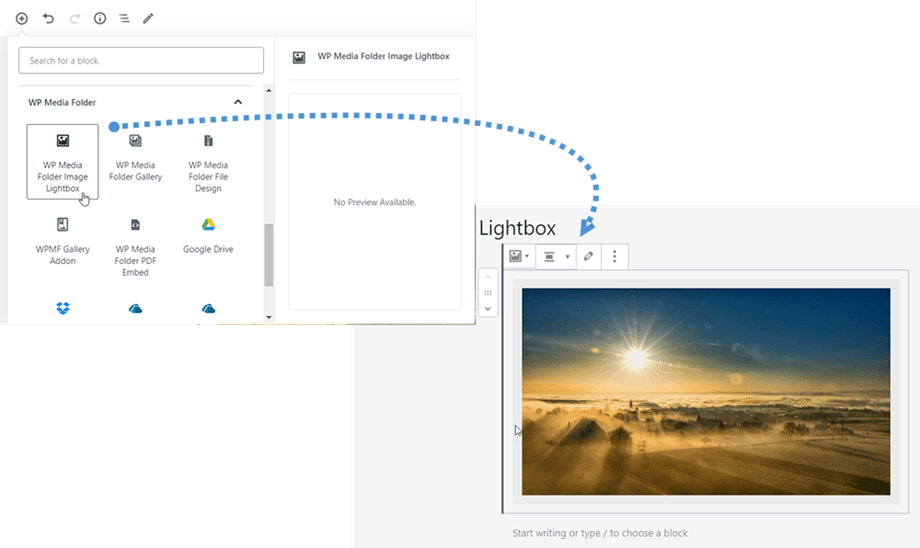
Analogamente all'editor classico, è possibile inserire una singola immagine nei post/pagine. Vai alla WP Media Folder sezione WP Media Folder Image Lightbox , quindi, all'interno del blocco, fai clic sul "Aggiungi immagine" per selezionare l'immagine che desideri inserire nel contenuto.
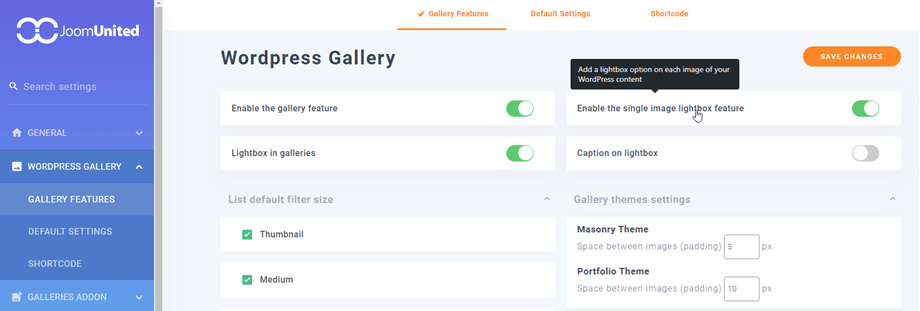
Per visualizzare il blocco, assicurati che l' Abilita la funzione lightbox per immagini singole" sia attiva in Configurazione > Galleria WordPress > Funzionalità della galleria.
8. PDF incorporato in Gutenberg
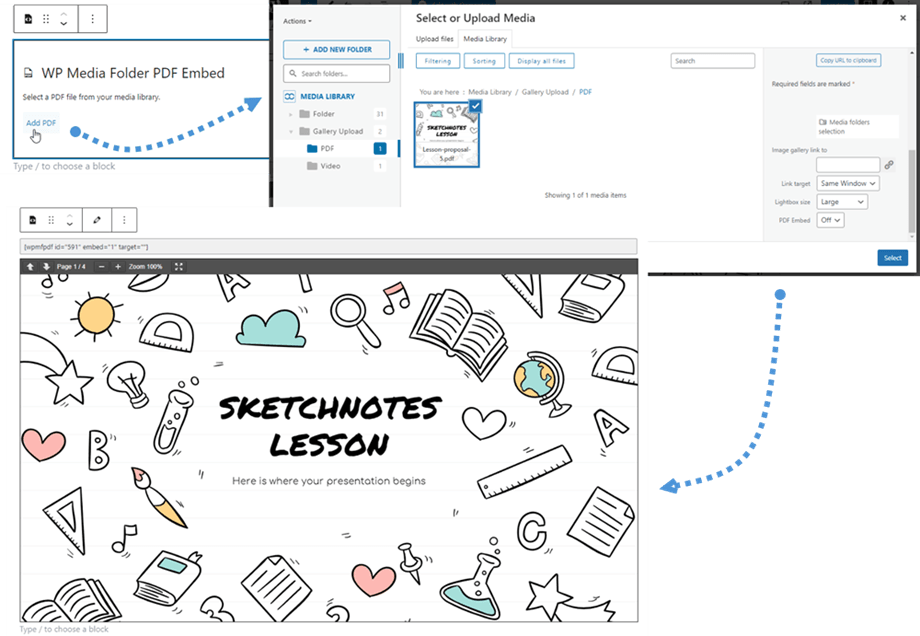
C'è un'opzione per incorporare un file PDF quando inserito nell'Editor Classico. Ora è possibile farlo anche nell'Editor Gutenberg.
Innanzitutto, fai clic sul "WP Media Folder PDF Embed" all'interno della WP Media Folder . Successivamente, premi il "Aggiungi PDF" e scegli il file PDF desiderato, quindi fai clic sul "Seleziona" . Dopo questi passaggi, potrai visualizzare l'anteprima dell'intero PDF direttamente nell'editor.
9. Strumenti di intelligenza artificiale
Questa funzionalità consente di ottimizzare le immagini del tuo sito web per migliorare le prestazioni e ridurre i tempi di caricamento. Per accedere a questa funzionalità, è necessario aggiornare l'abbonamento tramite la configurazione degli strumenti AI. Vai alla WP Media Folder > Strumenti AI > scheda Impostazioni , dove troverai le opzioni di aggiornamento dell'abbonamento. Fai clic sul Aggiorna ora per visualizzare i pacchetti disponibili e seleziona il piano più adatto alle esigenze del tuo sito web.
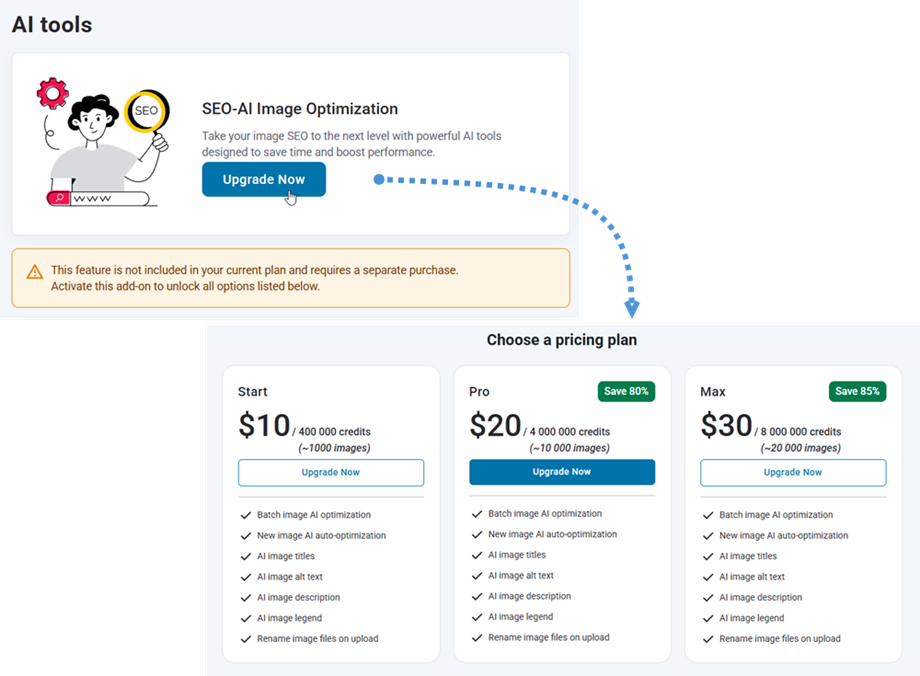
Dopo aver completato correttamente il pagamento, torna alla Strumenti IA > Impostazioni per iniziare a configurare le impostazioni di ottimizzazione dell'immagine.
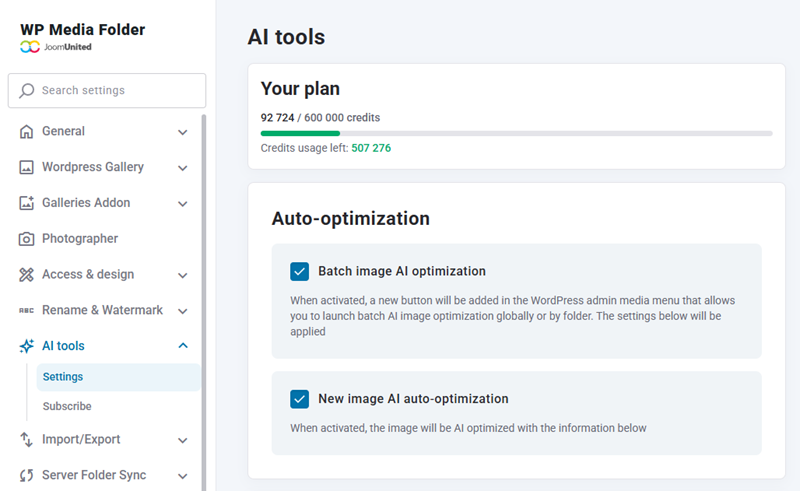
Ottimizzazione automatica
- Ottimizzazione AI delle immagini in batch: una volta attivata, verrà aggiunto un nuovo pulsante nel menu multimediale dell'area di amministrazione di WordPress che consente di avviare l'ottimizzazione AI delle immagini in batch a livello globale o per cartella. Verranno applicate le impostazioni seguenti.
- Nuova ottimizzazione automatica dell'immagine tramite IA: se attivata, l'immagine verrà ottimizzata tramite IA con le informazioni riportate di seguito
Informazioni SEO sull'immagine
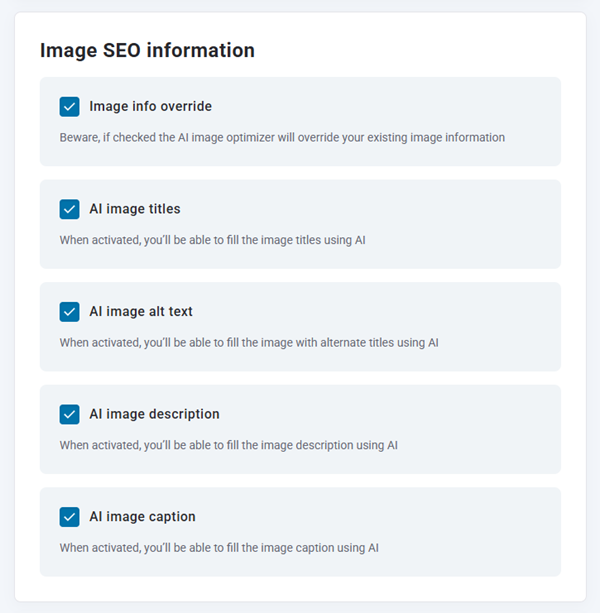
- Sovrascrittura delle informazioni sull'immagine: attenzione, se selezionata, l'ottimizzatore di immagini AI sovrascriverà le informazioni sull'immagine esistenti
- Titoli delle immagini tramite IA: una volta attivata, potrai compilare i titoli delle immagini utilizzando l'intelligenza artificiale.
- Testo alternativo dell'immagine tramite IA: una volta attivata, potrai riempire l'immagine con titoli alternativi utilizzando l'IA.
- Descrizione dell'immagine tramite IA: una volta attivata, potrai compilare la descrizione dell'immagine utilizzando l'intelligenza artificiale.
- Didascalia dell'immagine tramite IA: una volta attivata, potrai compilare la didascalia dell'immagine utilizzando l'intelligenza artificiale.
Nomi delle immagini
- Rinomina i file immagine al caricamento: una volta attivata, potrai compilare automaticamente i titoli dei file immagine utilizzando l'intelligenza artificiale durante il caricamento di nuove immagini.
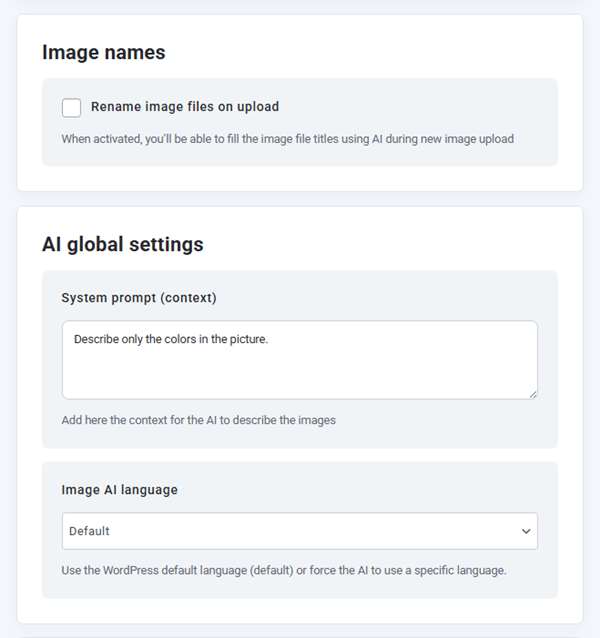
Impostazioni globali dell'IA
- Prompt di sistema (contesto): aggiungi qui il contesto affinché l'IA descriva le immagini
- Lingua dell'IA dell'immagine: utilizza la lingua predefinita di WordPress (default) o forza l'IA a utilizzare una lingua specifica.
Metodo di caricamento di riserva
- Invia file immagine all'IA: questo è un metodo alternativo per inviare immagini all'IA. Carica il file immagine sul servizio di IA anziché l'URL dell'immagine. Questo metodo è più lento e dovrebbe essere utilizzato solo come fallback quando l'ottimizzatore dell'IA non può accedere o elaborare l'immagine tramite URL.
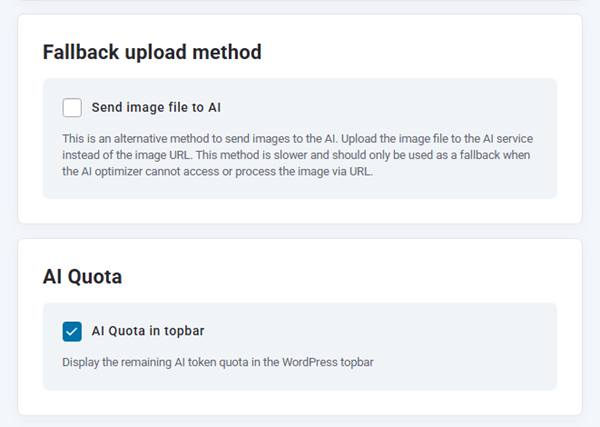
Quota AI
- Quota AI nella barra superiore: visualizza la quota di token AI rimanente nella barra superiore di WordPress
Nella tua Libreria Multimediale, puoi ottimizzare le immagini singolarmente o in batch. Per ottimizzare una singola immagine, selezionala e clicca sul Ottimizzazione Immagine AI" . Per ottimizzare più immagini, utilizza la funzione di selezione multipla per sceglierne più contemporaneamente, quindi clicca sul "Ottimizzazione Immagine AI" per elaborarle simultaneamente.
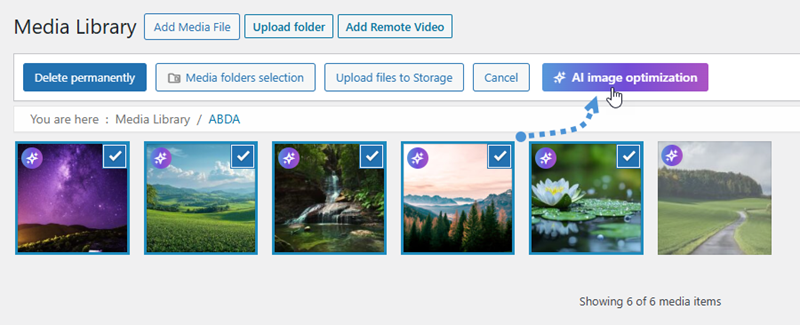
Questo approccio semplificato consente di ottimizzare in modo efficiente l'intera raccolta di immagini in base alle preferenze del flusso di lavoro.

