 Prodotti WordPress
 Prodotti Joomla
 Supporto
 Notizie
 Accedi
WP AI Assistant: uso comune
Benvenuti nel manuale di WP AI Assistant . Seguite questi passaggi per definire la personalità della vostra IA, addestrare il suo bagaglio di conoscenze e scegliere il layout di visualizzazione perfetto per il vostro sito web.
1. Installazione e istruzioni
Questa sezione definisce l'identità e il comportamento di visualizzazione principale della tua IA.
1.1 Persona assistente
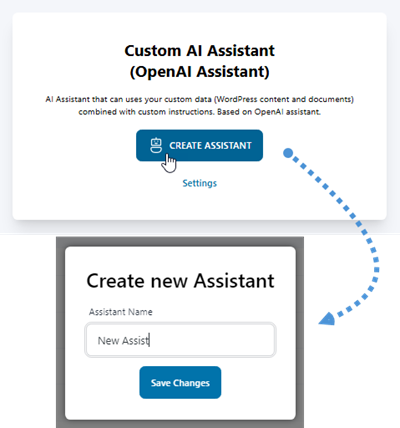
Per iniziare, accedi a WP AI Assistant nella barra laterale di WordPress. Dall'elenco degli assistenti, fai clic sul Crea assistente , inserisci un nome per il tuo assistente nella finestra a comparsa e seleziona Salva modifiche.
1.2 Modalità di visualizzazione
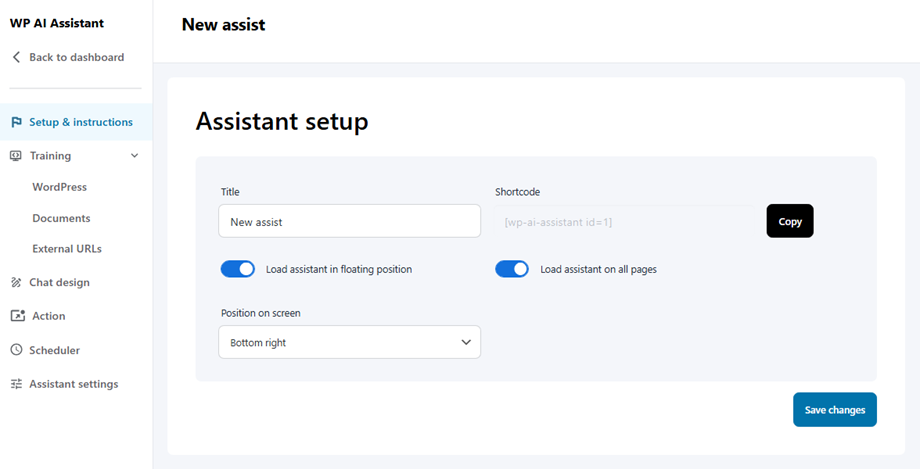
Dopo aver assegnato un nome al chatbot e aver cliccato su Salva modifiche, verrai reindirizzato alla Configurazione e istruzioni . L'impostazione più importante qui è Carica l'assistente in posizione mobile, che definisce come gli utenti interagiscono con l'IA.
Nella parte superiore, entrambe le modalità di visualizzazione condividono parametri universali:
- Titolo: Il nome interno del tuo assistente IA.
- Shortcode: Utilizza questo codice univoco (ad esempio, [wp-ai-assistant id=3]) per incorporare manualmente l'assistente in qualsiasi articolo o pagina di WordPress.
Tuttavia, la selezione effettuata nel "Carica l'assistente in posizione mobile" determina il resto della configurazione:
Opzione 1: Incorporato (Predefinito)
- Comportamento: Si presenta come una normale bolla di chat che fluttua sopra i contenuti del tuo sito web.
- Configurazione:
- Attiva l'assistente su tutte le pagine: un interruttore per abilitare l'assistente su tutto il sito.
- Posizione sullo schermo: scegli dove appare la bolla (ad esempio, in basso a destra, in basso a sinistra).
- Accesso ai menu: tutte le funzionalità, inclusi i menu Collegamenti e FAQ, rimangono completamente accessibili.
Opzione 2: Pagina intera
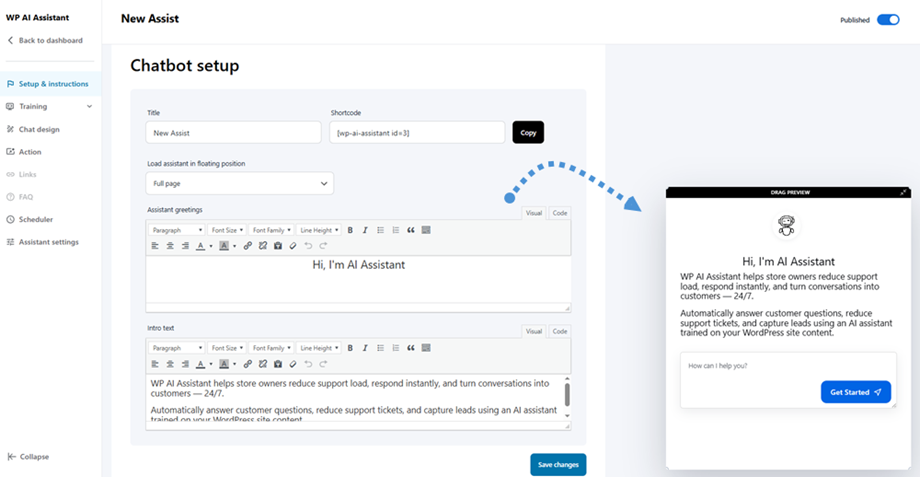
- Comportamento: Trasforma il chatbot in una landing page dedicata a schermo intero.
- Configurazione:
- Saluti dell'assistente: un editor di testo avanzato per definire il titolo principale nell'anteprima.
- Testo introduttivo: un editor di testo avanzato per un messaggio di benvenuto dettagliato o istruzioni.
- Accesso ai menu: per mantenere un'esperienza utente focalizzata e semplificata, i menu laterali "Link" e "FAQ" vengono disabilitati automaticamente quando questa modalità è attiva.
Una volta configurata la modalità di visualizzazione preferita, è possibile procedere alla definizione del comportamento principale dell'assistente utilizzando i seguenti parametri condivisi:
Raccomandato
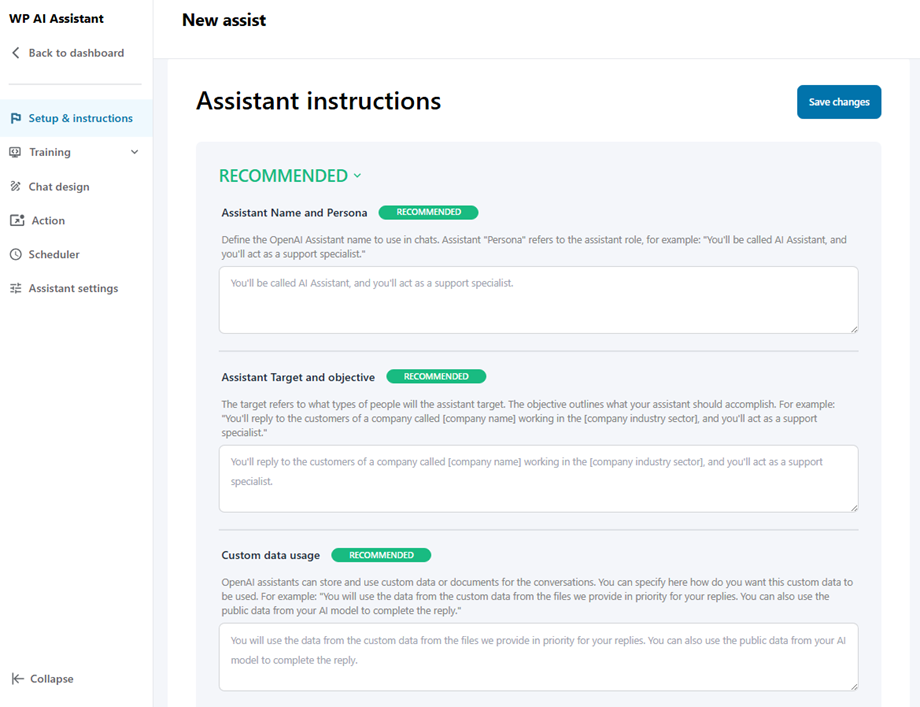
- Nome e Persona dell'Assistente: Definisci il nome dell'Assistente OpenAI da utilizzare nelle chat. La "Persona" dell'Assistente si riferisce al ruolo dell'assistente, ad esempio: "Ti chiamerai Assistente AI e agirai come specialista dell'assistenza."
- Assistente - Obiettivo e finalità: L'obiettivo si riferisce al tipo di persone a cui l'assistente si rivolgerà. La finalità definisce cosa l'assistente dovrà realizzare. Ad esempio: "Risponderai ai clienti di un'azienda chiamata [nome dell'azienda] che opera nel settore [settore industriale dell'azienda] e agirai come specialista dell'assistenza clienti."
- Utilizzo di dati personalizzati: gli assistenti OpenAI possono memorizzare e utilizzare dati o documenti personalizzati per le conversazioni. Qui puoi specificare come desideri che questi dati personalizzati vengano utilizzati. Ad esempio: "Utilizzerai prioritariamente i dati dai file personalizzati che ti forniamo per le tue risposte. Puoi anche utilizzare i dati pubblici del tuo modello AI per completare la risposta."
Opzionale
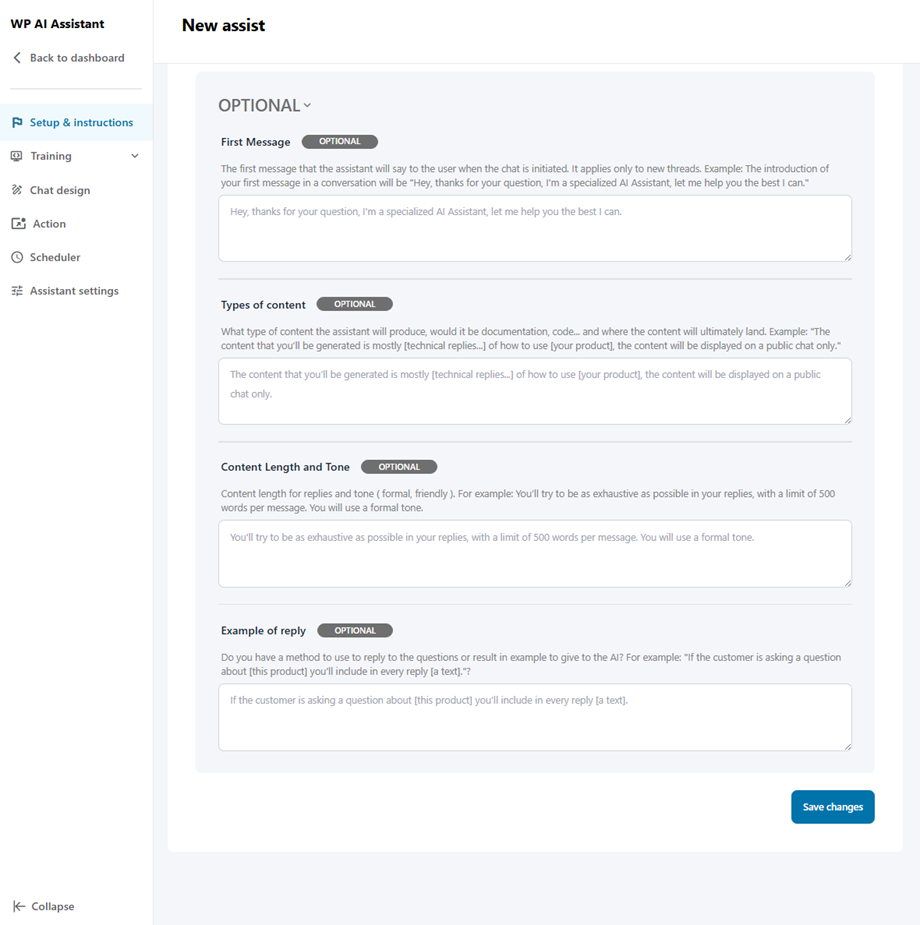
- Primo messaggio: Il primo messaggio che l'assistente rivolgerà all'utente all'avvio della chat. Si applica solo alle nuove conversazioni. Esempio: Il tuo primo messaggio di presentazione in una conversazione sarà "Ciao, grazie per la tua domanda, sono un assistente AI specializzato, sarò lieto di aiutarti al meglio delle mie possibilità."
- Tipologie di contenuto: Che tipo di contenuto produrrà l'assistente, ad esempio documentazione, codice... e dove verrà infine pubblicato. Esempio: "Il contenuto che verrà generato sarà principalmente [risposte tecniche...] su come utilizzare [il tuo prodotto], e verrà visualizzato solo in una chat pubblica."
- Lunghezza e tono del contenuto: Lunghezza del contenuto delle risposte e tono (formale, amichevole). Ad esempio: Cercherai di essere il più esaustivo possibile nelle tue risposte, con un limite di 500 parole per messaggio. Utilizzerai un tono formale.
- Esempio di risposta: Avete un metodo da utilizzare per rispondere alle domande o un esempio di risultato da fornire all'IA? Ad esempio: "Se il cliente pone una domanda su [questo prodotto], includerai in ogni risposta [un testo]."?
2. Formazione
2.1 Wordpress
Questa funzionalità consente all'IA di apprendere direttamente dall'architettura esistente del tuo sito web, inclusi tutti i post, le pagine e i tipi di post personalizzati. Se i dati di addestramento vengono aggiornati, imposta una frequenza di aggiornamento per rigenerarli automaticamente.
- Titolo dei dati di WordPress
- Tipo di dati WordPress: post, pagine, elementi mobili o file.
- Filtro dati WordPress: filtro tassonomia o filtro titolo post/pagina.
- Selezione del contenuto del set di dati
- Frequenza di aggiornamento dei dati
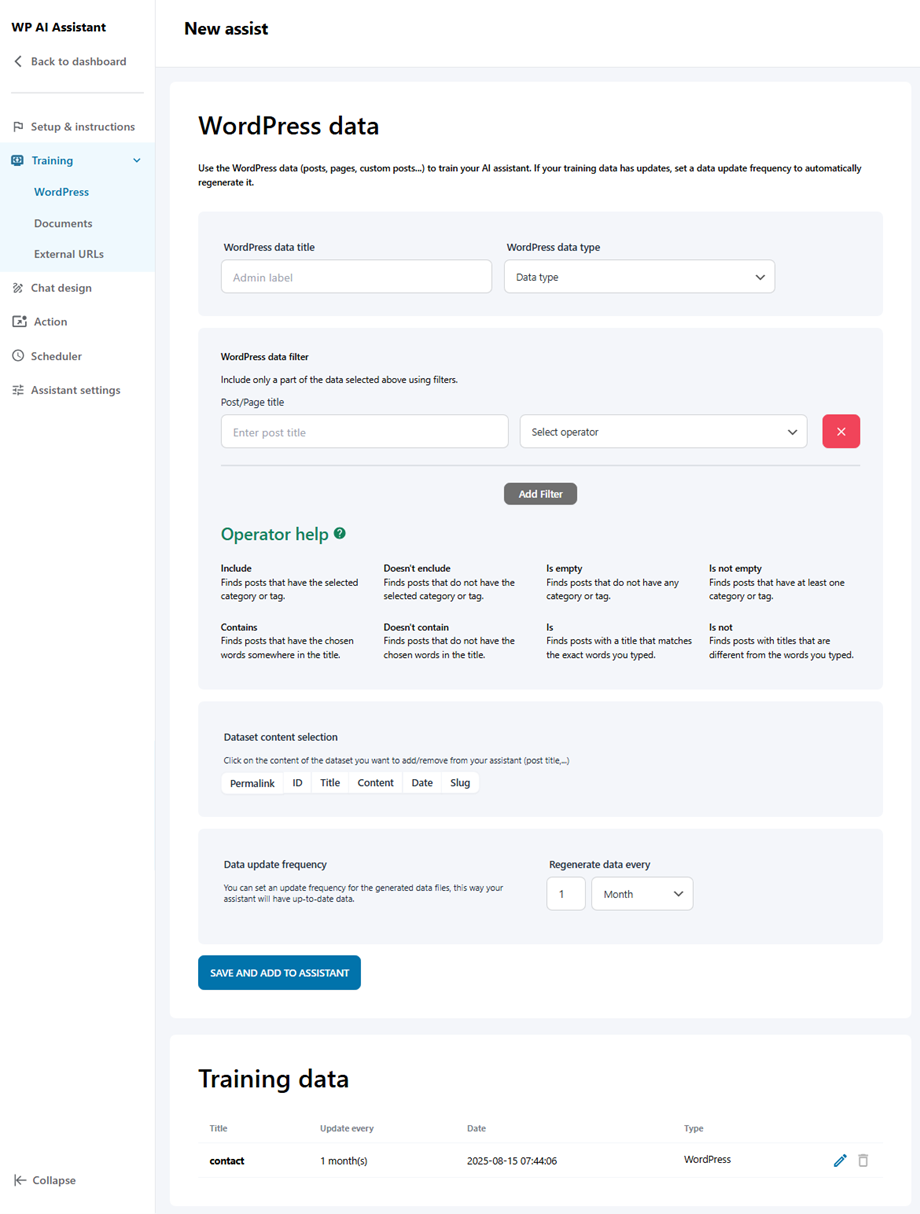
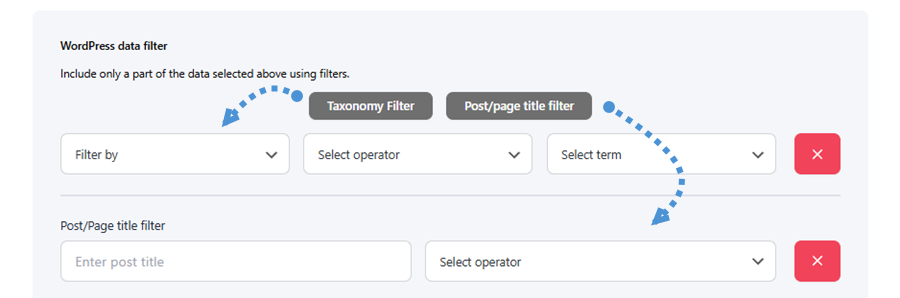
Sono disponibili due tipi di filtro, ciascuno accessibile cliccando sul pulsante corrispondente:
- Filtro tassonomia: filtra il contenuto selezionando una tassonomia, un operatore e un termine per restringere i dati.
- Filtro titolo post/pagina: filtra i contenuti inserendo un titolo specifico per post o pagina insieme a una condizione dell'operatore.
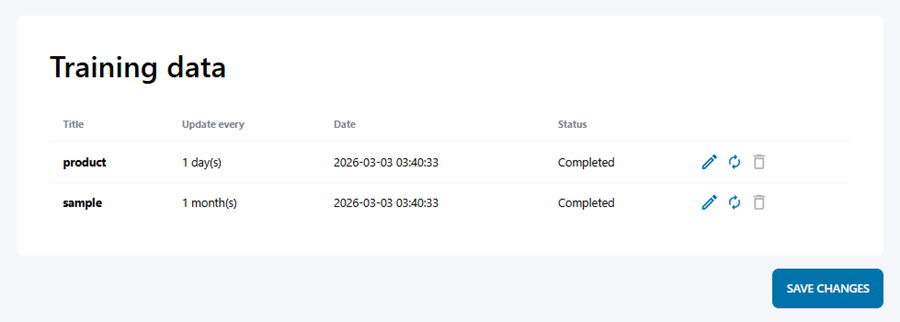
Una volta salvati i dati, questi appariranno nell'elenco dei dati di training sottostante, mostrando dettagli chiave come titolo, frequenza di aggiornamento, data e stato attuale.
È inoltre possibile modificare, risincronizzare o eliminare qualsiasi voce direttamente dall'elenco.
2.2 Documenti
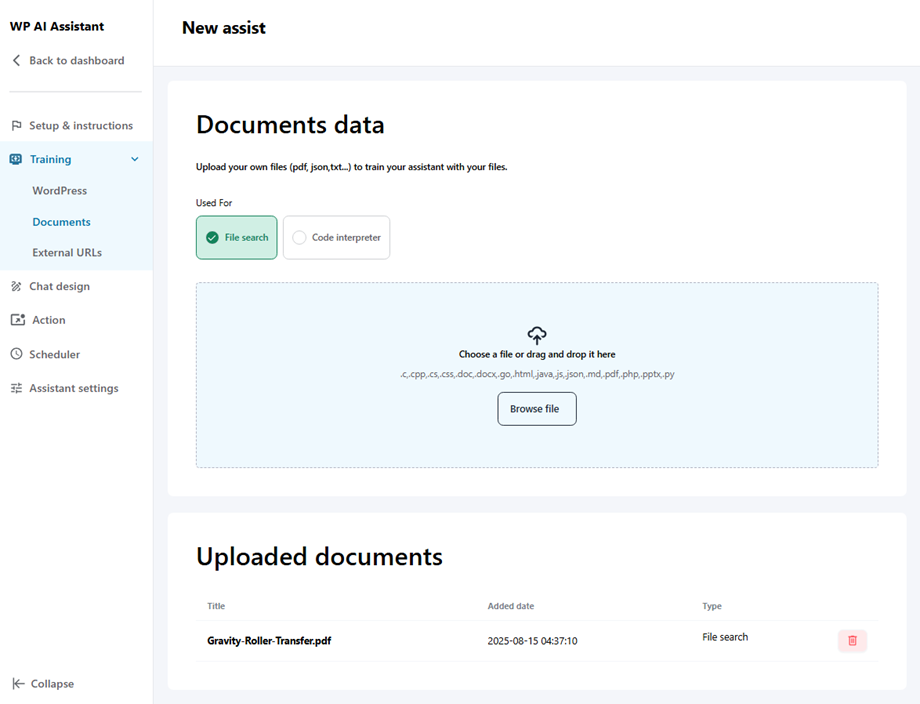
Puoi ampliare le conoscenze del tuo assistente caricando file esterni come PDF, TXT o documenti JSON per fornire materiale di riferimento specifico. Ti basta trascinare e rilasciare un file oppure fare clic su Sfoglia file per selezionarne uno. Una volta caricati, tutti i documenti appariranno nell'elenco Documenti caricati qui sotto.
2.3 URL esterni
L'assistente è in grado di estrarre e convertire informazioni da siti web di terze parti in un formato dati utilizzabile, ampliando così le proprie competenze al di là del vostro ambito specifico.
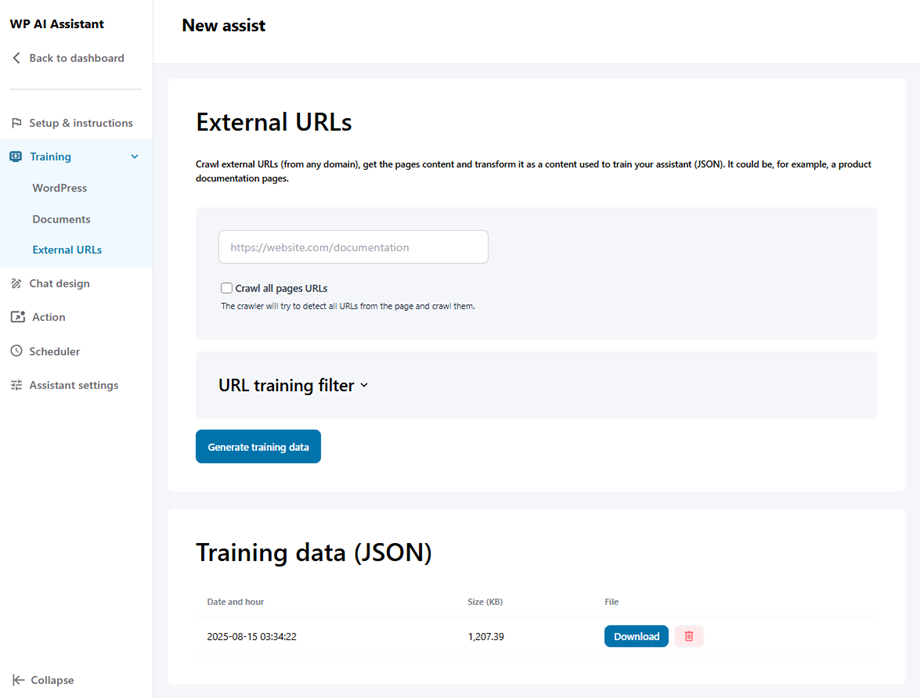
Per iniziare, incolla l'URL nel campo di input, abilita l' Scansiona tutti gli URL delle pagine" , quindi fai clic sul Ottieni elenco URL" per recuperare tutte le pagine disponibili. Quando sei pronto, fai clic sul "Genera dati di addestramento" e il file JSON risultante apparirà nell'elenco "Dati di addestramento" qui sotto.
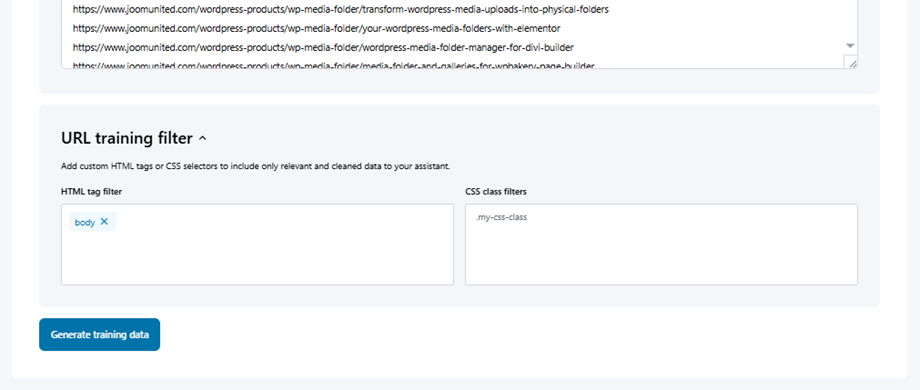
È inoltre possibile espandere la Filtro di addestramento URL per affinare il contenuto estratto: utilizzare i Filtro tag HTML e Filtro classe CSS per includere solo i dati pertinenti e puliti da cui si desidera che l'assistente impari.
3. Progettazione della chat
Il pannello Progettazione chat consente di personalizzare l'aspetto visivo e il layout dell'assistente AI. È organizzato nelle seguenti quattro sezioni principali:
3.1 Dimensioni
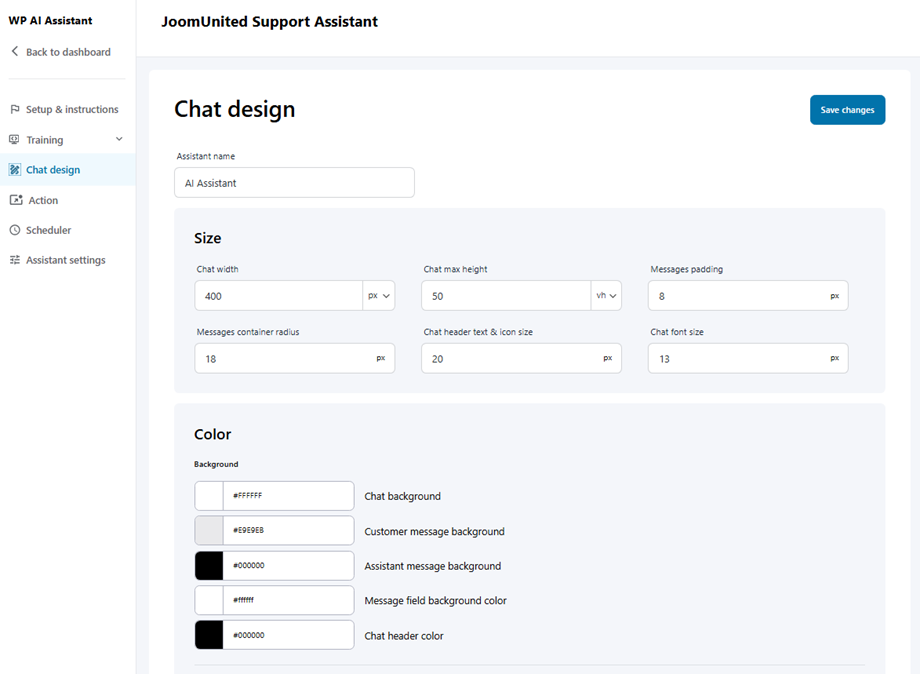
Questa sezione definisce l'ingombro fisico e la spaziatura della finestra di chat.
- Larghezza e altezza massima della chat: imposta le dimensioni fisse della finestra di chat in pixel.
- Spaziatura dei messaggi: controlla lo spazio tra il testo del messaggio e il bordo della bolla di chat.
- Raggio del contenitore e del bordo: Regola la rotondità della finestra di chat e delle bolle di messaggio.
- Dimensioni del testo e delle icone: Definisci la dimensione del carattere per i messaggi e la scala delle icone dell'intestazione.
- Posizionamento (Offset): Regola con precisione la distanza della finestra di chat dai bordi dello schermo utilizzando gli offset orizzontali e verticali.
3.2 Colore e carattere
Questa sezione allinea l'estetica dell'assistente all'immagine del tuo sito web.
- Colori dell'interfaccia: personalizza lo sfondo della chat, il colore dell'intestazione e le aree di sfondo per il campo di input e il messaggio di benvenuto.
- Fumetti di messaggio: Imposta colori di sfondo diversi per i messaggi dei clienti rispetto a quelli dell'assistente per una migliore leggibilità.
- Tipografia: Regola individualmente i colori dei caratteri per il nome dell'assistente, il testo del cliente, le risposte dell'assistente e le indicazioni temporali.
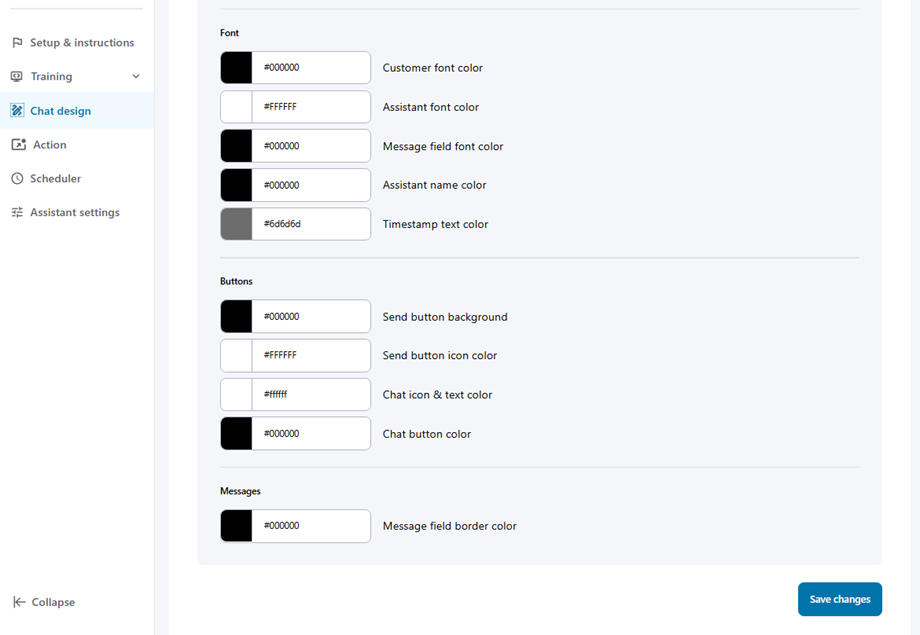
3.3 Pulsanti e collegamenti
Personalizza le modalità di interazione degli utenti con gli elementi cliccabili e i campi di input.
- Pulsanti: Definisci i colori di sfondo e dell'icona per il pulsante Invia, nonché lo stile dell'icona della chat compressa.
- Collegamenti e suggerimenti: Imposta il colore principale del collegamento e il suo stato al passaggio del mouse. Puoi anche personalizzare il colore di sfondo e del carattere per i messaggi suggeriti.
- Messaggi: Regola il colore del bordo del campo di input del messaggio in modo che corrisponda al tuo tema.
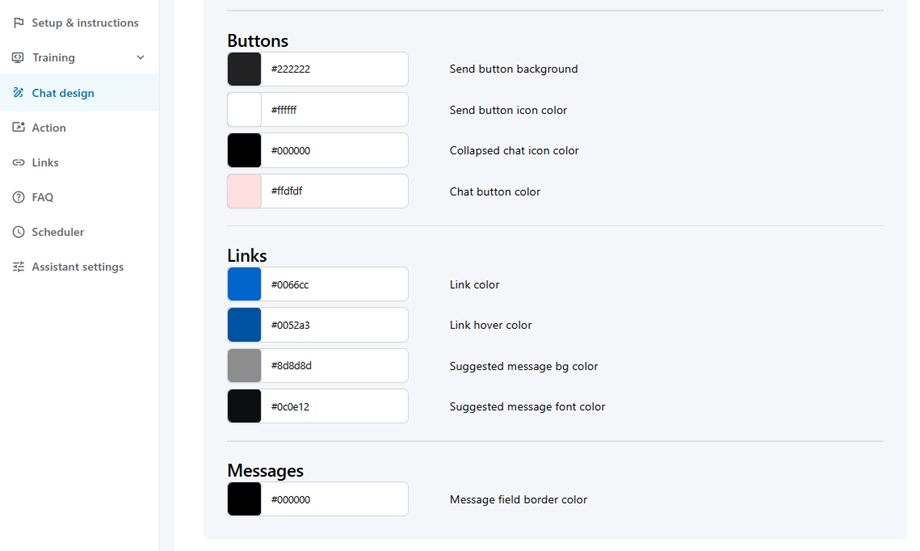
3.4 Messaggio di avviso
Quest'ultima sezione consente di gestire la trasparenza e le aspettative degli utenti.
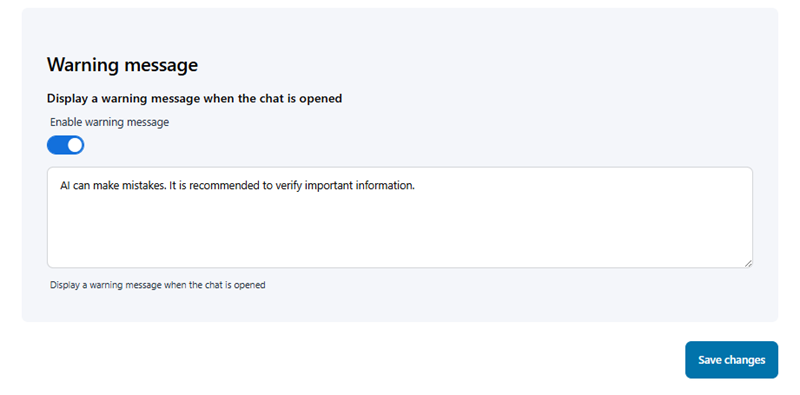
- Attiva il messaggio di avviso: utilizza l'interruttore per visualizzare un avviso permanente all'apertura della chat.
- Testo personalizzato: componi un messaggio specifico (ad esempio, "L'IA può commettere errori. Si consiglia di verificare le informazioni importanti") che sarà visibile a tutti gli utenti all'avvio.
4. Azione dell'assistente
Dopo aver selezionato il tuo assistente AI, vai alla sezione Azione per configurare due funzionalità chiave: Notifica amministratore e Trascrizioni di fine chat.
4.1 Notifica all'amministratore
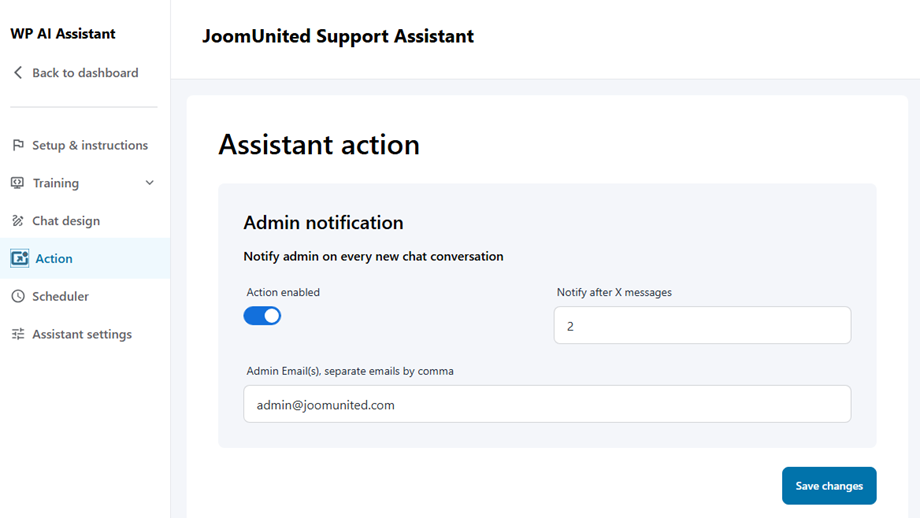
Questa funzione invia avvisi agli amministratori per le nuove conversazioni in chat. Per configurarla:
- Abilita l'azione di notifica
- Configurare i seguenti campi:
- Notifica dopo X messaggi: imposta la soglia dei messaggi per le notifiche
- Email di amministrazione, separare più email con virgole: immettere gli indirizzi email dell'amministratore
4.2 Attiva un messaggio personalizzato AI
La scheda Azioni consente di automatizzare risposte specifiche in base al comportamento dell'utente o a trigger predefiniti. Questo è un ottimo modo per guidare gli utenti, fornire informazioni immediate o mostrare avvisi senza bisogno di testo generato dall'intelligenza artificiale.
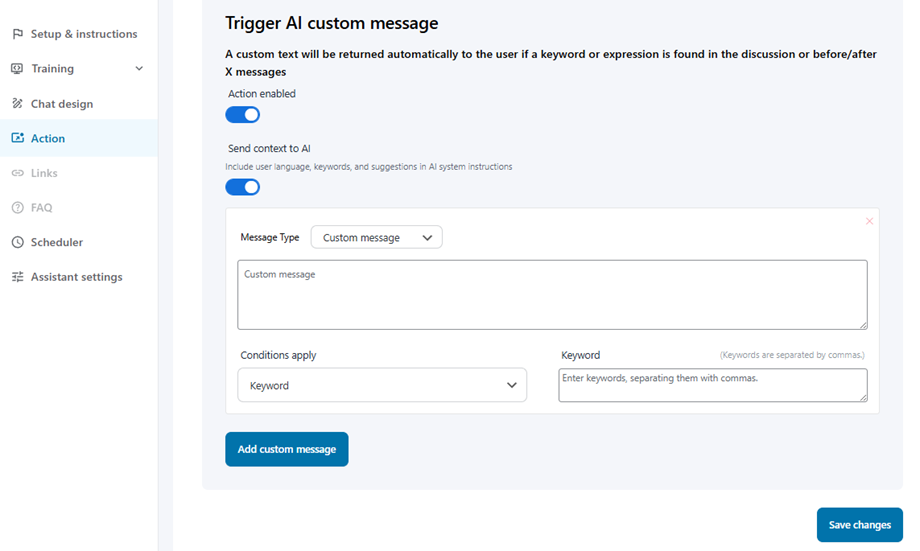
1. Impostazioni globali
- Azione abilitata: Attiva questo interruttore per attivare i tuoi trigger personalizzati.
- Invia contesto all'IA: abilita questa opzione per condividere i dati utente (lingua, parole chiave) con l'IA e mantenere la conversazione coerente anche dopo l'attivazione di un messaggio personalizzato.
2. Configurazione dei messaggi personalizzati
Fai clic su "Aggiungi messaggio personalizzato" per creare un nuovo trigger. Ogni blocco contiene le seguenti impostazioni:
- Tipo di messaggio: Scegli come classificare il messaggio:
- Messaggio suggerito: utilizzato per fornire all'utente suggerimenti o passaggi successivi consigliati.
- Messaggio personalizzato (Editor): Utilizza l'editor di testo avanzato per comporre il contenuto che verrà visualizzato all'utente.
- Si applicano alcune condizioni: Questo menu a tendina determina quando verrà attivato il tuo messaggio. Hai quattro opzioni:
- Parola chiave: Il messaggio viene visualizzato quando vengono rilevate parole specifiche nell'input dell'utente.
- Dopo il primo messaggio: si attiva immediatamente dopo che l'utente ha inviato la sua richiesta iniziale.
- Dopo X minuti: si attiva dopo che è trascorso un determinato periodo di tempo nella sessione.
- Dopo X messaggi: si attiva quando la conversazione raggiunge un certo numero di scambi.
Suggerimento: se si utilizza la condizione "Parola chiave", è possibile inserire più parole chiave separate da virgole. Il sistema attiverà il messaggio se una qualsiasi di queste parole compare nella chat.
3. Gestire i fattori scatenanti
È possibile combinare più trigger aggiungendo altri blocchi. Per rimuovere un trigger, è sufficiente fare clic sulla "X" rossa in alto a destra del contenitore del messaggio. Fare sempre clic su "Salva modifiche" in fondo alla schermata per finalizzare la configurazione.
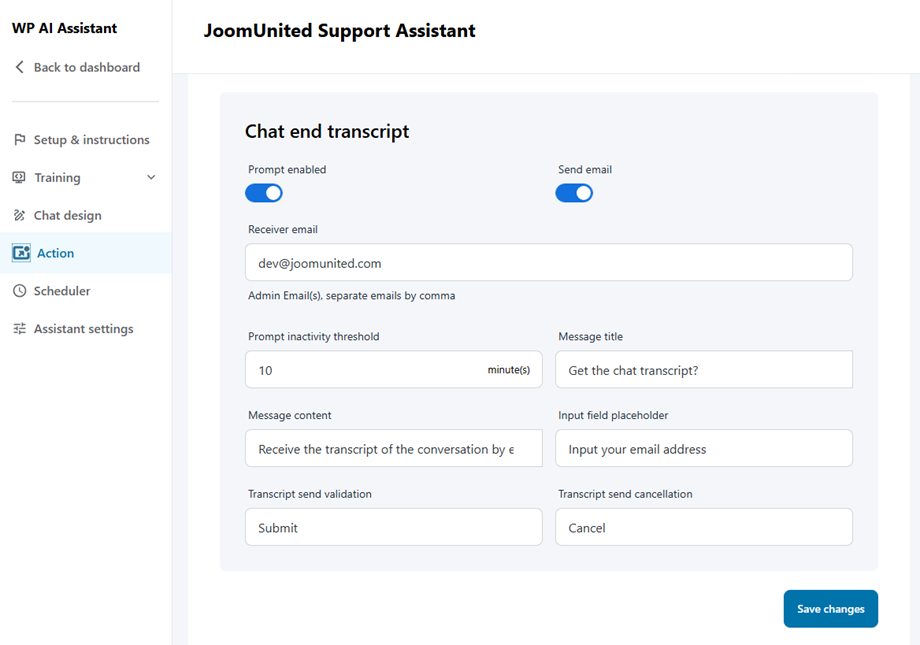
4.3 Fine della trascrizione della chat
Questa funzione invia automaticamente le trascrizioni delle chat agli utenti al termine delle conversazioni. Per configurare:
- Abilita entrambe le opzioni Richiedi e Invia email
- Compila i campi obbligatori:
- Email del destinatario: l'indirizzo email che riceverà le trascrizioni
- Soglia di inattività del prompt: imposta il periodo di timeout in minuti
- Titolo del messaggio: Riga dell'oggetto per le e-mail di trascrizione
- Contenuto del messaggio: modello del corpo dell'e-mail
- Segnaposto del campo di input: testo predefinito per il campo di input dell'e-mail
- Inserisci il tuo indirizzo email: Campo email utente
- Convalida invio trascrizione: pulsante di conferma
- Annullamento invio trascrizione: pulsante Annullamento
4.4 Conversazioni multiple
Questa funzionalità consente di gestire l'interazione dei visitatori con l'IA in più sessioni. Abilitandola, si offre un'esperienza più flessibile agli utenti di ritorno, che potrebbero avere domande diverse in momenti diversi.
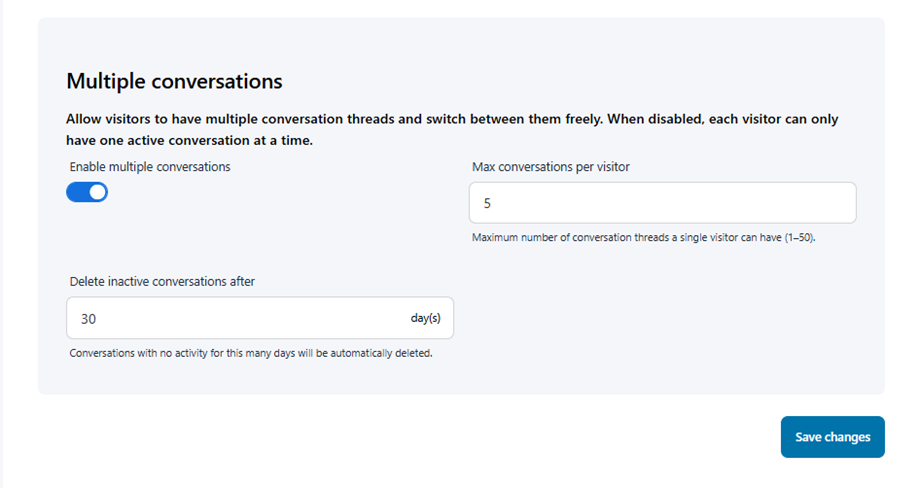
- Abilita conversazioni multiple: attiva questa opzione per consentire ai visitatori di gestire contemporaneamente diverse conversazioni indipendenti.
- Numero massimo di conversazioni per visitatore: definisce il numero massimo di conversazioni uniche che un singolo utente può creare (intervallo: 1–50). Impostare un limite aiuta a gestire il carico del server e a mantenere organizzata la cronologia dell'utente.
- Elimina le conversazioni inattive dopo (giorni): Imposta un periodo di conservazione dei dati. Qualsiasi conversazione che non abbia registrato attività per il numero di giorni specificato verrà eliminata automaticamente per mantenere pulito il database.
5. Collegamenti
La sezione Link ti consente di aggiungere i tuoi canali di comunicazione, consentendo ai clienti di contattare rapidamente il tuo team di supporto.
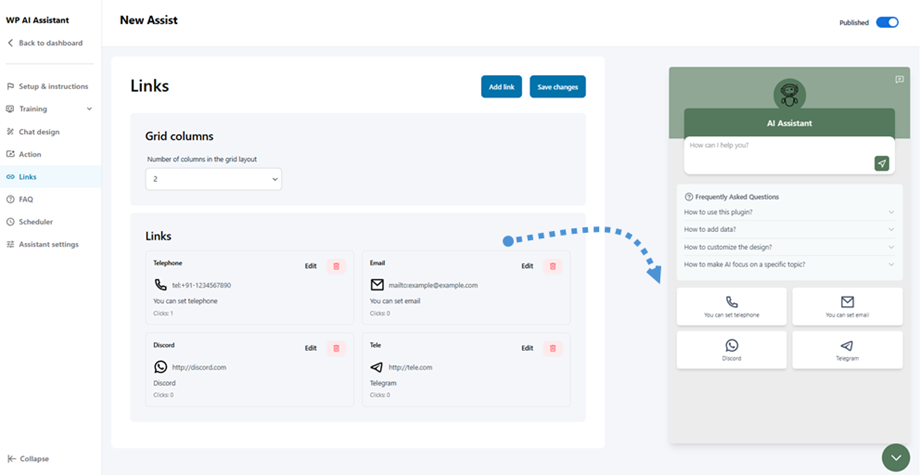
Per iniziare, seleziona il numero di colonne della griglia per definire il layout, quindi modifica ogni casella di contatto con i dettagli pertinenti. Il design aggiornato verrà visualizzato in tempo reale nel pannello di anteprima sulla destra.
6. Gestione delle FAQ
La sezione FAQ ti consente di aggiungere una raccolta di domande frequenti sul tuo prodotto o servizio, aiutando gli utenti a trovare le risposte prima di contattarci.
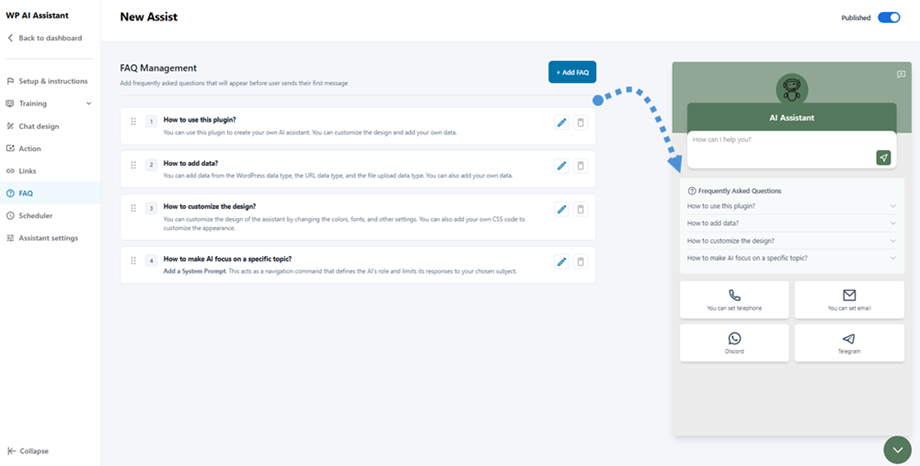
Fai clic su + Aggiungi FAQ per creare nuove voci e tutte le domande aggiunte verranno immediatamente visualizzate nel pannello di anteprima sulla destra.
7. Pianificatore
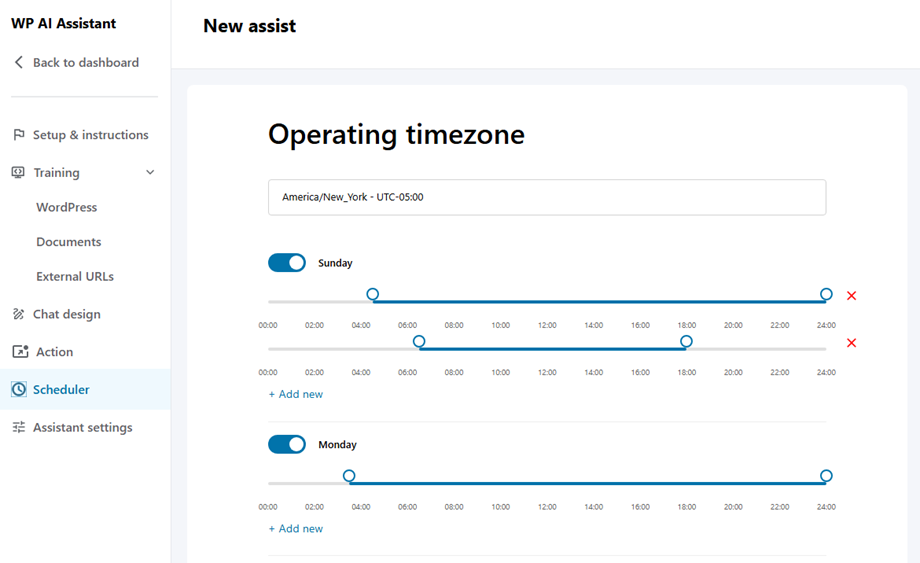
In questa impostazione puoi scegliere il fuso orario di apertura del tuo negozio o della tua sede. Per prima cosa, seleziona il fuso orario, quindi modifica gli orari di apertura per i giorni feriali qui sotto.
8. Impostazioni dell'assistente
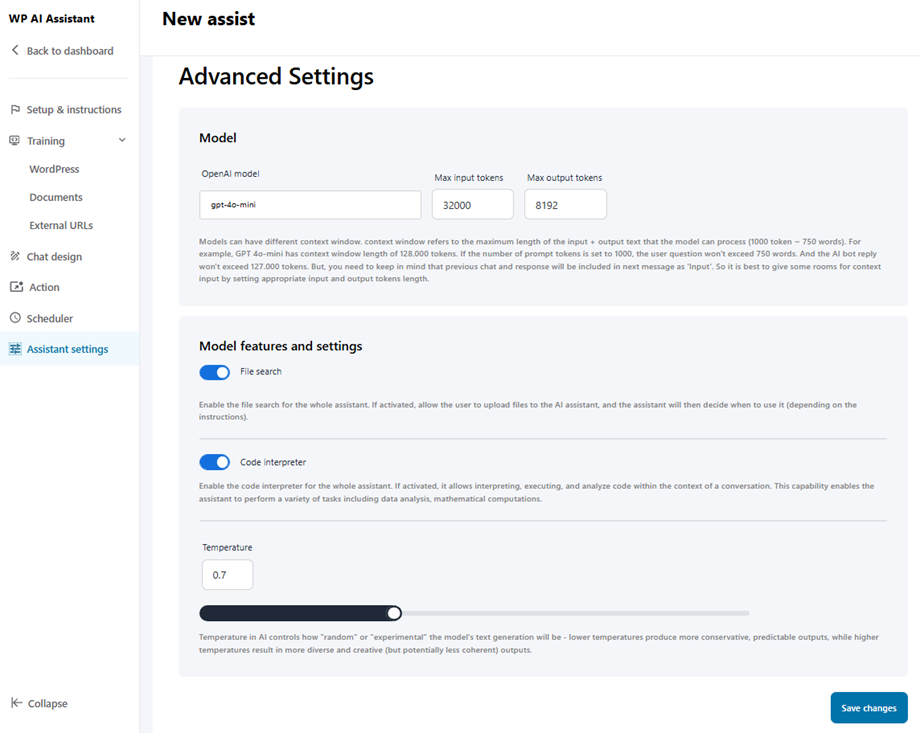
Dopo aver selezionato il modello in Impostazioni > Modelli IA, qui puoi selezionare il modello e regolarne le impostazioni.
8.1 Fornitore del modello
- Joomunited
- OpenAI
8.2 Caricamento file
Per consentire ai visitatori di allegare documenti e immagini durante una chat, attiva l' "Azione abilitata" . Una volta attivato, configura i seguenti parametri di caricamento:
- Dimensione massima del file (MB): Selezionare la dimensione massima consentita per i singoli caricamenti dal menu a tendina.
- Numero massimo di file per sessione: definisce il numero totale di file che un utente può caricare durante una singola conversazione in chat.
- Tipi di file consentiti: specifica i formati di file accettati aggiungendo o rimuovendo le estensioni (ad esempio, docx, jpg, png, pdf).

8.3 Caratteristiche e impostazioni del modello
- Ricerca file: consente all'IA di cercare in tutti i dati di addestramento (contenuti di WordPress, pagine web indicizzate e file caricati) per rispondere alle domande in modo accurato. Se disabilitata, l'IA non può accedere a nessuno di questi dati. L'IA utilizza automaticamente le informazioni pertinenti durante le chat.
- Temperatura: nell'IA, la temperatura controlla quanto "casuale" o "sperimentale" sarà la generazione di testo del modello: temperature più basse producono risultati più conservativi e prevedibili, mentre temperature più alte generano risultati più diversificati e creativi (ma potenzialmente meno coerenti).

