 Prodotti WordPress
 Prodotti Joomla
 Supporto
 Notizie
 Accedi
WP Table Manager: Installazione
1. Installare
Per installare il nostro plugin dovresti usare l'installer standard di WordPress oppure decomprimere e mettere tutta la cartella in /wp-content/plugin.
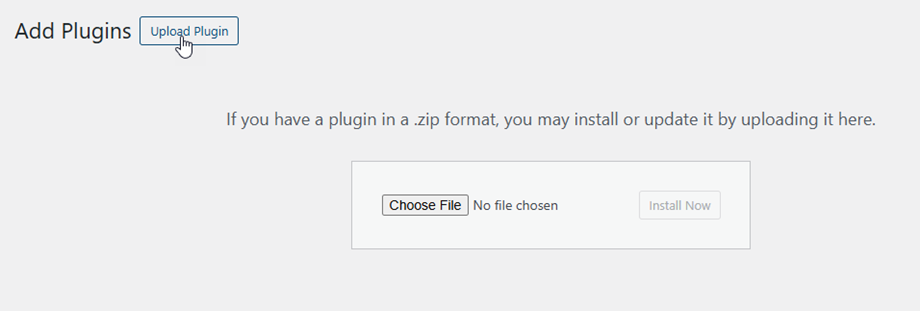
Quindi fai clic su "Attiva plugin"per visualizzare il menu "Gestione tabelle" nel menu laterale sinistro di WordPress.

2. Aggiorna il plugin
Per aggiornare Table Manager, puoi utilizzare l'aggiornamento predefinito di WordPress. In alternativa, puoi disinstallare e reinstallare la nuova versione scaricando un file .zip da www.joomunited.com. In ogni caso, non perderai alcun contenuto perché tutto è memorizzato nel database.
Assicuratevi di avere sempre la versione più recente per evitare problemi di sicurezza e stabilità.
Vai su Plugin > Plugin installati > WP Table Manager , fai clic sul "Aggiorna ora" che apparirà e potrai cliccare per installare una nuova versione.

Infine, puoi aggiornare tutti i plugin commerciali di JoomUnited dallo standard WordPress aggiornato.

