Prodotti WordPress
 Prodotti Joomla
 Supporto
 Notizie
 Accedi
WP Table Manager: uso comune
L'idea principale di WP Table Manager è quella di gestire tutte le tabelle dall'editor, anche se si dispone di una visualizzazione plugin. WP Table Manager funziona su tutti gli editor WYSIWYG di WordPress, sia per il frontend che per il backend. Ad esempio, è possibile utilizzarlo in un modulo WordPress personalizzato.
1. Gestire le tabelle dall'articolo
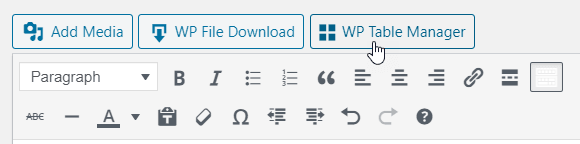
Una volta installato WP Table Manager , verrà visualizzato un pulsante editor. Cliccandoci sopra si aprirà la vista principale WP Table Manager .
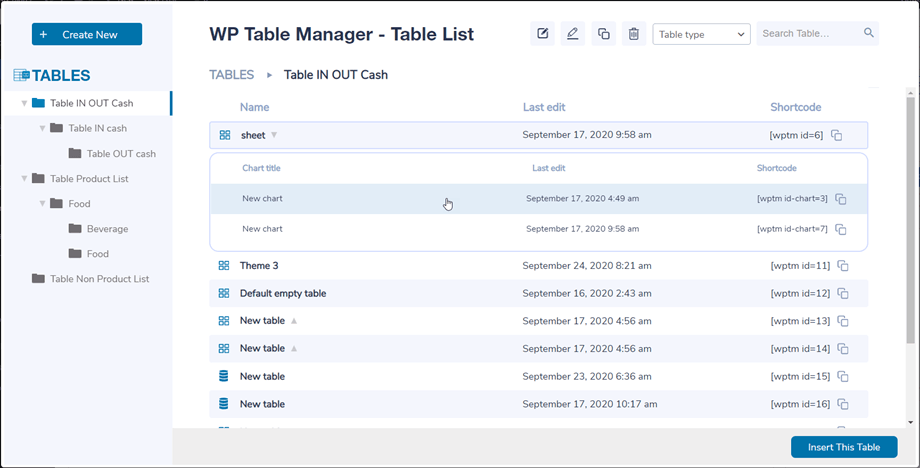
Gestore di tabelle in una lightbox aperta da un post/pagina, puoi premere sul titolo per visualizzare il contenuto della tabella/grafico o semplicemente cliccare sullo spazio accanto per selezionarne uno, quindi premere il pulsante Inserisci questa tabella
Quindi, la tabella verrà materializzata con un'area grigia e un grafico Excel/un'icona corrispondente.
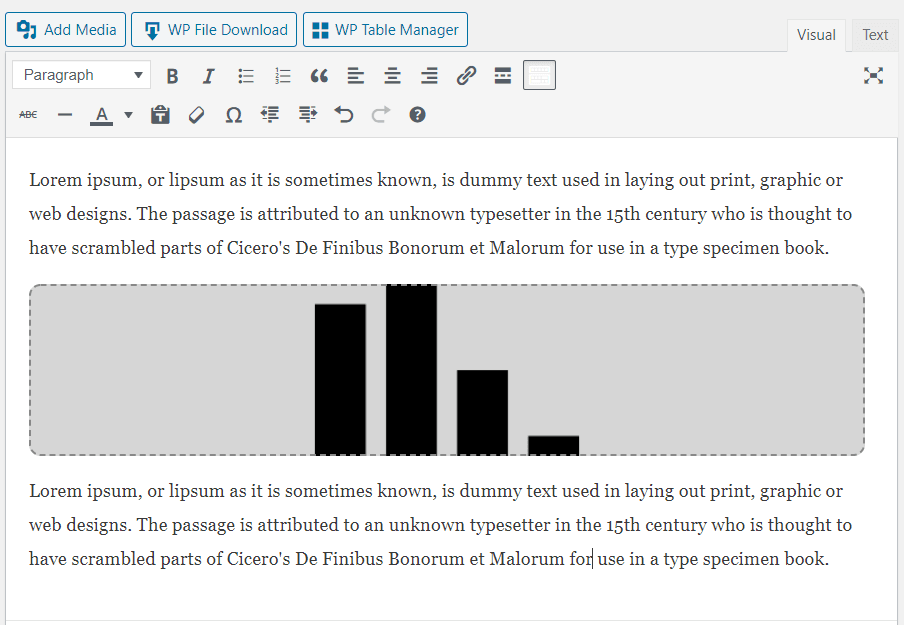
Se si clicca sull'area e poi di nuovo sul pulsante WP Table Manager verrà caricata la tabella aggiunta in precedenza.
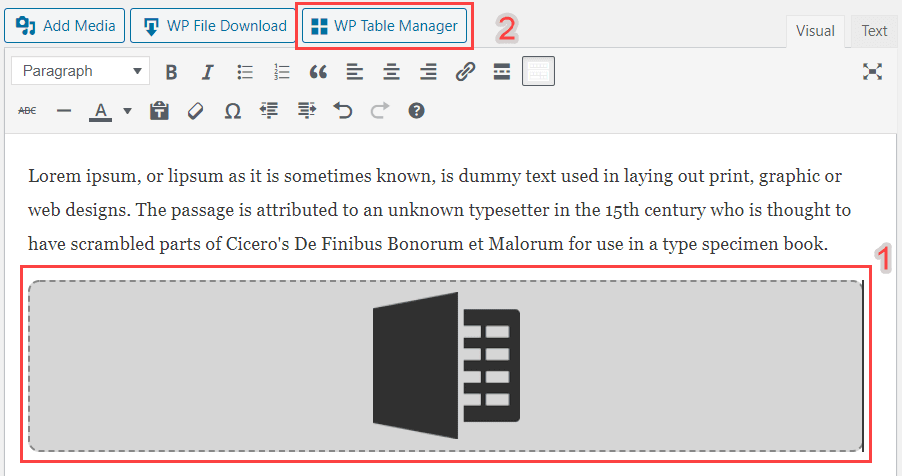
Tuttavia, Gutenberg è ora l'editor predefinito in WordPress, quindi puoi dare un'occhiata a 7. Blocchi in Gutenberg
2. Gestire tabelle e categorie
Le tabelle sono classificate all'interno di categorie. È possibile avere tutte le tabelle che si desidera all'interno di una categoria.
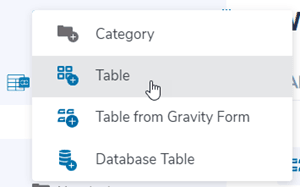
Per creare una categoria di tabella, fai clic sul pulsante Crea nuova >> Categoria nell'intestazione della dashboard. Per creare una nuova tabella, fai clic sul pulsante Crea nuova >> Tabella.
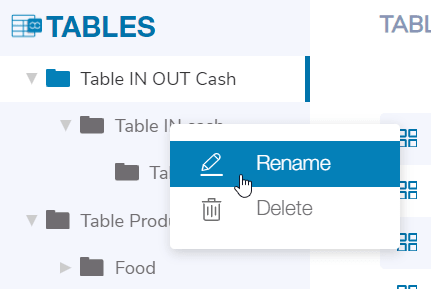
Nel pannello di sinistra, la categoria può essere gestita posizionandoci sopra il mouse; sarà possibile modificarne il nome o eliminarla cliccando con il tasto destro del mouse sulla categoria.
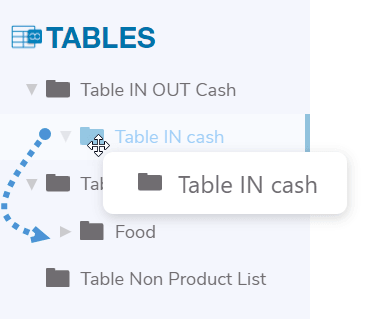
Per ordinare le categorie puoi usare la funzione drag'n drop.
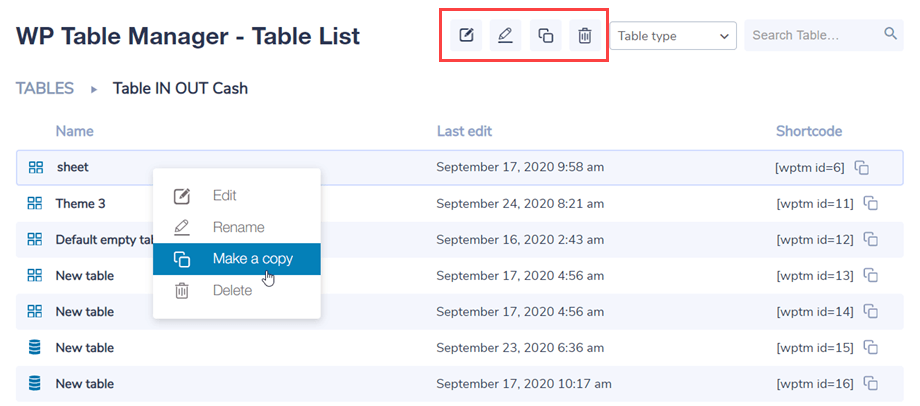
Nel pannello principale di destra, puoi modificare, duplicare, rinominare e rimuovere le tabelle. Le icone si trovano nella parte superiore della dashboard quando clicchi su una tabella. Puoi trovarle anche cliccando con il tasto destro del mouse su una tabella.
3. Edizione da tavola
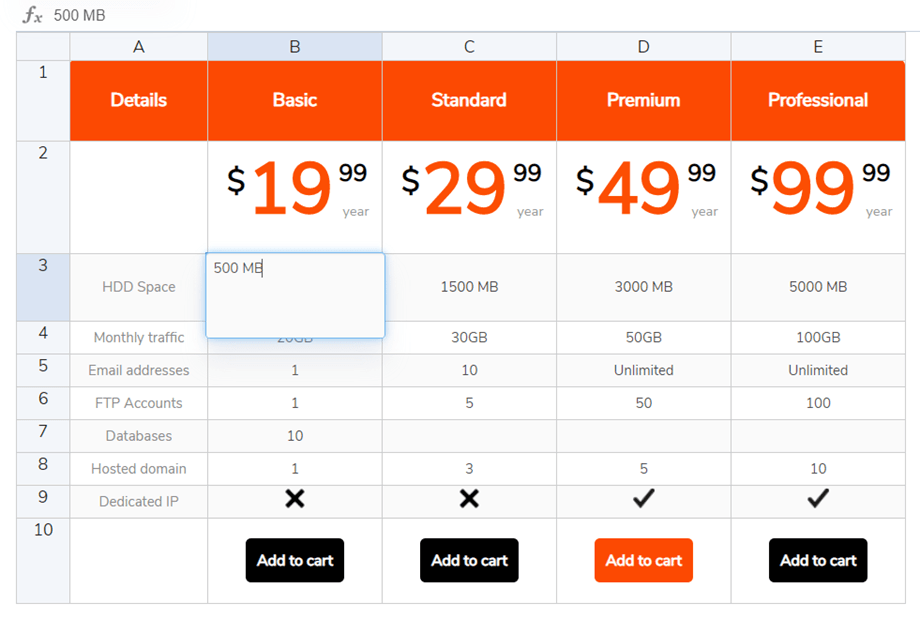
Per aggiungere dati nelle tabelle, è necessario agire come se ci si trovasse in un foglio di calcolo. Un doppio clic su una cella consente di aggiornare il contenuto, un singolo clic consente di selezionare una o più celle (e, ad esempio, di applicare uno stile).
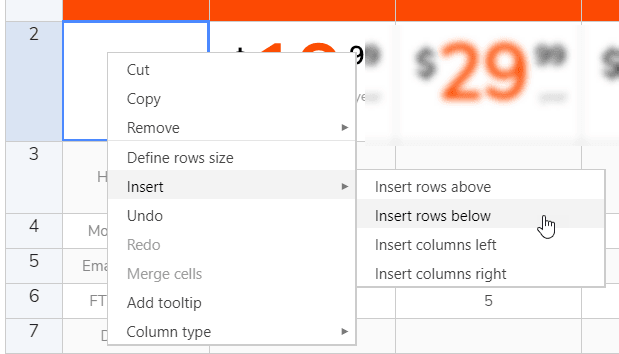
Per aggiungere righe o colonne, clicca con il tasto destro del mouse. Puoi quindi inserire righe/colonne a sinistra o a destra.
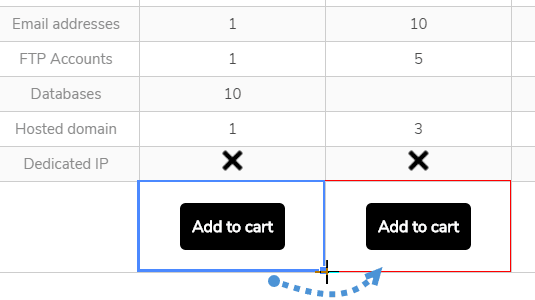
Per copiare le celle puoi usare CTRL+C / CTRL+V (o la combinazione di tasti Apple che fa la stessa cosa J) oppure puoi anche posizionare il mouse nell'angolo in basso a destra della cella e spostarlo nella direzione desiderata.
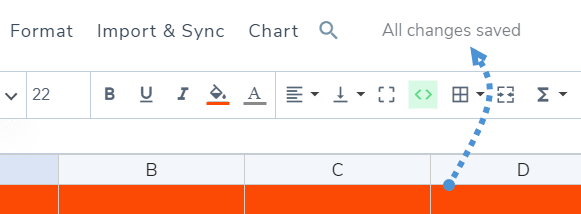
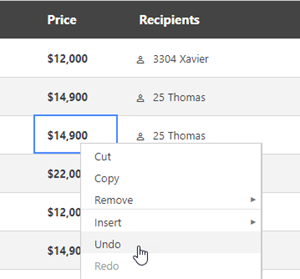
Hai la possibilità di annullare/ripristinare l'ultima modifica.
WP Table Manager conserva un backup delle modifiche apportate con l'edizione del contenuto delle celle e può ripristinarle.
4. Edizione con contenuti avanzati
Celle HTML
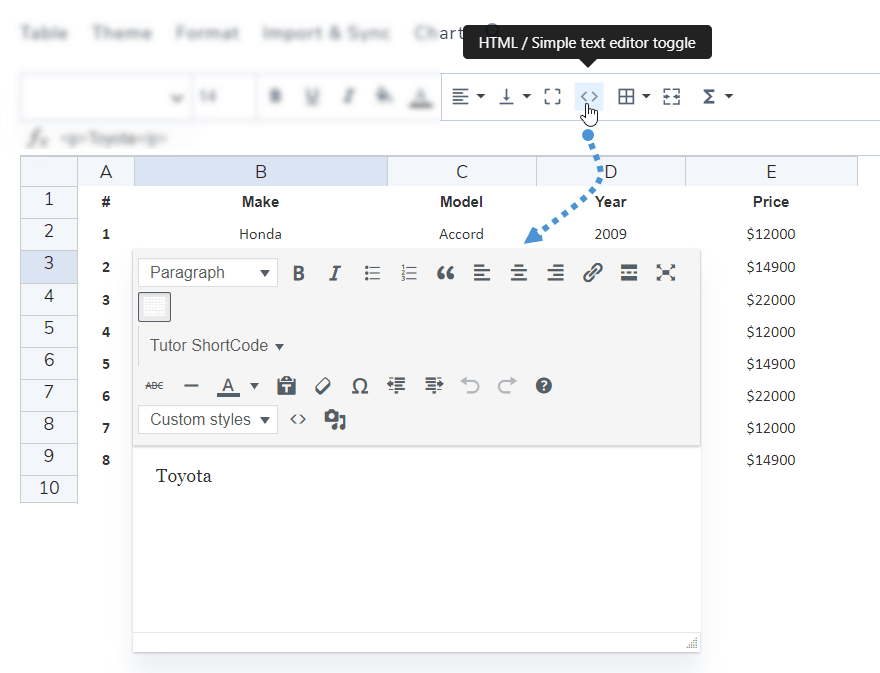
È possibile aggiungere contenuti HTML con un editor WYSIWYG all'interno di ciascuna cella. Seleziona una cella, sulla barra degli strumenti fai clic sull'icona < > .
Ora, quando modifichi la cella, avrai un editor HTML al suo interno. Sono disponibili sia immagini che HTML.
Unisci celle
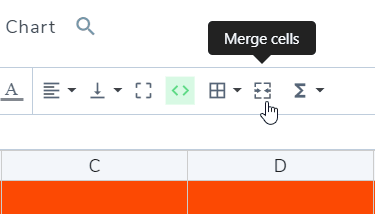
Le celle possono anche essere unite. Seleziona 2 o più celle, quindi fai clic con il pulsante destro del mouse: un menu ti consentirà di unire le celle.
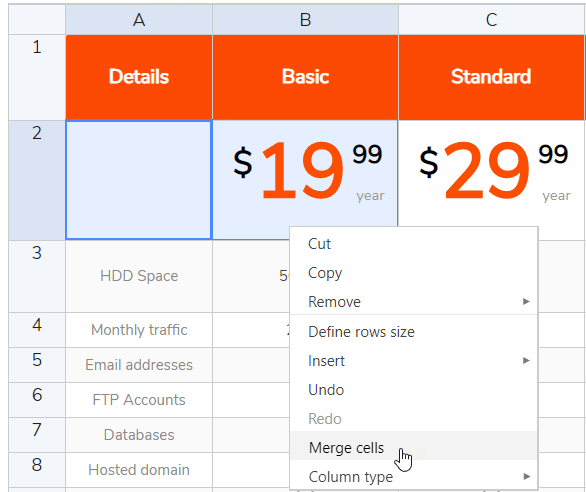
Oppure puoi usare Unisci celle sulla barra degli strumenti.
Opzioni colonne
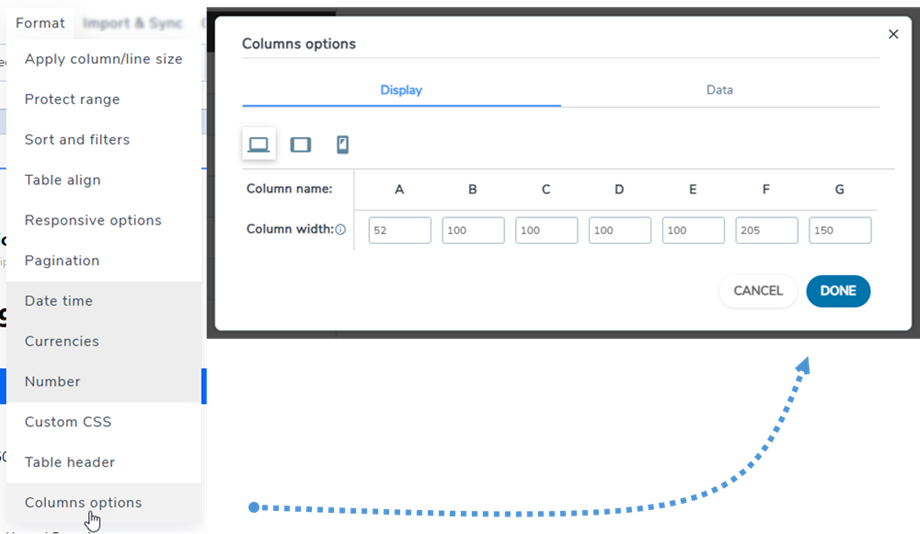
Per personalizzare la larghezza delle colonne della tabella, vai al menu Formato >> Opzioni colonne >> scheda Visualizzazione e seleziona le dimensioni dello schermo desiderate (Desktop, Tablet o Mobile).
Inserisci la larghezza desiderata per ciascuna colonna utilizzando il formato appropriato. Per le percentuali, includi il simbolo % (ad esempio: 25%). Per i pixel, inserisci solo il numero senza "px" (ad esempio: 150).
Scheda dati
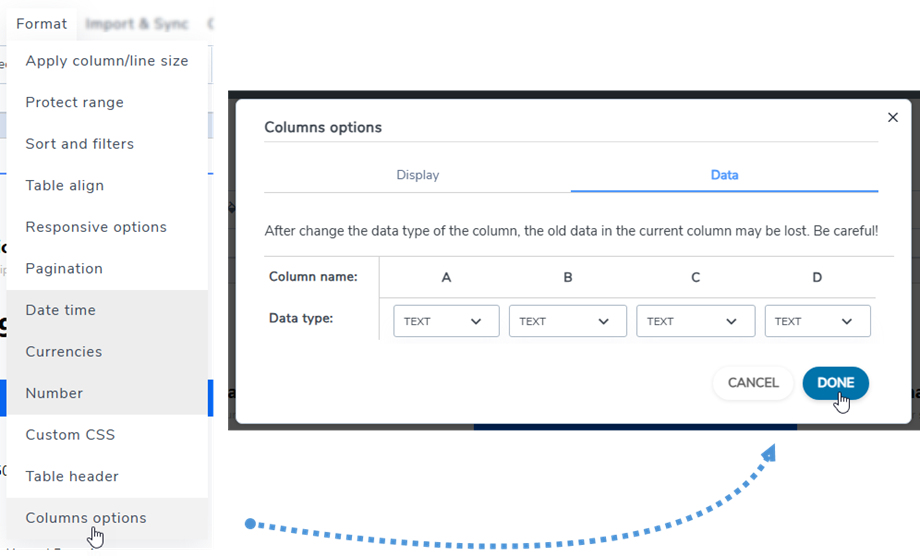
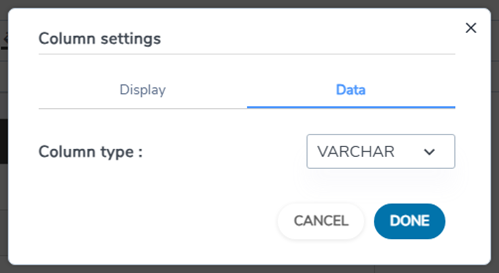
Per modificare il tipo di dati delle colonne, è possibile accedere al menu Formato >> Opzioni colonne >> scheda Dati. Quindi, selezionare il tipo desiderato per la colonna corrispondente.
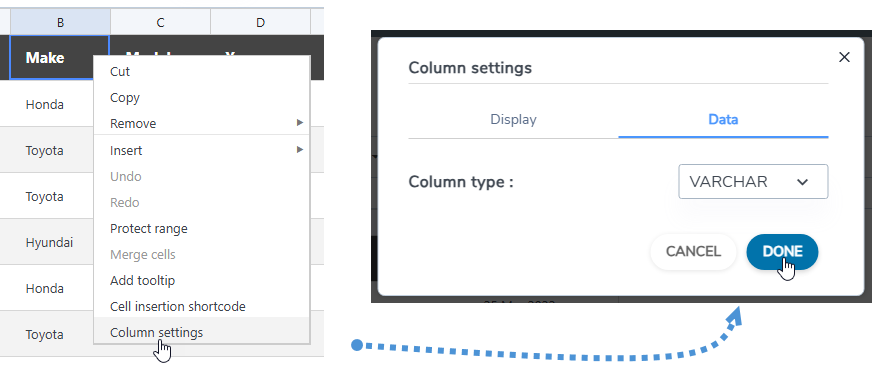
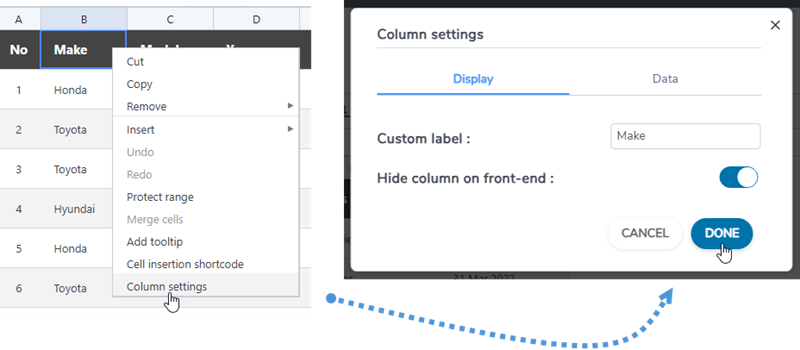
Oppure fai clic con il pulsante destro del mouse su una cella qualsiasi, seleziona Impostazioni colonna , quindi nella Dati puoi selezionare il tipo per
Nascondi colonne nel front-end
Per nascondere una colonna di una tabella sul frontend, puoi fare clic con il pulsante destro del mouse su una cella o su un'intestazione di colonna, selezionare Impostazioni colonna e quindi, nella Visualizza , abilitare Nascondi colonna sul frontend .
5. Esportazione in Excel e fogli di calcolo
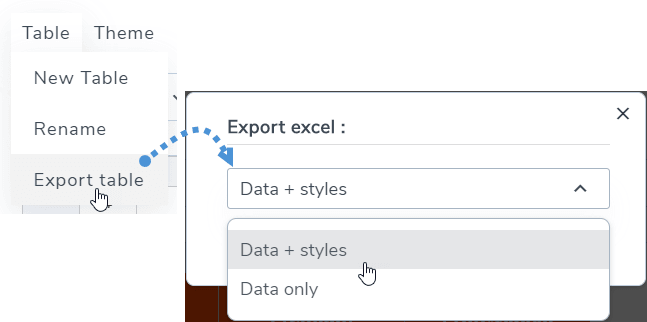
Puoi esportare il foglio di calcolo in WP Table Manager utilizzando il nostro strumento dedicato. Vai al menu Tabella >> Esporta tabella, seleziona Dati + stili o Solo dati. Quindi fai clic sulEsporta in Excel .
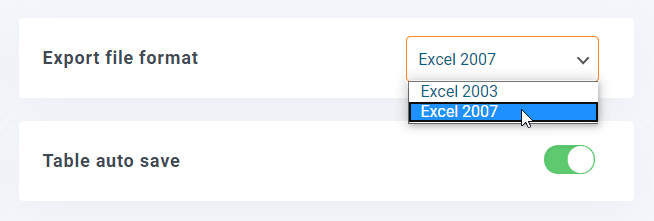
L'esportazione può essere effettuata in formato Excel 2003 o 2007. Puoi trovare le impostazioni in Configurazione plugin >> Impostazioni principali.
6. Codice abbreviato
Codice abbreviato della tabella
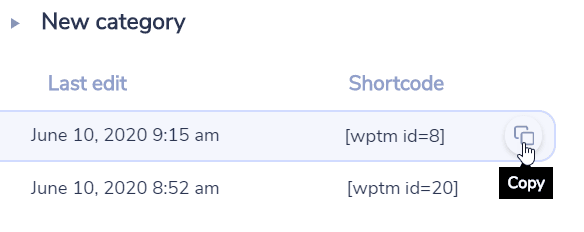
Nella dashboard puoi vedere lo shortcode di ogni tabella. I pulsanti di copia si trovano accanto allo shortcode e puoi utilizzarli per condividere facilmente le tabelle, ad esempio: [wptm id=8]
Codice abbreviato delle celle
L'utente può inserire più righe e colonne utilizzando uno shortcode anziché un'intera tabella. Per prima cosa, seleziona le celle che desideri inserire. Quindi fai clic destro su di esse e seleziona Shortcode di inserimento cella dal menu contestuale.
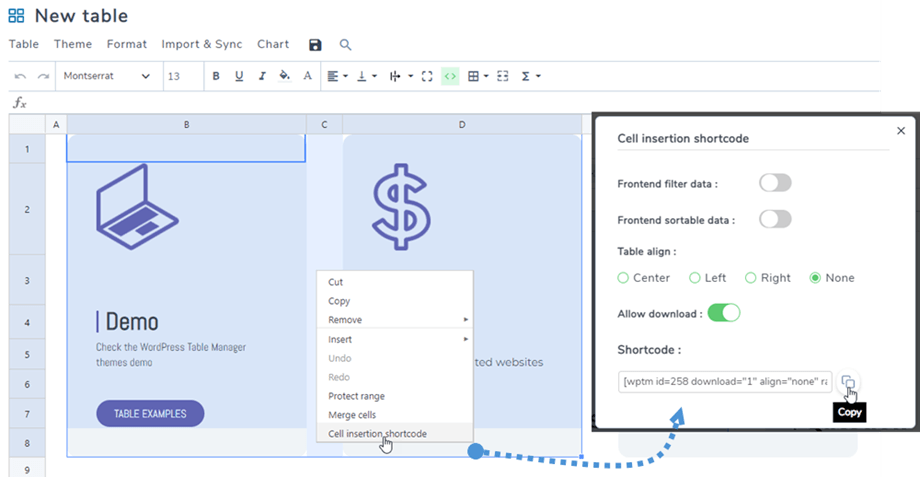
Dopo aver selezionato le opzioni nel popup, clicca Copia . Potrai quindi incollare lo shortcode nei tuoi post/pagine.
ad esempio: [wptm id=258 download="1" align="none" range="B1-D8"]
Shortcode del grafico
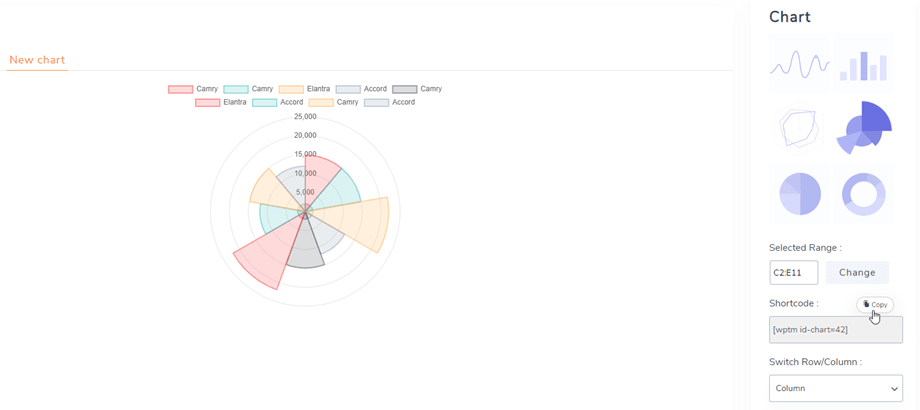
Dopo aver creato un grafico, puoi trovare lo shortcode del grafico nel pannello di destra, quindi puoi copiarlo e incollarlo nei tuoi post/pagine.
ad esempio: [wptm id-chart=42]
7. Blocchi nell'editor Gutenberg
Ora puoi visualizzare tabelle o grafici sul tuo sito utilizzando l'editor Gutenberg. Questi due WP Table Manager blocchi WP Table Manager e WP Table Manager Chart.
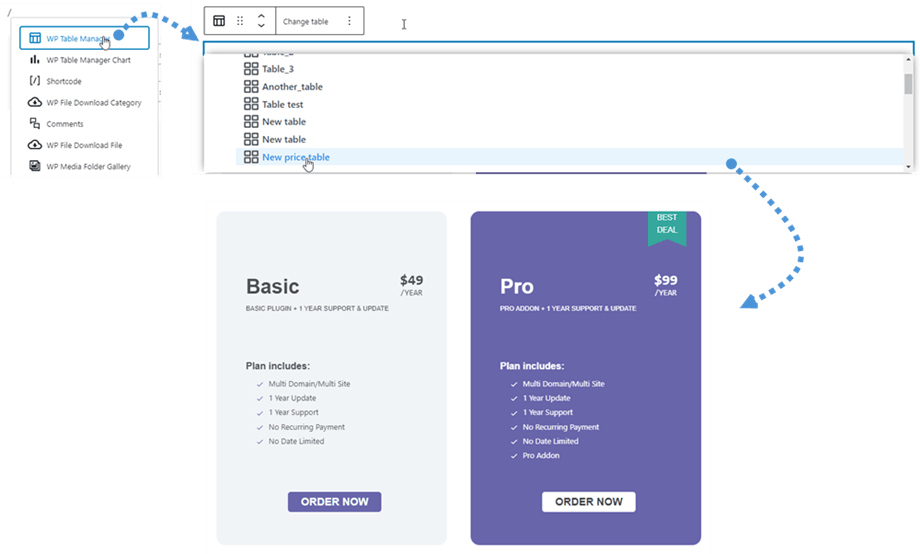
Per aggiungere una tabella nell'editor Gutenberg, cerca e fai clic sul WP Table Manager nella categoria Widget. Una volta trovato, fai clic sul campo e apparirà un elenco delle tabelle che hai creato; seleziona quindi la tabella che desideri visualizzare sul frontend. Dopo aver selezionato la tabella, verrà visualizzata immediatamente un'anteprima.
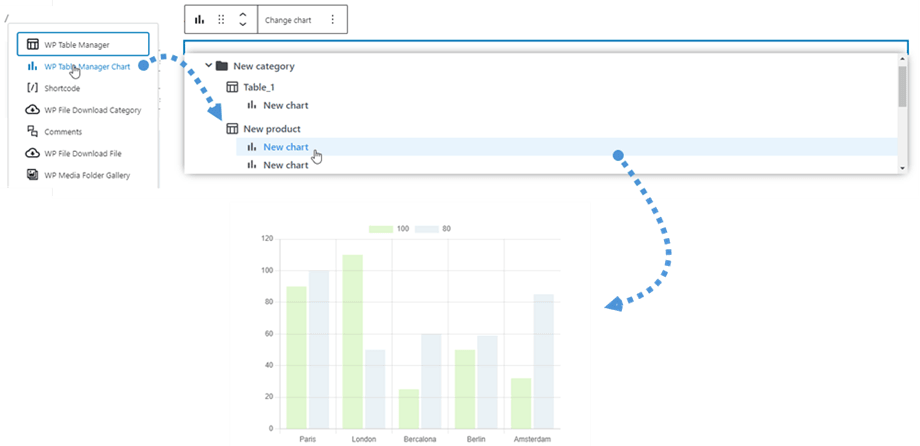
È simile all'aggiunta di una tabella: si cerca e si clicca sul WP Table Manager Grafico nella categoria Widget. Dopodiché, si seleziona un grafico dall'elenco a discesa.
8. Modifica frontend
Nell'editor di tabelle, vai su Tabella > Modifica front-end.
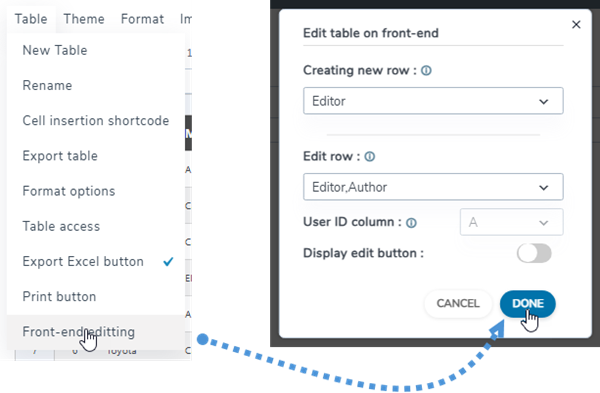
Contiene le seguenti caratteristiche:
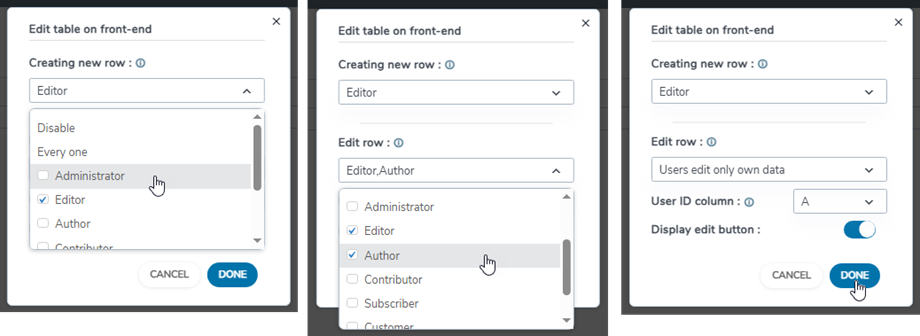
- Creazione di una nuova riga: consente agli utenti senza login o specifica solo gruppi di utenti loggati di avere l'autorizzazione a creare nuove righe sul front-end. Nota: lo stile verrà applicato per colonna, mentre lo sfondo verrà impostato su colori alternati per l'intera tabella.
- Modifica riga: consente agli utenti senza accesso o solo agli utenti che hanno effettuato l'accesso di avere l'autorizzazione a modificare le righe nel front-end.
- Colonna ID utente: seleziona i valori della colonna da utilizzare come identificativi utente. Fa riferimento all'ID della tabella Utenti di WordPress (wp_users) e DEVE essere definito come un numero intero sul lato MySQL.
- Pulsante di modifica della visualizzazione: abilita/disabilita tramite pulsante di attivazione/disattivazione.
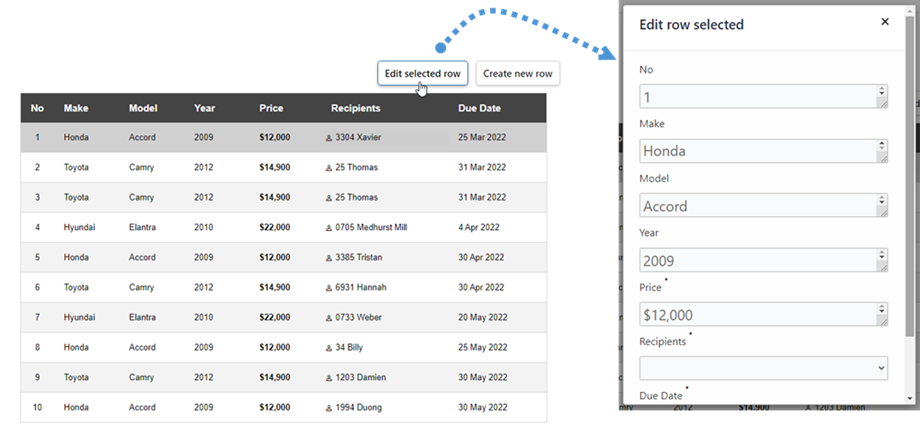
È possibile creare una nuova riga o selezionarne una da modificare nel front-end.
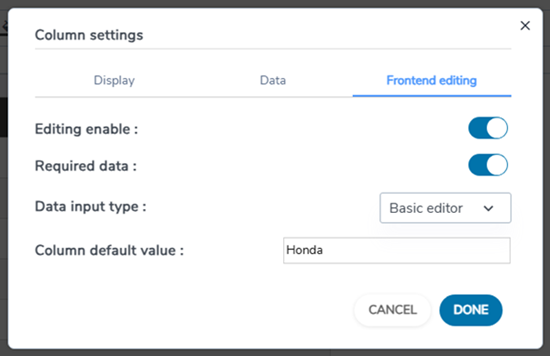
Quando la "Modifica tabella" è abilitata nel frontend , puoi visualizzare la "Modifica" nelle impostazioni della colonna. Basta fare clic con il pulsante destro del mouse su una cella qualsiasi e selezionare Impostazioni colonna" .
Sono incluse 3 schede nel popup delle impostazioni della colonna:
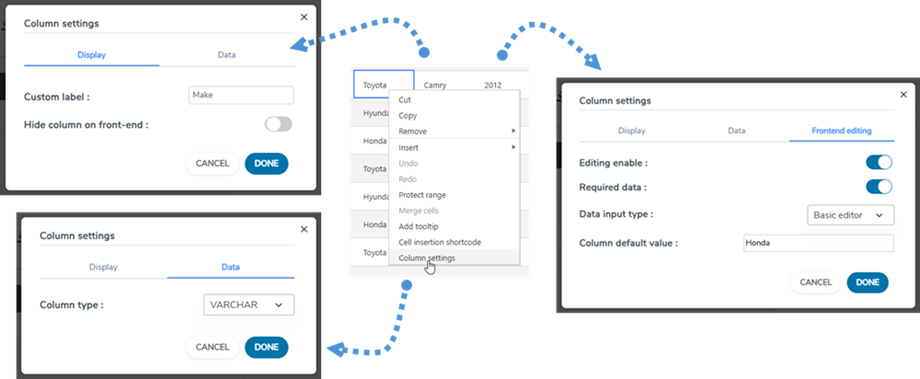
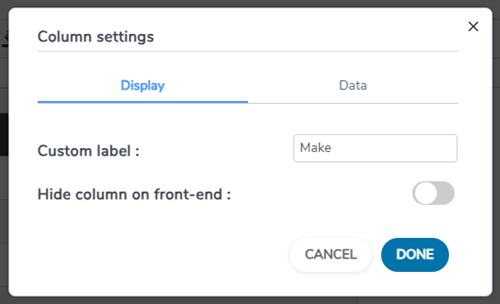
Scheda di visualizzazione
- Etichetta colonna: nome della colonna.
- Nascondi colonna nel frontend: nascondi/mostra la colonna utilizzando il pulsante di attivazione/disattivazione.
Scheda dati
- Tipo di colonna: seleziona un tipo per la colonna: Testo, Varchar, Intero, Float, Data, Data e ora.
Scheda di modifica
- Abilita modifica: abilita/disabilita tramite il pulsante di attivazione/disattivazione.
- Dati richiesti: abilita/disabilita tramite il pulsante di attivazione/disattivazione.
- Tipo di input dati: seleziona il tipo di dati:
- Editor di base
- Editor HTML
- Seleziona casella
- Data
- Valore predefinito della colonna: imposta il valore predefinito per la colonna.
- Elenco valori: immettere i valori possibili per questa colonna in questo elenco, separandoli con INVIO. I valori verranno utilizzati negli editor per la colonna.