 Prodotti WordPress
 Prodotti Joomla
 Supporto
 Notizie
 Accedi
WP Table Manager: elementi Avada Live
1. Tabella WP Table Manager
Per inserire una tabella nel WP Table Manager , è sufficiente cliccare WP Table Manager Tabella nell'editor live di Avada. In alternativa, per una navigazione più rapida, è possibile digitare "table" nel campo di ricerca.
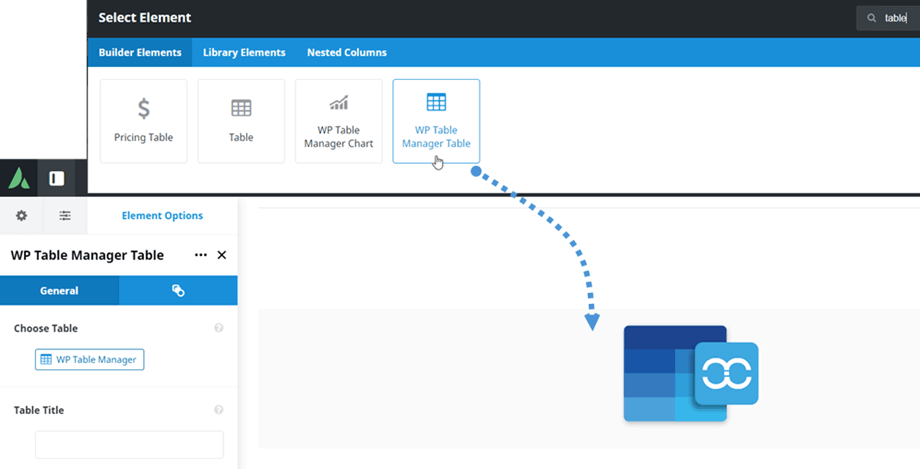
Dopodiché, nella scheda Generale > opzione Scegli tabella, puoi cliccare sul "WP Table Manager" per selezionare una tabella o una tabella di database. Mentre selezioni una tabella dal nostro plugin, puoi anche modificarla se necessario. Ad esempio: cambiare i dati, l'allineamento, la paginazione responsive, ecc.
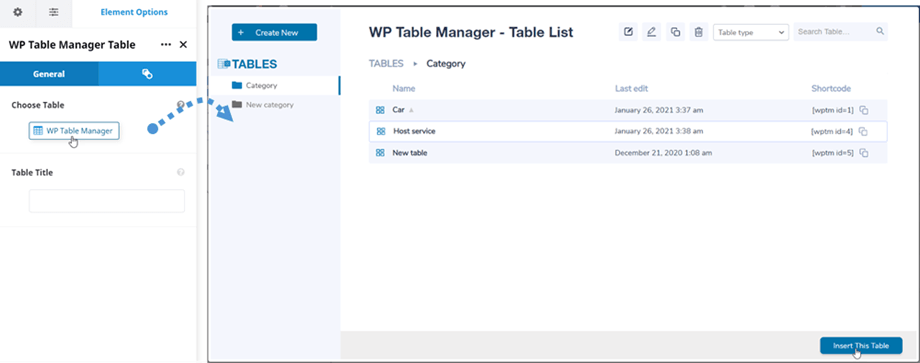
Verrà quindi visualizzata un'anteprima della tabella o della tabella del database nella schermata principale.
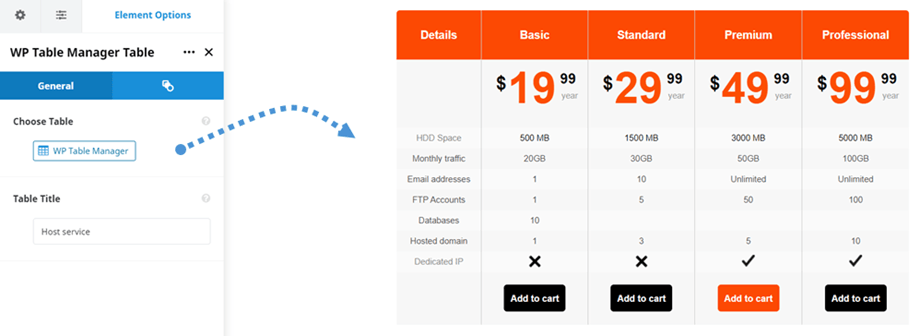
Dopo aver inserito una tabella nei tuoi articoli/pagine, puoi modificarne le opzioni direttamente dalla dashboard del plugin, cliccando sul "WP Table manager" .
2. Grafico WP Table Manager
Analogamente all'elemento tabella, puoi trovare WP Table Manager grafico su Avada Live Builder. In alternativa, puoi inserire il testo "table" nel campo di ricerca per una navigazione più rapida.
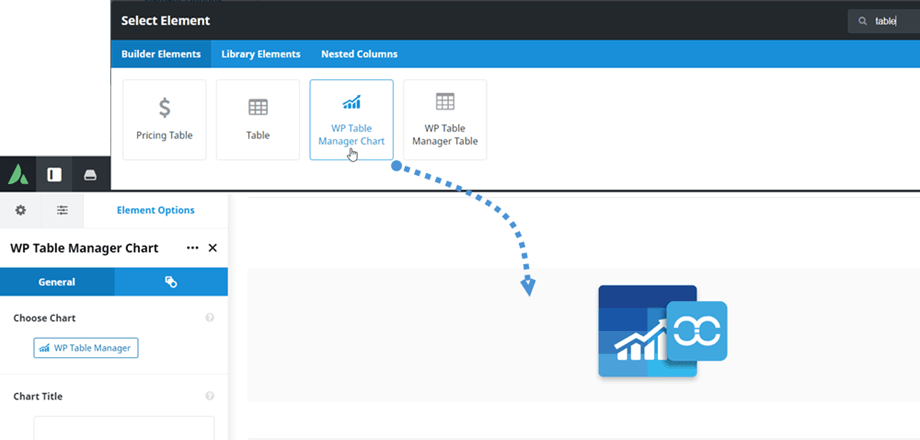
Dopodiché, nella scheda Generale > Scegli grafico , puoi cliccare sul "WP Table Manager" per selezionare un grafico. Mentre selezioni un grafico dal nostro plugin, puoi anche modificarne lo stile, ad esempio: tipo, colore, dimensioni del grafico.
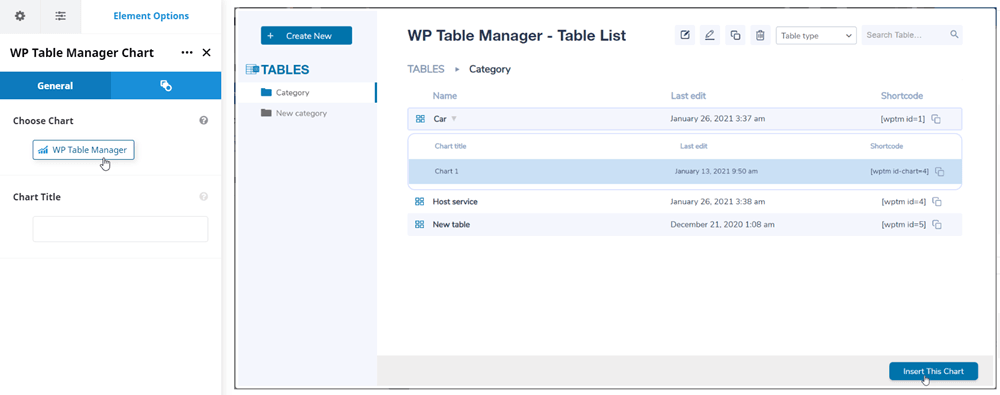
Quindi l'anteprima del grafico in base al tipo selezionato apparirà nella schermata principale.
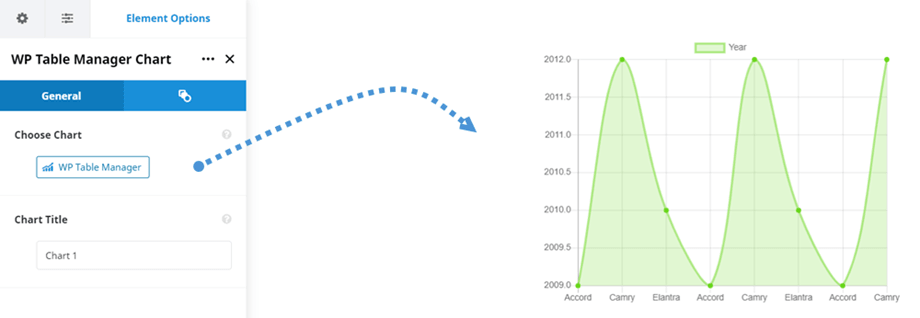
Dopo aver inserito un grafico nei tuoi articoli/pagine, puoi modificarne le opzioni direttamente dalla dashboard del plugin, cliccando sul "WP Table manager" .
