WordPress products
 Joomla products
 Support
 News
News Login
LoginWP Table Manager: moduli DIVI
1. Tabella WP Table Manager
Per inserire una tabella nel WP Table Manager , è sufficiente cliccare WPTM Table nel Divi Builder. In alternativa, per una navigazione più rapida, è possibile digitare il testo "WPTM" nel campo di ricerca.
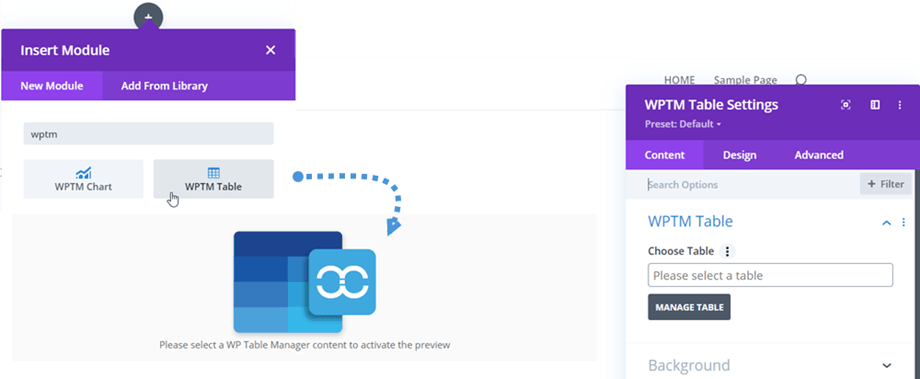
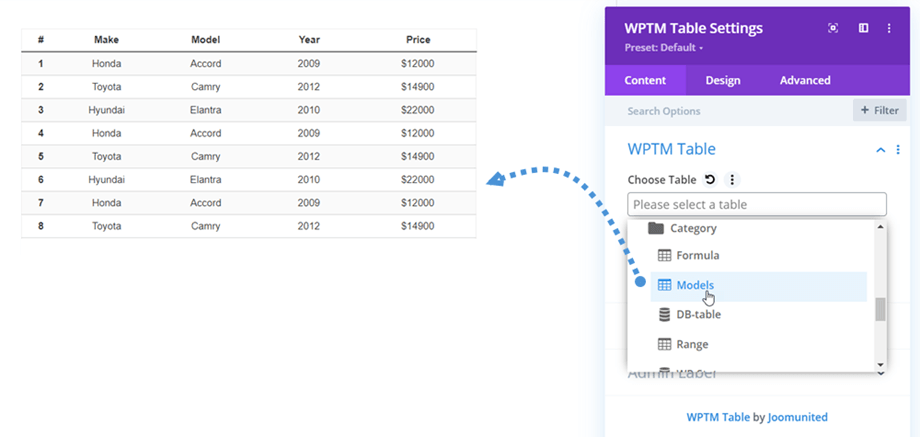
Successivamente, nell'opzione Scegli tabella , è possibile fare clic sul campo per selezionare una tabella o una tabella di database. Verrà quindi visualizzata un'anteprima della tabella nella schermata principale.
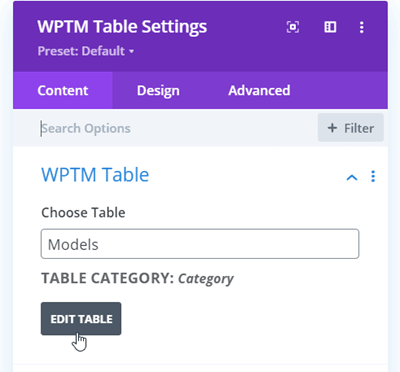
Da qui puoi anche modificare la tabella premendo il pulsante MODIFICA TABELLA nel pannello delle impostazioni.
2. Grafico WP Table Manager
Analogamente al modulo tabella, puoi trovare grafico WPTM nel Divi Builder. In alternativa, puoi inserire il testo "WPTM" nel campo di ricerca per una navigazione più rapida.
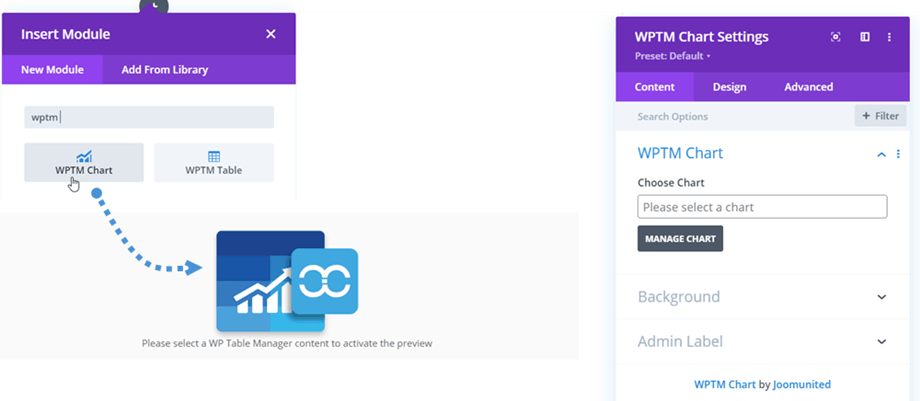
Successivamente, nell'opzione Scegli grafico , puoi cliccare sul campo per selezionare un grafico. L'anteprima del grafico in base al tipo selezionato apparirà sulla schermata principale.
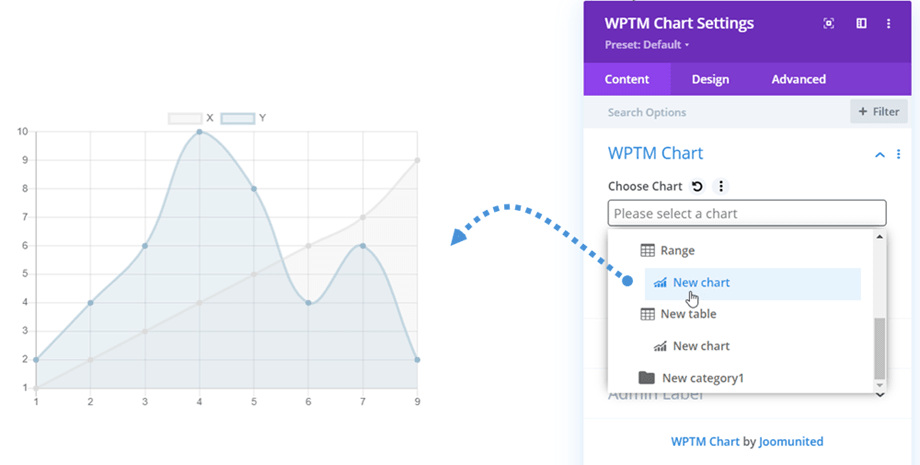
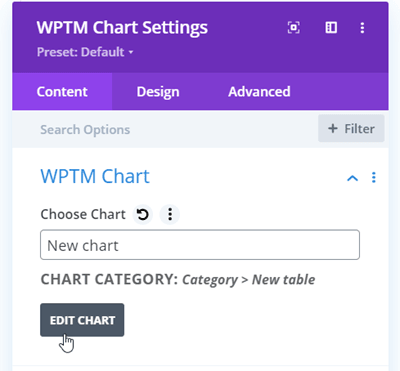
Da qui puoi anche modificare il grafico premendo il MODIFICA GRAFICO nel pannello delle impostazioni.