Prodotti WordPress
 Prodotti Joomla
 Supporto
 Notizie
 Accedi
WP Table Manager: widget Elementor
1. Tabella WP Table Manager
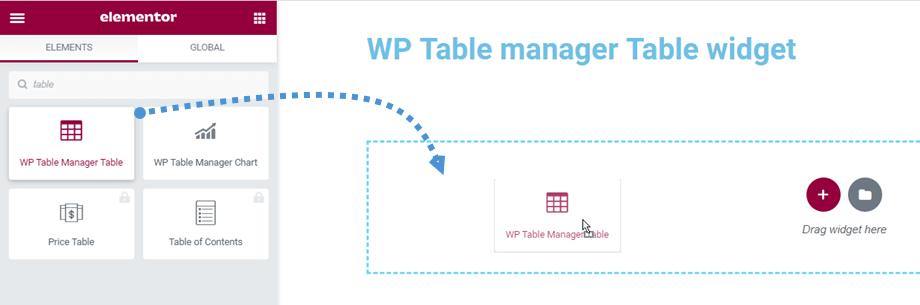
Puoi trovare WP Table Manager Table nella sezione Joomunited o cercarlo su Elementor Builder. Quindi trascina il widget nella pagina.
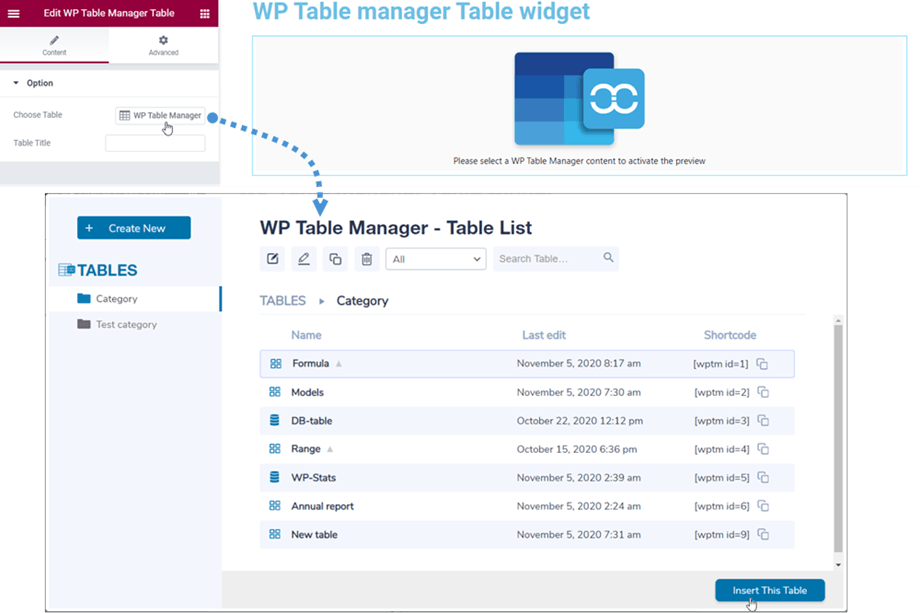
Successivamente, nell'opzione "Scegli tabella" , puoi cliccare sul WP Table Manager pulsante nel pannello di sinistra per selezionare una tabella o una tabella di database. Mentre selezioni una tabella dal nostro plugin, puoi anche modificarla, se necessario.
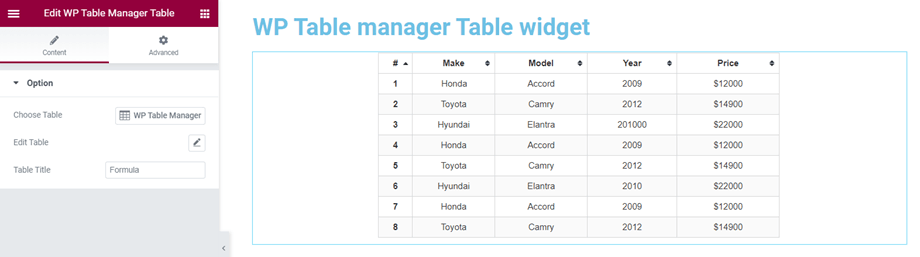
Verrà visualizzata un'anteprima della tabella nella schermata principale. Da qui è possibile modificare la tabella cliccando sull'icona a forma di matita nell'opzione Modifica tabella" nel pannello di sinistra.
2. Grafico WP Table Manager
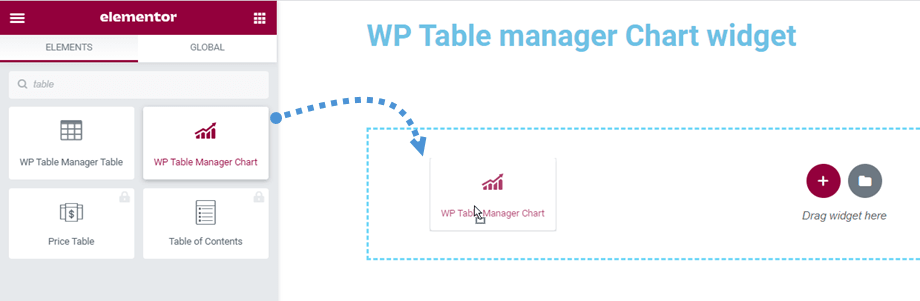
Analogamente al widget tabella, puoi trovare WP Table Manager Chart nella sezione Joomunited oppure cercarlo su Elementor Builder. Dopodiché, trascina il widget sulla pagina.
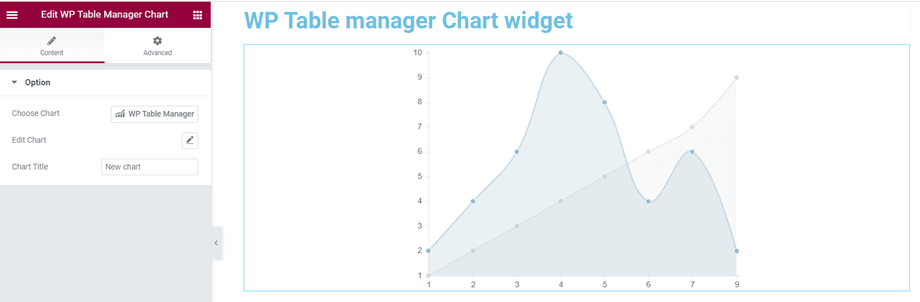
Successivamente, nell'opzione "Scegli grafico" , puoi cliccare sul WP Table Manager pulsante nel pannello di sinistra per selezionare un grafico. Durante la selezione di un grafico dal nostro plugin, puoi anche modificarne il tipo prima di inserirlo.
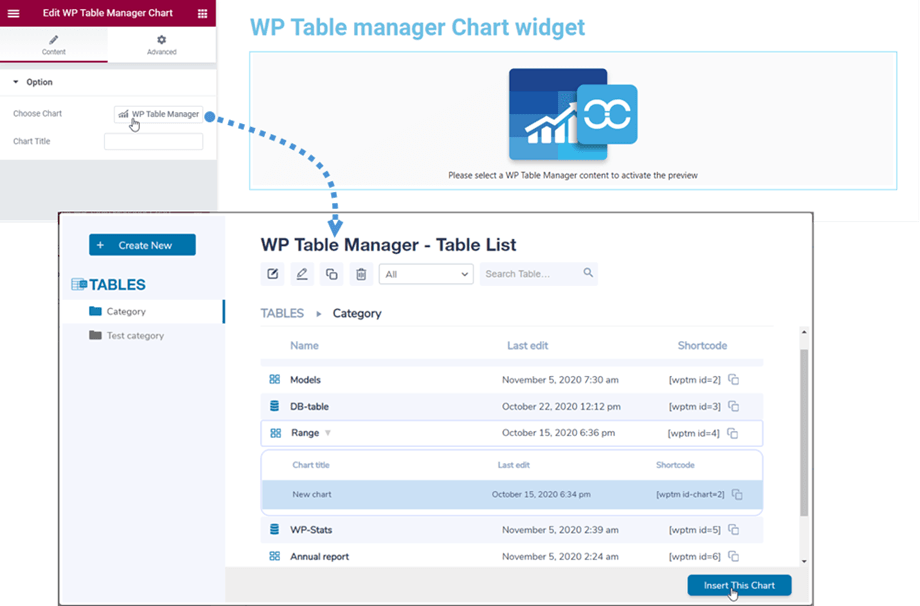
Verrà visualizzata l'anteprima del grafico in base al tipo selezionato nella schermata principale. Da qui è possibile modificare il grafico anche cliccando sull'icona a forma di matita nell'opzione "Modifica grafico" nel pannello di sinistra.