Prodotti WordPress
 Prodotti Joomla
 Supporto
 Notizie
 Accedi
WP Table Manager: Tabelle dal database
WP Table Manager consente di creare tabelle dalle tabelle del database.
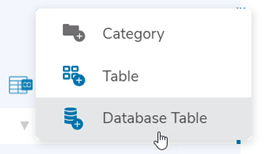
Nella WP Table Manager , fai clic sul dashboard pulsante Crea nuova > Tabella del database nel pannello in alto a sinistra.
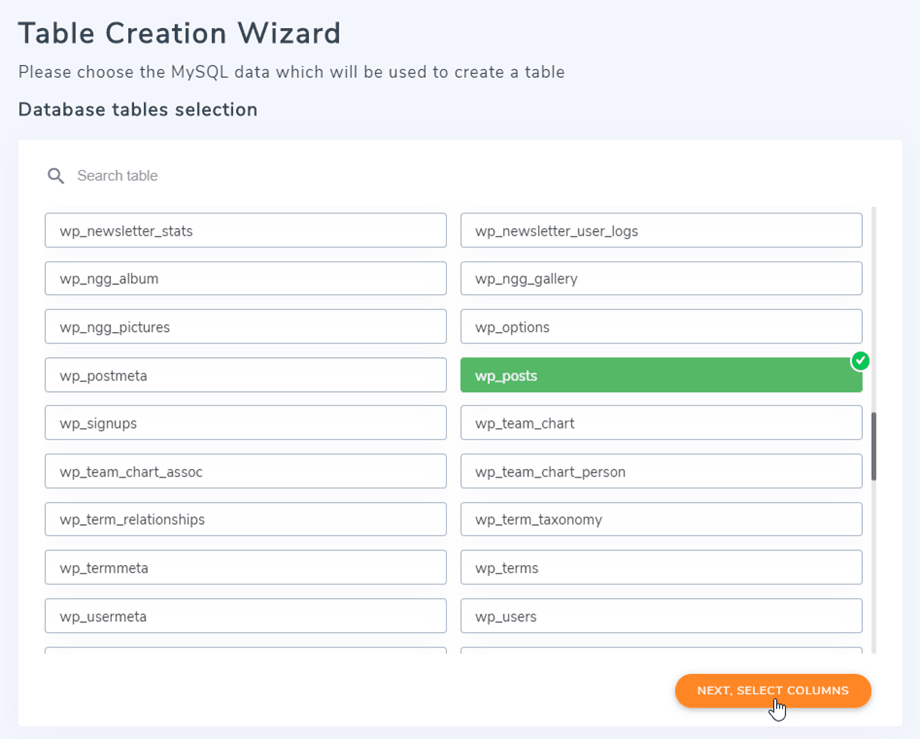
Potrai quindi selezionare tabelle e colonne dal tuo database, selezionando più tabelle e colonne contemporaneamente.
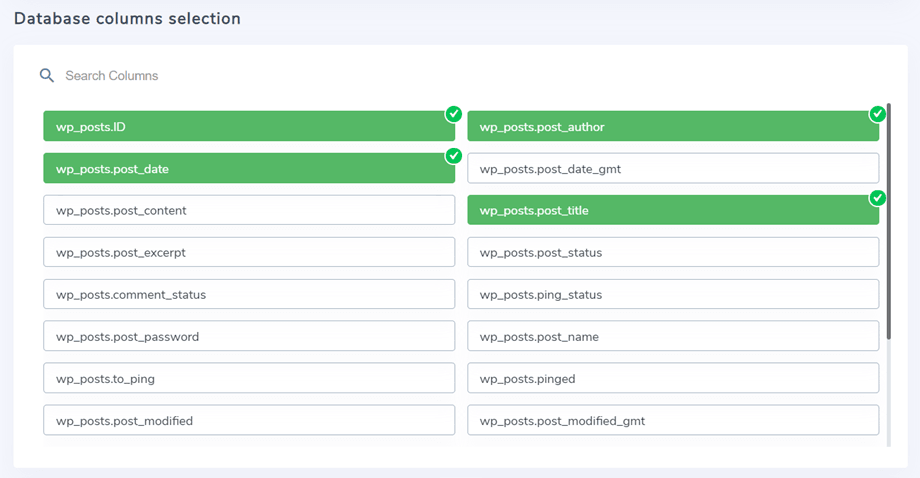
Dopo aver selezionato le colonne, puoi passare alla parte successiva per opzioni più personalizzate.
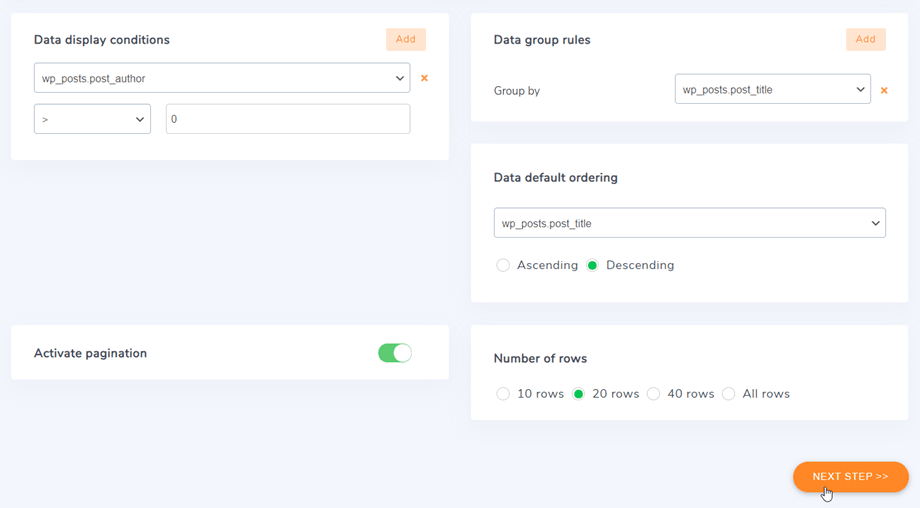
Quindi hai alcune opzioni e filtri da applicare alle tue tabelle:
- Un livello di impaginazione predefinito (da utilizzare con una grande quantità di dati)
- Numero di righe per la paginazione
- Applica un filtro ai tuoi dati, ad esempio una colonna può essere uguale, diversa... da un valore definito
- La possibilità di raggruppare alcuni valori nelle colonne
Dopo aver impostato queste opzioni, fai clic sul pulsante " Passaggio successivo >>"
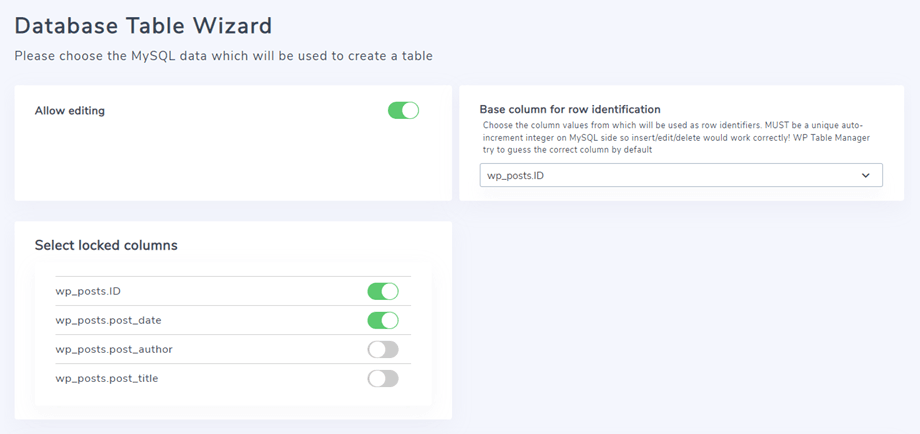
In questo passaggio, puoi abilitare l' "Consenti modifica" per poter modificare le celle della tabella del database. Se desideri bloccare le colonne, ti basta cliccare sul pulsante di attivazione/disattivazione per abilitare l'opzione.
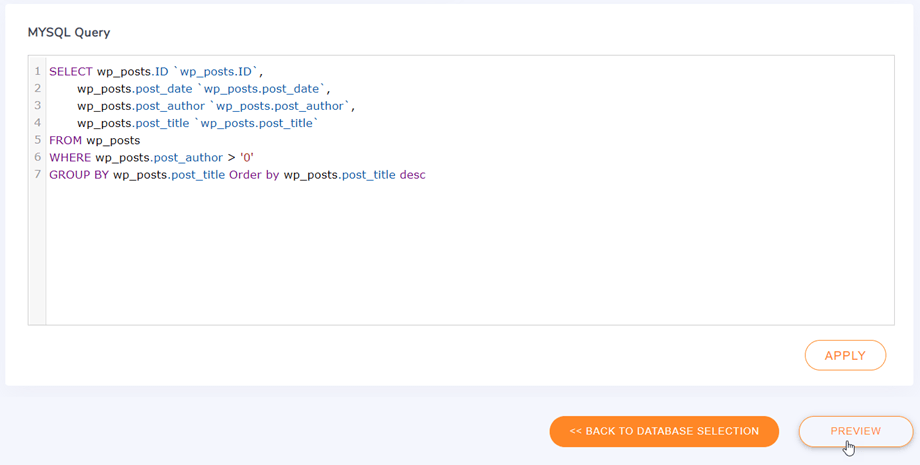
Da qui è anche possibile personalizzare le query per il database utilizzando alcune funzioni di base, come SELECT, REPLACE, RENAME, SHOW, EXPLAIN, DESCRIBE.
Infine, puoi visualizzare l'anteprima e poi creare la tabella la prima volta oppure passare all'edizione della tabella la seconda volta.
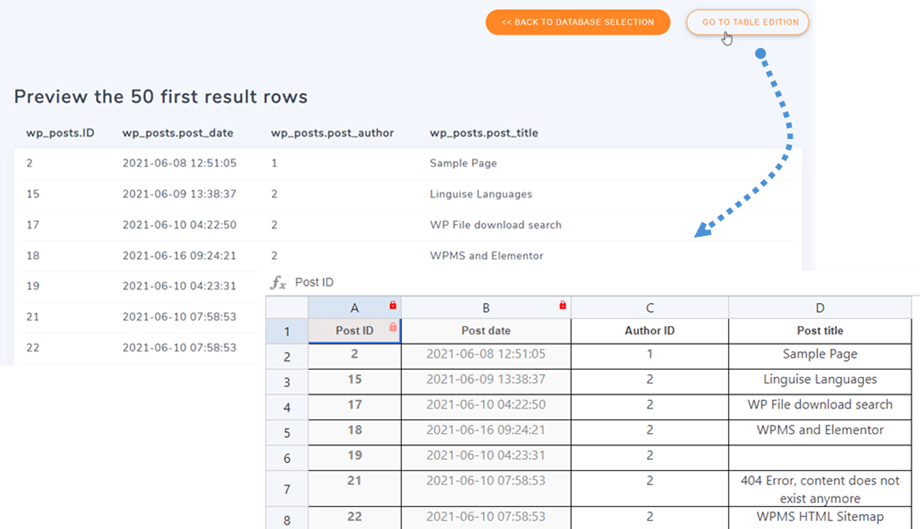
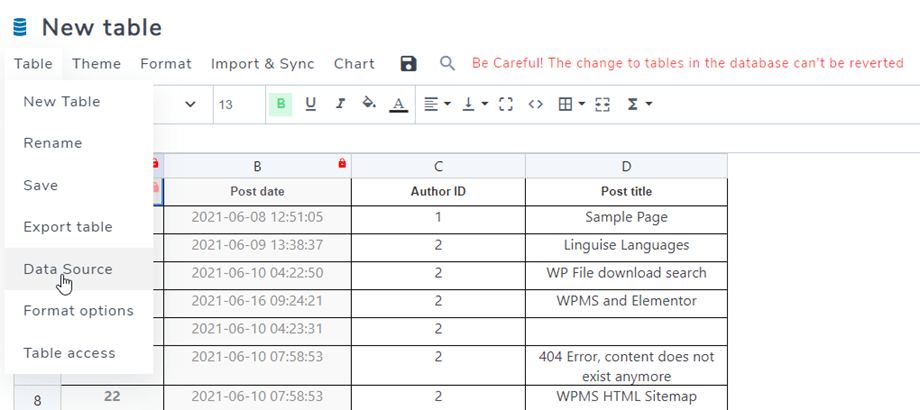
Una volta generata la tabella del database, potrai comunque accedervi tramite il menu Tabella > Origine dati per aggiornarla.