 WordPress products
 Joomla products
 Support
 News
News Login
LoginWP Table Manager: suggerimenti e trucchi
1. Calcolo
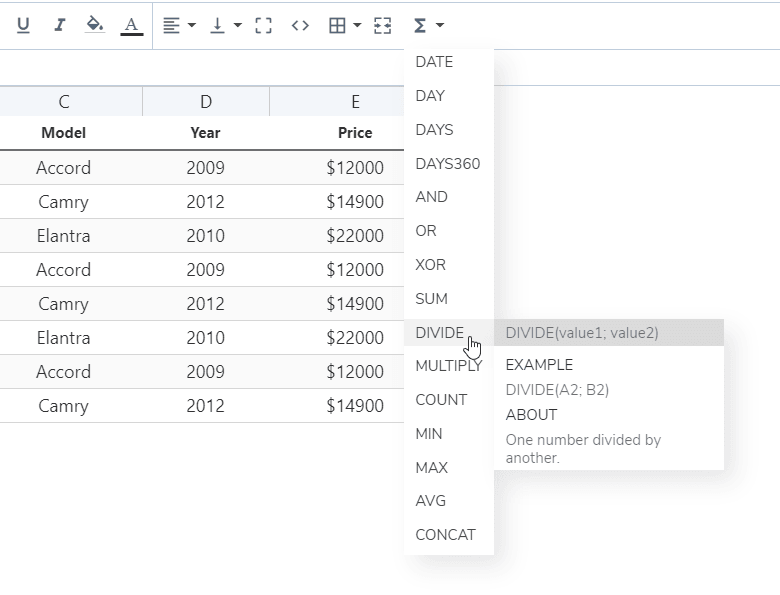
WP Table Managerdispone di un'implementazione di calcolo di base. Gli elementi disponibili sono:
- SOMMA, DIVIDE, MOLTIPLICA, CONTA, CONCAT
- MIN, MAX, MEDIA
- DATA, GIORNO, GIORNI, GIORNI360
- OPPURE, XOR, E
Puoi trovare queste funzioni sulla barra degli strumenti:
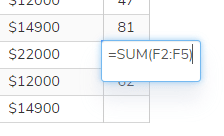
Per fare una somma, digita in questo modo: =SOMMA(A1;B2) o =SOMMA(A1:B2)
2. Ruoli utente
La gestione delle tabelle è definita dai ruoli utente di WordPress, che hanno la possibilità di eseguire determinate azioni. Tutti gli utenti appartenenti allo stesso ruolo avranno le stesse autorizzazioni per quanto riguarda la gestione delle tabelle.
Per configurare l'accesso, utilizzare il menu WP Table Manager > Configurazione > Ruoli utente.
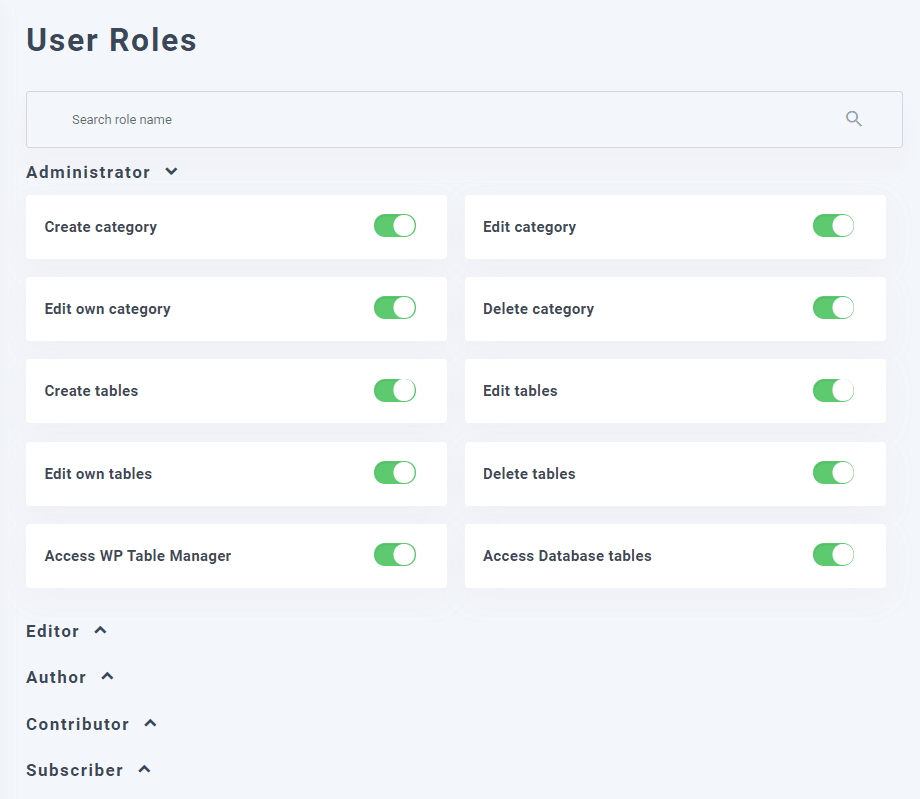
Dopo aver effettuato l'accesso, l'utente avrà il privilegio di gruppo per gestire i file.
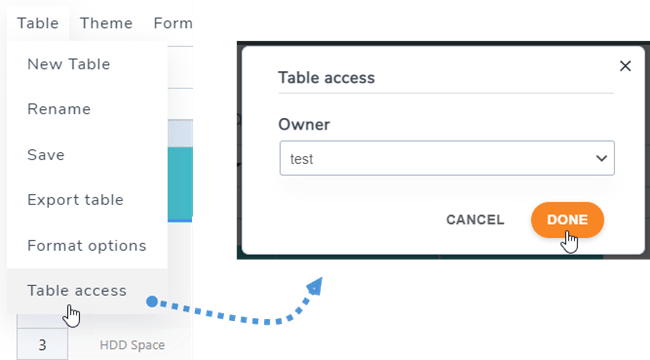
In ogni tabella, come amministratore, puoi selezionare il proprietario , accedendo a Tabella > Accesso alla tabella e selezionando un proprietario.
3. Limitazione dell'accesso alle celle
Per impedire ad altri utenti di modificare solo alcune celle importanti, è possibile selezionare utenti specifici che, oltre al ruolo di amministratore, possano modificare solo quelle celle. È possibile aggiungere diversi intervalli per una tabella.
Innanzitutto, seleziona le celle, fai clic con il pulsante destro del mouse su di esse e seleziona "Proteggi intervallo" dal menu contestuale. In alternativa, puoi andare su Formato > Proteggi intervallo.
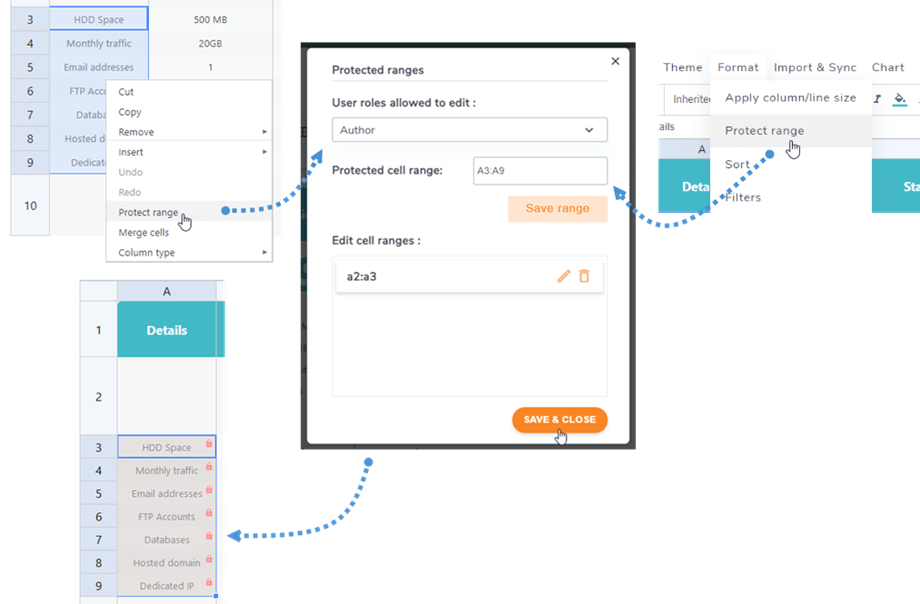
Nella finestra a comparsa, seleziona "Ruoli utente autorizzati alla modifica". Quindi, fai clic sul pulsante "Salva intervallo" . Infine, fai clic sul pulsante "Salva e chiudi" . In questo caso, solo il ruolo "Autore" può modificare quelle celle; ciò significa che quando altri ruoli accedono alla tabella, le celle vengono bloccate e non possono essere modificate.
