Prodotti WordPress
 Prodotti Joomla
 Supporto
 Notizie
 Accedi
WP Table Manager: Parametri
1. Impostazioni principali
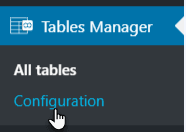
Per accedere alle WP Table Manager , vai su WP Table Manager > Configurazione
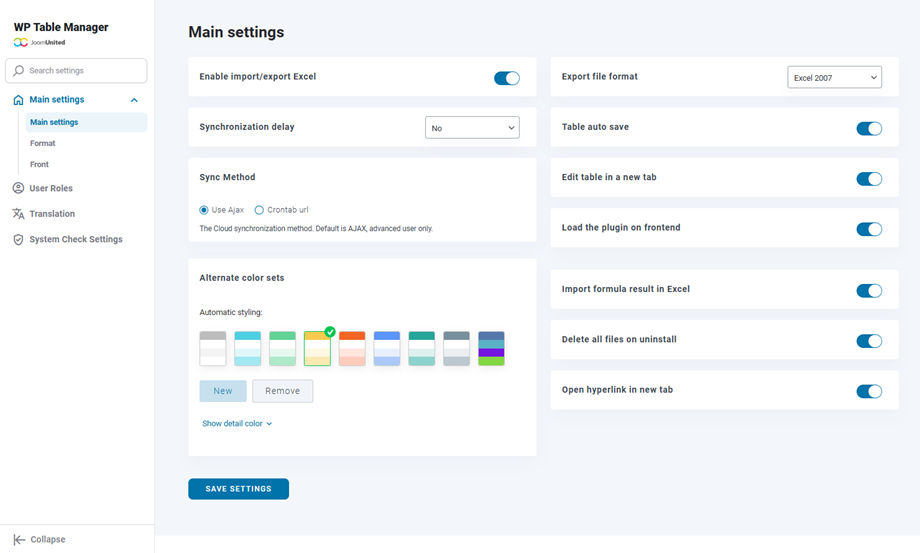
Come opzione puoi definire nella scheda Impostazioni principali :
- Abilita il pulsante Importa/Esporta Excel
- Formato file di esportazione: selezionare il formato Excel quando si esegue un'esportazione della tabella
- Ritardo di sincronizzazione: definisci il ritardo per la sincronizzazione automatica dei fogli tra WP Table Manager ed Excel o Google Sheets
- Salvataggio automatico della tabella: abilita il salvataggio automatico o attiva un pulsante di salvataggio manuale
- Metodo di sincronizzazione: utilizzare l'URL AJAX o Crontab
- Modifica tabella in una nuova scheda: apri la tabella in una nuova scheda se è abilitata
- Carica il plugin sul frontend: carica WP Table Manager per modificare le tabelle sul frontend (ad esempio da un editor di testo). Se questa funzionalità non è necessaria, mantienila disabilitata per risparmiare risorse del server.
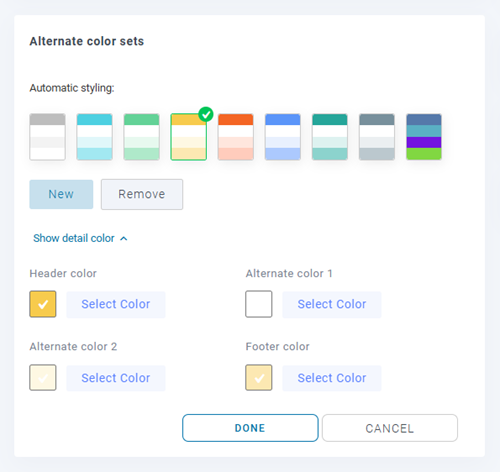
- Set di colori alternativi: disponibili per personalizzare lo stile dei dati. Fai clic su "Mostra colore dettaglio" per modificare elementi di colore specifici.
- Evidenziazione delle celle: Attiva un colore sulla cella, passa il mouse sopra per vedere a prima vista il contenuto della cella
- Evidenzia il colore di sfondo
- Evidenzia il colore del carattere
- Evidenziazione dell'opacità
- Importa il risultato della formula in Excel: ottieni automaticamente i risultati della formula durante l'importazione o la sincronizzazione del file Excel
- Elimina tutti i file durante la disinstallazione: Attenzione! Se impostato su Sì, durante la disinstallazione del plugin tutti i dati verranno rimossi.
- Apri collegamento ipertestuale in una nuova scheda: Apri collegamento ipertestuale in una nuova scheda
2. Impostazioni di formato
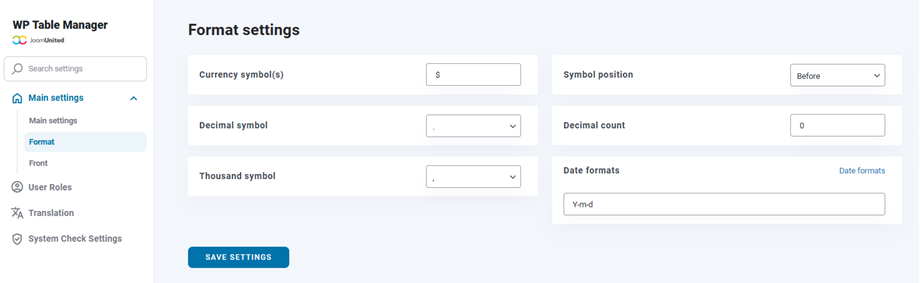
Dovresti andare alla configurazione del plugin > scheda Formato. Lì troverai altre opzioni.
- Simbolo/i di valuta
- Posizione del simbolo
- Simbolo decimale
- Conteggio decimale
- Simbolo delle mille
- Formati di data
3. Impostazioni dei caratteri
3.1 Come aggiungere nuovi font locali?
Per aggiungere nuovi font locali nell'editor di tabelle, fare clic sul Aggiungi nuovo frontalino .
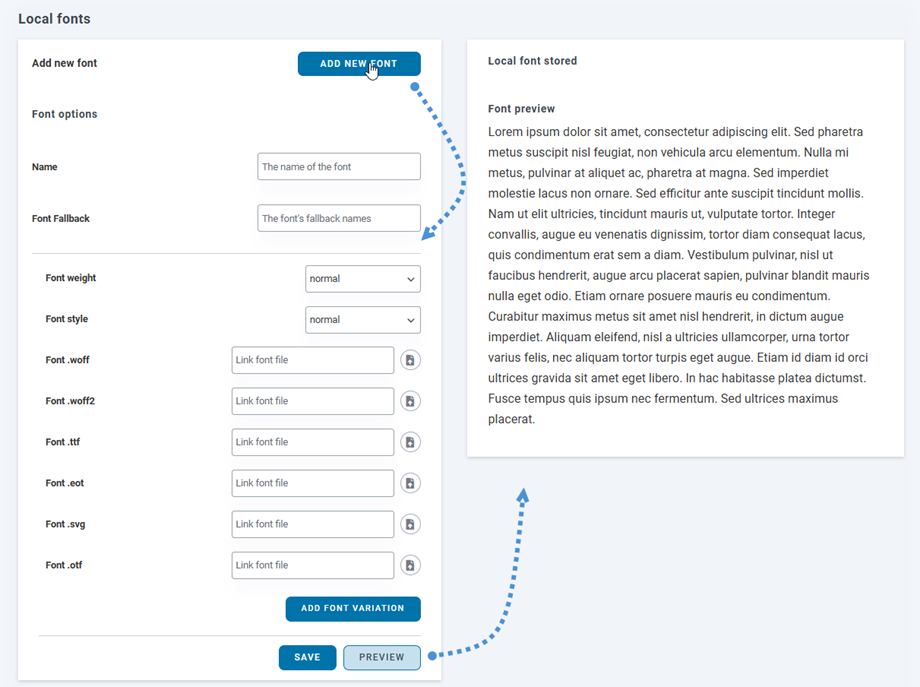
Sono incluse alcune opzioni per il font locale:
- Nome
- Font di riserva
- Peso del carattere
- Stile del carattere
- Campo per inserire nuovi font
Puoi anche aggiungere una variante del font per il nuovo font. Clicca sul Anteprima per vedere come apparirà il font nel pannello di destra. Infine, ricorda di cliccare sul Salva .
3.2 Come aggiungere i font di Google?
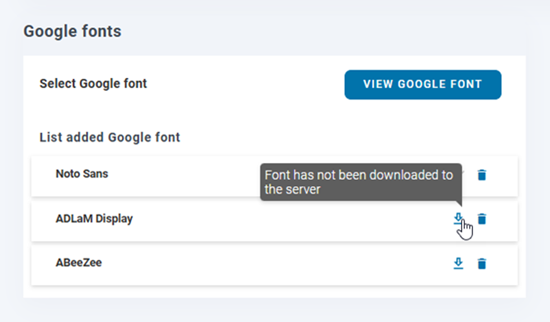
Per aggiungere Google Font al tuo editor, clicca semplicemente sul Visualizza Google Font e poi clicca sul Aggiungi alla raccolta sul tuo font preferito.
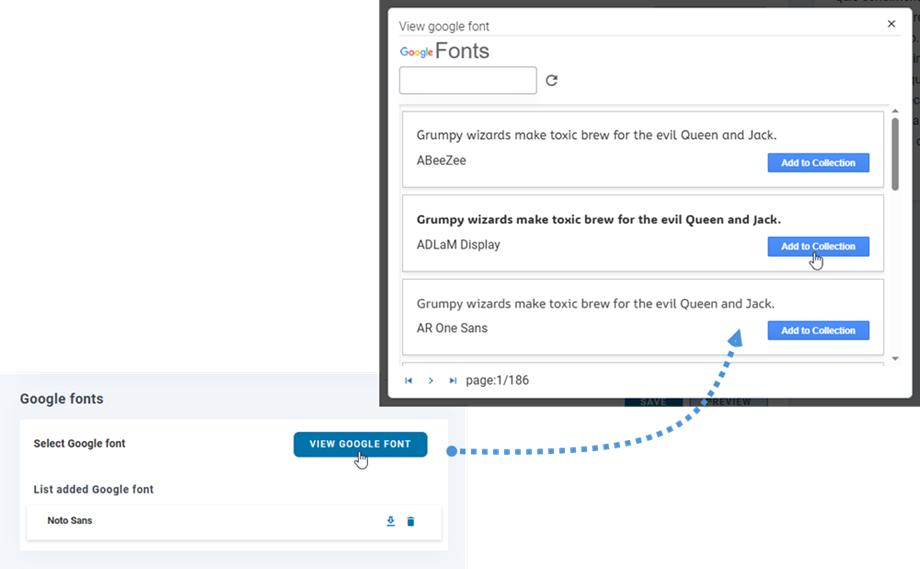
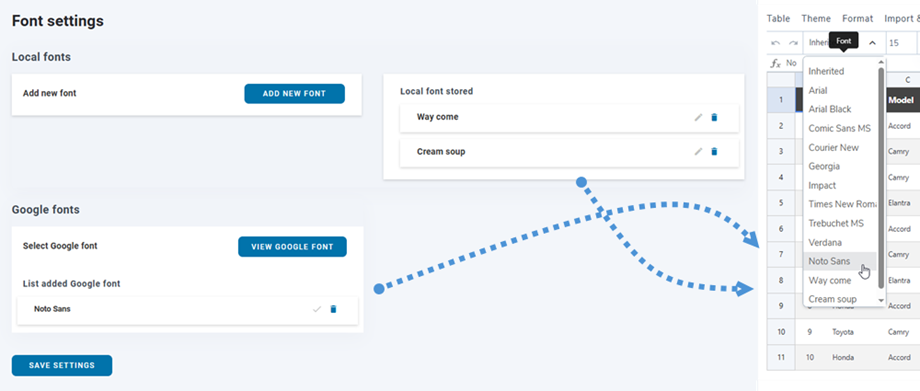
Quindi, vedrai i nuovi font aggiunti nell'editor di tabelle.
3.3 Come scaricare il font Google?
Nel passaggio precedente, hai aggiunto i font di Google alla tua Raccolta, quindi puoi scaricarli per utilizzarli localmente cliccando sul Scarica . Il pulsante Scarica sarà contrassegnato da un'icona a forma di spunta se i font sono stati scaricati. In alternativa, puoi passare il mouse sul pulsante Scarica e il suggerimento ti informerà se il font è stato scaricato o meno.