 Prodotti WordPress
 Prodotti Joomla
 Supporto
 Notizie
 Accedi
WP Table Manager: grafico dalle tabelle
1. Creare una tabella con i dati
Dalla versione 2.0 è possibile aggiungere grafici ai contenuti. Per prima cosa, crea una tabella con i dati per generare un grafico.
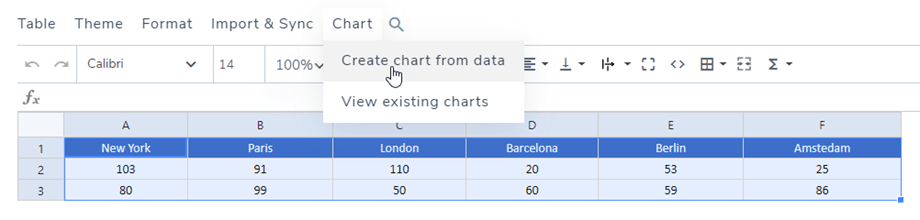
È anche possibile selezionare due o più colonne separate utilizzando Ctrl (Windows)/Comando (Mac) per creare un nuovo grafico.

Quindi, effettua la selezione per generare un grafico; in questo caso, è selezionata l'intera tabella. Fai clic sul pulsante Menu Grafico > Crea grafico dai dati.
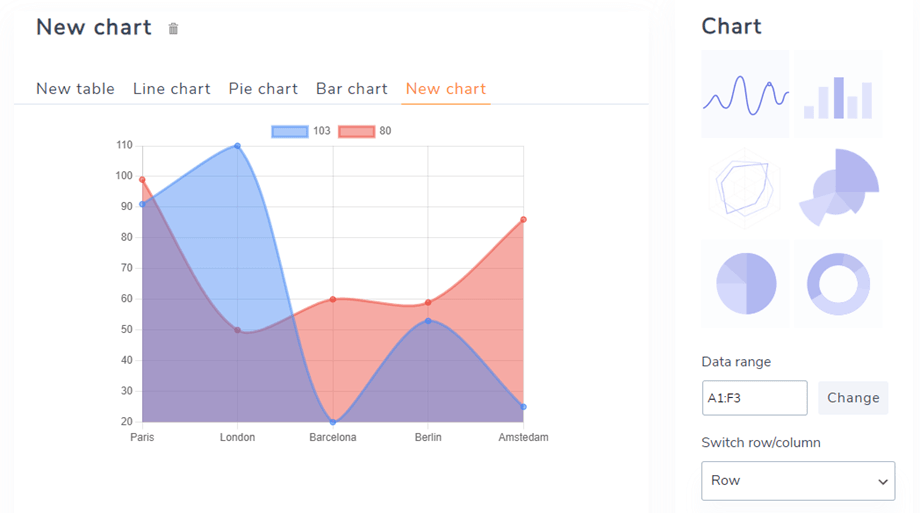
Verrà generato un grafico, in base all'intervallo di dati selezionato. Nella parte destra, è possibile selezionare un tipo di grafico. È possibile generare qualsiasi grafico desiderato da un set di dati.
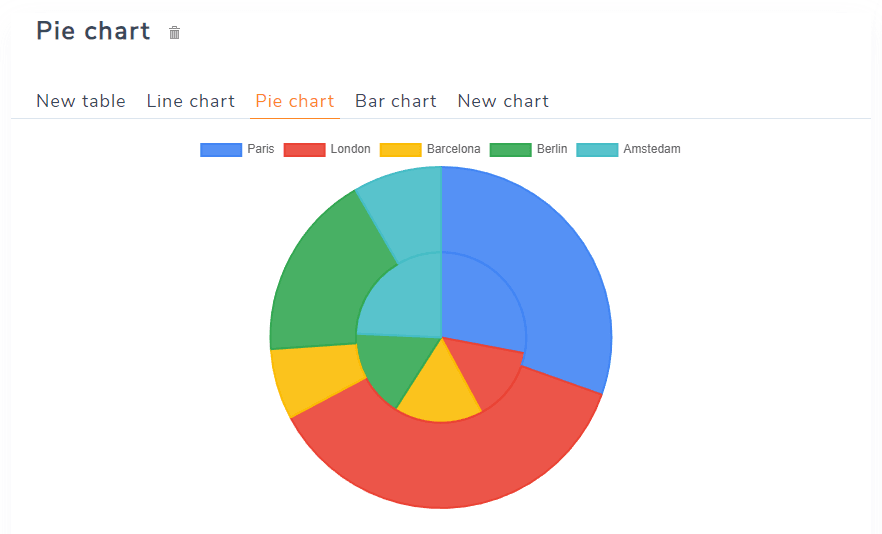
Il grafico verrà aggiornato dinamicamente in base alle modifiche dei dati nella tabella.
In alternativa , se hai già creato dei grafici, puoi fare clic sul pulsante Menu Grafico > Visualizza grafici esistenti
2. Parametri del grafico
Una volta aggiunto il grafico, nella colonna di destra sono disponibili alcune opzioni.
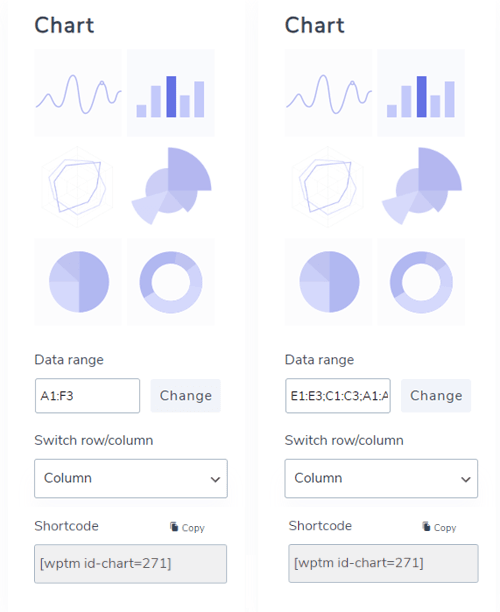
- Tipi di grafici: sono inclusi 6 grafici di esempio.
- Seleziona Intervallo: l'area dati nella tabella.
- La funzione "Inverti riga/colonna" è disponibile solo se nel set di dati sono stati selezionati esclusivamente numeri. Sarà possibile invertire i dati da colonna a riga.
- Shortcode: shortcode del grafico che puoi inserire nell'editor.
Dati degli assi personalizzati
In questa dati asse personalizzato , puoi selezionare riga/colonna seguendo le impostazioni sopra riportate.
- Serie: seleziona righe/colonne da visualizzare
- asse X
- Seleziona riga/colonna
- Usa la riga/colonna selezionata come etichette X
- Utilizza la prima riga/colonna come dati del grafico
- asse Y
- passo importante
- Valore minimo dell'asse Y
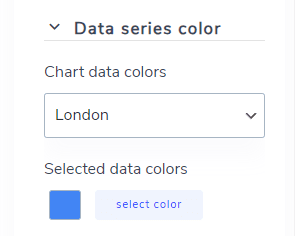
Colore della serie di dati
In questa sezione puoi selezionare i colori per le colonne e le righe.
Configurazione
Nella Configurazione è possibile modificare alcuni stili del grafico.
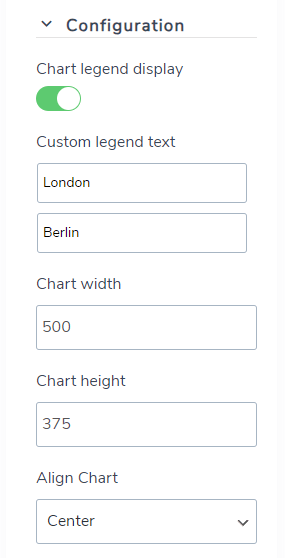
- Visualizzazione della legenda del grafico: mostra/nascondi la legenda sopra il grafico.
- Testo legenda personalizzato: modifica il testo della legenda.
- Larghezza grafico/Altezza grafico: imposta la larghezza/altezza di un grafico.
- Allinea grafico: seleziona la posizione da visualizzare nel frontend.
