 Prodotti WordPress
 Prodotti Joomla
 Supporto
 Notizie
 Accedi
WP Speed of Light: Installazione
1. Installare
La versione PRO deve essere acquistata e scaricata da JoomUnited. Per installarla, scarica il pacchetto zip dal tuo account (menu Il mio account) e installalo utilizzando l'uploader zip:
Plugin > Aggiungi nuovo > Carica plugin
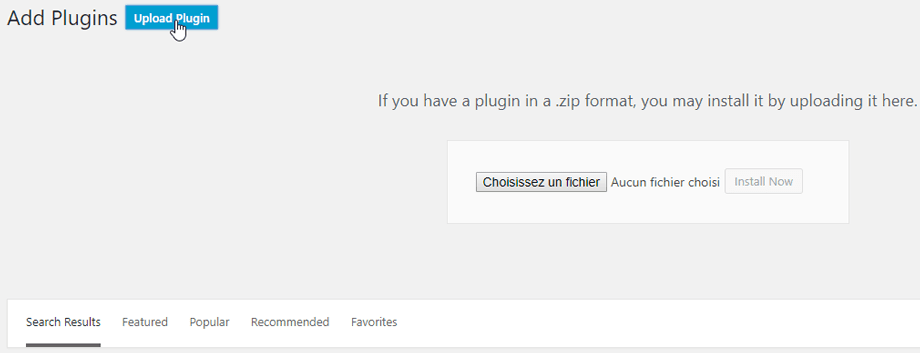
Quindi fai clic su Attiva pluginper visualizzare WP Speed of Light nel menu a sinistra di WordPress.
D'ora in poi, assicurati di accedere al tuo account JoomUnited prima di utilizzare il plugin.

2. Aggiorna il plugin
Per aggiornare WP Speed of Light, puoi utilizzare l'aggiornamento predefinito di WordPress. In alternativa, puoi disinstallare e reinstallare la nuova versione scaricando un file .zip da www.joomunited.com o wordpress.org. In ogni caso, non perderai alcun contenuto perché tutto è memorizzato nel database.
Assicuratevi di avere sempre la versione più recente per evitare problemi di sicurezza e stabilità.
Vai su Plugin > Plugin installati > WP Speed of Light , clicca sul "aggiorna ora" che apparirà e potrai cliccare per installare una nuova versione.

Infine, è possibile aggiornare tutti i plugin commerciali di JoomUnited utilizzando l'aggiornamento standard di WordPress.

3. Notifica dopo l'installazione
Dopo l'installazione, riceverai una notifica che abilita la cache e ti porta automaticamente alla dashboard.

