 WordPress products
 Joomla products
 Support
 News
News Login
LoginWP Meta SEO: Configurazione
1. Impostazioni generali WP Meta SEO
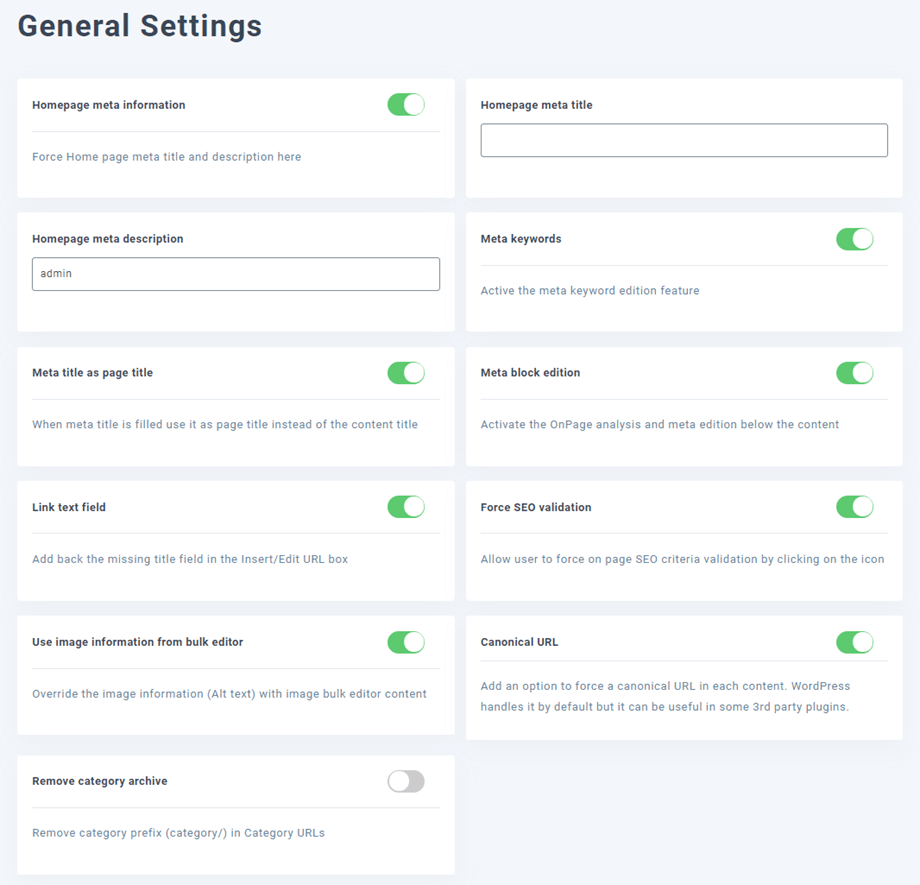
Dalla Generale nelle impostazioni del plugin, puoi ottenere parametri SEO aggiuntivi:
- Informazioni meta della home page: utili se la tua home page è configurata come un blog, nel qual caso non puoi definire i metadati nella tua pagina
- Meta parole chiave: attiva una definizione di meta parola chiave dalla visualizzazione in blocco, che può essere utile per i siti web multilingue
- Meta titolo come titolo di pagina: quando il meta titolo è compilato, utilizzalo come titolo di pagina anziché come titolo del contenuto
- Modifica blocco meta: abilita il blocco editor meta sopra il tuo contenuto (post, pagina o tipi di post personalizzati)
- Campo di testo del collegamento: attiva il campo 'titolo' nella casella Inserisci/Modifica URL del tuo editor di testo
- Forza la convalida SEO: consente a un utente di forzare una convalida dei criteri perché a volte i criteri non si adattano al contenuto
- Indice post/pagina: per dire al motore di ricerca: ehi! Non indicizzare questo contenuto!
- Segui post/pagina: per impostare le istruzioni Segui/Non seguire per ogni contenuto
- Utilizza le informazioni sull'immagine dall'editor di massa: sovrascrivi automaticamente le informazioni sull'immagine (testo alternativo) con il contenuto dell'editor di massa dell'immagine
- URL canonico: aggiungi un'opzione per forzare un URL canonico in ogni contenuto. WordPress lo gestisce di default, ma può essere utile in alcuni plugin di terze parti.
- Rimuovi archivio categoria: rimuovi il prefisso di categoria (category/) negli URL di categoria
Nella 404 e reindirizzamento sono presenti le impostazioni relative al reindirizzamento.
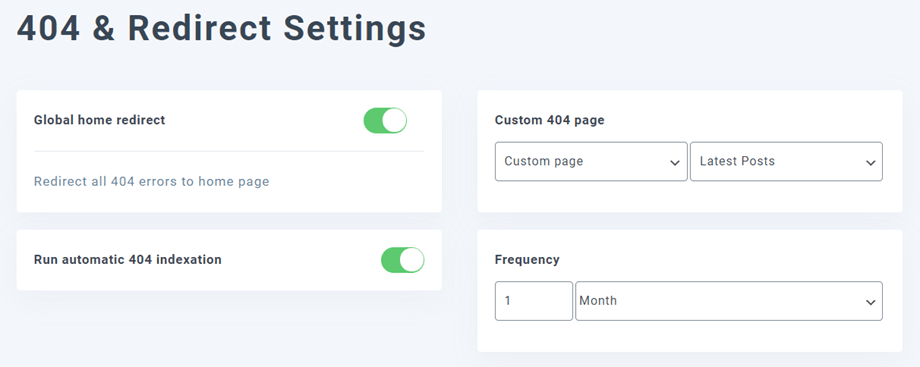
- Reindirizzamento globale della home page: reindirizza tutte le pagine 404 alla home page
- Pagina 404 personalizzata: seleziona la pagina di layout 404: pagina del tema, WP Meta SEO o una pagina che hai creato
Versione ADDON:
- Esegui l'indicizzazione automatica 404: avvierà lo strumento di controllo dei link interrotti interni a intervalli regolari
- Frequenza: l'intervallo con cui si desidera eseguire l'indice automatico dei link interrotti
Infine, la Breadcrumb è utile per la navigazione dell'utente ed è anche molto apprezzata dai motori di ricerca quando è ben implementata. WP Meta SEO include un generatore di breadcrumb con compatibilità rich snippet, personalizzazione di separatori e testo, attivazione dei link, shortcode e generazione di codice PHP.
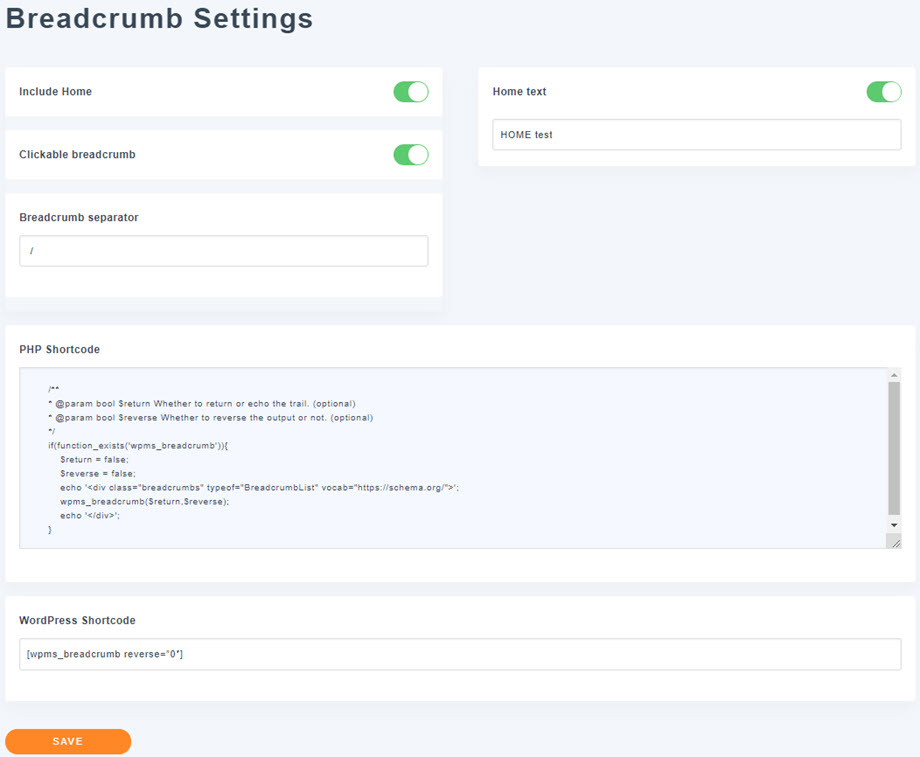
Caratteristiche del breadcrumb:
- Separatore di breadcrumb: il separatore che materializza i livelli di breadcrumb
- Includi Home: includi l'elemento Home nel breadcrumb
- Testo della home page: se la home page è inclusa, potresti voler forzare l'inserimento di un contenuto testuale. Per impostazione predefinita, viene visualizzato il titolo del contenuto.
- Breadcrumb cliccabile: l'elemento breadcrumb può essere cliccabile o meno.
- Shortcode PHP: genera una navigazione breadcrumb basata sulle categorie o sui livelli di pagina. Lo shortcode può essere incluso nei layout dei temi.
- Shortcode di WordPress: genera una navigazione breadcrumb basata sulle categorie o sui livelli di pagina. Lo shortcode di WordPress può essere richiamato in qualsiasi punto del contenuto.
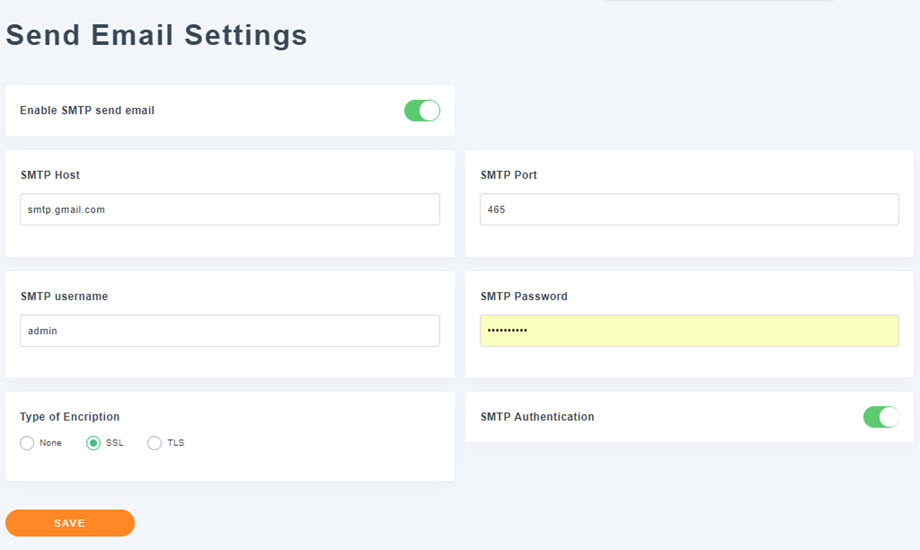
2. Invia e-mail
Questa funzionalità è disponibile nell'Add-on: si tratta di una configurazione opzionale per inviare report via email con un'impostazione diversa dalla di invio email .
3. Informazioni sulle attività commerciali locali di Google
Con Wp Meta SEO , hai a disposizione impostazioni aggiuntive per migliorare la visibilità della tua attività nei risultati di ricerca di Google, utilizzando i dati strutturati di Google Local Business . Per aggiornare le informazioni, ti basta accedere alla scheda Local Business, inserire i dati pertinenti e salvare le modifiche.
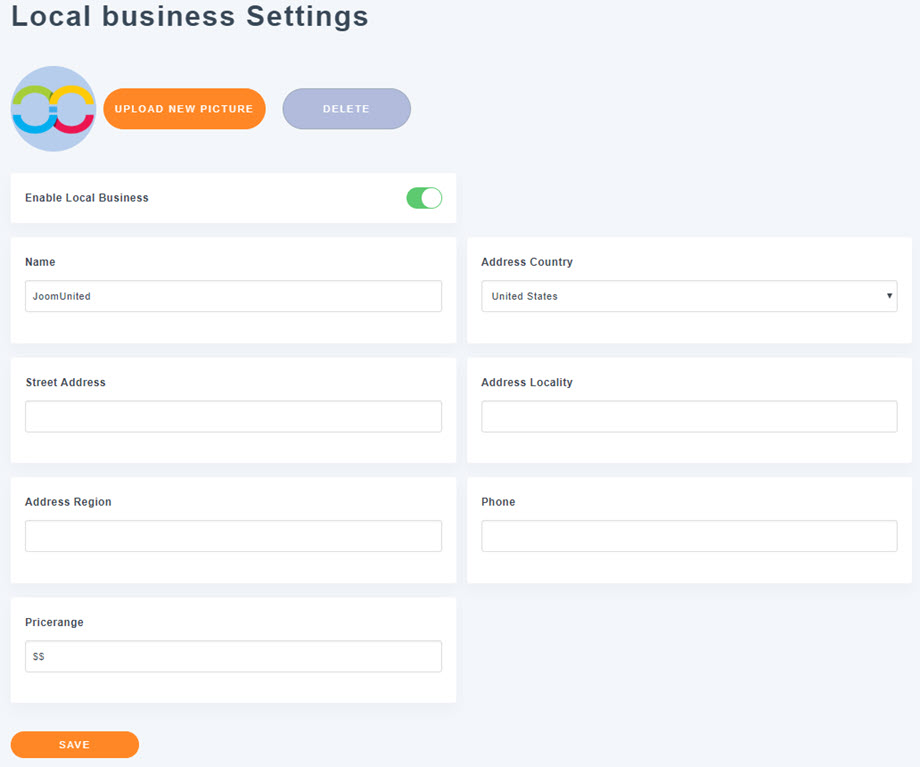
L'aggiornamento sarà effettivo tra qualche giorno (circa 2 giorni). Le informazioni sulla tua attività verranno visualizzate nei risultati di ricerca. Se alcune informazioni non sono pertinenti, come ad esempio la fascia di prezzo, non compilarle e il sistema funzionerà comunque.

4. Condivisione sociale
Per personalizzare l'aspetto dei link del tuo sito web quando vengono condivisi sui social network come Facebook e Twitter , vai su WP Meta SEO > Impostazioni e fai clic sulla Social .
Segui questi passaggi per configurare le integrazioni con i social media:
4.1. Blocco di condivisione sui social
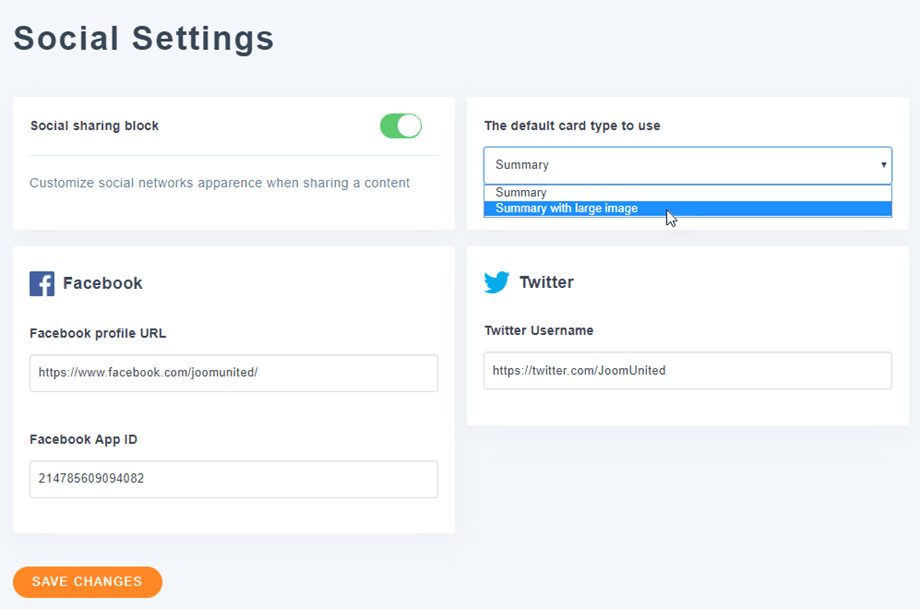
- Blocco condivisione sui social: attiva questo interruttore per personalizzare l'aspetto della pagina sui social network quando un utente la condivide dal tuo sito web.
- Il tipo di scheda predefinito da utilizzare: seleziona il layout che preferisci dal menu a tendina (ad esempio, Riepilogo o Riepilogo con immagine grande) per definire l'aspetto dei tuoi post sulle timeline dei social media.
4.2. Configurare l'integrazione con Facebook
Nella sezione Facebook, compila i seguenti campi per collegare il tuo profilo e controllare le anteprime delle immagini:
- URL del profilo Facebook: Inserisci l'URL completo della tua pagina o del tuo profilo Facebook (ad esempio, https://www.facebook.com/joomunited/).
- ID dell'app Facebook: Inserisci il tuo ID univoco dell'app Facebook per accedere a statistiche avanzate e funzionalità di condivisione.
- Immagine predefinita per i post su Facebook: attiva questo interruttore se desideri impostare un'immagine di backup.
- Fonte dell'immagine: Seleziona dal menu a tendina come il plugin deve scegliere dinamicamente un'immagine da condividere:
- Immagine in evidenza: Utilizza l'immagine ufficiale di WordPress "In evidenza" assegnata a quello specifico articolo o pagina.
- Prima immagine nel contenuto: analizza automaticamente il corpo del tuo articolo/pagina ed estrae la prima immagine inserita nel layout del contenuto.
- Avatar dell'autore del post: utilizza l'immagine del profilo (Gravatar) dell'utente che ha pubblicato il post.
- Immagine predefinita: utilizza esclusivamente l'immagine di fallback globale caricata di seguito nel campo "Imposta immagine predefinita".
- Imposta immagine predefinita: fai clic sul Carica per scegliere o caricare un'immagine di riserva (ad esempio, il tuo logo). Questa immagine verrà visualizzata automaticamente su Facebook se la pagina condivisa non contiene immagini.
4.3. Configurare l'integrazione con X (precedentemente Twitter)
Nella sezione X, inserisci i dettagli relativi all'aspetto che avranno i tuoi contenuti quando verranno condivisi su X:
- Nome utente X: Inserisci il tuo nome utente ufficiale senza il simbolo "@" (es. joomunited).
- Immagine predefinita del post X: Attiva questo interruttore per abilitare un'immagine di fallback per X.
- Fonte dell'immagine: Seleziona dal menu a tendina come il plugin deve scegliere dinamicamente un'immagine da condividere:
- Immagine in evidenza: Utilizza l'immagine ufficiale di WordPress "In evidenza" assegnata a quello specifico articolo o pagina.
- Prima immagine nel contenuto: analizza automaticamente il corpo del tuo articolo/pagina ed estrae la prima immagine inserita nel layout del contenuto.
- Avatar dell'autore del post: utilizza l'immagine del profilo (Gravatar) dell'utente che ha pubblicato il post.
- Immagine predefinita: utilizza esclusivamente l'immagine di fallback globale caricata di seguito nel campo "Imposta immagine predefinita".
- Imposta immagine predefinita: fai clic sul Carica per impostare l'immagine predefinita di fallback, ottimizzata specificamente per le schede X.
Non dimenticare di cliccare su "Salva modifiche" in fondo alla pagina dopo aver inserito tutte le tue informazioni!
5. Compressione delle immagini
ImageRecycle è un servizio di compressione delle immagini di terze parti: https://www.imagerecycle.com/
Abbiamo aggiunto il servizio nella WP Meta SEO sezione Impostazioni perché riteniamo che migliori significativamente le prestazioni, ma il suo utilizzo non è obbligatorio. I nostri membri possono ottenere un coupon di sconto del 20% su tutti gli abbonamenti dalla pagina di configurazione.
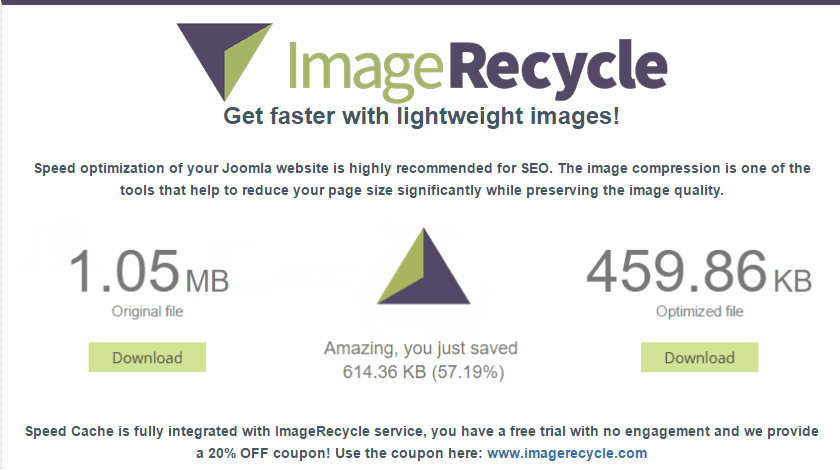
Dopo l'installazione, è possibile comprimere i file immagine e PDF dal menu a sinistra Media > ImageRecycle.
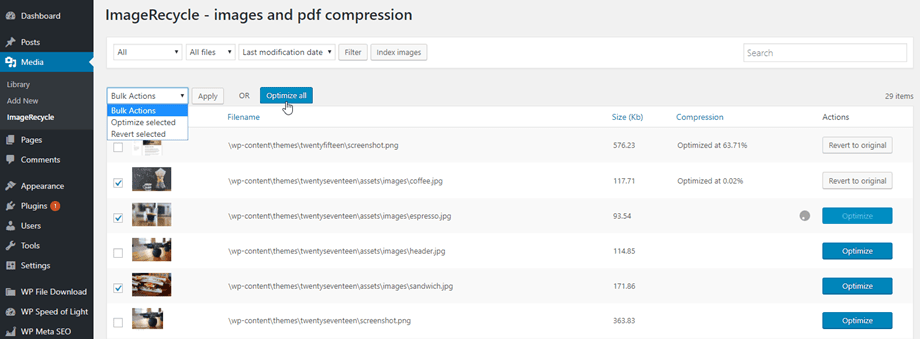
Per maggiori informazioni puoi andare qui: https://www.imagerecycle.com/cms/wordpress
