 WordPress products
 Joomla products
 Support
 News
News Login
LoginWP Meta SEO: modifica delle informazioni meta
- 1. Modifica le meta informazioni dal contenuto
- 2. Modifica dei meta-contenuti tramite l'editor di massa
- 3. Meta editing sui tipi di post personalizzati
- 4. Meta parole chiave nelle categorie
- 5. Suggerimento per le parole chiave di Google Search Console
- 6. Condivisione sociale e SEO
- 7. Punteggio SEO di post/pagine
- 8. Meta-categoria
1. Modifica le meta informazioni dal contenuto
I metadati vengono letti solo dal motore di ricerca e consentono di definire contenuti specifici associati a una pagina, un post o qualsiasi altro contenuto. I dettagli possono essere visualizzati nei risultati di ricerca se il motore di ricerca li ritiene sufficientemente accurati, con particolare attenzione alla meta descrizione. In caso contrario, il motore di ricerca genererà una propria meta descrizione. Tuttavia, alcuni motori di ricerca secondari (non Google) utilizzano ancora i metadati per indicizzare i contenuti.
Le meta-informazioni sono modificabili dai tuoi contenuti, in blocco (capitolo successivo) o come impostazione per la home page. Quindi, apri qualsiasi tipo di contenuto (un post, una pagina o qualsiasi altro tipo di post personalizzato) e controlla in fondo alla pagina.
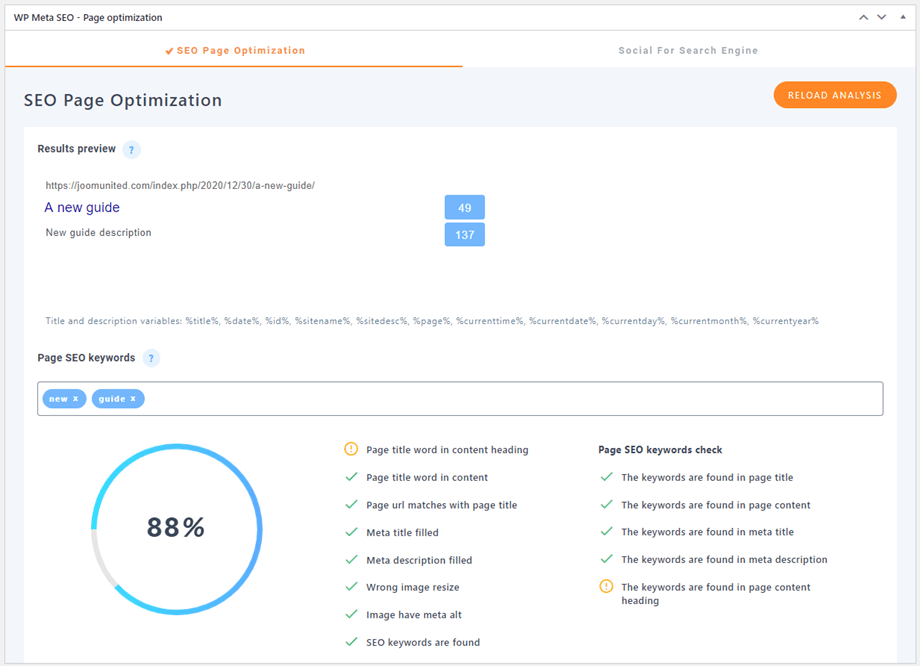
Otterrai un'anteprima snippet del risultato del motore di ricerca. Il meta titolo e la descrizione devono essere compilati qui, rispettando il numero massimo di caratteri.
Attualmente supportiamo le seguenti variabili: %title%, %date%, %id%, %sitename%, %sitedesc%, %pagetotal%, %pagenumber%, %page%, %currenttime%, %currentdate%, %currentday%, %currentmonth%, %currentyear%
Meta SEO nel generatore Elementor
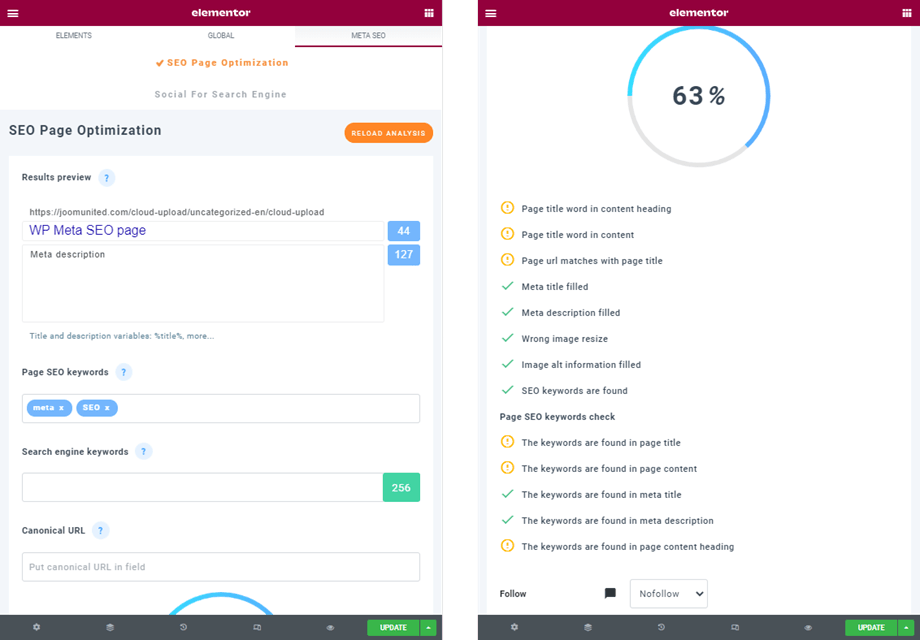
Per modificare i metadati dei tuoi post/pagine sul page builder di Elementor, vai alla Meta SEO nell'intestazione. Tutte le funzionalità e i campi sono gli stessi dei post/pagine normali.
Meta SEO nel costruttore DIVI
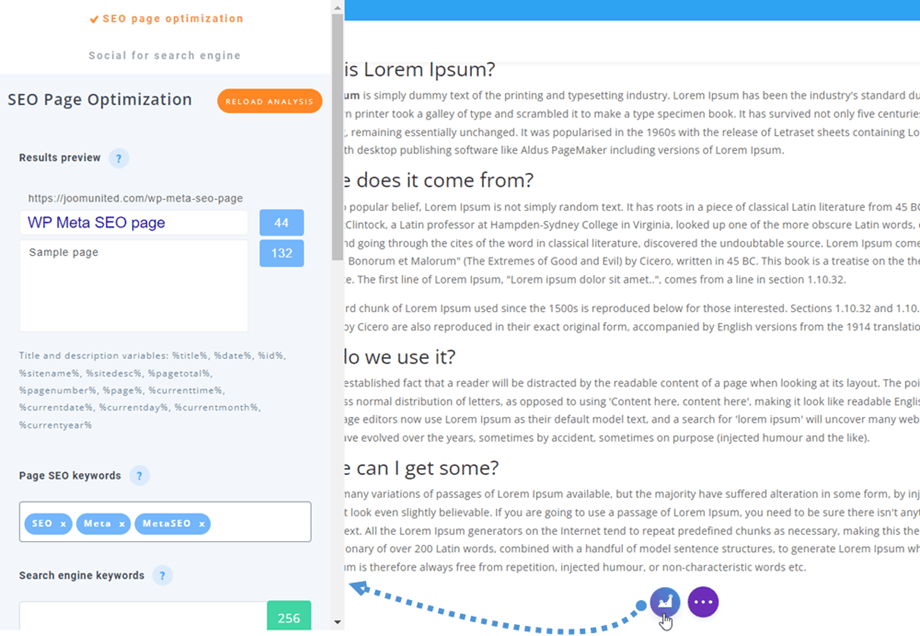
Per modificare i metadati dei tuoi post/pagine sul page builder DIVI, clicca sull'icona WP Meta SEO in basso nella pagina DIVI. Tutte le funzionalità e i campi sono gli stessi dei post/pagine normali.
2. Modifica dei meta-contenuti tramite l'editor di massa
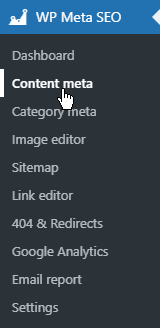
Nel menu a sinistra, clicca su Meta contenuti per accedere all'editor di metadati in blocco.
Avrai accesso alla tabella di modifica in blocco dei metadati. Tutti i tuoi contenuti WordPress, post, pagine o tipi di post personalizzati (come prodotti WooCommerce, eventi e così via) sono elencati in quest'area.
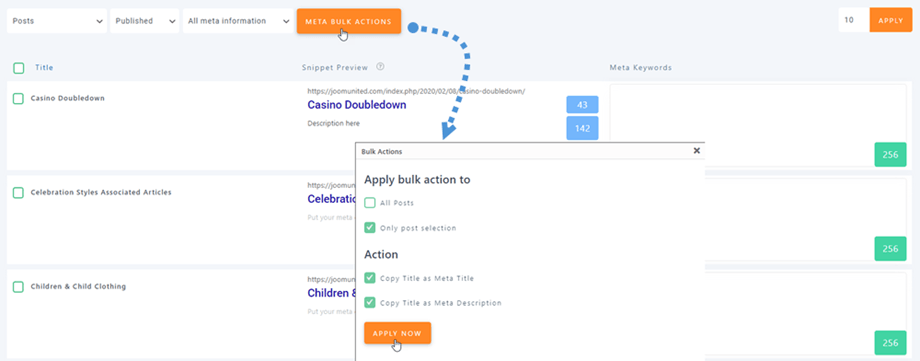
I meta titoli devono essere più corti di 70 caratteri e le meta descrizioni più corte di 320 caratteri per essere visualizzati correttamente su Google, Bing e Yahoo. Tutte le descrizioni aggiunte verranno salvate tramite AJAX. In alto a sinistra troverete un filtro per visualizzare o nascondere alcuni contenuti. Avete anche la possibilità di copiare in blocco tutti i titoli dei contenuti come meta titoli.
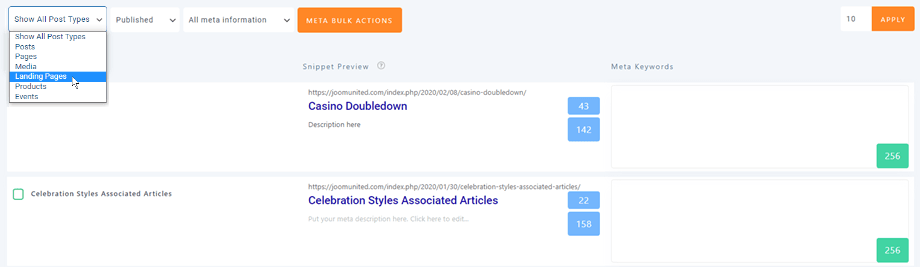
Qui puoi filtrare lo stato dei post, delle pagine,...

Dai metadati dei contenuti e dalla dashboard puoi anche verificare la presenza di meta titoli e descrizioni duplicati.

Infine, in alto, trovi una barra del motore di ricerca per filtrare più velocemente i tuoi contenuti.

Dalle impostazioni globali del plugin puoi anche abilitare un'opzione per impostare i tuoi contenuti come follow o no follow e se utilizzare un indice.

- La funzione "follow/nofollow" permette ai webmaster di indicare ai motori di ricerca di non seguire un determinato link. Intuitivamente, ciò può influenzare il posizionamento del link nei risultati di ricerca.
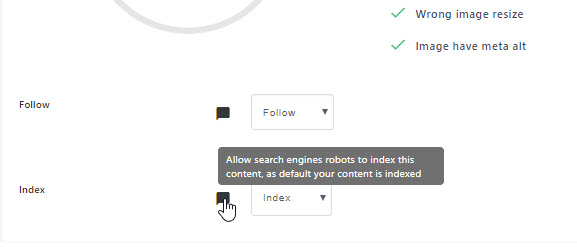
- L'opzione "Indice/Nessun indice" consente ai robot dei motori di ricerca di indicizzare i contenuti. Per impostazione predefinita, i tuoi contenuti sono indicizzati.
Una volta attivata l'opzione, è possibile utilizzarla sia dall'editor SEO della pagina che dall'editor di massa.
3. Meta editing sui tipi di post personalizzati
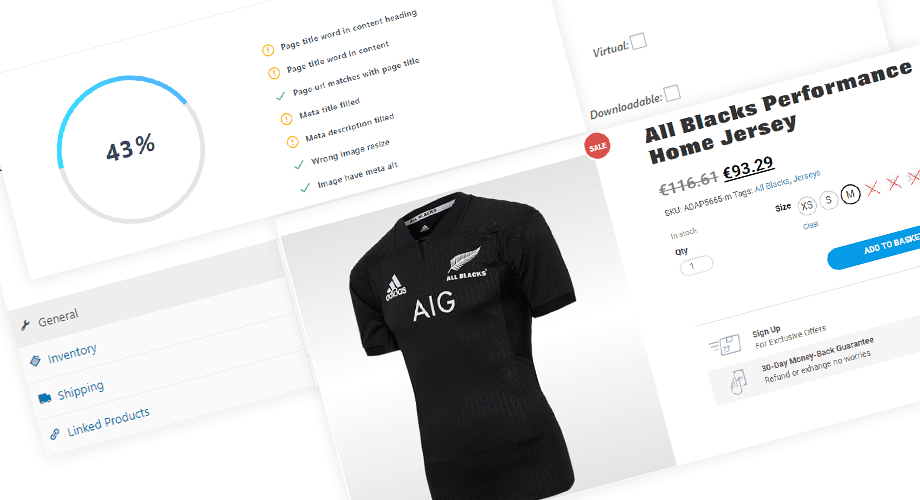
WP Meta SEO è compatibile con i tipi di post personalizzati, il che significa che puoi modificare tutti i tuoi meta contenuti di terze parti. Un filtro di ricerca è disponibile nella parte in alto a sinistra dello schermo. Ad esempio, se il plugin WooCommerce è installato, puoi visualizzare i prodotti disponibili nell'elenco e modificare i meta contenuti anche dalle pagine prodotto.
4. Meta parole chiave nelle categorie
Per utilizzare questa funzione, è necessario attivare l' Parole chiave meta in Impostazioni > Generali.

Una volta abilitate, puoi aggiungere meta parole chiave per categorie e contenuti.
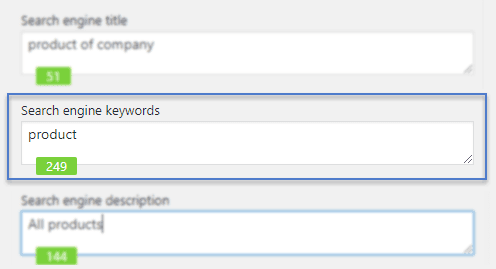
In alternativa, è possibile inserire meta parole chiave nei metadati del contenuto.

5. Suggerimento per le parole chiave di Google Search Console
Questa funzionalità ti aiuta a identificare le parole chiave più importanti per i tuoi contenuti integrandosi con Google Search Console. Rileva e suggerisce automaticamente parole chiave efficaci e correlate al contenuto di cui stai parlando.
Ad esempio, se l'espressione "Google Drive" viene utilizzata spesso in un post e hai aggiunto anche l'espressione "Google Drive Cloud" alla Search Console, la parola chiave verrà evidenziata.
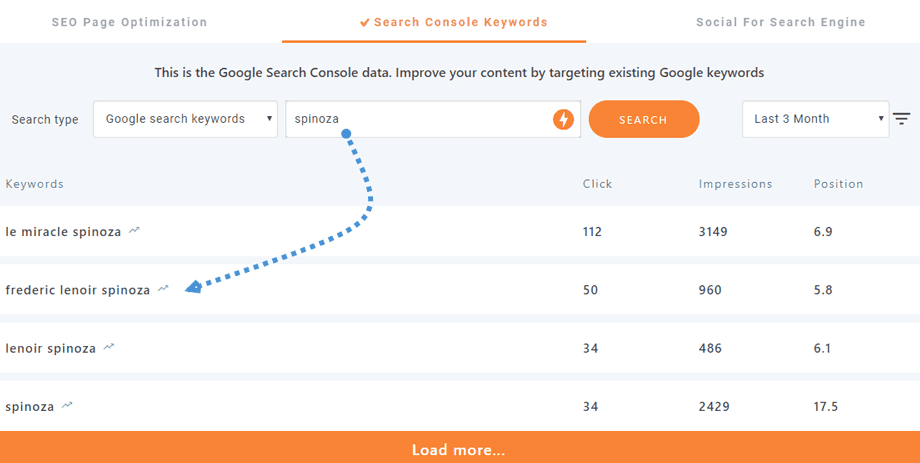
Per maggiori dettagli sull'autenticazione di Google Search Console, clicca qui
6. Condivisione sociale e SEO
All'interno dei tuoi contenuti, nel blocco SEO on-page, trovi una scheda denominata "Social per i motori di ricerca".
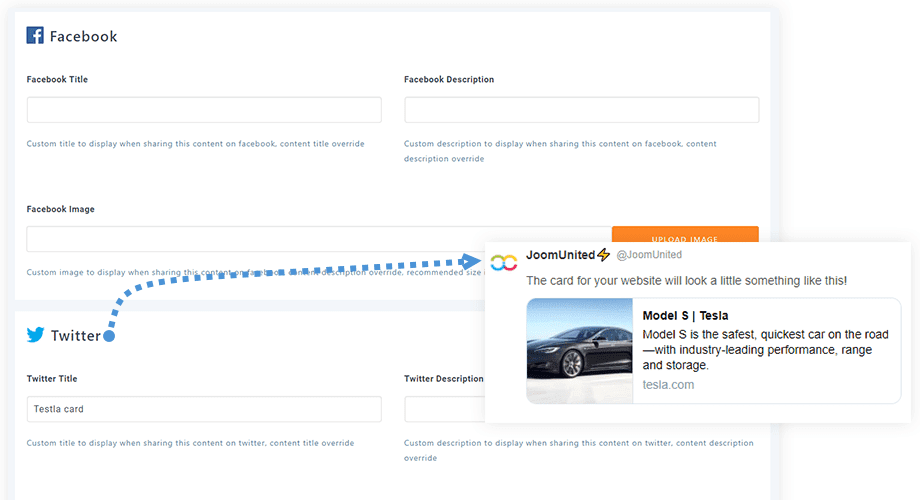
Da questa scheda, in ogni contenuto, puoi impostare le informazioni che verranno visualizzate quando un utente condivide la tua pagina su Facebook o Twitter. Puoi definire il titolo, la descrizione e l'immagine.
7. Punteggio SEO di post/pagine
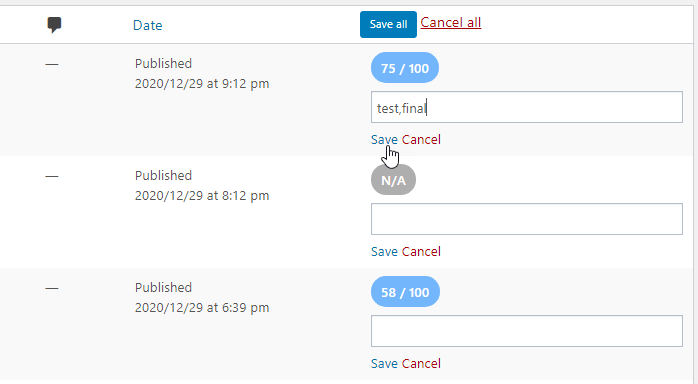
Questa opzione verrà abilitata automaticamente nel Opzioni Schermo nella pagina/post. Il punteggio e le parole chiave vengono visualizzati nella colonna.
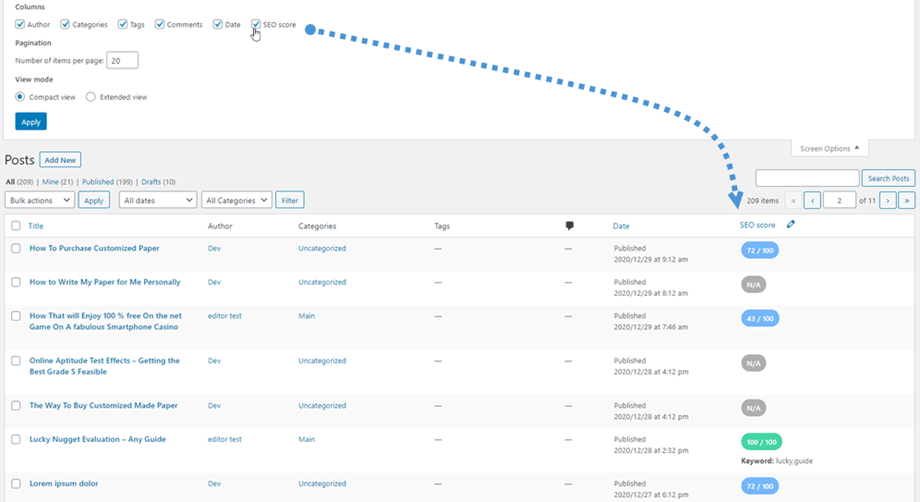
Da qui puoi modificare o aggiungere rapidamente altre parole chiave cliccando sull'icona a forma di matita nell'intestazione. Quindi clicca sul pulsante Salva
8. Meta-categoria
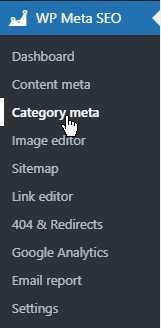
Nel menu a sinistra, clicca su Meta categoria per accedere all'editor di metadati in blocco.
Include categorie di post e categorie di prodotti.
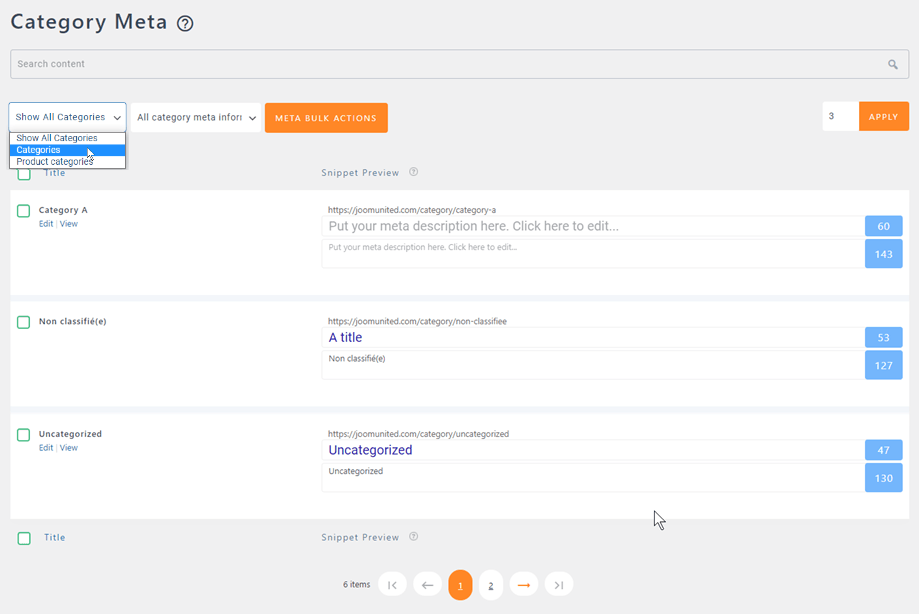
Quindi puoi selezionare ed eseguire l'azione in blocco per loro come Meta contenuto.
