WordPress products
 Joomla products
 Support
 News
News Login
LoginWP Media Folder Gallery Addon: uso comune
1. Aggiungi una galleria a un post o a una pagina
Per aggiungere gallerie a un articolo o a una pagina, devi cliccare sul pulsante "Aggiungi media" nell'editor. WP Media Folder , da cui potrai scegliere la galleria. Successivamente, premi il pulsante "Inserisci".
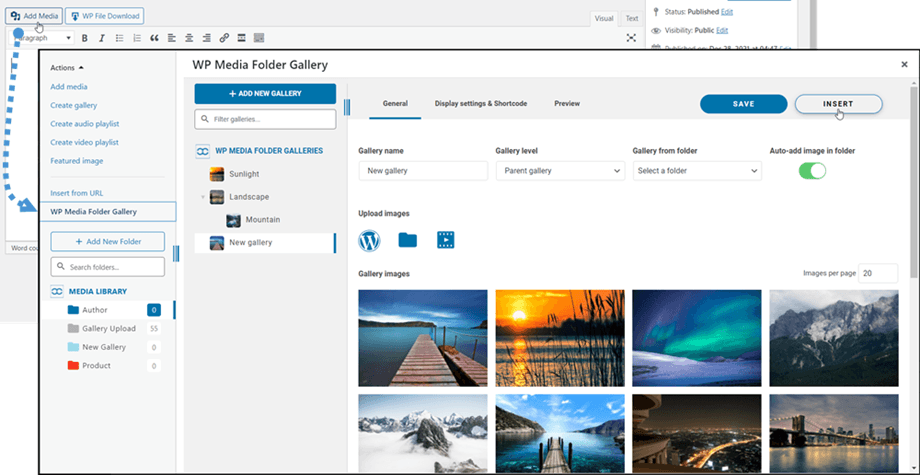
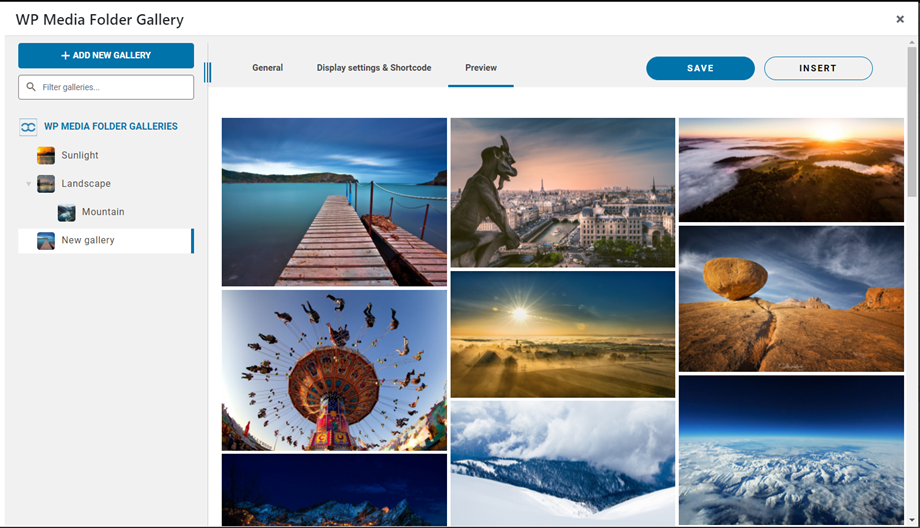
Puoi quindi dare un'occhiata alla galleria andando alla Anteprima prima di inserirla nel tuo post/pagina.
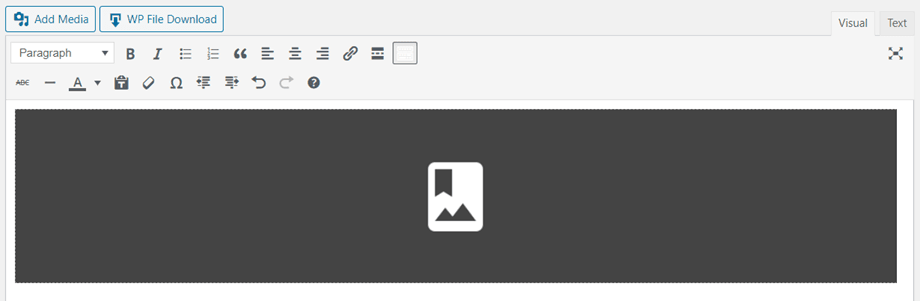
La galleria verrà visualizzata nell'editor come un'area grigio scuro.
Salva il contenuto e la galleria verrà visualizzata nella sezione pubblica.
La prima volta che inserisci la galleria nel tuo contenuto, devi salvarlo.
Se fai clic WP Media Folder Gallery nel tuo editor e poi fai di nuovo clic sul pulsante Modifica, riaprirai semplicemente la galleria per ulteriori modifiche.
Quindi salva la tua pagina o il tuo post... e il gioco è fatto: hai aggiunto una galleria!
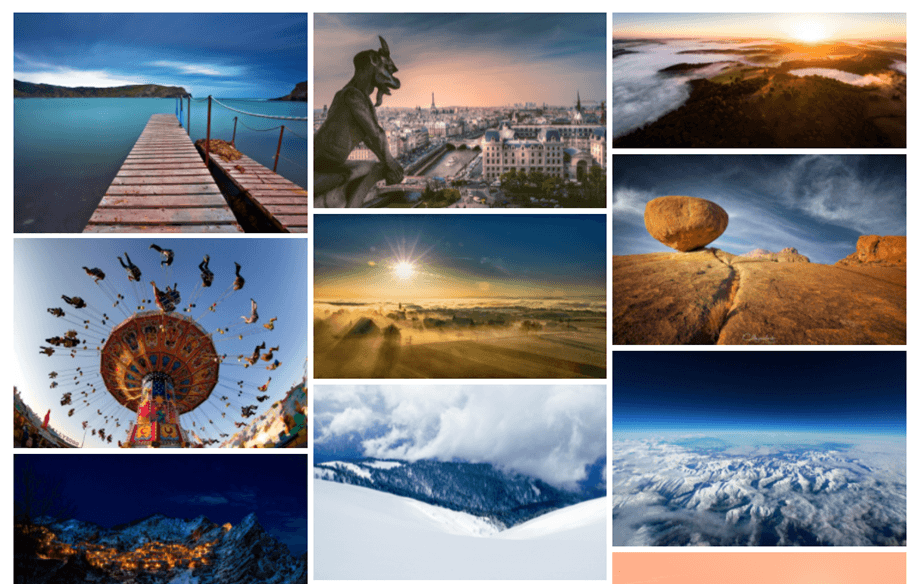
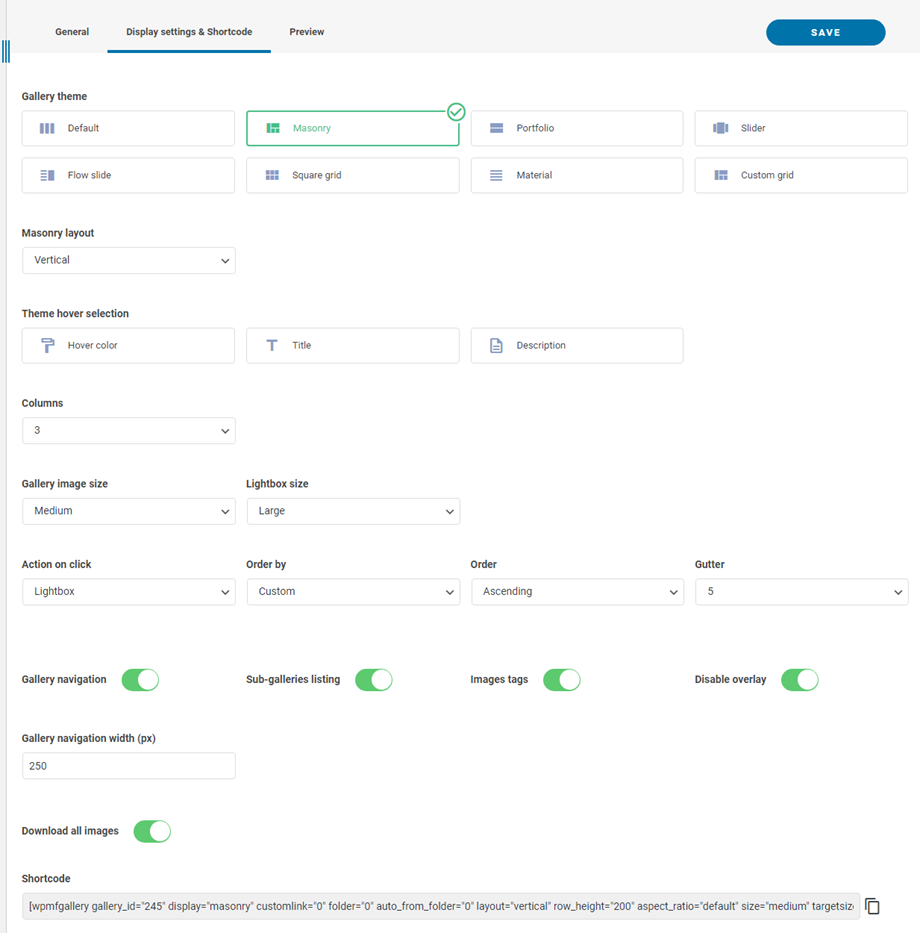
Di seguito sono disponibili diverse opzioni per l'inserimento di una galleria:
- Navigazione nella galleria: carica la navigazione ad albero della galleria
- Elenco delle sottogallerie: questa galleria elencherà solo le sue sottogallerie, utilizzando le copertine delle gallerie come immagine.
- Tag delle immagini: visualizza i tag delle immagini come filtro di visualizzazione
- Disabilita sovrapposizione: disabilita il colore di sfondo del passaggio del mouse sulla miniatura dell'immagine
- Larghezza di navigazione della galleria: impostata con (px)
- Scarica tutte le immagini: Scarica tutte le immagini nella galleria
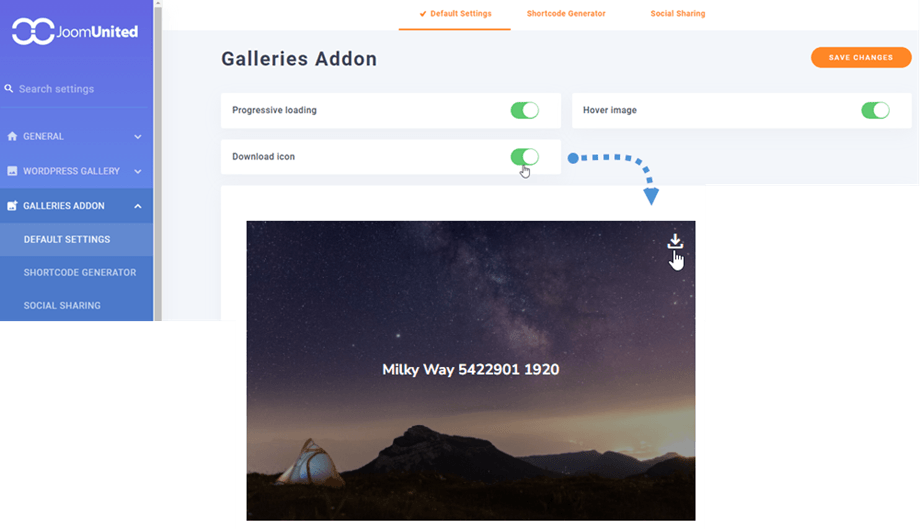
È possibile scaricare singole immagini dal frontend abilitando "Icona di download" nella Impostazioni predefinite dell'addon Galleries scheda.
2. Aggiungi una nuova galleria
È possibile accedere alle gallerie dal menu Media > Gallerie cartelle multimediali.
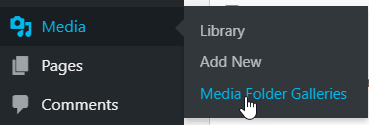
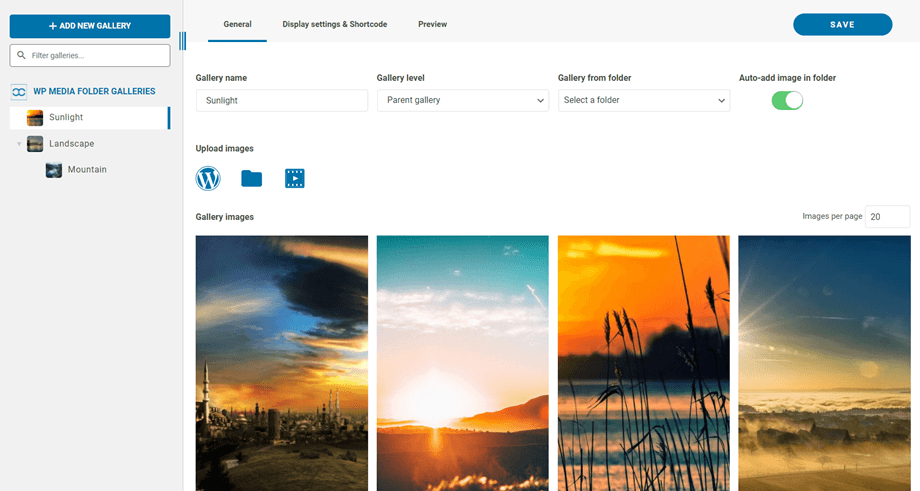
Apparirà la vista principale di WP Media Folder Gallery.
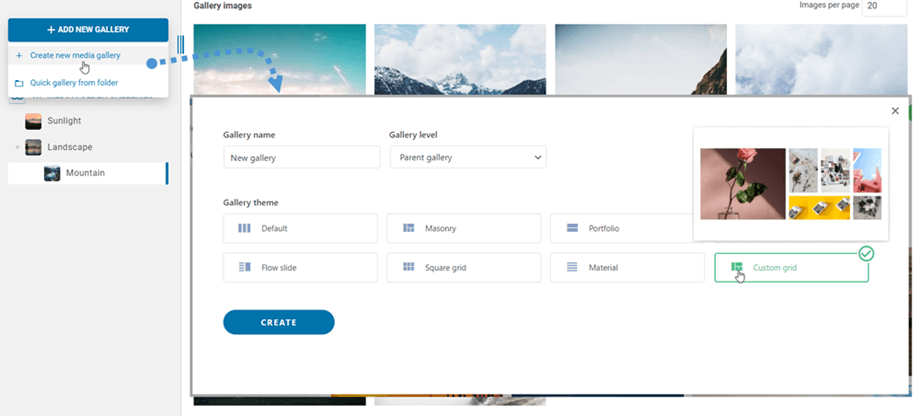
Da qui puoi aggiungere una nuova galleria cliccando su Aggiungi nuova galleria > Crea nuova galleria multimediale . Quindi, inserisci il nome della galleria, seleziona il livello e il tema, e clicca sul pulsante Crea. Le immagini possono essere importate direttamente da WordPress, trascinandole e rilasciandole, oppure caricate dal tuo computer.
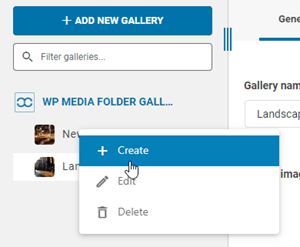
In alternativa, puoi fare clic con il pulsante destro del mouse sul pannello ad albero di sinistra e selezionare "+ Crea" .
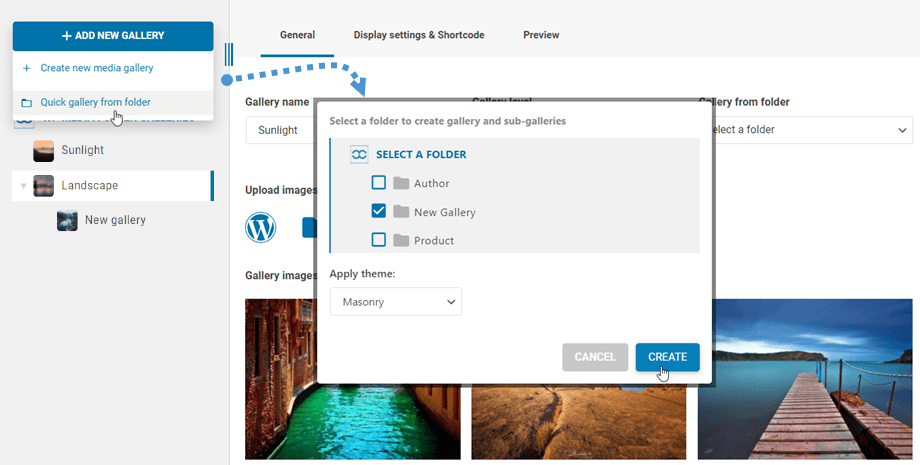
In alternativa, puoi creare una galleria da una cartella in WP Media Folder. Per farlo, fai clic sul Aggiungi nuova galleria > rapida da cartella, quindi scegli la cartella nella libreria multimediale e il tema corrispondente e premi il pulsante Crea.
Dopo aver creato una galleria da una cartella, Aggiungi automaticamente immagine nella cartella" . Ciò significa che le nuove immagini presenti in quella cartella verranno automaticamente aggiunte alla galleria.

Puoi modificare le informazioni delle immagini dalla galleria, comprese le informazioni SEO di WordPress. Puoi anche definire link interni o esterni specifici insieme ai tag delle immagini.
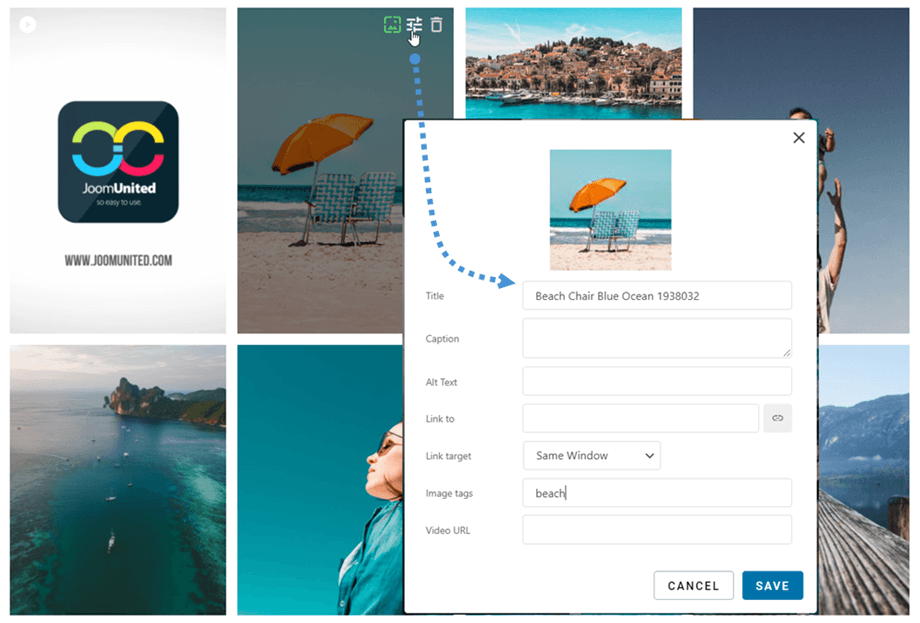
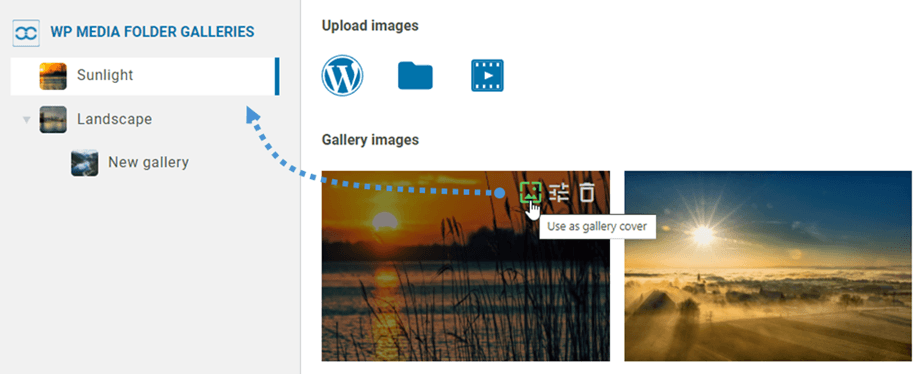
Una volta creata la galleria, puoi impostare un'immagine come copertina cliccando sull'icona. La vedrai passando il mouse su un'immagine nella galleria.
3. Blocco Galleria a Gutenberg
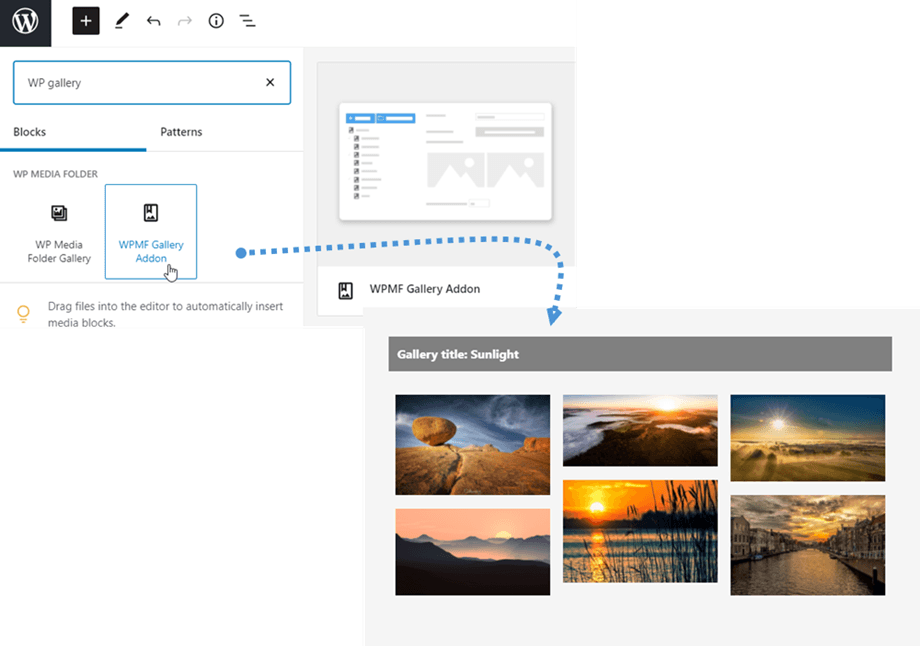
Ora puoi visualizzare le tue gallerie nell'editor Gutenberg.
Per visualizzare una galleria nell'editor Gutenberg, clicca sul blocco WPMF Gallery Addon nella categoria WP Media Folder . Quindi clicca sul pulsante "Seleziona" o "Crea galleria" e seleziona una galleria.
4. Aggiungi un video alla galleria
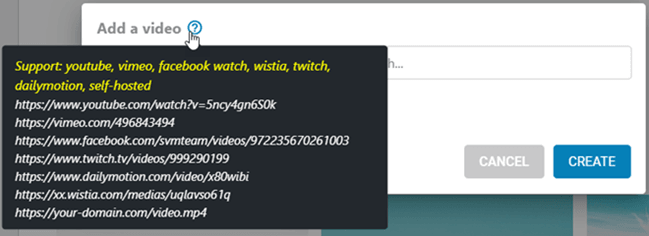
Puoi aggiungere un nuovo video a una galleria cliccando sull'icona Video, quindi incolla o inserisci il link del tuo video nel campo, quindi clicca sul pulsante Crea
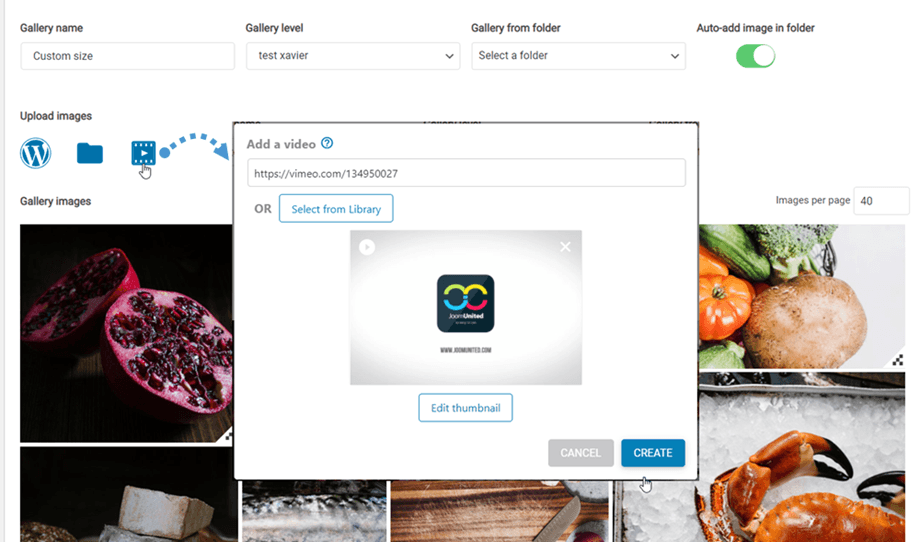
Al momento supportiamo: YouTube, Vimeo, Facebook Watch, Wistia, Twitch, Dailymotion, self-hosted: https://your-domain.com/video.mp4
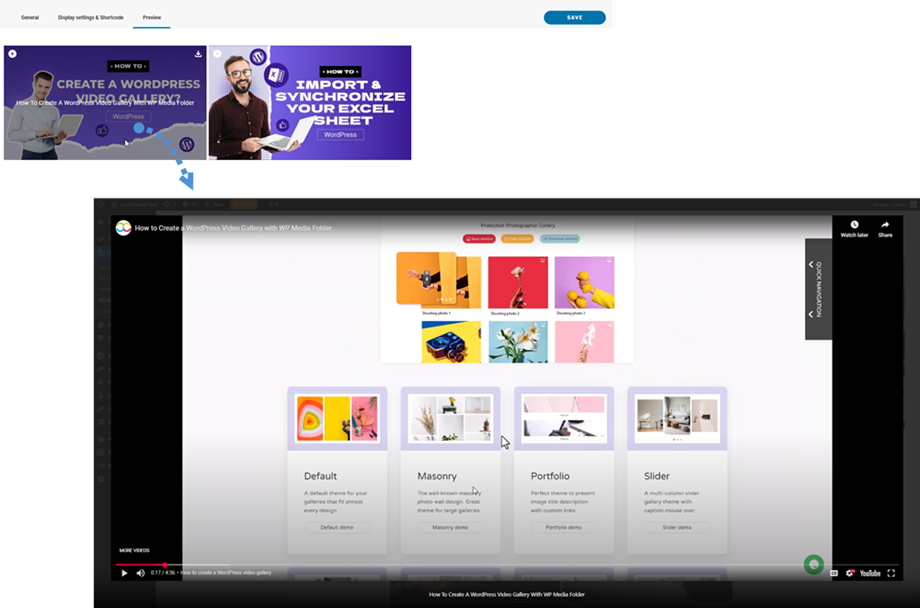
La Anteprima ti consente di visualizzare i contenuti video prima di pubblicarli.
5. Aggiungi una nuova galleria di fotografi
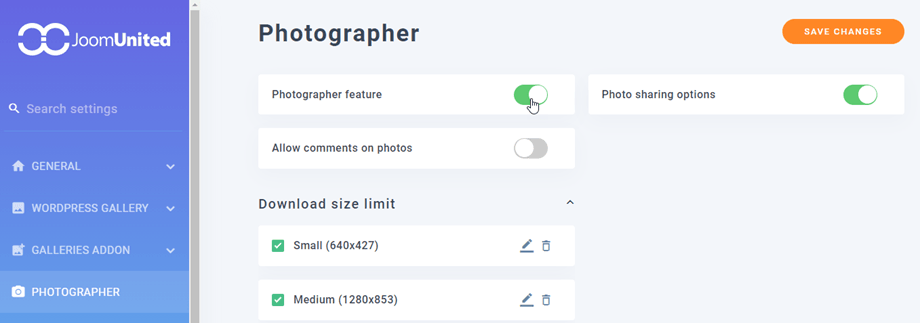
Innanzitutto, per creare nuove gallerie fotografiche, è necessario abilitare "Fotografo" nelle impostazioni della cartella multimediale, nella scheda ".
Quindi, nella dashboard Gallerie della cartella multimediale, vai nell'angolo in alto a sinistra e fai clic su Aggiungi nuova galleria > pulsante Crea galleria fotografo.

In alternativa, puoi fare clic con il pulsante destro del mouse sul pannello ad albero di sinistra e selezionare "+ Crea" .

Dopodiché puoi trascinare e rilasciare le tue immagini nella nuova galleria.
Per condividere la galleria con i tuoi amici, fai clic con il pulsante destro del mouse sul pulsante "Condividi galleria" e si aprirà una finestra a comparsa. Inserisci le informazioni necessarie, come indirizzo email, password, oggetto dell'email e messaggio personalizzato, quindi fai clic sul pulsante "Invia email".

6. Aggiungi una nuova galleria da Google Foto
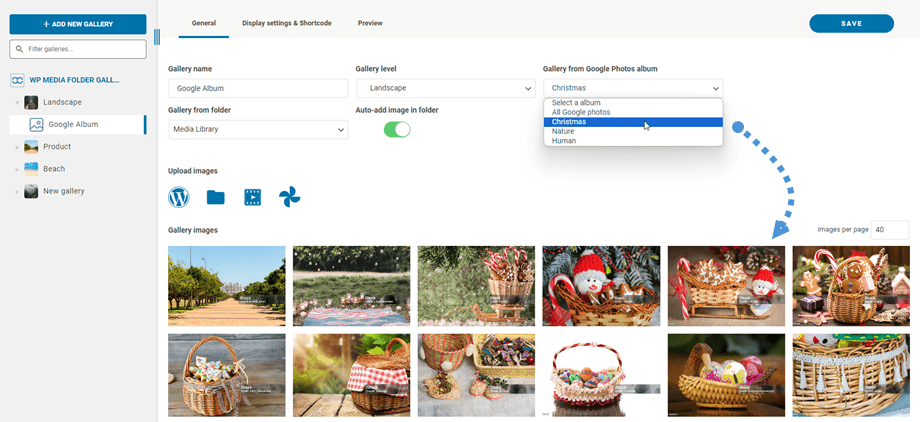
Dopo aver creato una nuova galleria nella dashboard, seleziona il tuo album da Google Foto. Le tue immagini verranno visualizzate nella galleria.
7. Gallerie d'archivio
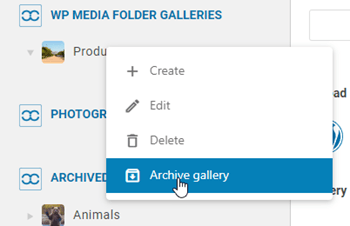
Per spostare le gallerie non utilizzate, puoi fare clic con il pulsante destro del mouse sulla galleria e scegliere l' "Archivia galleria" .
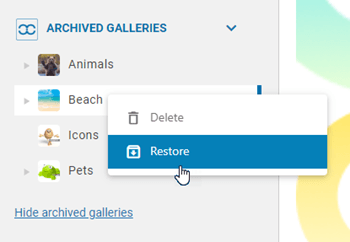
In seguito, è possibile accedere alla "Gallerie archiviate" per ripristinarle o eliminarle definitivamente. Basta fare clic con il pulsante destro del mouse sulla galleria e selezionare l' "Elimina" o "Ripristina" a seconda delle necessità.
8. Filtra le gallerie
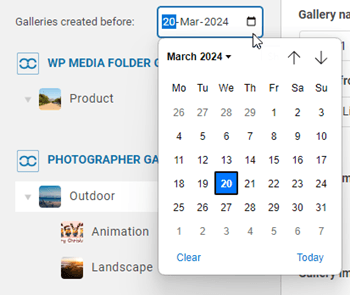
Per individuare rapidamente le gallerie create prima di un giorno specifico, è possibile utilizzare l'opzione filtro data. Basta cliccare sull'icona del calendario e selezionare la data desiderata dal calendario. Questa funzione è disponibile sia per le gallerie standard che per quelle dei fotografi.