Prodotti WordPress
 Prodotti Joomla
 Supporto
 Notizie
 Accedi
WP Latest Posts: Fonte del contenuto
L'idea principale di WP Latest Posts è quella di visualizzare i contenuti nel modo desiderato, utilizzando un'istanza del plugin come widget o nell'editor. WP Latest Posts funziona su tutti gli editor WYSIWYG di WordPress. Ad esempio, puoi utilizzarlo nei post e nelle pagine.
1. Aggiungi un'istanza di WP Latest Posts
Una volta WP Latest Posts installato NUOVO BLOCCO per generare una nuova istanza.
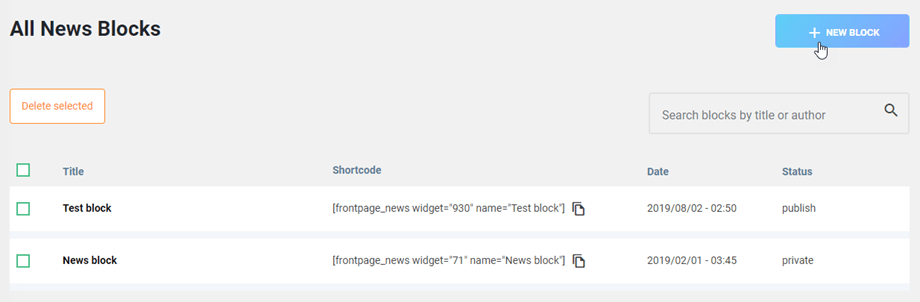
Verrà caricata l'interfaccia di WP Latest Posts e ti aiuterà a configurare:
- La fonte del contenuto
- La mostra e il tema
- La fonte delle immagini
- Lo shortcode
- Parametri avanzati
2. Configurazione della fonte del contenuto
Aggiungi un titolo e avvia la configurazione.
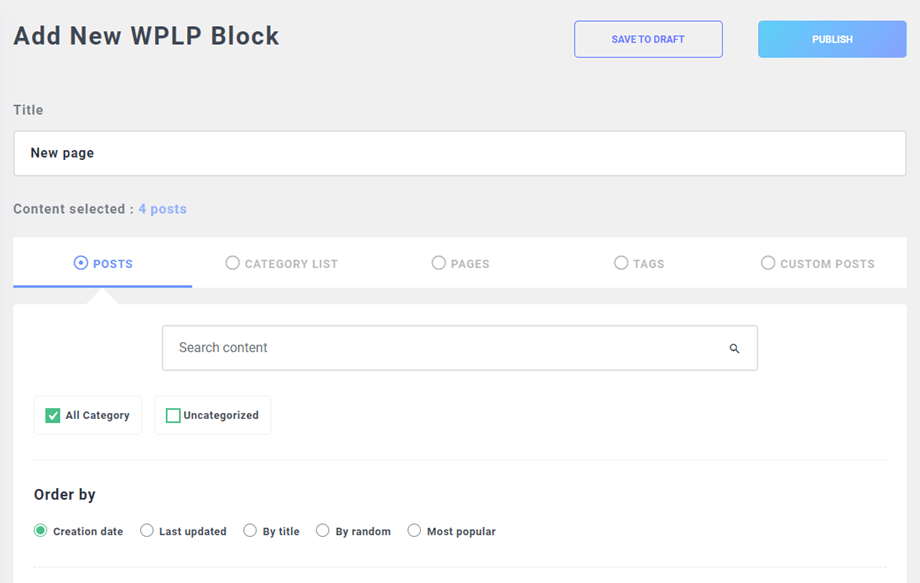
La configurazione è suddivisa in schede.
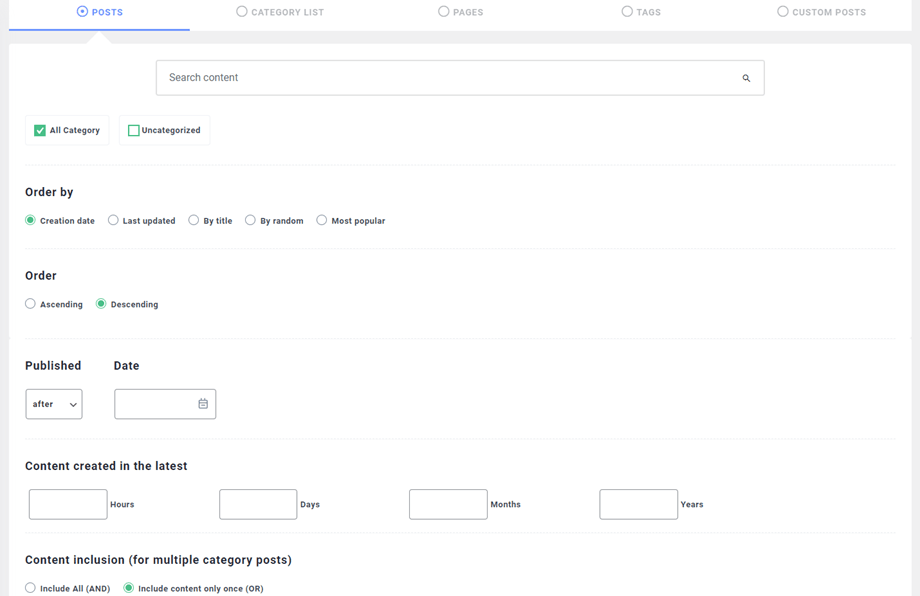
La "Sorgente del contenuto" aiuta a scegliere il contenuto da caricare nella nuova istanza. È possibile caricare:
- Post di WordPress da una selezione di categorie
- Elenco delle categorie di WordPress
- Tutte le pagine in WP
Nella PRO sono presenti altri filtri, tra cui:
- Seleziona singole pagine
- Seleziona i tag dei post
- Carica contenuto da tipi di post personalizzati con tassonomia
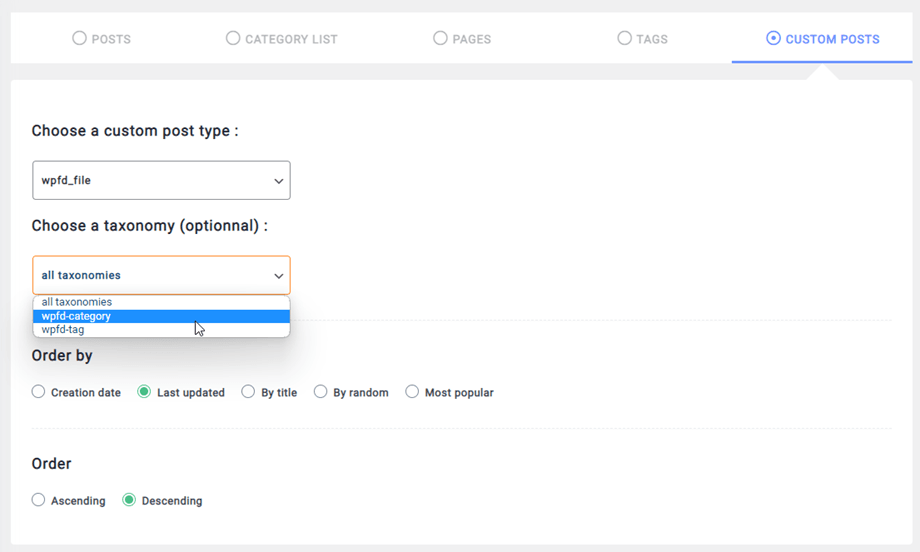
La selezione del tipo di post personalizzato attiverà un elenco a discesa in cui potrai selezionare:
- Il tipo di post personalizzato
- La tassonomia del tipo di post personalizzato (non obbligatoria, se disponibile)
- Il termine o la categoria del tipo di post personalizzato (non obbligatorio, se disponibile)
Ecco un esempio in WP File Download:
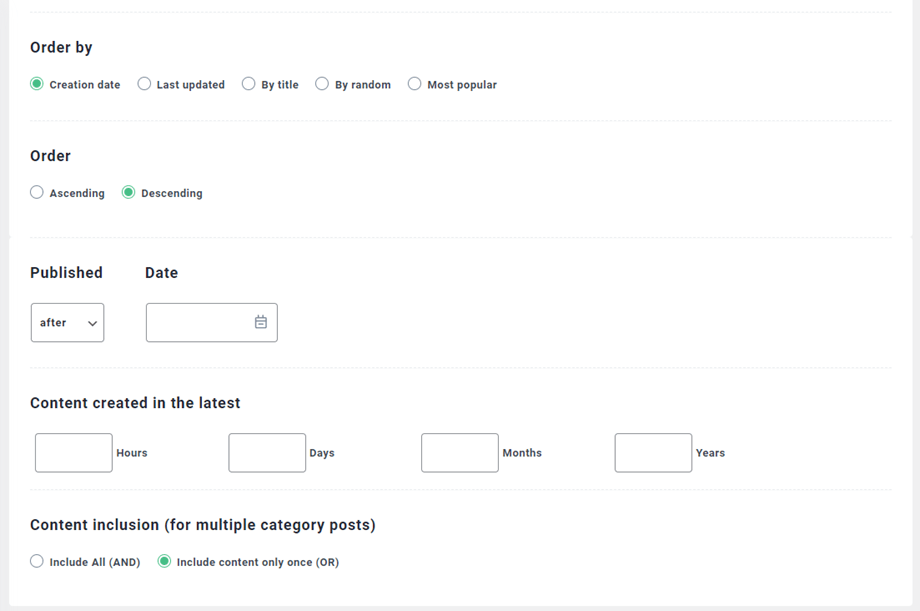
Per ogni fonte di contenuto è possibile definire anche un numero massimo di notizie e un ordinamento.
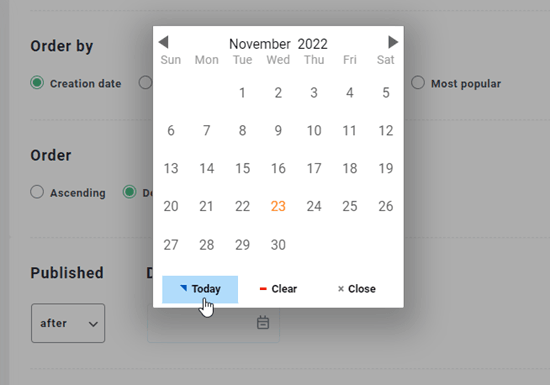
L' opzione Ordina per è un parametro che consente di impostare il modo in cui le notizie vengono ordinate, ad esempio in base a:
- Data di pubblicazione del contenuto
- Ultimo aggiornamento (versione PRO)
- Titolo (in ordine alfabetico)
- Ordine casuale
- I più popolari
3. Tema di visualizzazione e predefinito
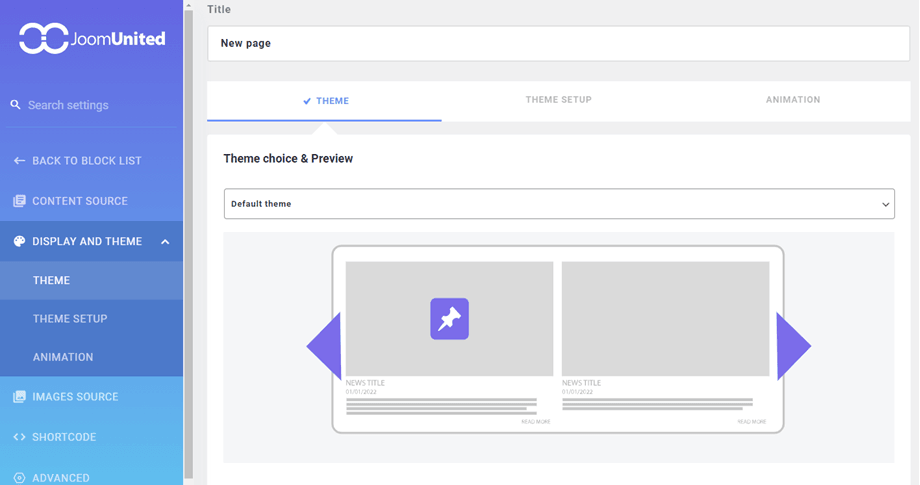
La scheda Visualizzazione e tema offrirà opzioni per impostare il modo in cui i tuoi contenuti verranno visualizzati in questa istanza.
Il numero di pagine con post aggiungerà una numerazione delle pagine in base alla quantità di contenuti e al tema scelto; lo stesso vale per le colonne. Ad esempio, se carichi 10 post da una categoria con 2 colonne e un massimo di 3 pagine, otterrai:
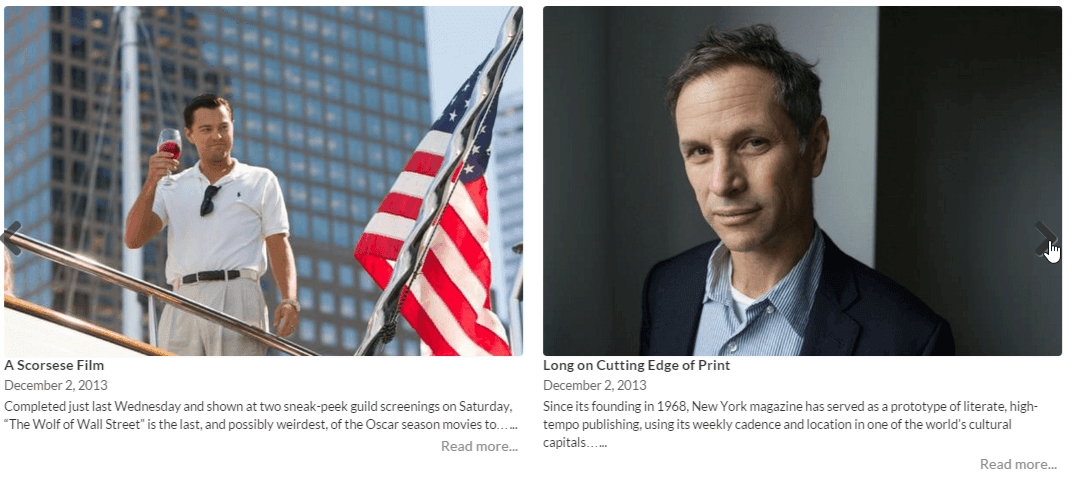
In questo esempio, ci sono solo 10 articoli perché il numero di pagine è limitato a 2. È anche possibile aggiungere un limite al numero di elementi.
Scheda Impostazione tema
Nella Impostazioni tema > Tema predefinito , ora è possibile personalizzare il pulsante Leggi tutto, l'immagine di sovrapposizione, la paginazione, le impostazioni delle frecce e il ritaglio automatico del contenuto.
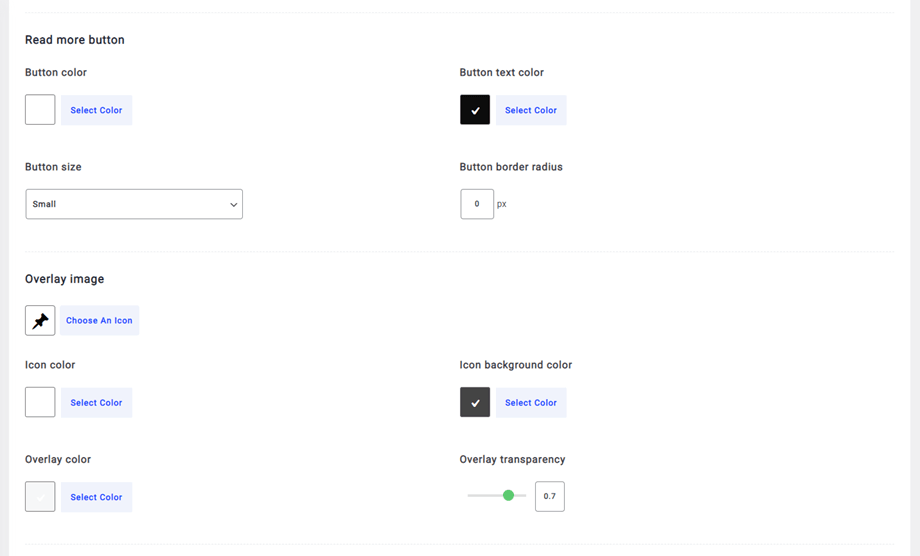
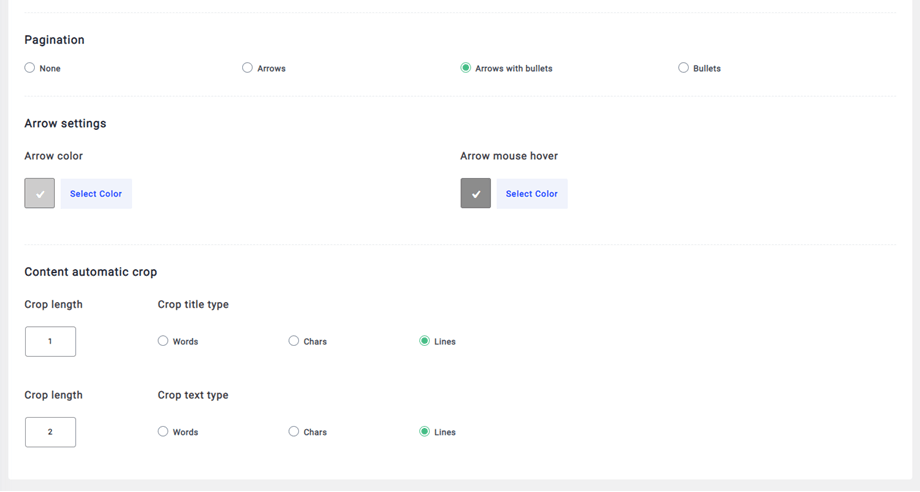
Negli altri temi puoi scegliere un colore per il tema selezionato.
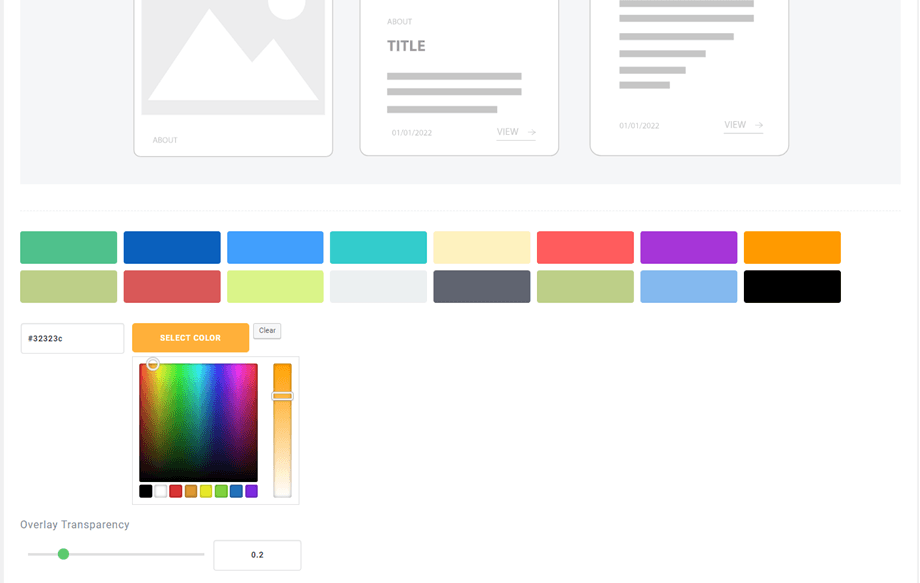
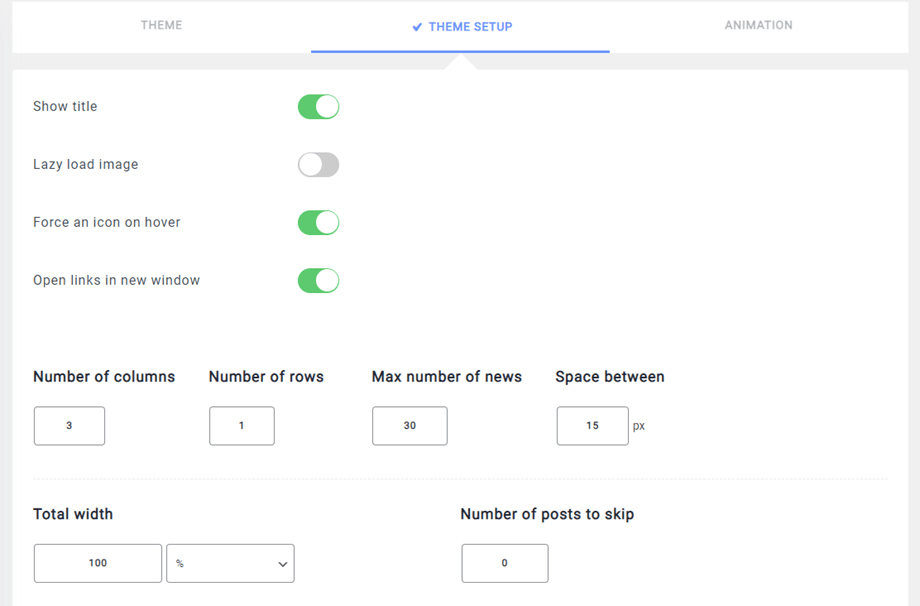
Nella IMPOSTAZIONI TEMA , potrai definire tutte le opzioni relative alla visualizzazione e alla funzionalità del testo. Mostra titolo aggiungerà o rimuoverà il titolo dell'istanza della notizia.
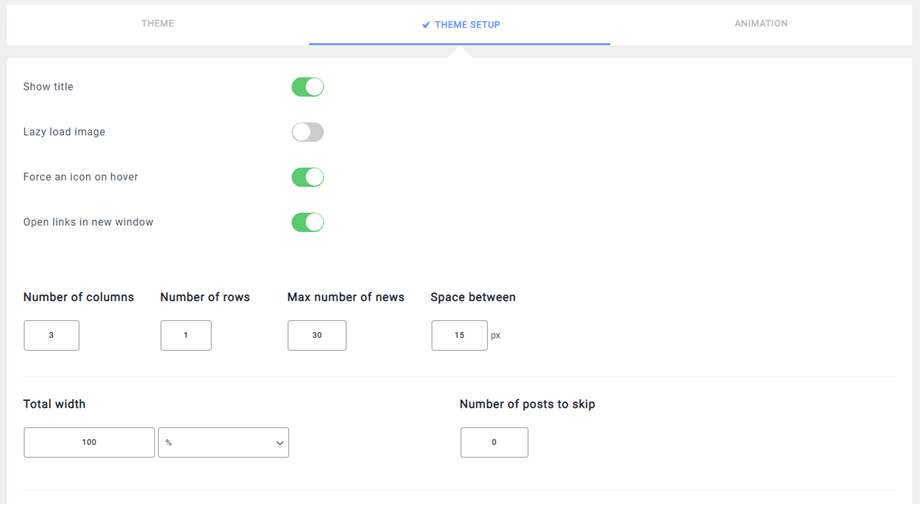
L'opzione "Ritaglia" accorcerà il contenuto, aggiungendo (eventualmente) un Leggi di più ". Puoi ritagliare il contenuto utilizzando le linee (in CSS), il numero di parole o di caratteri.
Scheda Animazione
La ANIMAZIONE consente di configurare se l'effetto diapositiva sarà abilitato per impostazione predefinita o meno. (Versione PRO)
- Autoanimazione: anima automaticamente il cursore delle notizie con lo scorrimento automatico orizzontale
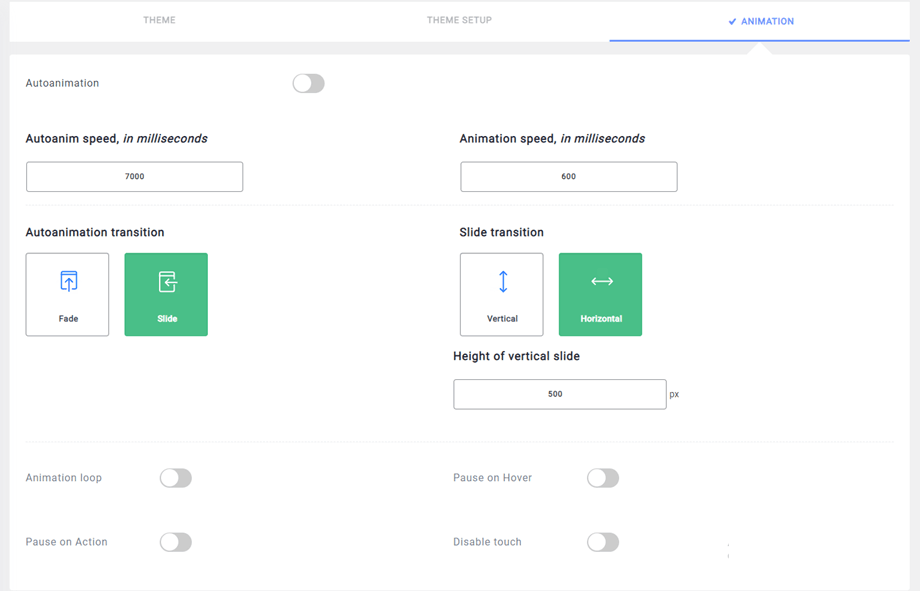
- Ciclo di animazione: la presentazione eseguirà automaticamente un ciclo di animazione se questa opzione è abilitata
- Pausa al passaggio del mouse: mette in pausa la presentazione quando si passa il mouse sopra. Nota: è richiesta l'animazione automatica.
- Pausa durante l'azione: mette in pausa la presentazione quando si interagisce con gli elementi di controllo. Nota: è richiesta l'animazione automatica.
- Disabilita tocco: non consentire la navigazione tramite scorrimento touch del cursore sui dispositivi touch.
Scheda Tema
La sezione tema ti aiuta a definire uno stile di visualizzazione che verrà applicato a questa nuova istanza, come mostrato nell'anteprima.
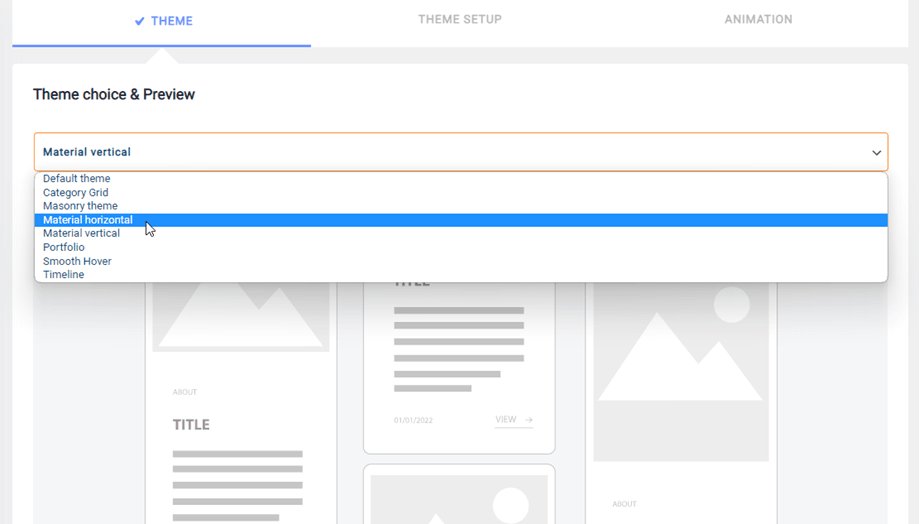
Il tema predefinito consente di regolare le posizione dell'immagine e allineamento del testo . La relativa al contenuto delle notizie , che consente di aggiungere o rimuovere dettagli, è disponibile per tutti i temi.
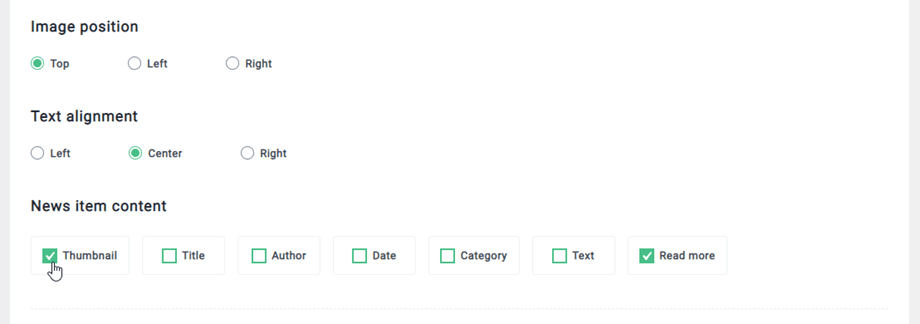
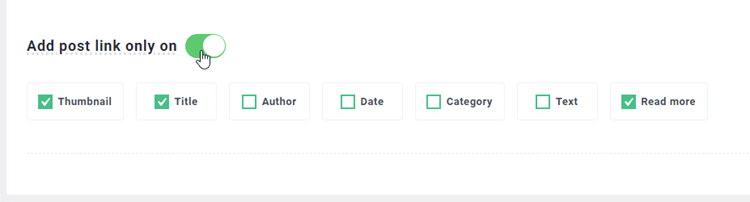
Inoltre, puoi selezionare gli elementi per aggiungere un link al post in ogni blocco. Abilita "Aggiungi link al post solo" ; gli elementi predefiniti per aggiungere il link sono: Miniatura, Titolo e Leggi di più. Puoi selezionare altri elementi: Autore, Data, Categoria, Testo.
Nei temi Griglia e Griglia categoria, è disponibile un'opzione aggiuntiva per caricare più post in AJAX.
4. Configurazione della sorgente dell'immagine
La configurazione della sorgente dell'immagine riguarda cosa e come caricare le immagini. Puoi definire se caricare l'immagine in evidenza o la prima immagine dell'articolo rilevata nel tuo contenuto, e la dimensione della miniatura. Sono disponibili le 3 dimensioni predefinite di WordPress: Miniatura, Media, Grande.
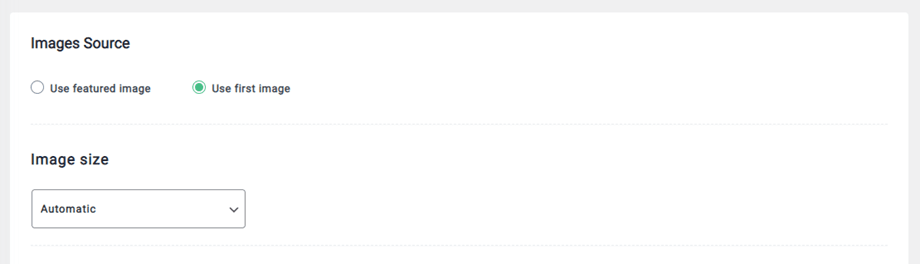
È disponibile anche una funzione di ritaglio per adattare l'immagine esattamente alle dimensioni desiderate. È possibile impostare un'immagine predefinita nel caso in cui il contenuto non ne contenga alcuna.
5. Blocca lo shortcode
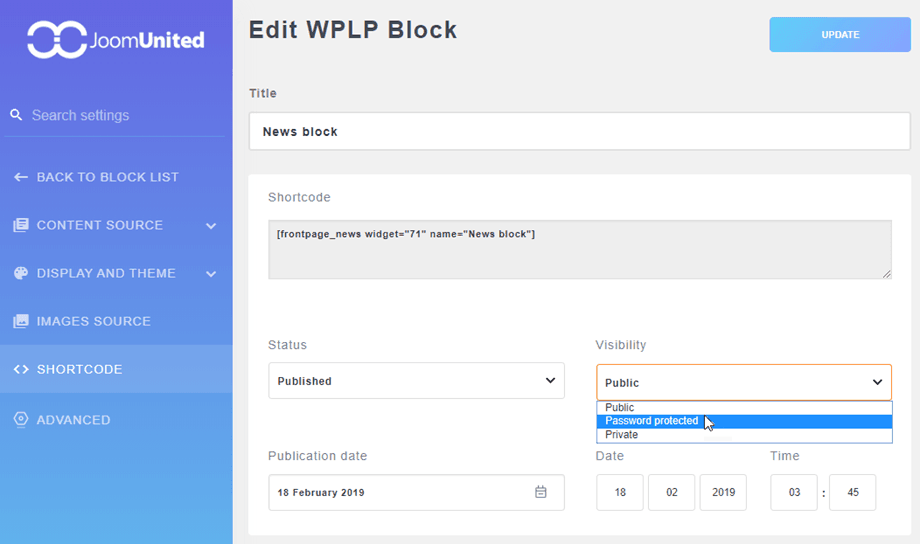
Qui puoi copiare il blocco shortcode in modo rapido e semplice cliccando sull'area shortcode. Puoi anche modificare lo stato, impostare la visibilità o modificare la data e l'ora di pubblicazione.
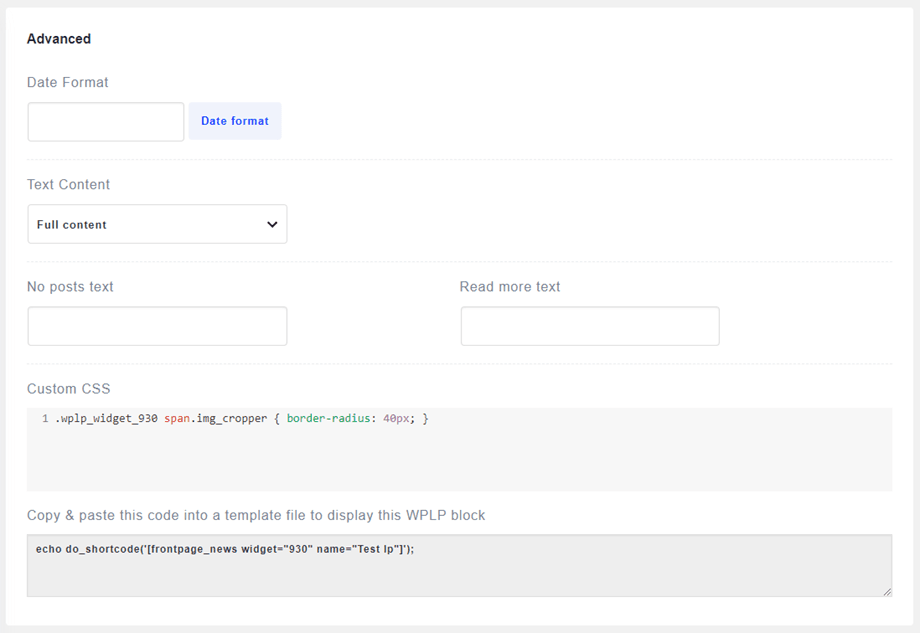
6. Parametri avanzati
I parametri avanzati vengono utilizzati per impostare il formato della data o per sovrascrivere il leggi di più ". È inoltre disponibile un campo CSS personalizzato per applicare CSS personalizzato al blocco notizie. <php> Lo shortcode ti permette di aggiungere la tua istanza di notizie all'interno del layout di una pagina, ad esempio.