 Prodotti WordPress
 Prodotti Joomla
 Supporto
 Notizie
 Accedi
WP Latest Posts: Installazione
1. Installare
Il componente aggiuntivo Pro deve essere acquistato e scaricato da JoomUnited. Per installarlo, scarica il pacchetto zip dal tuo account (menu Il mio account) e installalo utilizzando lo strumento di caricamento zip: Plugin > Aggiungi nuovo > Carica plugin.
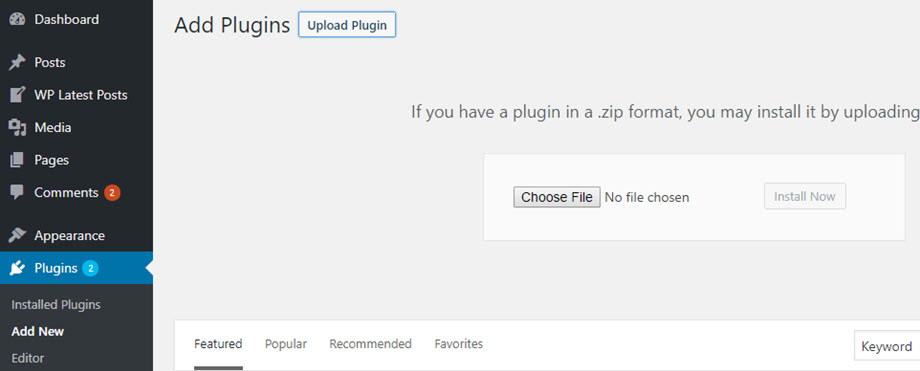
Quindi fai clic su attiva pluginper visualizzare il WP LATEST POSTS nel menu a sinistra di WordPress.
D'ora in poi, assicurati di accedere al tuo account JoomUnited prima di utilizzare il plugin.
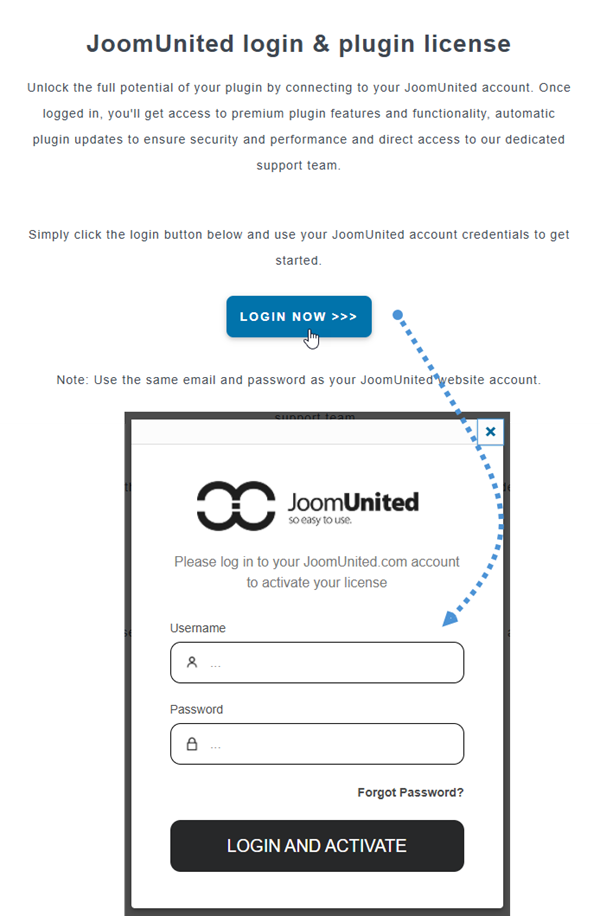
2. Aggiorna il plugin
Per aggiornare il WP Latest Posts , è necessario utilizzare l'aggiornamento automatico di WordPress. Per la versione gratuita, l'aggiornamento avviene automaticamente come per qualsiasi altro plugin gratuito di WordPress. Basta cliccare su "Aggiorna" e il gioco è fatto. È anche possibile disinstallare e reinstallare la nuova versione. In ogni caso, non si perderà alcun contenuto perché tutto viene memorizzato nel database.
Assicuratevi di avere sempre la versione più recente per evitare problemi di sicurezza e stabilità.
Vai su Plugin > Plugin installati > WP Latest Posts , fai clic sul "aggiorna ora" che apparirà e potrai cliccare per installare una nuova versione.

Infine, puoi aggiornare tutti i plugin commerciali di JoomUnited tramite l'aggiornamento standard di WordPress.

